Довільні поля — це функція, яка дозволяє користувачам додавати власну інформацію або додаткові метадані до кожного запису чи сторінки, які вони створюють.
Коли у вас багатомовний вебсайт, користувацькі поля на WordPress також потрібно перекласти. Переклавши всі користувацькі поля, користувачі з інших країн зможуть зрозуміти ваш вміст WordPress .
Тож як перекласти всі довільні поля WordPress ? Тут ми пояснимо це повністю.
Що таке довільні поля в WordPress?
На платформі WordPress користувацькі поля — це функція, яка дозволяє користувачам додавати власну інформацію або додаткові метадані до кожного запису чи сторінки, які вони створюють. Користувацькі поля використовуються для зберігання та відображення інформації, яка не входить до основних або стандартних розділів запису чи сторінки.
У WordPressкожен запис або сторінка має базову структуру, що складається із заголовка, вмісту, дати та кількох інших атрибутів. Однак за допомогою користувацьких полів користувачі можуть додавати додаткові відповідні поля, щоб розширити інформацію, пов’язану з цим об’єктом.
Використання користувацьких полів у WordPress дозволяє користувачам бути більш гнучкими в управлінні та відображенні відповідної та конкретної інформації згідно з їхніми потребами. Користувацькі поля зазвичай використовуються разом із програмними функціями, такими як теги шаблонів або користувацькі плагіни, для відображення цієї інформації в темі WordPress або на веб-сторінці.
Один із плагінів, який можна додати для створення користувацьких полів, — це Advance Custom Field. У цій статті ми спробуємо встановити цей плагін на WordPress.
Встановіть і активуйте плагін Advance Custom Field
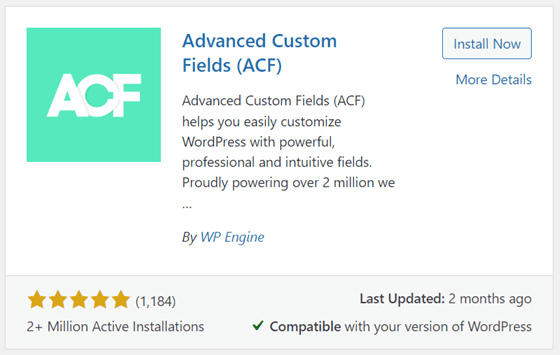
Ви можете легко знайти плагін Advance Custom Field у WordPress, натиснувши WordPress, потім вибравши Плагіни , а потім Додати новий, після чого знайдіть плагін Advance Custom Field у верхньому полі пошуку.
Якщо ви вибрали Встановити зараз і зачекайте кілька митей, після завершення виберіть Активувати щоб активувати його.
Якщо плагін встановлено, тепер з’являється нове меню, а саме ACF у навігаційному меню ліворуч, натисніть на меню, після чого з’явиться сторінка, як показано нижче.
На наступній сторінці вже є група полів, створена раніше.
Створити користувацькі поля WordPress для допису
Після успішного встановлення плагіна Advance Custom Field ми спробуємо створити власні поля в WordPress. Перш ніж перейти до власних полів, потрібно знати, що в цьому плагіні є кілька типів полів, з яких можна вибирати, зокрема:
- Текст
- Текстове поле
- Число
- Діапазон
- Електронна пошта
- URL-адреса
- Пароль
- Зображення
- Файл
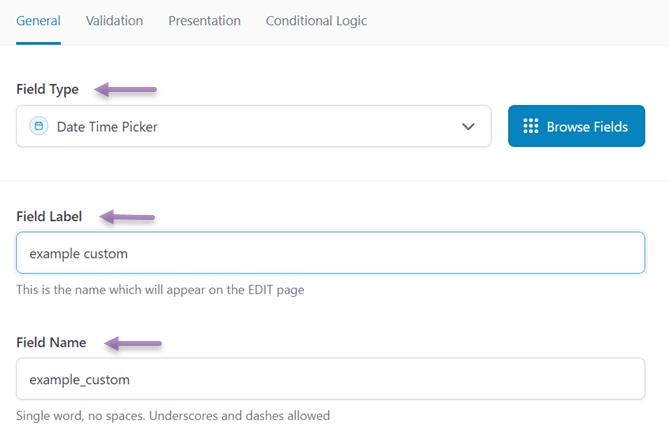
Щоб створити власне поле, ви можете безпосередньо додати поле на сторінці, як показано вище. Після цього є кілька полів, які потрібно заповнити, зокрема наведені нижче.
- Тип поля: це тип поля, який ви відображатимете в WordPress, наприклад, тут ви хочете відобразити дату й час.
- Поле мітки: назва, яка відображатиметься на сторінці редагування запису.
- Назва поля: ця назва поля зазвичай з’являється автоматично на основі створеної мітки поля.
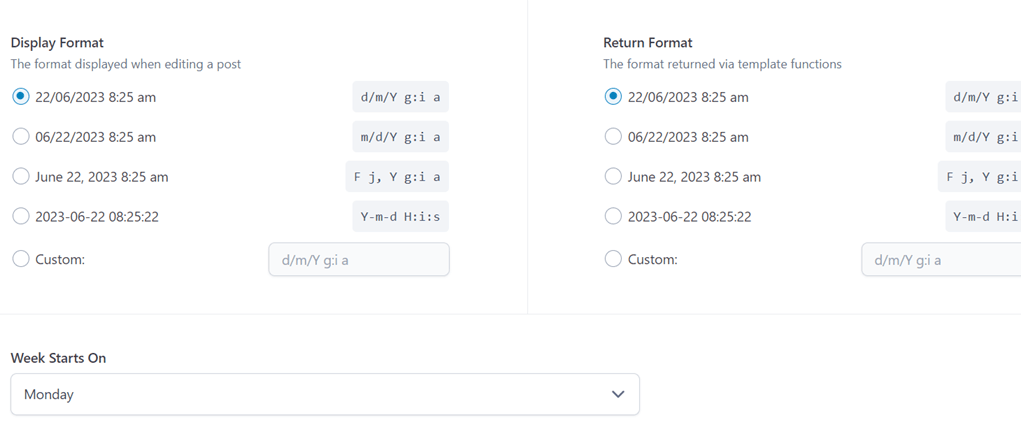
Після цього, оскільки ви обрали тип вибору дати й часу, з'являться налаштування для вибору формату відображення, який згодом відображатиметься на сторінці публікації.
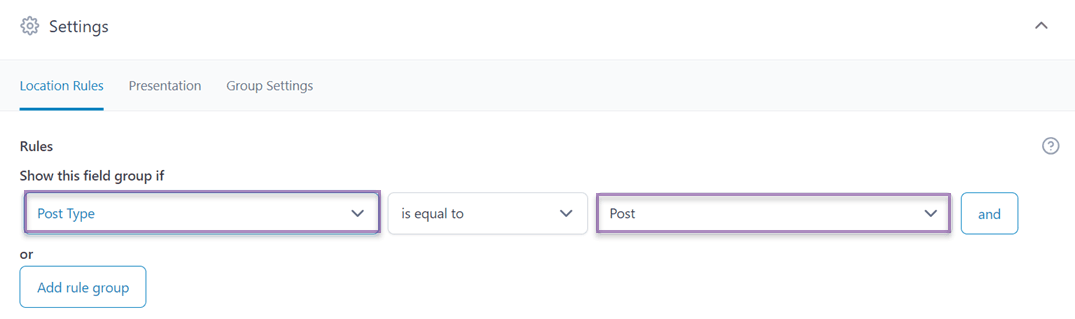
Якщо всі поля заповнені, прокрутіть вниз, і ви знайдете налаштування, де з’явиться це поле.
У стовпці Показати цю групу полів, якщо ви можете вибрати Запис, Сторінка, Користувач або Форми, у яких є більш конкретні розділи, як-от тип запису.
Потім у наступному стовпці виберіть дорівнює, щоб ваше групове поле з’явилося. Потім у третьому стовпці виберіть, де з’явиться це поле, наприклад, у всіх розділах, категорія яких — Запис.
Якщо так, тепер відкрийте одну з публікацій на вашому веб-сайті, в самому низу публікації з'явиться таке відображення.
Ви можете натиснути на стовпець, щоб налаштувати дату.
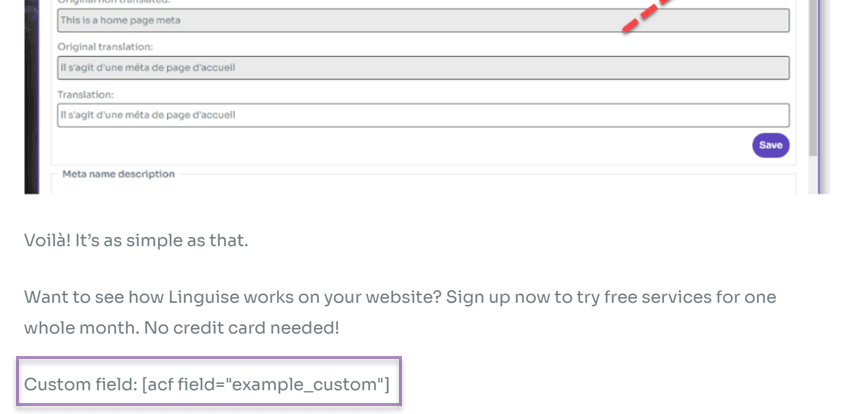
Імовірно, після налаштування ці користувацькі поля можуть одразу з’явитися на головній сторінці публікації. Однак у деяких випадках вам доведеться додати шорткод, як показано нижче, під редактором публікації.
Як у наступному прикладі.
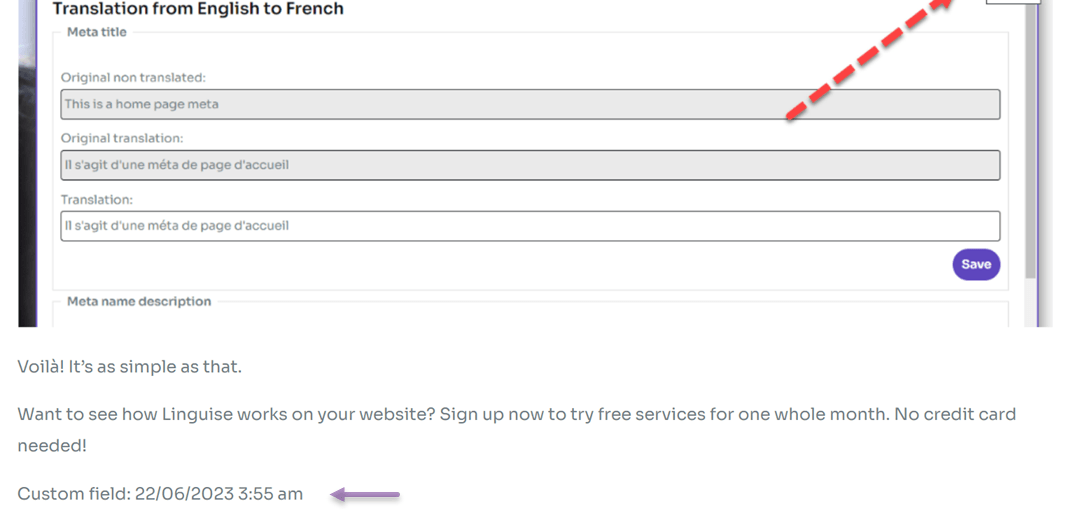
Якщо так, натисніть Зберегти потім спробуйте відкрити ваш допис зараз. Тоді результат буде таким.
Ви успішно створили користувацьке поле для дописів на WordPress. Якщо ви хочете створити інше користувацьке поле, наприклад на сторінках, зробіть те саме, як зазначено вище.
Подолайте мовні бар'єри
Попросіть бути мовним бар'єрам і привітайте безмежне зростання! Спробуйте наш сервіс автоматичного перекладу вже сьогодні.
Як перекласти всі користувацькі поля WordPress за допомогою Linguise
Потрібно пам’ятати: якщо ваш вебсайт багатомовний, важливо перекласти всі власні поля WordPress мовою, яку надано.
Існує кілька переваг, якщо ви перекладаєте користувацькі поля різними мовами, наприклад.
- Багатомовний користувацький досвід: перекладаючи користувацькі поля, ви можете покращити користувацький досвід для багатомовної аудиторії.
- Узгодженість: переклад власних полів забезпечує стабільність на вашому веб-сайті або в додатку.
- SEO та органічний трафік: пошукові системи можуть індексувати та ранжувати ваш контент кількома мовами, тим самим збільшуючи трафік веб-сайту.
Під час перекладу користувацьких полів не будьте недбалими, обов’язково обирайте якісний сервіс перекладу вебсайтів, який підтримує багато мов і, звісно, має функцію редагування в реальному часі.
Оскільки функція живого редактора дозволить вам дуже легко знаходити результати та уникати недоречного автоматичного перекладу.
Негайно ми спробуємо перекласти за допомогою Linguise.
#1 Зареєструйте Linguise та отримайте ключ API
Початковий етап передбачає створення облікового запису Linguise шляхом реєстрації. Для створення цього облікового запису не потрібно вводити дані кредитної картки. Після успішної реєстрації вам буде надано доступ до панелі керування Linguise .
Панель керування функціонує як головний центр керування для обробки всіх налаштувань перекладу для вашого веб-сайту. Вона охоплює такі завдання, як реєстрація домену, відстеження використання слів та вибір мови.
Щоб отримати ключ API, перейдіть до меню Налаштування, знайдіть розділ із написом “API KEY,” і скопіюйте вказаний ключ API, наведений у цьому розділі.
#2 Додайте мову до свого списку
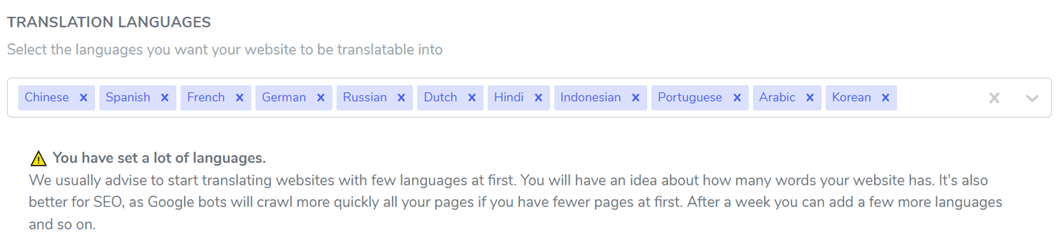
Після отримання ключа API продовжте прокручувати вниз у меню «Налаштування», і ви побачите розділ «Мови». Цей розділ дозволяє додати додаткові мови до вашого вебсайту.
#3 Встановіть Linguise & налаштуйте
Наступний крок — встановити та активувати плагін Linguise на вашому сайті. Для цього перейдіть до панелі керування сайтом і відкрийте меню «Плагіни». Натисніть «Додати плагін» > «Linguise» > «Встановити» > «Активувати».
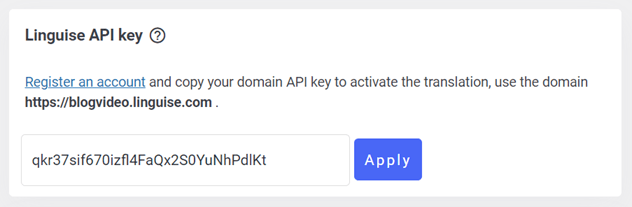
Після успішного встановлення плагіна перейдіть до меню налаштувань Linguise і вставте раніше скопійований ключ API у відповідне поле. Нарешті, натисніть “Застосувати” , щоб зберегти зміни.
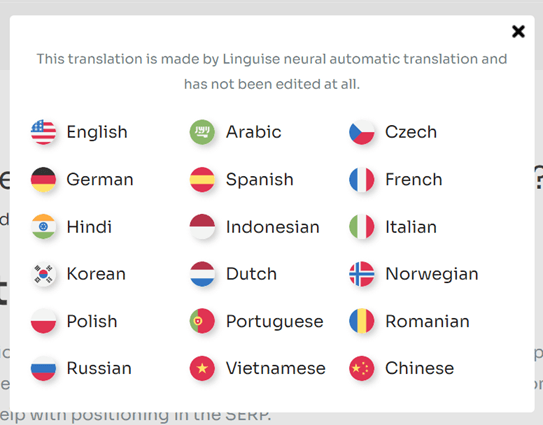
Потім ви також можете налаштувати мову відображення, як показано нижче.
#4 Переклад користувацьких полів
Якщо всі налаштування виконано, тепер спробуйте відкрити публікацію, для якої ви додали користувацьке поле, а потім перекладіть її іншою мовою, яку ви бажаєте, виберіть мову тут.
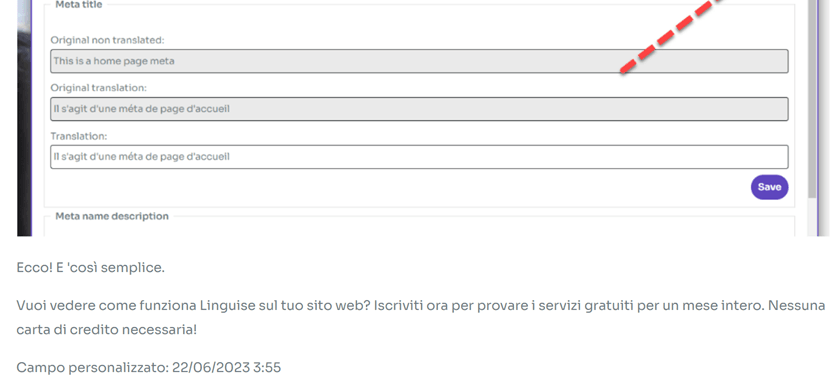
Після цього з’являється таке відображення, користувацьке поле успішно перекладено.
#5 Редагування перекладу за допомогою редактора в реальному часі
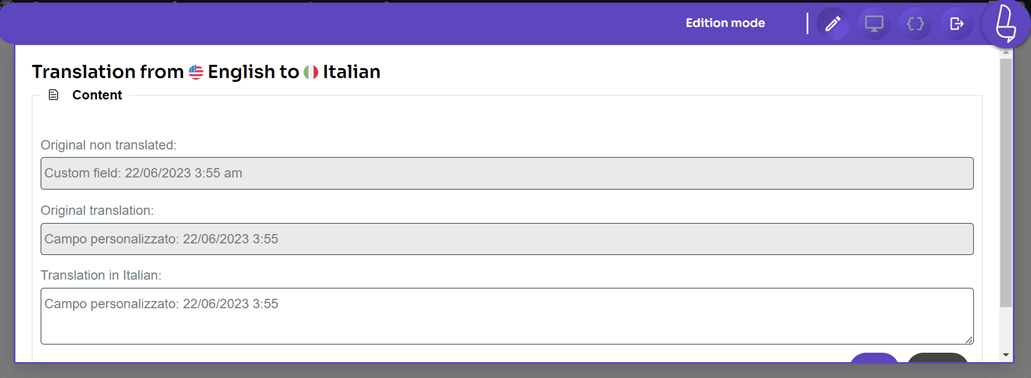
Окрім автоматичного перекладу користувацьких полів за допомогою Linguise, ви також можете перекладати вручну за допомогою функції живого редактора. Ця функція дозволяє редагувати результати перекладу, створені Linguise автоматично.
Щоб зробити це, відкрийте WordPress панель > Редактор наживо > Відкрити редактор наживо > виберіть мову > Перекласти.
Потім виберіть частину, яку потрібно перекласти, і натисніть «Зберегти», щоб зберегти зміни.
Готові дослідити нові ринки? Спробуйте наш автоматичний сервіс перекладу безкоштовно з нашим 1-місячним безризиковим пробним періодом. Номер кредитної картки не потрібен!
Висновок
Тут ви вже знаєте, як перекладати всі користувацькі поля WordPress за допомогою Linguise. Крім того, ви також краще розумієте, як створювати користувацькі поля на WordPress за допомогою плагіна Advance Custom Fields.
З Linguiseви можете легко та швидко перекладати власні поля WordPress . Щоб користувачі з різних країн могли розуміти ваш контент.
Чого ви чекаєте? Зареєструйтеся для Linguise облікового запису прямо зараз і використовуйте безкоштовну пробну версію протягом 1 місяця!