Веб-сайт для вашого бізнесу - це найкращий спосіб просувати себе для ширшої аудиторії за межами вашої демографічної сфери. Elementor є дуже популярним конструктором сторінок у WordPress, що дозволяє створювати повні веб-сайти без написання коду.
За допомогою Elementorви можете створювати веб-сайти легко та швидко. Однак вам знадобиться додаткове рішення, якщо ви хочете представити свій веб-сайт кількома мовами.
Вам потрібна служба перекладу або спеціалізована служба, яка допоможе вам створити багатомовні веб-сайти за допомогою Elementor. Цей плагін пропонує комплексне рішення для управління вмістом на кількох мовах, що дозволяє ефективніше охопити глобальну аудиторію.
Отже, яку саме службу слід використовувати і як створити Elementor багатомовний веб-сайт і перекласти увесь вміст?
Чому потрібно створювати багатомовний Elementor і перекладати увесь вміст?
Ось деякі причини, чому потрібно створити багатомовний веб-сайт Elementor і перекласти увесь вміст.
- Охоплення глобальної аудиторії: Переклад вмісту на кілька мов дозволяє охопити ширшу аудиторію у всьому світі. Це дозволяє просувати продукти чи послуги для різних демографічних і культурних груп.
- Збільшення бізнес-можливостей: Крім того, надання багатомовного контенту також відкриває нові бізнес-можливості на міжнародному ринку. Досягаючи глобальної аудиторії, ви можете розширити свій бізнес та суттєво збільшити частку ринку.
- Покращення користувацького досвіду: Контент, доступний мовою, яку відвідувач вважає за краще, створює кращий користувацький досвід і легко розуміється ними. Таким чином, це може зменшити плутанину та підвищити задоволеність користувачів.
- Підвищення рейтингів у пошукових системах: Пошукові системи, такі як Google, пріоритизують та ранжують веб-сайти з якісним контентом мовами, що відповідають уподобанням користувачів, вище. Переклад контенту вашого веб-сайту кількома мовами збільшує шанси на кращі позиції у місцевих та міжнародних пошуках. Вищі позиції можуть збільшити трафік вашого веб-сайту і в кінцевому підкупити конверсії продажів.
Як створити багатомовний веб-сайт Elementor ?
Після того, як ви зрозумієте, чому варто створити багатомовний веб-сайт Elementor і перекласти увесь його вміст, ми спробуємо зробити це у WordPress.
Цей підручник використовуватиме автоматичний сервіс перекладу веб-сайтів від Linguise. Давайте дослідимо можливості Linguise і створимо веб-сайт крок за кроком. Продовжуйте слідкувати за поясненням нижче.
Крок 1: Додайте сторінки на веб-сайт за допомогою Elementor
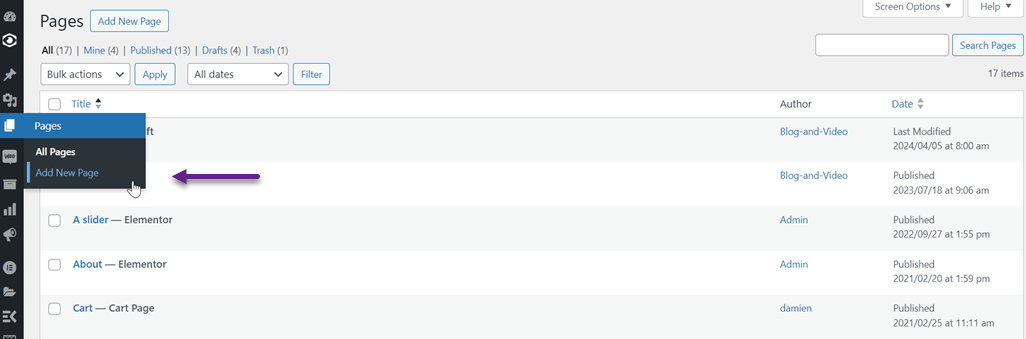
Першим кроком є додавання сторінки веб-сайту за допомогою Elementor відповідно до ваших потреб. Щоб додати нову сторінку, відкрийте WordPress панель управління > Сторінки > Додати нову сторінку.
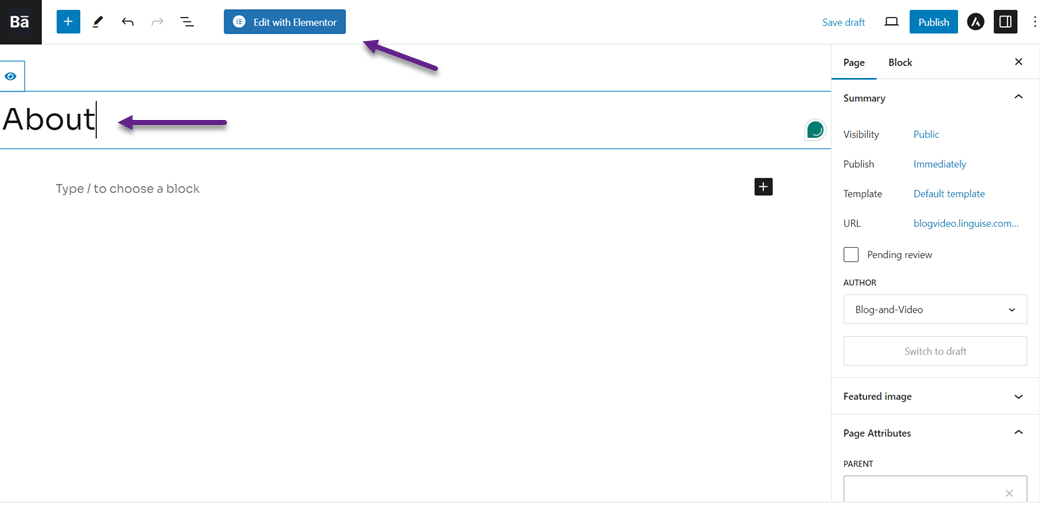
Після цього ви побачите екран, як показано нижче, і натисніть на Редагувати за допомогою Elementor.
Після виконання цих дій, типовий вигляд з'явиться наступним чином. Оскільки заголовок і нижній колонтитул були попередньо створені в цьому прикладі веб-сайту, вони автоматично з'являться при створенні нових сторінок.
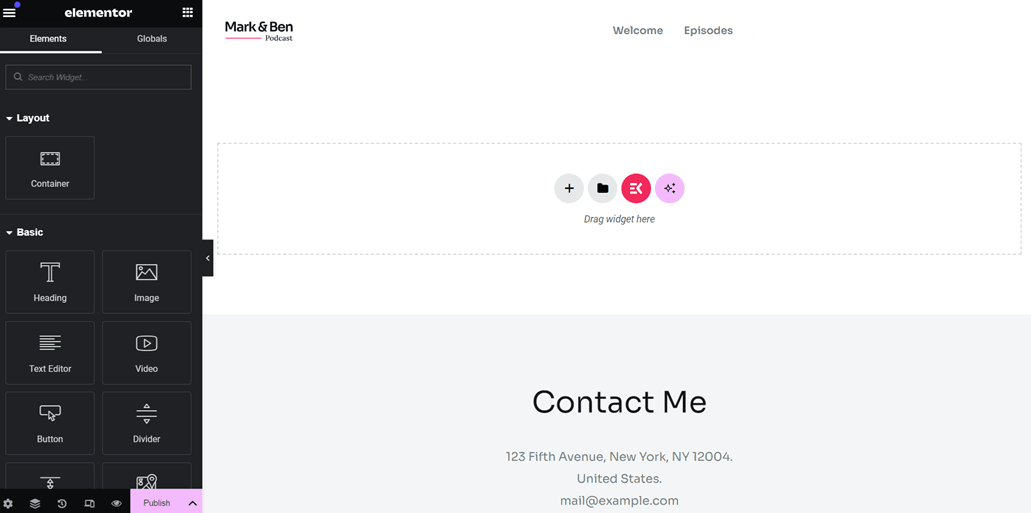
Тут ви можете створювати сторінки з нуля або вибирати з попередньо створених шаблонів. У цьому прикладі ми спробуємо використовувати існуючий шаблон. Для цього натисніть на три лінії у верхньому лівому куті, а потім виберіть Будівник тем.
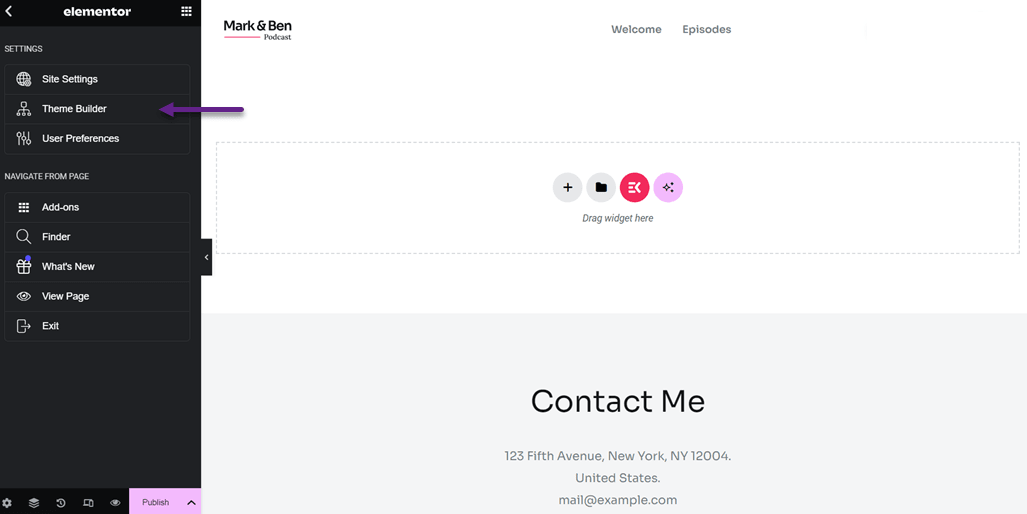
Після цього ви побачите вигляд, як показано нижче. У наступному вигляді доступні різні шаблони, включаючи заголовки, нижні колонтитули, окремі публікації та багато іншого.
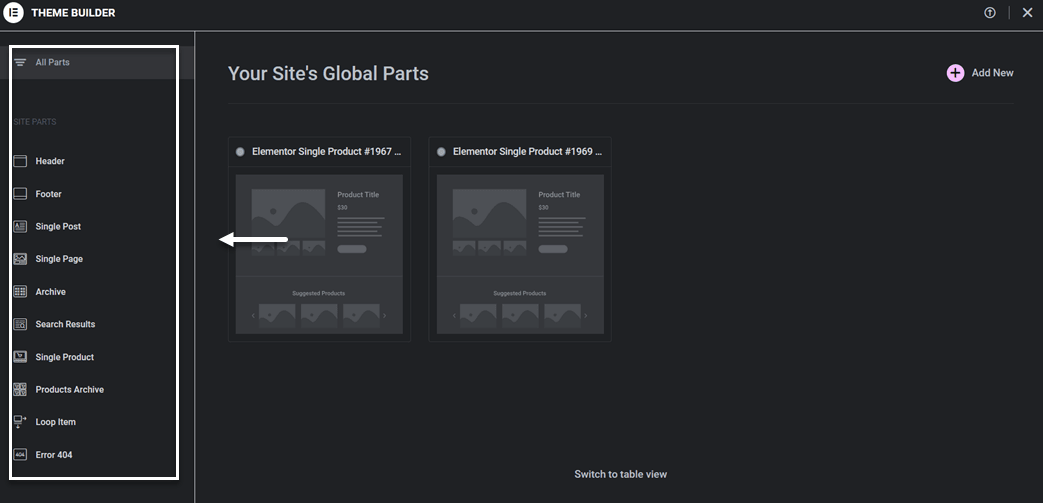
У цьому посібнику ми спробуємо створити одну сторінку для розділу Про нас. Натисніть на розділ Одиничні сторінки, потім виберіть Додати нову. Після завершення ви побачите бібліотечний вигляд, як показано нижче. У розділі Сторінки ви можете вибрати один із шаблонів, а потім натиснути Вставити > Застосувати.
Якщо у вас немає облікового запису, вам буде запропоновано створити безкоштовний обліковий запис спочатку.
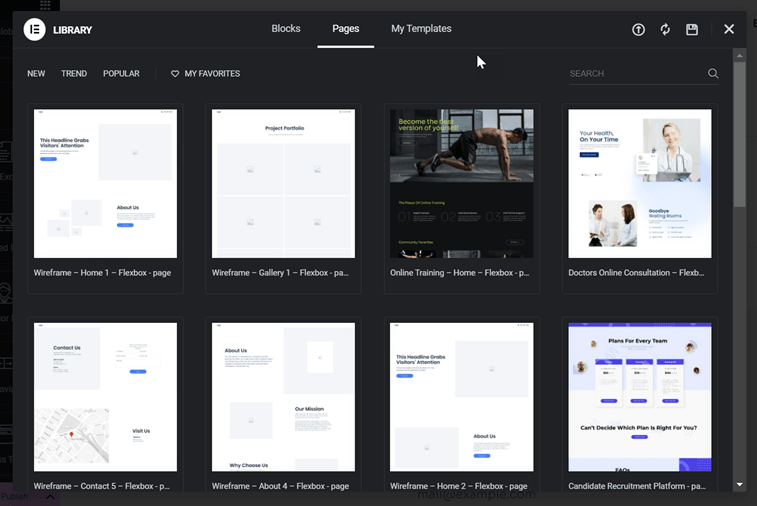
Якщо успішно, вибраний раніше шаблон з'явиться. Далі ви можете налаштувати або редагувати текст, зображення чи інші елементи.
Щоб змінити вміст, натисніть на частину, яку хочете редагувати, ось так.
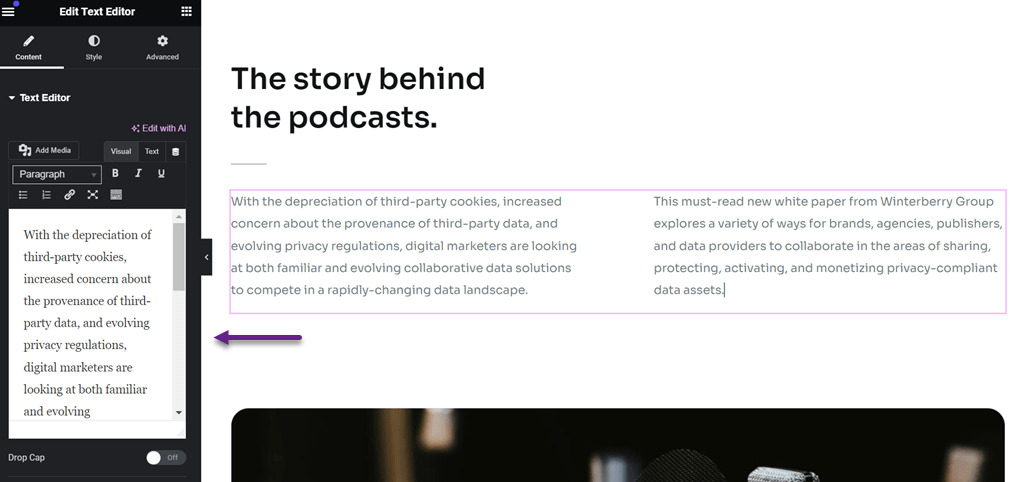
Як тільки сторінка створена і налаштована відповідно до ваших потреб, настав час опублікувати її, натиснувши кнопку Опублікувати. Потім спробуйте відкрити сторінку, яка повинна виглядати так.
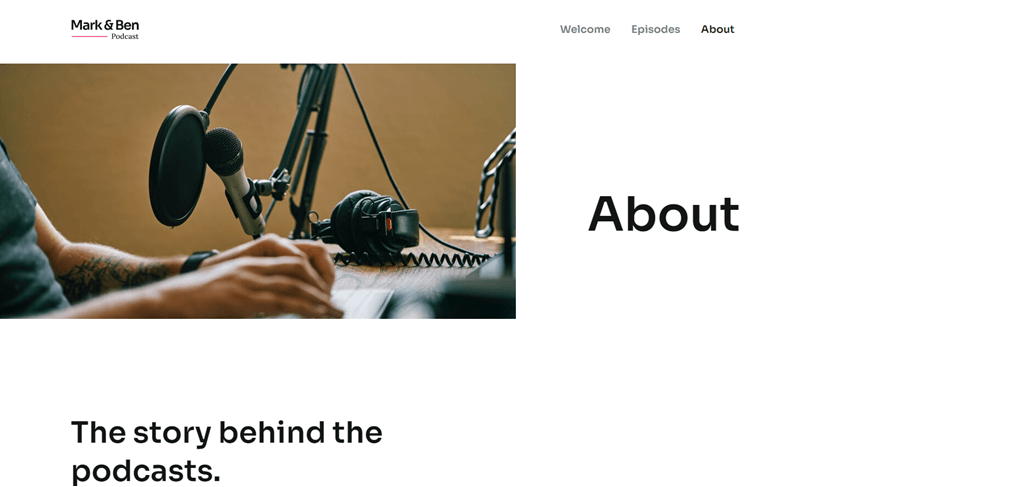
Тут ви успішно створили веб-сторінку. Далі ми перейдемо до кроків, щоб зробити її багатомовною.
Крок 2: Зареєструйте свій обліковий запис Linguise
Після успішного створення веб-сайту наступним кроком є переклад його різними мовами за допомогою служби перекладу. Оскільки раніше ми використовували WordPress, переконайтеся, що служба перекладу надає плагін перекладу WordPress
Linguise - це служба перекладу, яка підтримує багато платформ CMS, включаючи WordPress. Ця служба може швидко і точно перекласти весь вміст веб-сайту та елементи Elementor .
Щоб розпочати, вам потрібно зареєструвати Linguise обліковий запис спочатку. Ви можете зареєструватися на безкоштовний Linguise обліковий запис та отримати 30-денний пробний період із обмеженням у 600 000 слів та необмеженою кількістю мов. Вам потрібно лише ввести свою електронну адресу, ім'я користувача та пароль без вимоги інформації про кредитну картку.
Крок 3: Додати домен багатомовного веб-сайту Elementor
Після реєстрації облікового запису ви отримаєте доступ до Linguise панелі керування. Потім виберіть “Додати домен” та введіть деяку інформацію про домен, як показано нижче.
- Обліковий запис Linguise
- URL-адреса
- Платформа / CMS
- Мова за замовчуванням
- Мови перекладу
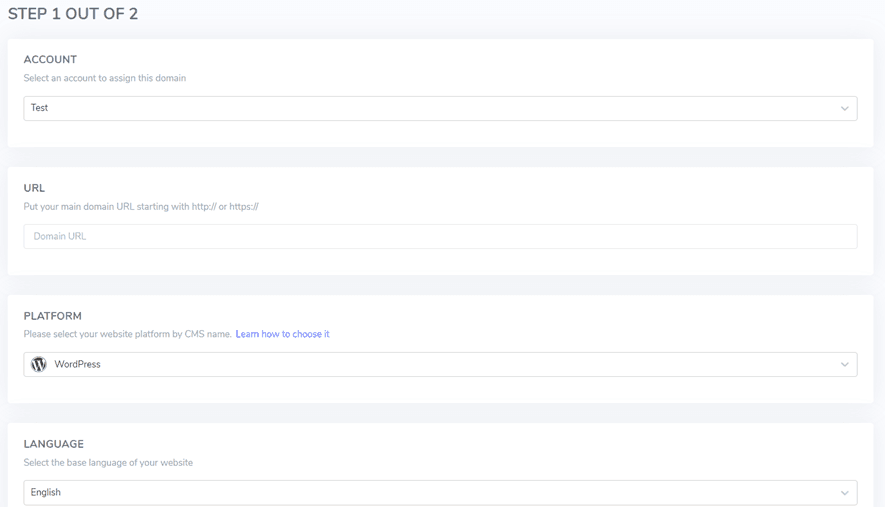
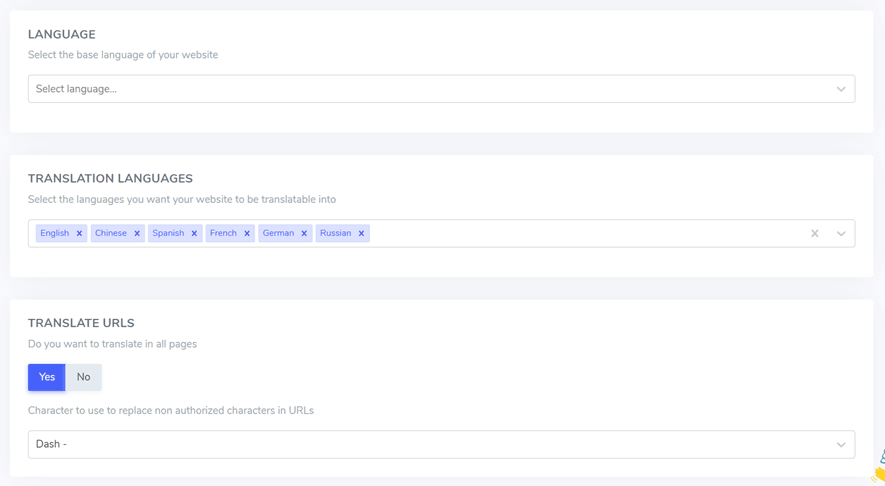
Після цього ви отримаєте ключ API, який потрібно вставити у плагін WordPress’s WordPress .

Крок 4: Встановіть плагін Linguise
Щойно ваш обліковий запис успішно створено, наступним кроком є активація плагіна Linguise у WordPress. Ось як: Плагіни > Додати плагін > пошук Linguise > Встановити > Активувати.
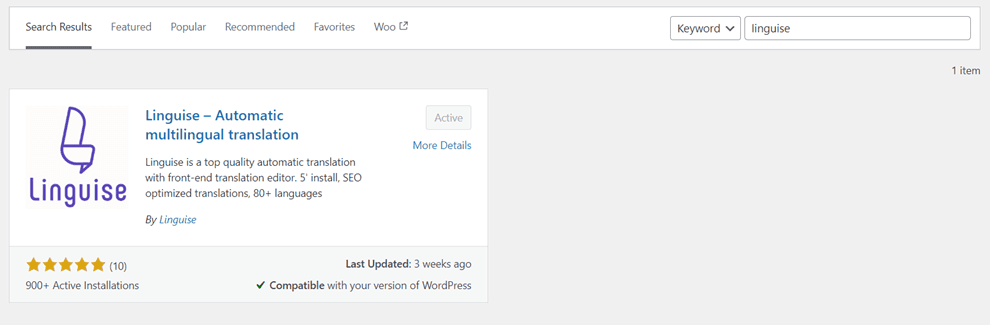
Після успішної установки плагіна наступним кроком є введення ключа API, який ви отримали раніше, у стовпець Ключ API, а потім натисніть Застосувати.
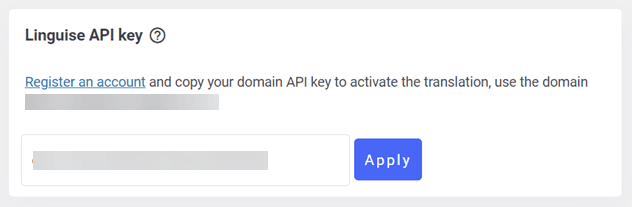
Вставивши ключ API у плагін Linguise WordPress , ви підключите свій веб-сайт до Linguise, і перемикач мови буде автоматично створено за замовчуванням.
Крок 5: Автоматичний переклад ваших сторінок Elementor
Ось як може виглядати багатомовний веб-сайт Elementor , створений вами раніше. Тут ви також знайдете стандартний перемикач мови на основі мов, які ви попередньо вибрали.
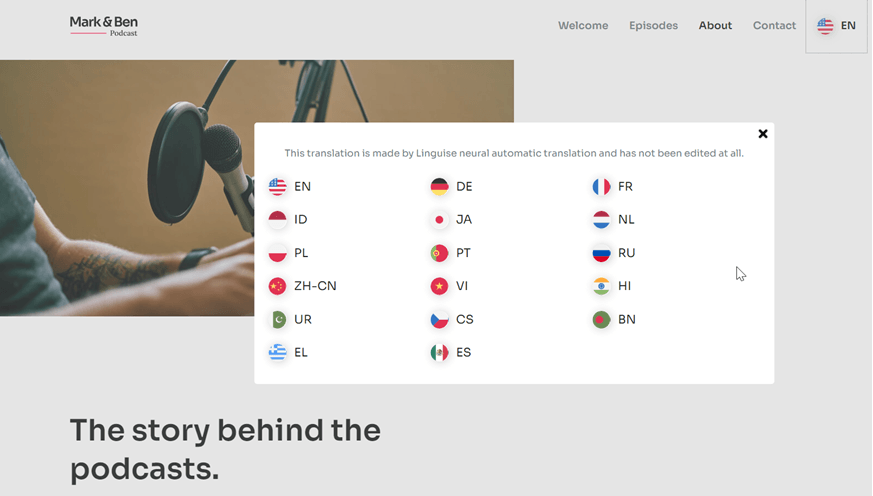
Далі ми спробуємо перекласти вищезгадану сторінку "Про нас" на іншу мову, таку як німецька. Як ви можете бачити на зображенні нижче, увесь вміст, включаючи вміст веб-сайту та навігаційну панель, буде автоматично перекладено на цільову мову.
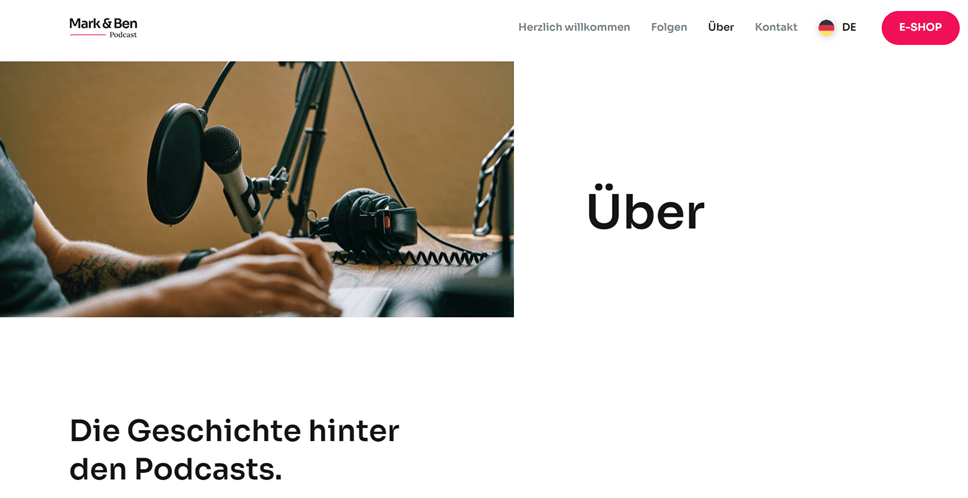
Крок 6: Налаштування перемикача мови
Як згадувалося раніше, перемикач мови вище генерується за замовчуванням, що означає, що ви можете редагувати або налаштовувати його відповідно до потреб вашого веб-сайту. Linguise дозволяє вам проектувати вибір мови, від вибору позиції кнопки до зміни розміру шрифту, розміру піктограми, кольору та іншого, які ви можете налаштувати через наступну панель.
Ви можете знайти це через Linguise панель управління > Налаштування > Відображення прапорів мови.

Крок 7: Редагуйте свої багатомовні переклади Elementor
Крім налаштування перемикача мови, Linguise дозволяє вам редагувати результати автоматичного перекладу. Ви можете змінити переклади за допомогою функції редагування в реальному часі, якщо переклади не відповідають оригінальним словам.

Вам просто потрібно вибрати частину, редагування перекладу якої ви хочете зробити, а потім ввести переклад, який, на вашу думку, є найбільш точним. Ви можете застосувати це до всіх багатомовних сторінок Elementor , які ви створили.
Як перекласти певні елементи в Elementor?
Після успішного створення багатомовного веб-сайту Elementor ви переклали різноманітний контент. Однак не зосереджуйтеся лише на контенті; ви повинні перекласти різні елементи різними мовами, щоб забезпечити узгодженість.
Ось кілька способів перекласти елементи за допомогою Linguise.
Як перекласти зображення Elementor
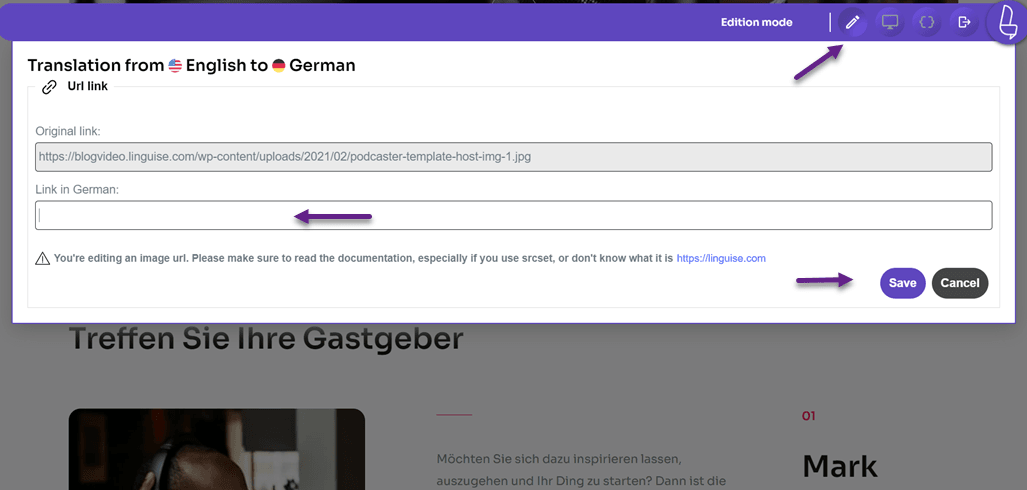
Першим елементом є зображення, щоб локалізувати веб-сайт, ви також повинні перекласти використані зображення. Linguise’s функція живого редактора допомагає вам перекласти зображення шляхом перекладу джерела зображення. На панелі Linguise виберіть Живий редактор > виберіть мову > потім натисніть на зображення, яке ви хочете перекласти.
Переконайтеся, що ви в режимі редагування у верхньому правому куті. Потім введіть переклад у колонці німецького посилання та натисніть Зберегти.
Як перекласти форму Elementor
Крім зображень, веб-сайти часто містять форми, які користувачі можуть заповнювати. У формі часто є кілька речей, які потрібно перекласти, включаючи.
- Мітка
- Заповнювач
- Кнопка
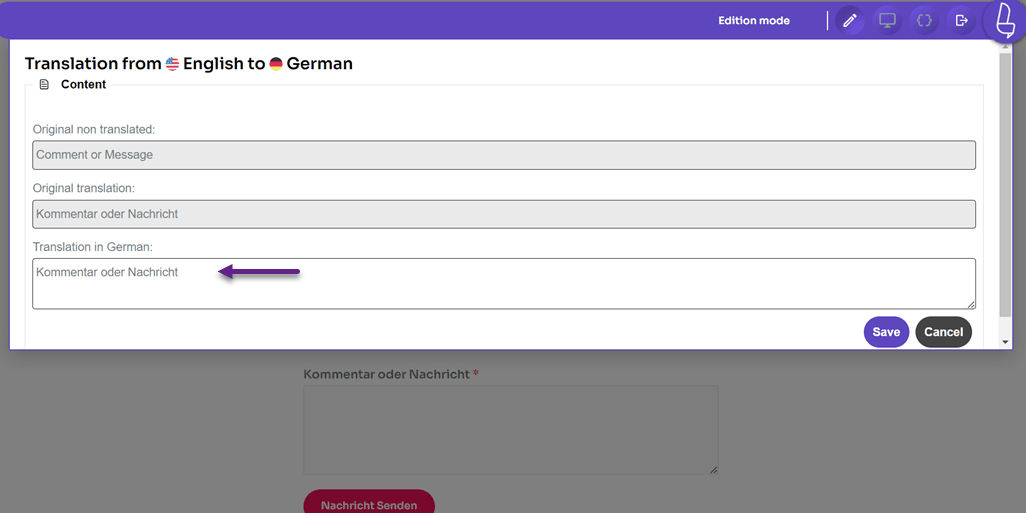
За допомогою Linguise, ви можете легко перекладати форми так само, як і раніше, Live Editor > оберіть Мову > перейдіть на сторінку форми яку хочете перекласти > натисніть на частину, яку хочете перекласти, і введіть переклад.
Як перекласти меню Elementor
Третім є переклад меню на багатомовному веб-сайті Elementor , яке було створено.
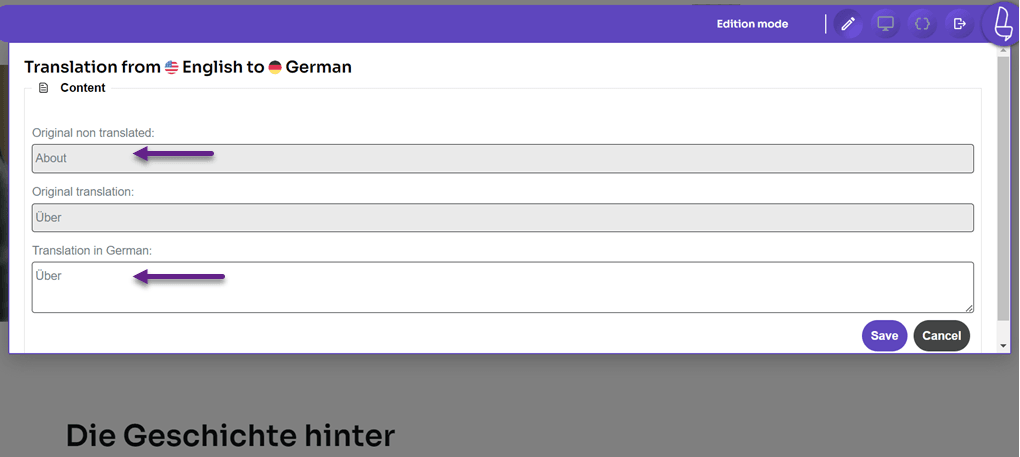
Насправді всі меню веб-сайту на вашому сайті було автоматично перекладено за допомогою Linguise , але ви можете редагувати їх тут, якщо є помилка перекладу.
There are several types of menus that are usually found on websites, for example in the navbar such as Home, About, Contact, etc.
Цього разу ми спробуємо перекласти одне з цих меню. Клацніть на меню, яке хочете перекласти, потім введіть переклад. Наприклад, цього разу ми перекладемо меню 'Про нас' на веб-сайті.
Як перекласти URL-адреси Elementor
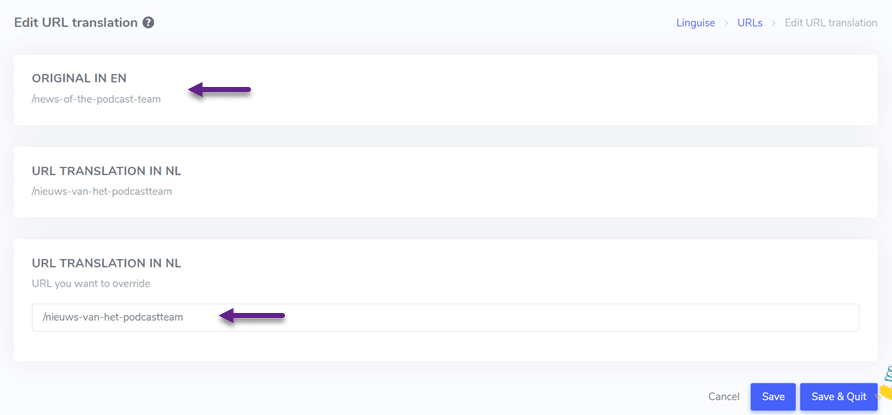
Також дуже важливо перекласти всі URL-адреси на веб-сайті, як внутрішні, так і зовнішні URL-адреси. Ви можете знайти функцію перекладу URL-адрес у Linguise > Переклад > Переклад URL-адрес.
На цій сторінці є управління URL-адресами, тут ви можете перекласти існуючі посилання. Крім того, Linguise також полегшує вам фільтрацію посилань за мовою, вихідною мовою та перекладеним текстом.
Ви просто виберіть посилання, яке хочете перекласти, потім перевірте або відредагуйте переклад URL і Збережіть.
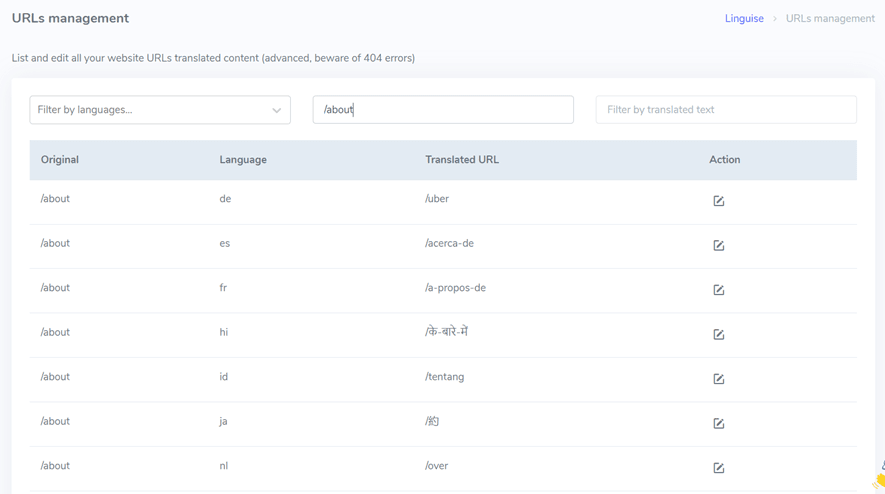
Крім того, ви також можете перевірити, чи правильно перекладено посилання на різні мови. Щоб написати посилання у фільтрі тексту оригінальною мовою, наприклад, посилання /about, потім різні посилання /about з'являться іншими мовами.
З різних елементів на веб-сайті, таких як зображення, меню, кнопки, посилання, форми тощо, Linguise зробив переклад усіх цих елементів простим для користувачів.
Linguise перекладе це автоматично, і ви зможете редагувати це або через живий редактор, або функцію перекладу на панелі керування.
Які найкращі практики для оптимізації багатомовного веб-сайту Elementor ?
Ось деякі найкращі практики для створення багатомовного веб-сайту Elementor , яких ви можете дотримуватися.
- Виберіть плагін або сервіс, інтегрований з Elementor: Використовуйте плагін перекладу, сумісний і добре інтегрований з Elementor. Переконайтеся, що плагін, який ви виберете, підтримує легке керування перекладом, варіанти перемикання мови та сумісність з усіма елементами дизайну, такими як Linguise, який може охоплювати всі елементи.
- Перекласти всі елементи: Перекладіть усі видимі елементи на вашому веб-сайті без винятку, включаючи заголовки сторінок, меню, заголовки та текст. Якщо є певні частини, які ви не хочете перекладати, використовуйте функцію виключення плагіна.
- Використовуйте певні URL-адреси для кожної мови: Реалізуйте певні URL-адреси для кожної мовної версії вашого веб-сайту. Це допомагає пошуковим системам і користувачам зрозуміти мову та цільовий регіон. Використовуйте код hreflang у ваших URL-адресах для кращої SEO.
- Використовуйте інтуїтивні перемикачі мови: Переконайтеся, що перемикачі мови видно та інтуїтивно зрозумілі, щоб користувачі могли легко перемикатися між мовами. Розгляньте можливість розміщення перемикачів мови у верхньому або нижньому колонтитулі для легкого доступу з дружнім інтерфейсом. Ви можете використовувати функцію „Відображення прапорів мови“ у Linguise для досягнення цього.
- Оптимізація для пошукових систем для кожної мови: Виконайте оптимізацію для пошукових систем для кожної мовної версії вашого веб-сайту. Проведіть спеціальне дослідження ключових слів і вставте міжнародні ключові слова для кожної мови. Включіть відповідні ключові слова в мета-теги, заголовки та зміст. Забезпечте, щоб кожна мовна версія була оптимізована для видимості в пошукових системах.
- Тестуйте функціональність усіма мовами: Проведіть ретельне тестування на вашому Elementor багатомовному веб-сайті, щоб забезпечити, що всі функції, форми та інтерактивні елементи працюють гладко в усіх мовних версіях. Зверніть увагу на спеціальні символи та форматування змісту в різних мовах.
- Регулярно оновлюйте та підтримуйте: Забезпечте, щоб ваша тема, плагіни та переклади завжди були оновлені до останньої версії. Переглядайте та оновлюйте зміст періодично, щоб відобразити зміни та покращення. Моніторьте відгуки користувачів та робіть необхідні коригування, щоб покращити користувацький досвід.
Причини, чому Linguise є найкращим для створення багатомовного сайту Elementor
Як і кроки для створення багатомовної Elementor , згадані вище, ми використовуємо Linguise як сервіс перекладу контенту веб-сайту. Серед багатьох онлайн-сервісів перекладу, чому Linguise є одним з найкращих виборів для перекладу багатомовного веб-сайту Elementor на кілька мов?
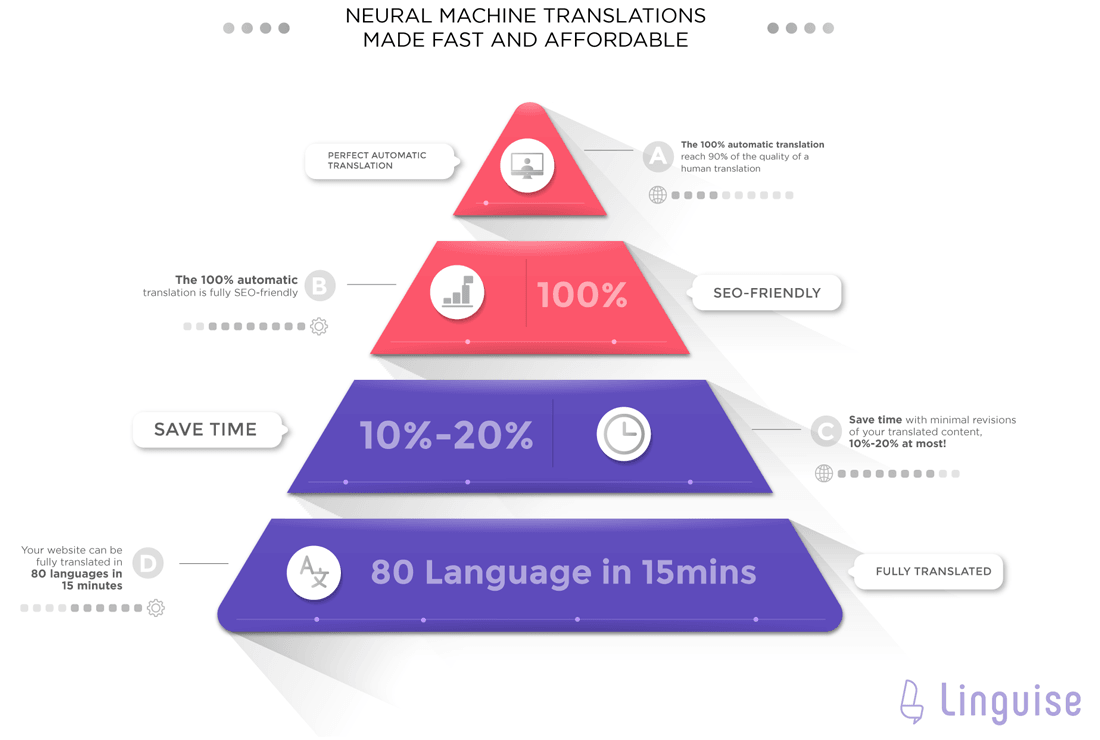
Linguise може автоматично зробити ваш веб-сайт багатомовним. Його вбудована нейронна технологія забезпечує високий рівень точності в перекладах. Це економічно ефективно, лише десята частина вартості ручного перекладу.
На додаток до функцій, згаданих вище, таких як живий редактор та настроюваний перемикач мови, деякі інші функції Linguise , які можуть допомогти створити багатомовний веб-сайт, включають:
- Інтеграція з понад 40 платформами CMS
- Сумісність з Elementor
- Автоматичний переклад вмісту веб-сайту
- Пропонує переклад високої якості до 97%
- Підтримує понад 80 мов і дозволяє додавати будь-яку кількість мов на ваш веб-сайт безкоштовно
- Дозволяє перекладати карту сайту для полегшення багатомовного SEO
- Прямий редактор перекладу для редагування перекладів з фронту та запрошення професійних перекладачів для редагування мов, у яких ви не є компетентними.
- Виключення перекладу на основі сторінок, вбудованого тексту та інших.
Висновок
Linguise - це цікавий інструмент для створення багатомовних веб-сайтів. Він сумісний зі всіма платформами WordPress і працює безперешкодно з Elementor для реалізації вашого багатомовного веб-сайту.
Отже, якщо ви хочете створити Elementorбагатомовний веб-сайт, зареєструйтеся для свого Linguise облікового запису і почніть перекладати безкоштовно протягом одного місяця. Linguise пропонує просте та ефективне рішення для керування вмістом кількома мовами, що дозволяє краще охопити глобальну аудиторію та залучити на 40% більше органічного трафіку на ваш веб-сайт завдяки SEO.