
Багатомовні вебсайти є однією з тих речей, яким власники вебсайтів приділяють велику увагу. Більшість власників хочуть мати повністю багатомовний вебсайт, оскільки це дозволяє охопити ширшу аудиторію.
Але іноді виникають ситуації, коли нам потрібно перекласти лише частину сайту WordPress . Деякі частини не можна перекладати, щоб вони виглядали чисто і їхнє значення не змінювалося.
Для тих, хто має намір виключити вміст WordPress з перекладу, але все ще не знає, як це зробити, дивіться пояснення нижче.
Чому виключити контент із перекладів?
Існує кілька причин, чому ви можете захотіти перекласти вміст у WordPress, але також хочете виключити деякі його частини. Коли це приватна частина веб-сайту або частина, де ви взаємодієте лише однією мовою, як-от система підтримки
Можна виключити не лише вміст, а навіть найдетальніші частини, як-от текстові рядки, блоки вмісту та назви брендів на сторінці.
Частково перекласти вміст WordPress за допомогою Linguise
Для тих із вас, хто хоче частково перекласти контент WordPress , є різні інструменти, які ви можете використовувати. Одним із таких інструментів є Linguise.
Linguise — це сервіс автоматичного перекладу вебсайтів, Linguise дозволяє редагувати переклади в різних типах систем керування вмістом, таких як WordPress, Joomla, WooCommerce, та інтегрується з іншими системами керування вмістом.
Однією з особливостей Linguise є переклад відповідно до правил, які ви створили. Серед них, наприклад, переклад деякого вмісту WordPress на основі вмісту та URL-адреси сторінки.
Щоб скористатися цією послугою, ви можете спробувати її безкоштовно протягом 1 місяця без потреби в кредитній картці. Ви можете знайти Linguise у WordPress плагіні або зареєструватися безпосередньо на сайті Linguise . Після реєстрації ви отримаєте панель керування з можливостями керувати доменами, багатомовністю, правилами перекладу та багато іншого.
Як виключити контент з перекладу?
Як перекласти деякий вміст у Linguise можна зробити трьома способами, перший — використання виключення вмісту. Ось як це зробити.
Крок 1: Відкрийте панель керування та виберіть вкладку Правила
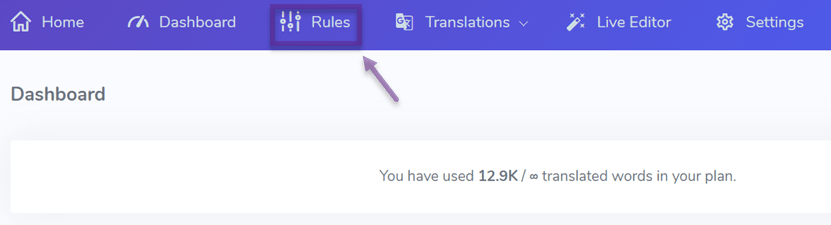
Першим кроком є відкриття Linguise панелі керування. На панелі керування є кілька вкладок меню, потім виберіть Правила вкладку, як показано нижче.
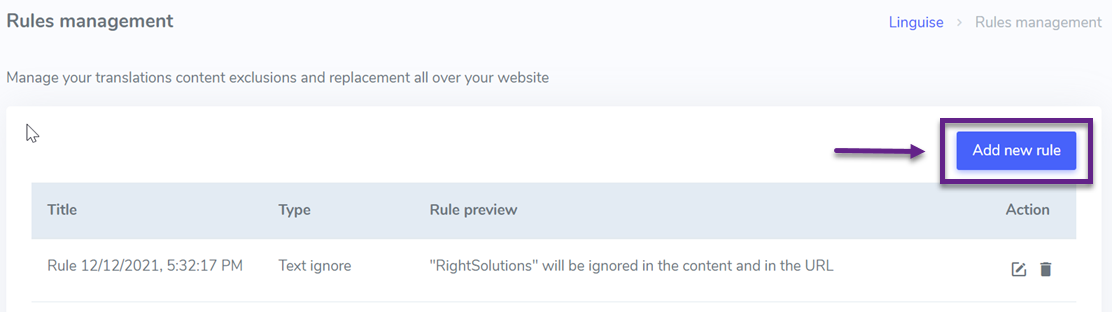
Після входу на вкладку Правила з'явиться відображення кількох правил, які були створені раніше. Потім натисніть Додати нове правило кнопку, щоб створити нове правило.
Крок 2: Виберіть вкладку Виключення вмісту
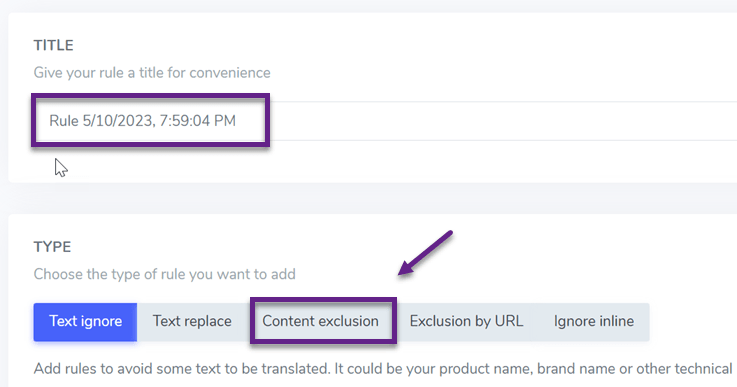
Тепер ви знаходитесь на сторінці створення нових правил. У розділі Назва ви можете ввести назву правил, які будуть створені, або просто залишити значення за замовчуванням. Потім у розділі Тип виберіть Виключення контенту.
Крок 3: Заповніть CSS-селектор, застосуйте URL-адресу та застосуйте до мов
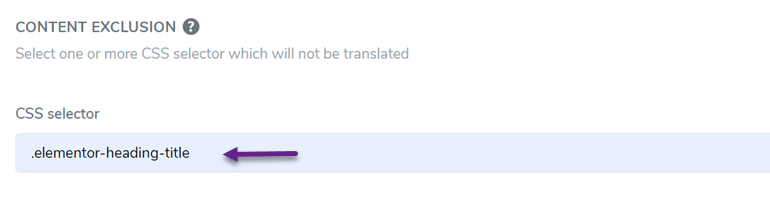
Третій крок - заповнити наступні стовпці. Перший стовпець - це CSS-селектор, тут ви можете ввести CSS-код, зміст якого буде частково перекладено.
Якщо ви хочете ввести код знову, виберіть Додати новий.
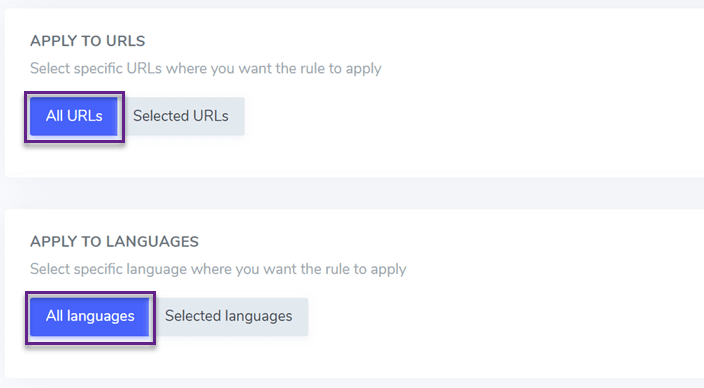
Потім ви можете вибрати застосування цих правил до всіх сторінок URL-адрес або тільки до вибраних URL-адрес. Потім ви також можете встановити, що ви хочете застосувати до будь-якої мови.
Якщо всі поля заповнені, натисніть Зберегти щоб зберегти правила.
Готово, ви успішно переклали частину вмісту WordPress , який ви хотіли.
Як виключити вміст з перекладу за URL-адресою?
Крім використання інструмента виключення вмісту, ви також можете виключити перекладений вміст на основі URL-адрес. Ось як це зробити.
Крок 1: Відкрийте панель керування, виберіть вкладку Правила
Як і раніше, перший крок — відкрити панель керування Linguise . На панелі керування є кілька вкладок меню, потім виберіть вкладку Правила як показано нижче.
Після входу на вкладку Правила з'являється відображення кількох правил, які були створені раніше. Потім натисніть Додати нове правило , щоб створити нове правило.
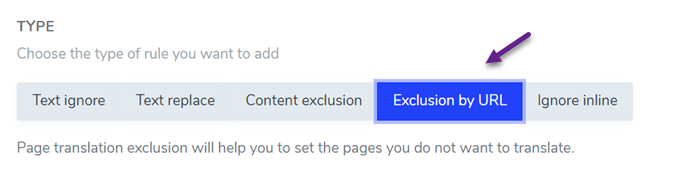
Крок 2: Виберіть вкладку «Виключення за URL-адресою»
Після цього виберіть Виключення за URL-адресою, і в розділі Назва ви можете ввести ім'я правила.
Крок 3: Завершіть застосування URL-адреси, використання мультилінгвістичної URL-адреси та застосування до мов
Потім на наступному кроці ви можете вибрати застосування до всіх URL-адрес або кількох URL-адрес, як у прикладі нижче, а саме лише на одній URL-адресі.
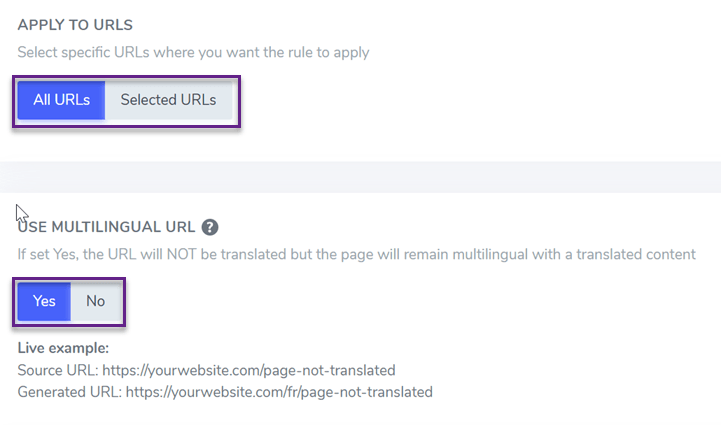
Наступний стовпець — переклад URL-адреси. Якщо ви виберете Так, URL-адреса не буде перекладена, але вміст за цією URL-адресою все одно буде перекладено відповідно до мови відвідувача’.
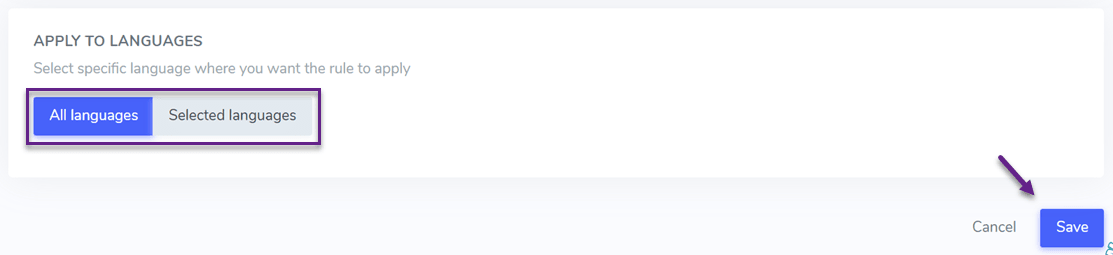
Після цього ви також можете застосувати ці правила для кількох мов. Якщо все заповнено, не забудьте натиснути Зберегти щоб зберегти та застосувати правила.
Як виключити вміст з перекладу за допомогою Text Ignore
Окрім двох вищезазначених методів, існує ще один спосіб, а саме ігнорування тексту. Ось як це зробити.
Крок 1: Відкрийте панель керування, виберіть вкладку Правила
Першим кроком є відкриття Linguise панелі керування. На панелі керування є кілька вкладок меню, потім виберіть Правила вкладку, як показано нижче.
Після входу на вкладку Правила з'являється відображення кількох правил, які були створені раніше. Потім натисніть Додати нове правило , щоб створити нове правило.
Крок 2: Виберіть вкладку Ігнорувати текст
Після цього у стовпці Назва , введіть назву правила, а у стовпці Тип , виберіть Ігнорувати текст.
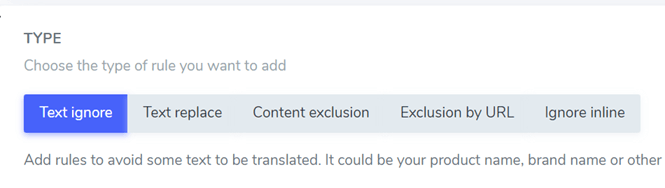
Крок 3: Заповніть текст для ігнорування, застосуйте до URL-адреси, HTML-вмісту, мов та виключіть з URL-адреси
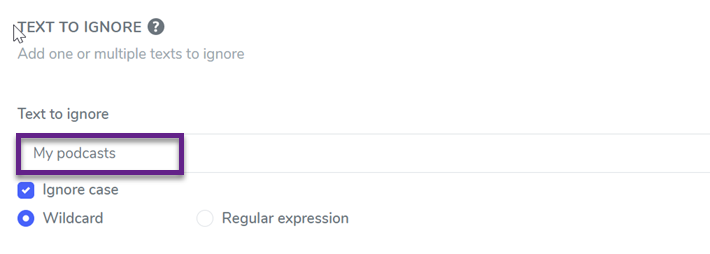
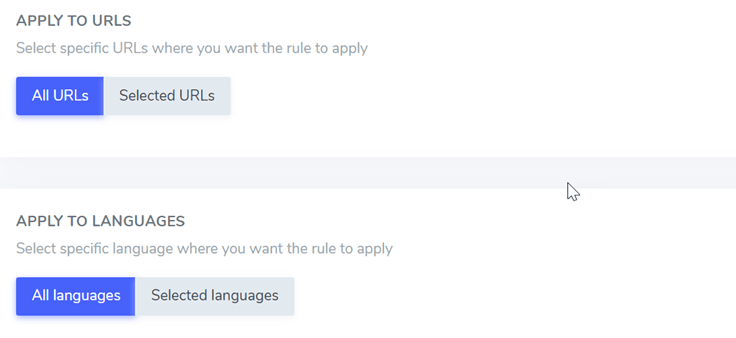
Потім у стовпці Текст для ігнорування введіть слова або речення, які ви не хочете перекладати. Потім ви можете застосувати це до всіх URL-адрес або лише до вибраних URL-адрес.
Потім застосуйте це правило до всіх мов або до конкретної мови, а також можете застосувати його до всього вмісту або до конкретного CSS-коду.
Нарешті, у стовпці Виключити в URL-адресах , якщо ви виберете Так, це правило також буде застосоване до перекладів URL-адрес. Потім натисніть Зберегти
Тепер частково перекладіть вміст WordPress за допомогою Linguise!
Ну, тепер ви знаєте, як частково перекласти контент WordPress , чи не так? У Linguise ви можете перекласти деякий контент на основі Контенту або URL-адреси.
Не хвилюйтеся, якщо є контент, який ви не хочете перекладати. Чого ви чекаєте, давайте Зареєструватися Linguise і використовувати це для сервісу автоматичного перекладу вашого сайту.