Багатомовний веб-сайт повинен мати точний переклад відповідно до культурних уподобань мови. Машинний переклад або сам по собі NMT часто призводить до неприродних перекладів; тому не завадить додати перекладач на ваш веб-сайт.
Отже, у цій статті ми обговоримо, як керувати доступом перекладачів до вашого вебсайту за допомогою Linguise.
Перевага наявності перекладача різними мовами на вашому вебсайті
Перш ніж розглядати, як надати доступ перекладачам, вам потрібно знати, що є кілька переваг, коли у вас є перекладач для кожної мови, якою ви володієте, зокрема наступні.
- Вища якість перекладу: перекладачі можуть надавати точніші та якісніші переклади. Вони глибоко розуміють мову перекладу та можуть розпізнавати культурні та контекстуальні нюанси, які машини не можуть розпізнати.
- Краще обслуговування та редагування: Ви можете безпосередньо співпрацювати з перекладачами, щоб забезпечити точність та придатність контенту для цільової мови, а також змінювати або покращувати переклади за потреби.
- Більш плавне спілкування: Перекладачі можуть допомогти правильно інтерпретувати повідомлення та уникнути непорозумінь, які можуть виникнути в процесі перекладу.
- Краща культурна адаптація: Перекладачі мають глибше розуміння культури та місцевих норм мови перекладу. Це дозволяє їм вносити відповідні корективи в переклад відповідно до відповідного культурного контексту.
- Ширша підтримка налаштування: Перекладачі можуть надавати ширшу підтримку налаштування для спеціалізованого або технічного контенту, щоб забезпечити правильне вираження складної або спеціалізованої інформації цільовою мовою.
- Більш персоналізований сервіс: Ви можете побудувати з ними більш особисті та тривалі стосунки. Це дозволяє тіснішу співпрацю, краще розуміти потреби та вподобання вашого бренду, а також мати можливість створювати переклади, що відповідають стилю та голосу вашого бренду.
Ціни Linguise для багатомовних веб-сайтів різними мовами
Linguise — це сервіс перекладу веб-сайтів, який має функцію додавання або запрошення перекладачів для кожної мови для перекладу чи редагування існуючих автоматичних перекладів.
Завдяки 85 мовам, які надає Linguise, ви можете додавати перекладачів для кожної мови, яку ви обрали раніше. Скільки ж коштує послуга Linguise , щоб мати можливість запрошувати нових учасників як перекладачів?
Як ви можете бачити нижче, Linguise доступний у 3 пакетах, а саме: START, PRO та LARGE.
Деякі речі, що відрізняють ці три пакети, - це кількість перекладених слів та переглядів сторінок. Щодо кількості доступних мов, усі пакети пропонують необмежене використання мов.
Тож вам не потрібно турбуватися, якщо ви хочете додати різних перекладачів для кожної мови.
ПОЧАТИ
- ВКЛЮЧЕНО В 1-Й МІСЯЦЬ БЕЗКОШТОВНОГО ТЕСТУВАННЯ
- 200 000 перекладених слів
- Нeобмежений кількість перекладених сторінок
- Нeобмежена кількість мов
- 10% ЗНИЖКА порівняно з щомісячною оплатою
- 1 веб-сайт на план із одним місяцем безкоштовно
ПРО
- ВКЛЮЧЕНО В 1-Й МІСЯЦЬ БЕЗКОШТОВНОГО ТЕСТУВАННЯ
- 600 000 перекладених слів
- Нeобмежений кількість перекладених сторінок
- Нeобмежена кількість мов
- 10% ЗНИЖКА порівняно з щомісячною оплатою
- 1 веб-сайт на план із одним місяцем безкоштовно
ВЕЛИКИЙ
- ЗАРЕЄСТРУЙТЕСЬ І ПІДПИШІТЬСЯ
- НЕОБМЕЖЕНА кількість перекладених слів
- Нeобмежений кількість перекладених сторінок
- Нeобмежена кількість мов
- 10% ЗНИЖКА порівняно з щомісячною оплатою
- 1 веб-сайт на план із одним місяцем безкоштовно
Фільтрувати переклад за мовами
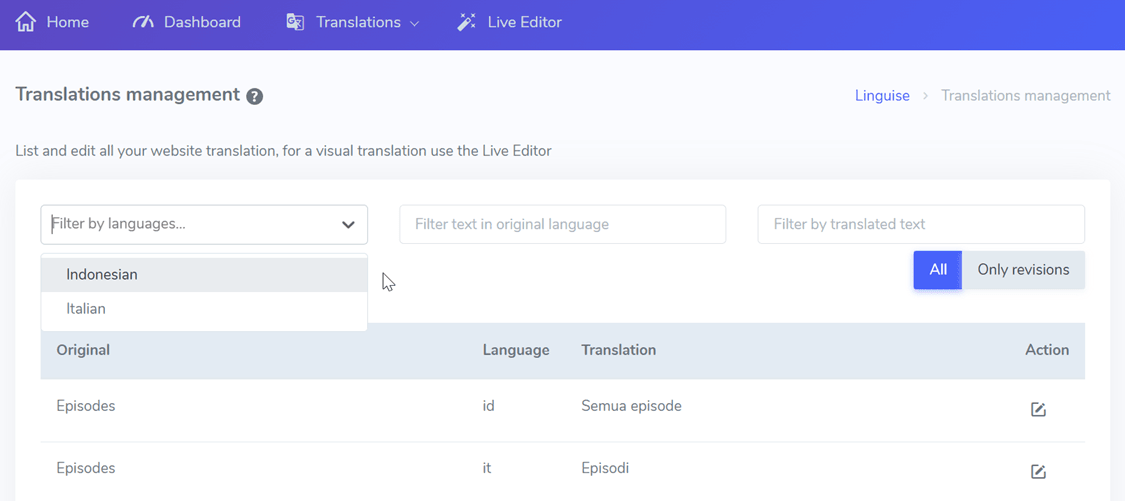
Одна з функцій Linguise , яка спрощує перегляд відредагованих перекладів, – це фільтр за мовою. Тут ви можете вибрати, якою мовою ви хочете бачити результати зміненого перекладу.
Хитрощі полягають у тому, щоб увійти до Linguise > Переклади > Переклади > вибрати мову > натиснути «Тільки редакції». У наступному вікні ми спробуємо відфільтрувати зміни, які відбулися в індонезійських перекладах.
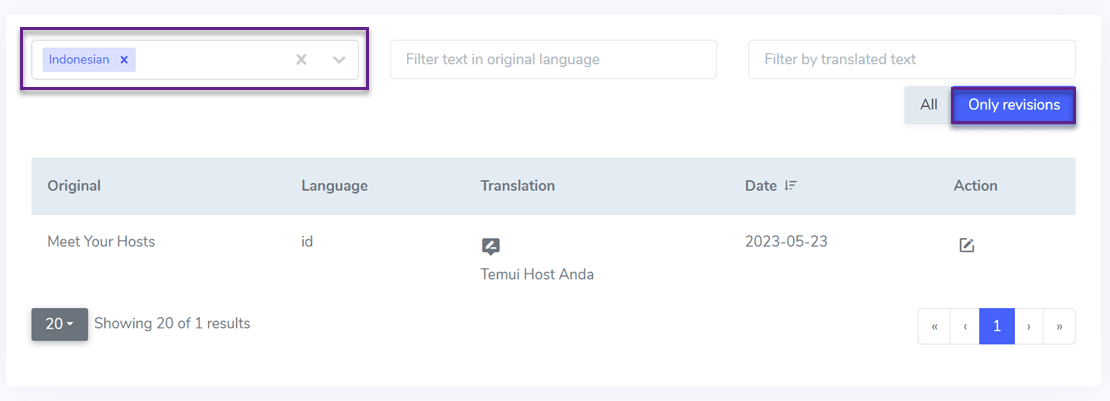
Окрім перегляду змін, ви також можете дізнатися дату їх внесення.
Різні типи облікових записів у Linguise
Linguise пропонує кілька різних типів облікових записів, кожен з яких має різні права доступу. Відмінності в облікових записах Linguise також будуть пов’язані з тим, як налаштувати доступ для перекладачів на вашому вебсайті.
Адміністратор
Окрім перегляду змін, ви також можете дізнатися дату їх внесення.
- Видання для бекенду мови.
- Правила перекладу.
- Живий редактор.
- Конфігурація домену.
- Виставлення рахунків.
Менеджер
Під менеджером тут мається на увазі людина, яка керує мовою, вона має весь доступ, пов'язаний з перекладеним контентом, включаючи такі речі, як.
- Видання для бекенду мови
- Правила перекладу
- Редактор у прямому ефірі
- Доступ до всіх доступних мов
Різниця між мовою адміністратора та мовою менеджера полягає в тому, що менеджер не має доступу до керування конфігурацією домену та виставленням рахунків.
Перекладач
Перекладачі з обліковим записом мають доступ лише до контенту, який потрібно перекладати. Окрім цього, перекладачам також не надається доступ до налаштування та призначення домену. Ось деякі доступи, які можуть надати перекладачі.
- Тільки редактор у реальному часі
- Він має доступ лише до тих мов, які вибрав адміністратор
Як надати спільний доступ перекладачам
Тепер ми розглянемо, як налаштувати доступ для перекладачів на вашому вебсайті. Щоб мати змогу надати доступ, нам спочатку потрібно додати перекладача як нового учасника.
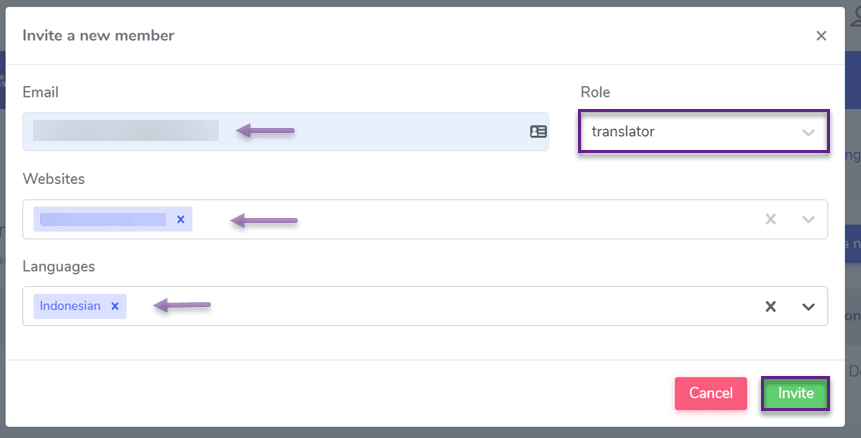
Хитрощі полягають у тому, щоб відкрити Linguise > Учасники > Запросити нових учасників. Потім заповніть деякі поля, як показано нижче. Наприклад.
- Електронна пошта: введіть електронну адресу учасника
- Роль: встановіть роль для цього учасника, наприклад, перекладач.
- Вебсайт: сайт, який учасник перекладатиме.
- Мова: мова, якою перекладач перекладатиме.
Потім натисніть «Запросити».
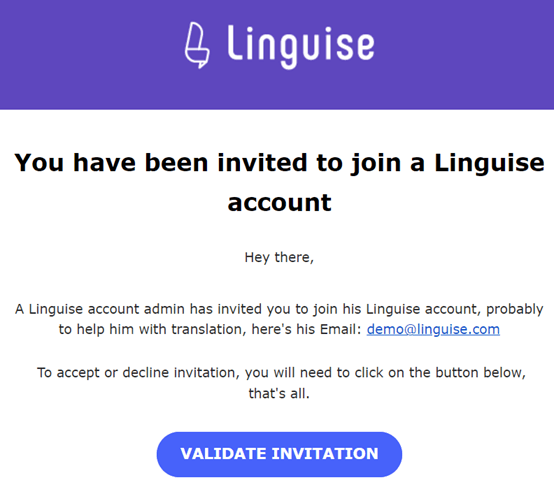
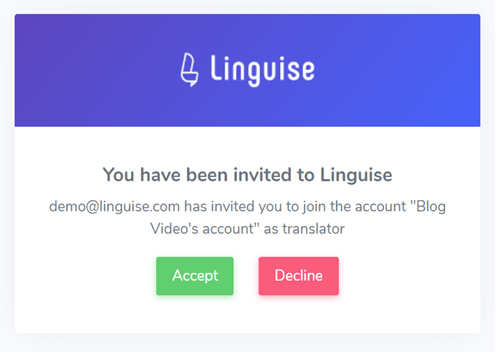
Потім, щоб отримати запрошення, учасники повинні перевірити електронну пошту. Якщо є вхідний електронний лист, його потрібно підтвердити, натиснувши кнопку «Підтвердити запрошення», як показано на наступному зображенні.
Після цього вам буде запропоновано прийняти запрошення, натиснувши кнопку «Прийняти».
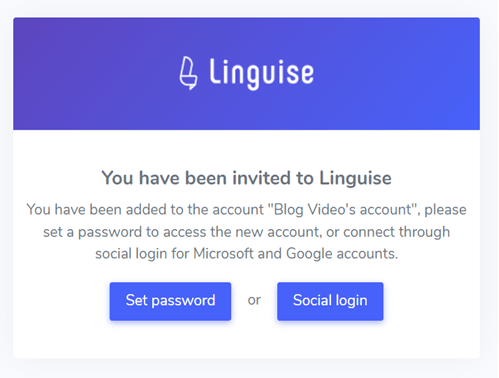
Якщо так, встановіть пароль або увійдіть, використовуючи обліковий запис Google, підключений до електронної пошти.
Після цього ви перейдете на панель керування Linguise для облікового запису перекладача, ось так вона виглядає.
Після цього ви перейдете на панель керування Linguise для облікового запису перекладача, вона виглядає ось так.
Повторно надіслати посилання запрошення
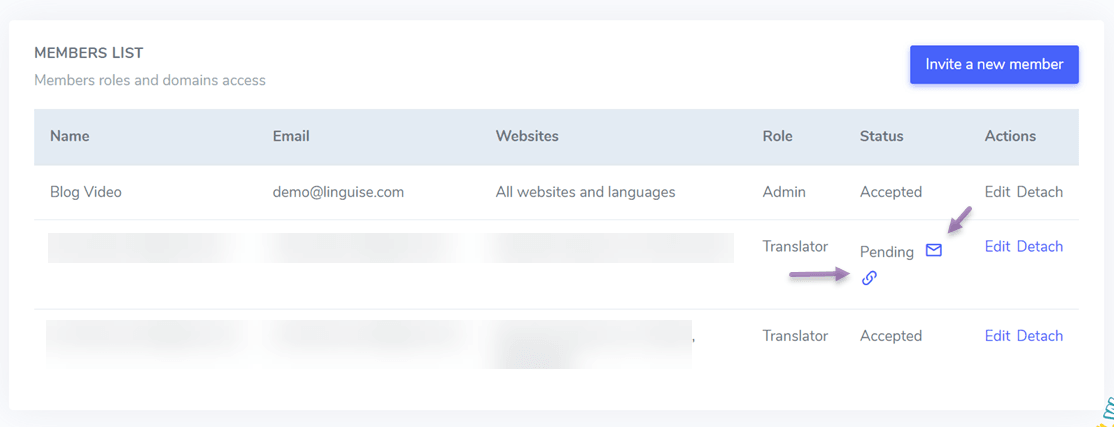
Якщо учасник не отримав посилання або має проблеми із запрошенням, ви можете повторно надіслати посилання наступним чином.
Натисніть на значок повідомлення, після чого посилання-запрошення буде автоматично надіслано знову, або ви також можете натиснути на значок URL-адреси, щоб скопіювати посилання в буфер обміну, після чого його буде надіслано вручну електронною поштою.
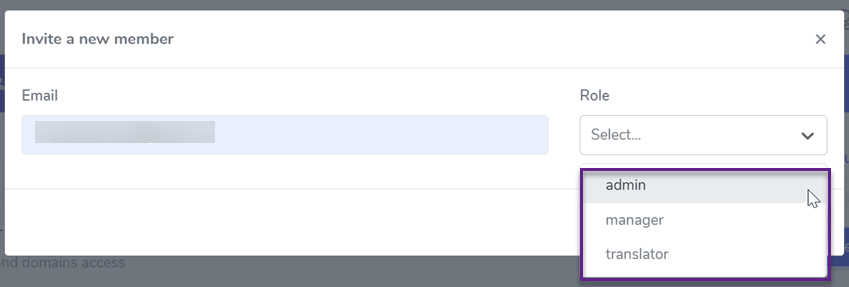
Налаштування ролей для учасників
Зрештою, коли ви запрошуєте учасників приєднатися, ви вже можете встановити, які ролі вони обіймуть. Як у стовпці «Роль» нижче.
Якщо ви вирішите стати адміністратором, вам потрібно лише ввести свою електронну адресу. Що стосується ролі менеджера, вам потрібно ввести свою електронну адресу та веб-сайт. Потім, якщо ви перекладач, вам потрібно ввести свою електронну адресу, веб-сайт та мову відповідно до наведених вище кроків.
Висновок
Це ж просто, чи не так, як налаштувати доступ для перекладачів на вашому вебсайті за допомогою Linguise? Тепер ви розумієте, які ролі існують у Linguise та кожне з різних прав доступу. Крім того, ви також краще розумієте, як повторно надсилати запрошення.
Для тих із вас, у кого на вашому вебсайті немає перекладачів різними мовами, давайте негайно запросимо перекладачів для вашого вебсайту, щоб максимально покращити переклад вебсайту. Якщо у вас досі немає перекладача, Linguise також може допомогти вам знайти перевіреного перекладача за доступною ціною.