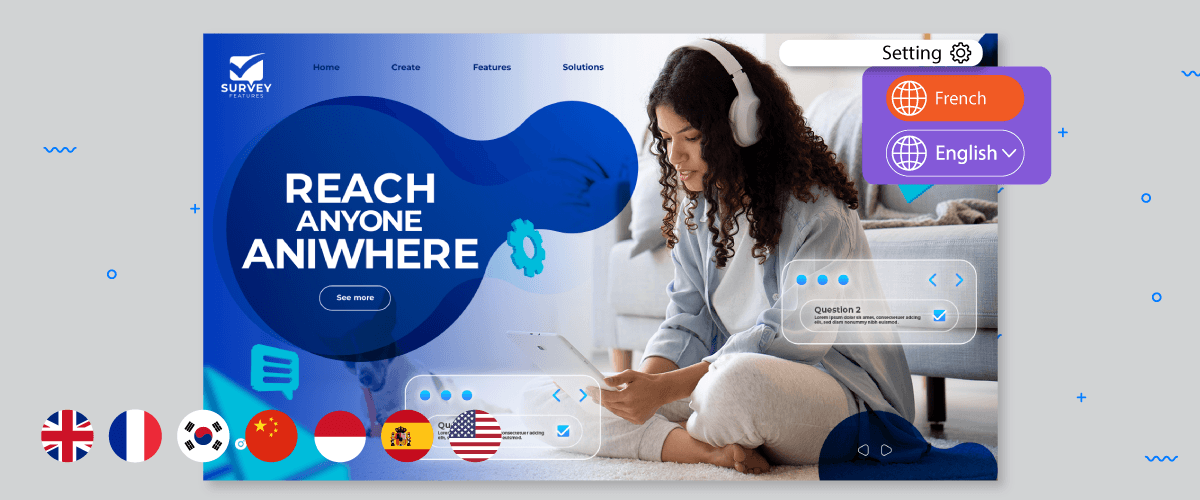
Багатомовний вебсайт потребує точного перекладу відповідно до культурних уподобань мови. Лише машинний переклад або нейронний машинний переклад часто призводить до неприродних перекладів, тому не завадить додати перекладача до вашого вебсайту.
Отже, у цій статті ми розглянемо, як керувати доступом для перекладачів на вашому вебсайті через Linguise.
Переваги наявності перекладача різними мовами на вашому вебсайті
Перш ніж перейти до того, як надати доступ перекладачам, вам потрібно знати, що існує кілька переваг, коли у вас є перекладач для кожної мови, яку ви маєте, зокрема такі.
- Вища якість перекладу: перекладачі можуть забезпечити точніший і якісніший переклад. Вони глибоко розуміють цільову мову та здатні вловлювати культурні й контекстуальні нюанси, які недоступні машинам.
- Краща підтримка та редагування: Ви можете співпрацювати безпосередньо з перекладачами, щоб забезпечити точність і відповідність вмісту цільовій мові, а також змінювати або покращувати переклади за потреби.
- Плавніша комунікація: Перекладачі можуть допомогти правильно тлумачити повідомлення та уникати непорозумінь, які можуть виникнути в процесі перекладу.
- Краща культурна адаптивність: Перекладачі глибше розуміють культуру та місцеві норми цільової мови. Це дозволяє їм вносити відповідні корективи в переклад, щоб відповідати відповідному культурному контексту.
- Ширша підтримка налаштувань: Перекладачі можуть забезпечити ширшу підтримку налаштувань для спеціалізованого або технічного контенту, щоб складна або спеціалізована інформація була належно передана цільовою мовою.
- Більш персоналізоване обслуговування: Ви можете побудувати більш персоналізовані та тривалі стосунки з ними. Це дозволяє тісніше співпрацювати, краще розуміти потреби та вподобання вашого бренду, а також створювати переклади, які відповідають стилю та голосу вашого бренду.
Ціни Linguise для багатомовних вебсайтів різними мовами
Linguise — це сервіс перекладу вебсайтів, який має функцію додавання або запрошення перекладачів для кожної мови, щоб перекладати або редагувати наявні автоматичні переклади.
Завдяки 85 мовам, які надає Linguise, ви можете додавати перекладачів для кожної мови, яку ви попередньо обрали. То скільки ж коштує сервіс Linguise , щоб мати можливість запрошувати нових учасників як перекладачів?
Як ви можете бачити нижче, Linguise доступний у 3 пакетах, а саме START, PRO та LARGE.
Деякі речі, що відрізняють три пакети, — це кількість перекладених слів і переглядів сторінок. Щодо кількості доступних мов, усі пакети пропонують необмежене використання мов.
Тож не хвилюйтеся, якщо хочете додати різних перекладачів для кожної мови.
ПОЧАТОК
- ВКЛЮЧЕНО В 1-Й МІСЯЦЬ БЕЗКОШТОВНОГО ПРОБНОГО ПЕРІОДУ
- 200 000 перекладених слів
- Необмежена кількість переглянутих перекладених сторінок
- Необмежена кількість мов
- Знижка 10% порівняно з місячними цінами
- 1 вебсайт на план із одним безкоштовним місяцем
PRO
- ВКЛЮЧЕНО В 1-Й МІСЯЦЬ БЕЗКОШТОВНОГО ПРОБНОГО ПЕРІОДУ
- 600 000 translated words
- Необмежена кількість переглянутих перекладених сторінок
- Необмежена кількість мов
- Знижка 10% порівняно з місячними цінами
- 1 вебсайт на план із одним безкоштовним місяцем
LARGE
- ЗАРЕЄСТРУВАТИСЯ ТА ПІДПИСАТИСЯ
- НЕОБМЕЖЕНА КІЛЬКІСТЬ ПЕРЕКЛАДЕНИХ СЛІВ
- Необмежена кількість переглянутих перекладених сторінок
- Необмежена кількість мов
- Знижка 10% порівняно з місячними цінами
- 1 вебсайт на план із одним безкоштовним місяцем
Фільтрувати переклад за мовами
Однією з функцій Linguise , яка полегшує перегляд відредагованих перекладів, є фільтр за мовою. Тут ви можете вибрати мову, для якої хочете переглянути результати змінених перекладів.
Хитрість полягає в тому, щоб увійти в Linguise панель керування > Переклади > Переклади > вибрати мову > натиснути Лише редакції. У наступному відображенні ми спробуємо відфільтрувати зміни, які відбулися в індонезійських перекладах.
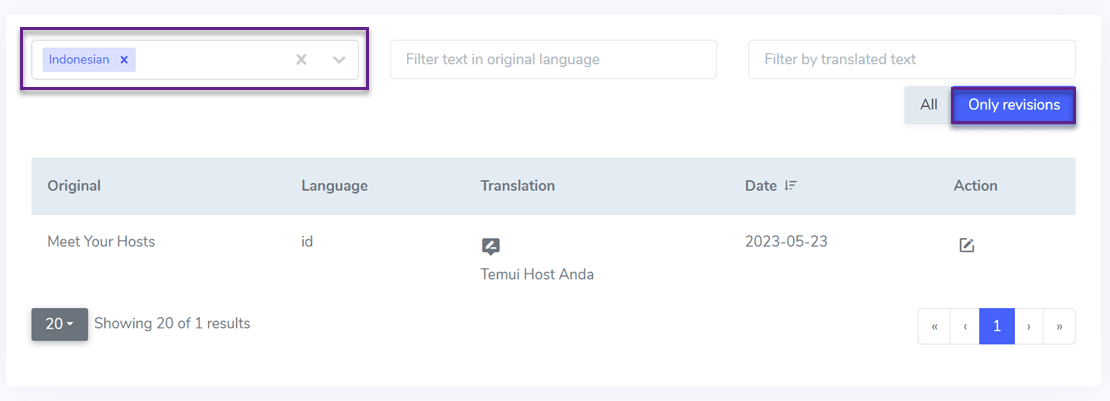
Окрім перегляду змін, ви також можете дізнатися дату, коли було внесено зміну.
Різні типи акаунтів у Linguise
Linguise пропонує кілька різних типів акаунтів, кожен з яких має різні права доступу. Відмінності в акаунтах на Linguise також будуть пов’язані з тим, як налаштувати доступ для перекладачів на вашому вебсайті.
Адміністратор
Окрім перегляду змін, ви також можете дізнатися дату, коли було внесено зміну.
- Редакція мовного бекенду.
- Правила перекладу.
- Живий редактор.
- Налаштування домену.
- Оплата.
Менеджер
Менеджер тут означає особу, яка керує мовою, він має всі права доступу, пов'язані з перекладеним вмістом, зокрема такі речі.
- Редакція мовної серверної частини
- Правила перекладу
- Живий редактор
- Доступ до всіх доступних мов
Різниця між роллю адміністратора та менеджера полягає в тому, що менеджер не має доступу до керування конфігурацією домену та виставленням рахунків.
Перекладач
Перекладачі з типом облікового запису можуть отримати доступ лише до вмісту, який потрібно перекласти; крім цього, перекладачам також не надається доступ до налаштування та призначення домену. Ось деякі доступи, які можуть мати перекладачі.
- Лише живий редактор
- Він має доступ лише до мов, які вибрав адміністратор
Як надати доступ перекладачам
Тепер перейдемо до того, як налаштувати доступ для перекладачів на вашому вебсайті. Щоб надати доступ, спочатку потрібно додати перекладача як нового учасника.
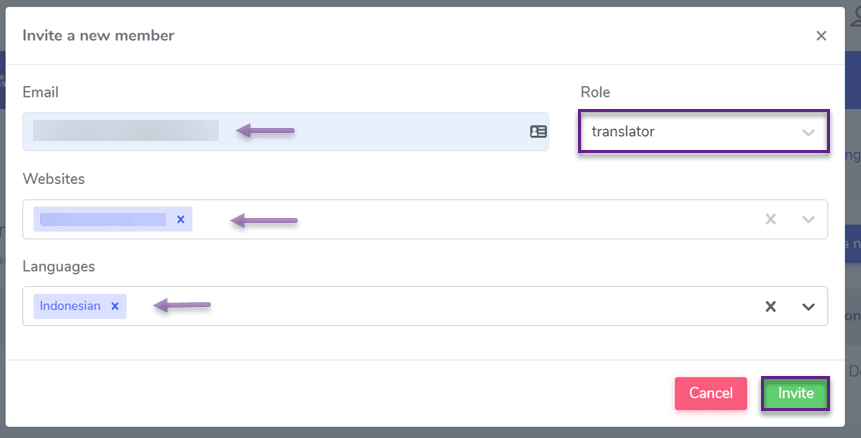
Хитрість полягає в тому, щоб відкрити Linguise панель керування > Учасники > Запросити нових учасників. Потім заповніть деякі поля, як показано нижче. Наприклад.
- Електронна пошта: введіть електронну пошту учасника
- Роль: встановіть роль для цього учасника, наприклад, перекладач.
- Вебсайт: сайт, який перекладатиме учасник.
- Мова: мова, якою перекладатиме перекладач.
Потім натисніть Запросити.
Потім, щоб отримати запрошення, учасники повинні перевірити електронну пошту. Якщо надійшов лист, потрібно підтвердити його, натиснувши «Підтвердити запрошення», як показано на наступному зображенні.
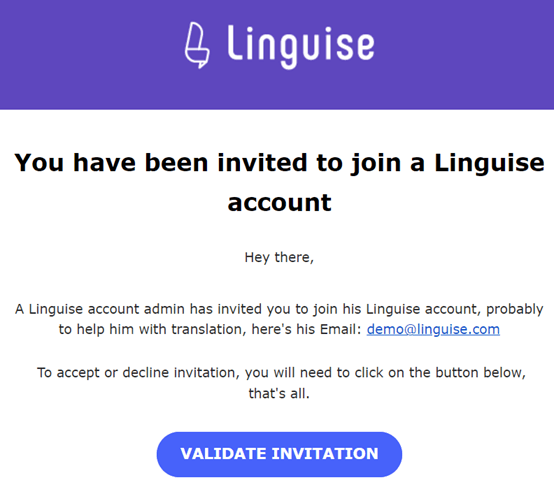
Після цього вам буде запропоновано прийняти запрошення, натиснувши «Прийняти».
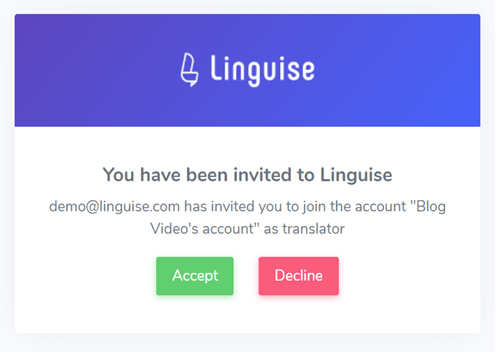
Якщо так, встановіть пароль або увійдіть за допомогою облікового запису Google, пов’язаного з цією електронною поштою.
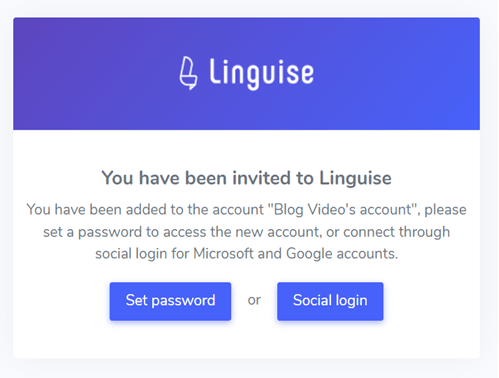
Після цього ви потрапите до панелі керування Linguise для облікового запису перекладача, яка виглядає ось так.
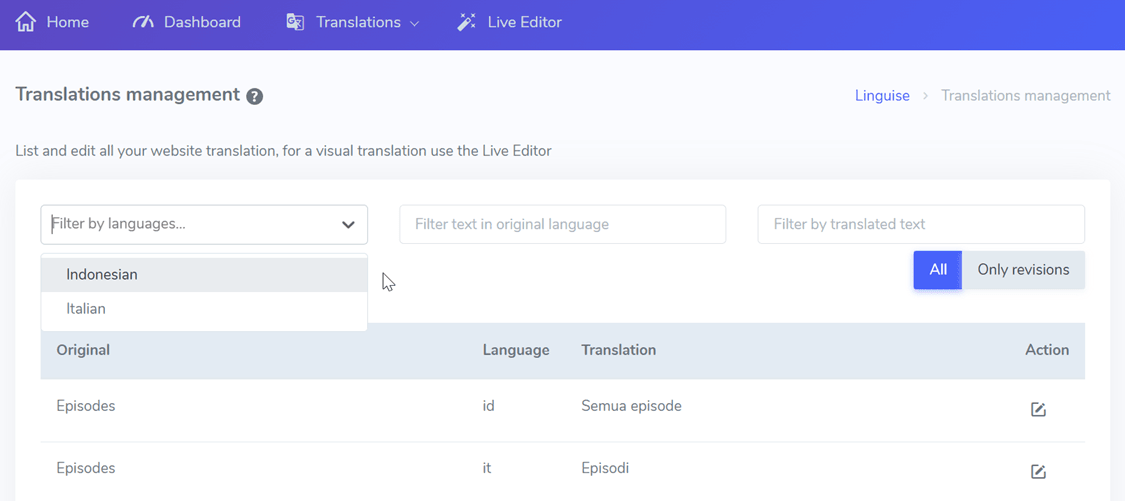
Після цього ви увійдете до панелі керування Linguise для облікового запису перекладача, вона виглядає так.
Повторно надіслати посилання-запрошення
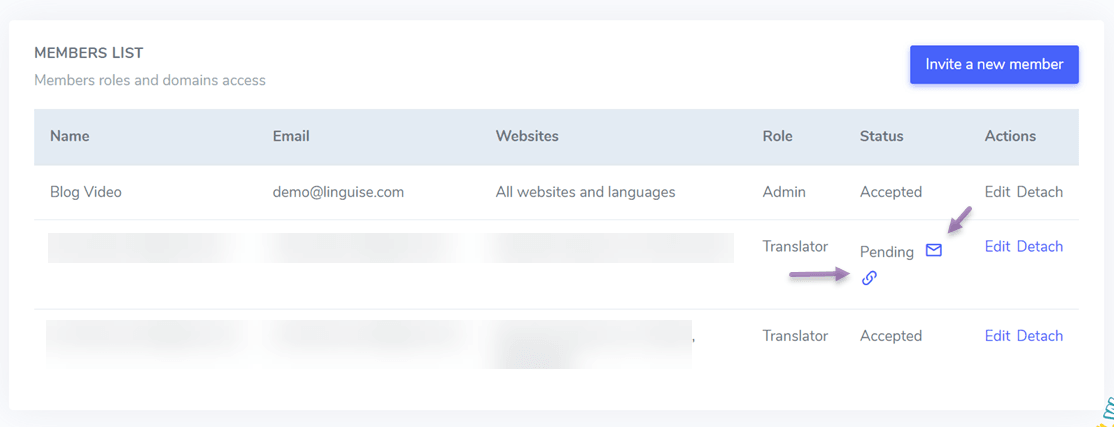
Якщо учасник не отримав посилання або має проблеми із запрошенням, ви можете надіслати посилання повторно в такий спосіб.
Натисніть на значок повідомлення, і посилання-запрошення буде надіслано повторно автоматично, або ви також можете натиснути на значок URL, щоб скопіювати посилання в буфер обміну, після чого його буде надіслано вручну електронною поштою.
Налаштування ролей для учасників
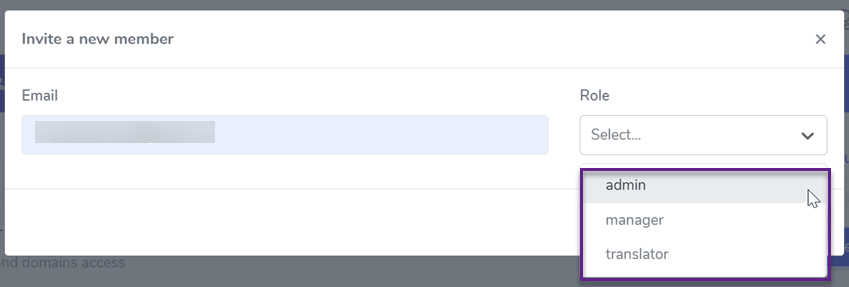
Нарешті, запрошуючи учасників приєднатися, ви вже можете вказати, які ролі вони отримають. Як у стовпці «Роль» нижче.
Коли ви обираєте роль адміністратора, вам потрібно лише ввести свою електронну пошту. Щодо ролі менеджера, вам потрібно ввести свою електронну пошту та вебсайт. Далі, якщо це роль перекладача, вам потрібно ввести свою електронну пошту, вебсайт і мову відповідно до наведених вище кроків.
Conclusion
Це легко, чи не так — налаштувати доступ для перекладачів на вашому сайті за допомогою Linguise? Тепер ви розумієте, які ролі існують у Linguise і які різні права доступу. Крім того, ви також краще розумієте, як повторно надсилати запрошення.
Якщо на вашому вебсайті немає перекладачів для різних мов, негайно запросіть перекладачів для вашого вебсайту, щоб переклад вебсайту був максимально ефективним. Якщо у вас досі немає перекладача, Linguise також може допомогти вам знайти перевіреного перекладача за доступною ціною.