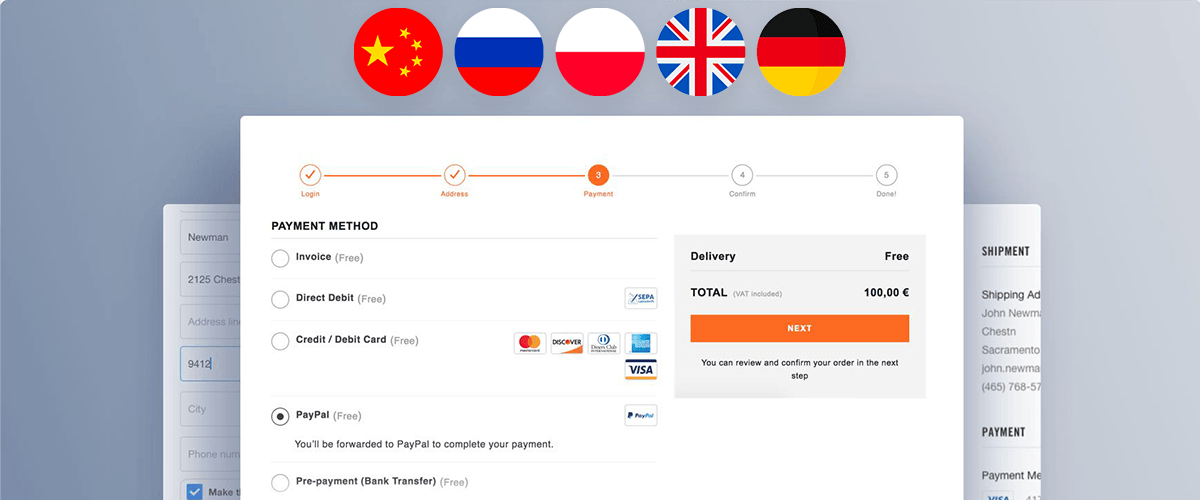
WooCommerce — це платформа для електронної комерції, яка дозволяє користувачам працювати з дому, не сплачуючи оренду офісу. Ви можете продавати свої товари по всьому світу за допомогою WooCommerce, не витрачаючи багато грошей. Багатьох новачків лякає сама перспектива використання WooCommerce. Не кажучи вже про його переклад кількома мовами.
Не бійтеся представляти свій продукт людям з різним досвідом. Продовжуйте читати, щоб знайти відповідь на своє запитання.
У цій статті буде розказано, як перекласти сторінку оформлення замовлення та сторінку кошика WooCommerce. Ви також можете перекласти інші сторінки WooCommerce. Процес перекладу сторінок оформлення замовлення та кошика WooCommerce відрізняється від процесу перекладу решти контенту WooCommerce. Давайте одразу перейдемо до теми!
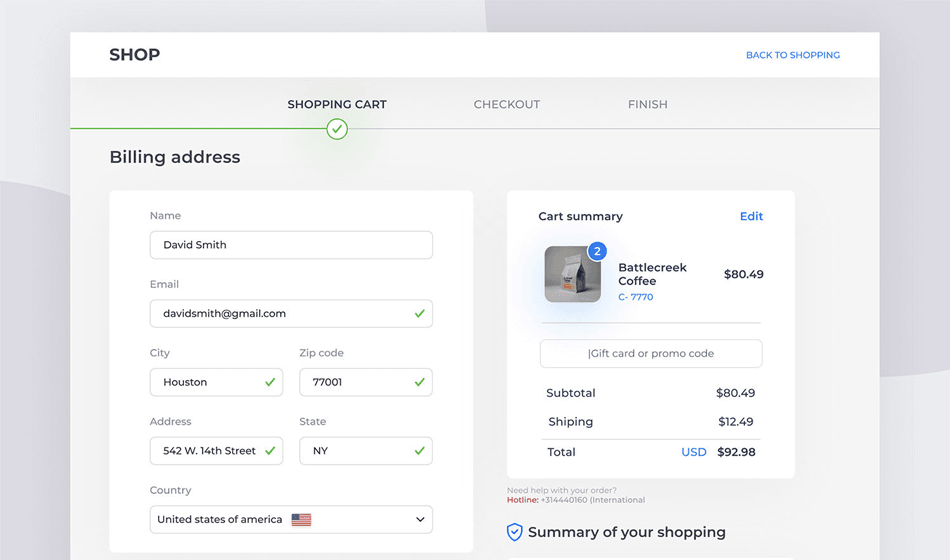
Існує кілька різних способів перекладу вашого сайту WooCommerce кількома мовами. Однак переклад вашого магазину WooCommerce може бути складним, оскільки дослівний переклад може змінити значення та структуру речення. Цього слід уникати. У цьому розділі ми розглянемо деякі з цих методів.
Ручний переклад
Професійний перекладач інтерпретує ваші слова такими, як вони є, враховуючи культурні конотації. Мовну витонченість може забезпечити лише той, хто розуміє мову. Процедура ручного перекладу є трудомісткою та дорогою.
Автоматизований переклад
Багато інструментів та плагінів допомагають у процесі перекладу. Тепер можна перекладати сторінки різними мовами одним клацанням миші! Це зручна функція для людей, чия рідна мова не є англійською, яку ми запровадили; прикладом цього є Linguise або Google Translate.
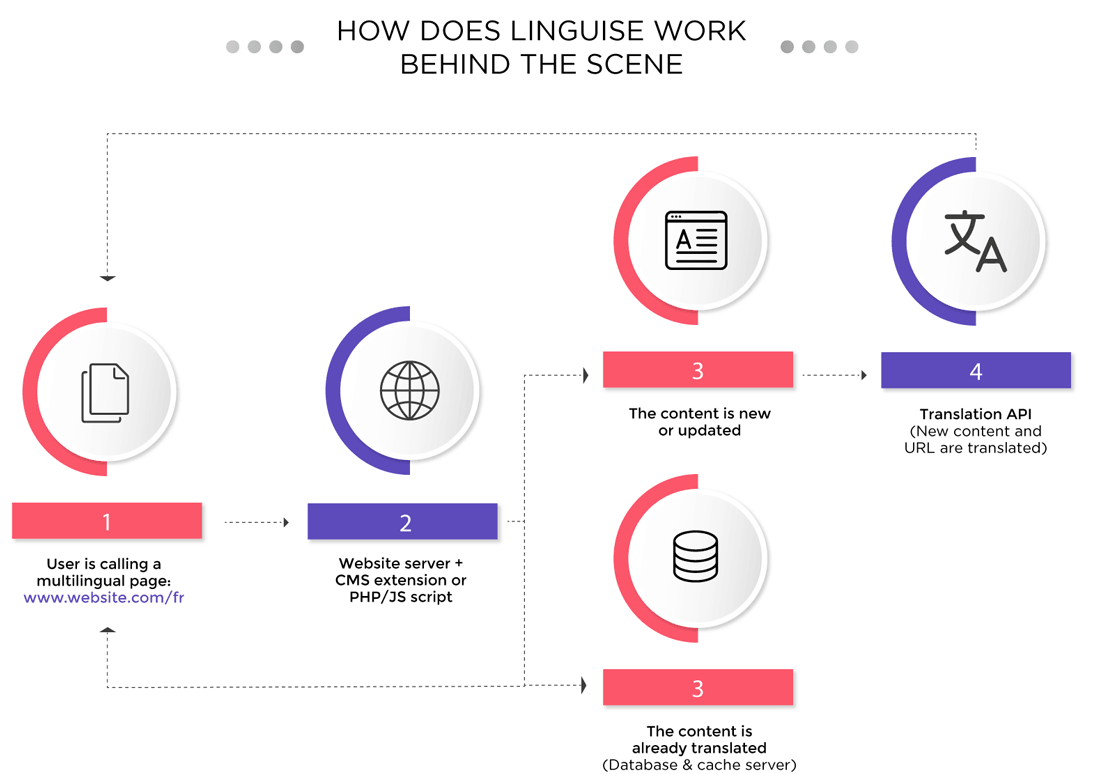


Гарні відгуки та попит на перекладацьку платформу Linguise пов'язані з високою якістю послуг. Сама платформа оновлює систему, налаштовує та вносить необхідні зміни відповідно до культурного контексту та вимог SEO. Ви можете бути впевнені, що Linguise може забезпечити понад 95% точних перекладів будь-якою мовою, незалежно від того, чи це ваша сторінка оформлення замовлення/кошика, чи інша. Крім того, Live Editor інтерфейсу допомагає виправляти незначні помилки або невідповідності. Панель інструментів Linguise спрощує відстеження ваших перекладів.
Ось основні кроки для конвертації вмісту сторінки оформлення замовлення та кошика різними мовами за допомогою панелі інструментів Linguise . Продовжуйте виконувати ці кроки, щоб отримати найточніші результати.
Крок 1
linguise - місячною безкоштовною пробною версією» тут: https://dashboard.linguise.com/account/register
Крок 2.
Після натискання цієї кнопки ви побачите кнопку «зареєструватися та перекласти зараз».
Крок 3.
Після виконання кроку 3 ви перейдете на сторінку, де потрібно зареєструвати новий домен.
Натисніть «Додати домен:» на головній сторінці під заголовком «Домени».

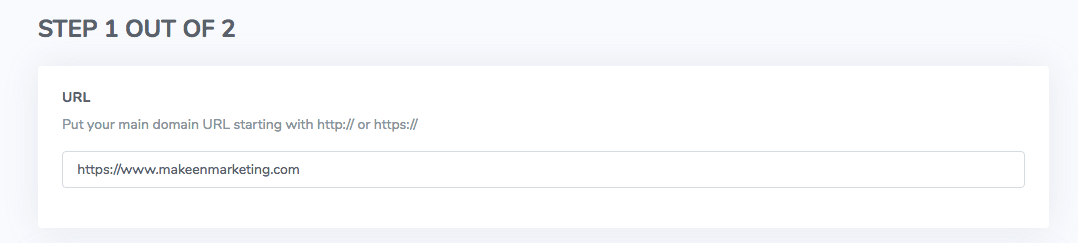
Після цього введіть URL-адресу вашого домену в першому порожньому полі. Тут ви можете ввести URL-адресу вашого кошика або сторінки оформлення замовлення WooCommerce.
Виберіть обліковий запис, якому потрібно призначити домен.

Прокрутіть униз, щоб додати основну мову вашого кошика/сторінки оформлення замовлення (наприклад, англійську). Потім додайте іншу мову (наприклад, німецьку) у рядку «Мови перекладу».


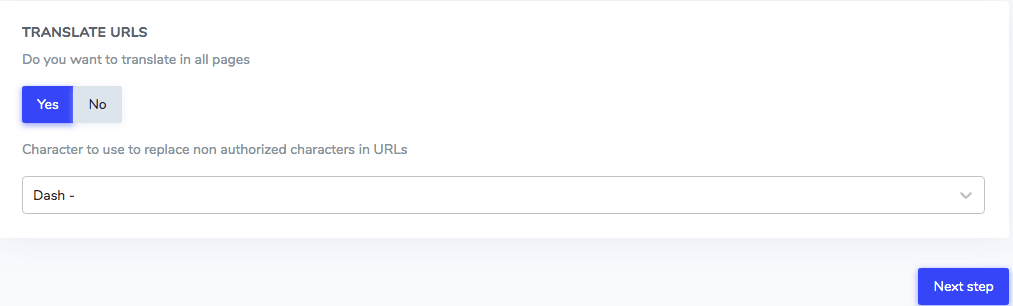
Після цього з’явиться заголовок із можливістю перекласти всі сторінки чи ні. Виберіть «Ні», якщо ви хочете перекласти лише сторінку оформлення замовлення або кошика, виберіть «Ні».
Ви також можете вибрати, чи використовувати символ підкреслення або тире для заміни недозволених символів в URL-адресах. Потім натисніть кнопку наступного кроку.
Крок 4.
На цій сторінці відображається ключ API для перекладу вашого веб-сайту. За допомогою кнопки «Копіювати в буфер обміну» скопіюйте цей ключ API. Linguise сумісний з різними системами керування контентом. Угорі ви побачите три опції: WordPress , Joomla та Script PHP.

Тепер час подивитися, як можна використовувати Linguise з різними CMS. Почнемо з Joomla.
Крок 5.
Виберіть Joomla з доступних альтернатив CMS. Потім перейдіть за посиланням на переклад Joomla . Це перенаправить вас на сторінку, де ви зможете встановити Joomla .
Крок 6.
Скопіюйте ключ API та вставте його в налаштування конфігурації розширення.
Крок 7.
У конфігурації модуля встановіть мови контенту, які ви хочете відображати, а потім розмістіть модуль там, де він вам потрібен.

Редагування з панелі інструментів було детально пояснено разом зі скріншотами, щоб допомогти вам краще зрозуміти це. Ви також можете редагувати сторінки оформлення замовлення та кошика з інтерфейсу; завдяки Linguise Frontend Live Editor!
Крок 1.
Відкрийте панель інструментів і перейдіть до URL-адреси домену, яку ви хочете змінити на зовнішньому інтерфейсі.
Крок 2.
У верхній частині сторінки ви побачите різні опції. Ігноруючи решту опцій, ви обираєте «Редактор у реальному часі».
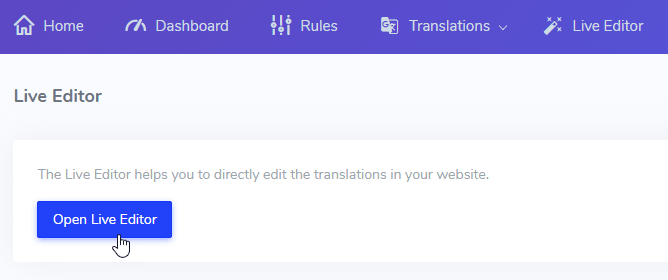
Крок 3.
Після натискання кнопки вам буде запропоновано вибрати мову, яку ви хочете змінити. Якщо ви хочете конвертувати нашу сторінку оформлення замовлення на французьку, вам потрібно буде вибрати мову та натиснути кнопку «Перекласти».
Це приведе вас до фронтенду веб-сайту.
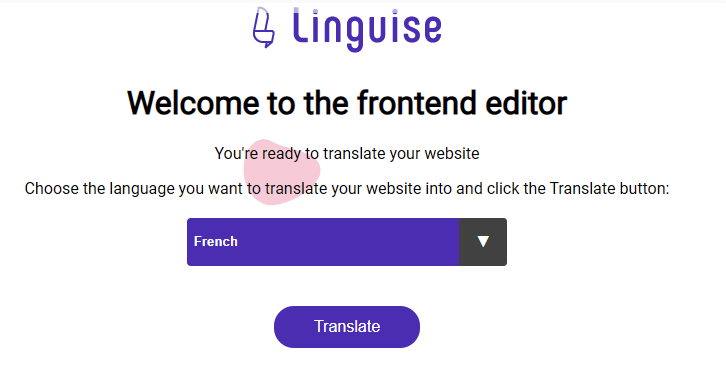
Крок 4.
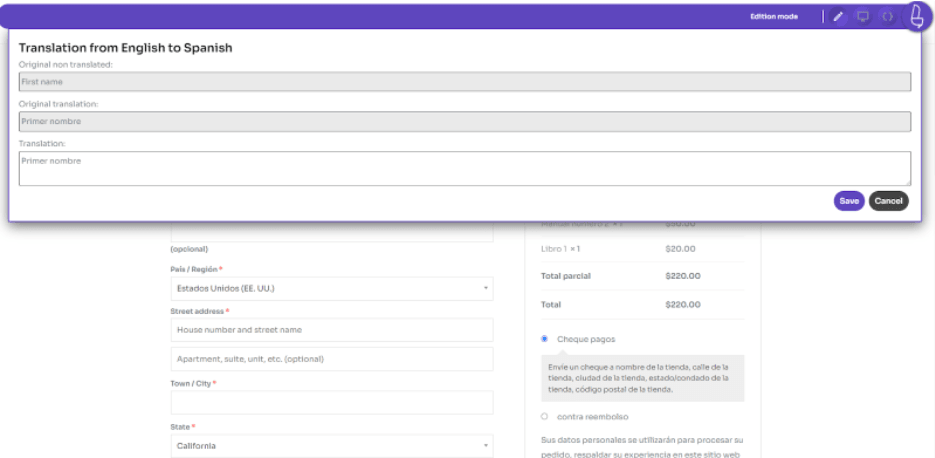
Ви можете скористатися звичайною навігацією веб-сайту, щоб знайти сторінку для перекладу. Після натискання з’явиться спливаюче вікно з текстом для редагування. Тут присутні три компоненти.
- Текст мовою оригіналу веб-сайту (тобто англійською)
- Переклад (тобто французькою)
- Ви можете змінити поточний переклад
Щоб редагувати свої переклади в кошику та на сторінці оформлення замовлення WooCommerce, виконайте такі дії:
Крок 1.
Перейдіть до кошика WooCommerce та сторінки оформлення замовлення, щоб скористатися режимом редагування.
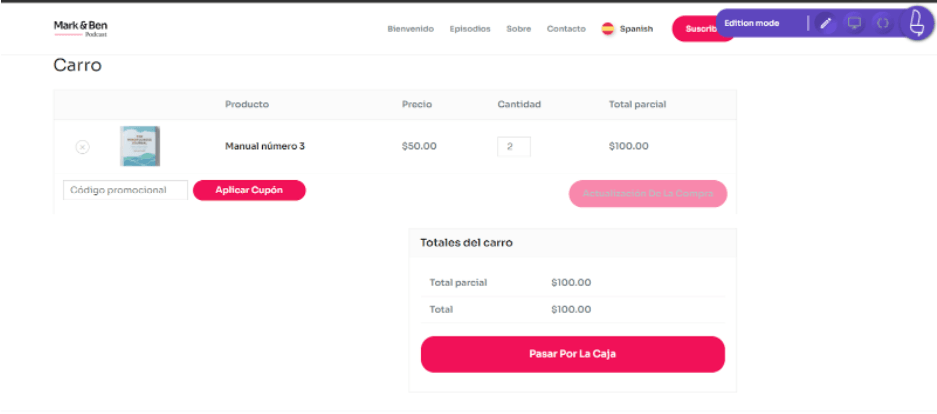
Крок 2.
Натисніть на ручку, щоб розпочати редагування, та натисніть на будь-які елементи кошика або сторінки оформлення замовлення, навіть на динамічні, що керуються мовними файлами WooCommerce, наприклад, «застосувати купон».
Крок 3.
Внесіть необхідні зміни для оформлення замовлення. Так само дивовижно, як ви можете редагувати текст, який включено до сторонніх плагінів оплати, таких як плагін WooCommerce Stripe, просто клацнувши на ньому.