Do you intend to build a website, but are still confused about which theme to use? BeTheme is one of the most popular premium themes that many site owners use.
Не лише теми, BeTheme пропонує різноманітні шаблони, які можна використовувати відразу ж і які сумісні з різними сторонніми плагінами та сервісами. Для тих із вас, хто хоче створити веб-сайт за допомогою BeTheme або хто вже має веб-сайт BeTheme, потрібно знати, як зробити BeTheme багатомовним веб-сайтом, який може перекладатись багатьма мовами.
Тут ми повністю обговоримо, як зробити тему BeTheme багатомовною за допомогою перекладу вмісту за допомогою Linguise!
Що таке тема BeTheme?
BeTheme - популярна тема WordPress , що пропонує широкий спектр функцій та варіантів налаштування. Це універсальна тема, розроблена для того, щоб бути гнучкою та придатною для різних типів веб-сайтів. Основна мета цієї теми - забезпечити просту у використанні та зручну платформу для створення професійного веб-сайту без необхідності програмування.
BeTheme включає багато готових шаблонів веб-сайтів, кожен з яких адаптований для різних галузей або цілей. Ці шаблони охоплюють різні категорії, такі як бізнес, портфоліо, блог, електронна комерція, творчість та інше.
Крім того, BeTheme також має дуже інтерактивний дисплей, тому навіть якщо ви новачок, ви не матимете жодних проблем зі створенням веб-сайту за допомогою BeTheme.
Початок роботи з BeTheme
Після того, як ви зрозумієте, що таке тема BeTheme, тепер ми почнемо переглядати BeTheme, починаючи з завантаження, встановлення, активації та створення веб-сайту. Нижче наведено повне пояснення щодо цієї теми, давайте почнемо негайно.
Завантажити BeTheme
Першим кроком, звичайно, є отримання теми BeTheme, вам потрібно знати, що ця тема платна, тому подобається вона вам чи ні, ви повинні зробити покупку і заплатити ціну.
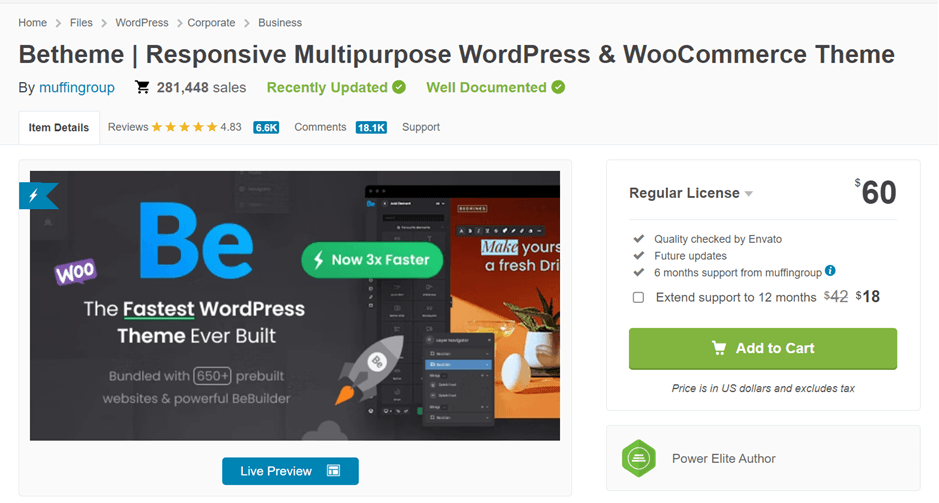
Щоб придбати BeTheme, ви можете перейти на сайти продажу тем WordPress, такі як Envato Market нижче. Як ви бачите, BeTheme доступний за $60 з одноразовою оплатою на все життя.
Натисніть Додати до кошика, а потім виберіть Завантажити. Якщо так, тема буде завантажена у форматі файлу .zip.
Встановлення BeTheme
Другий крок - це встановлення BeTheme на вашій панелі керування WordPress . Фактичний процес встановлення можна виконати двома способами, перший - через панелі керування WP і FTP.
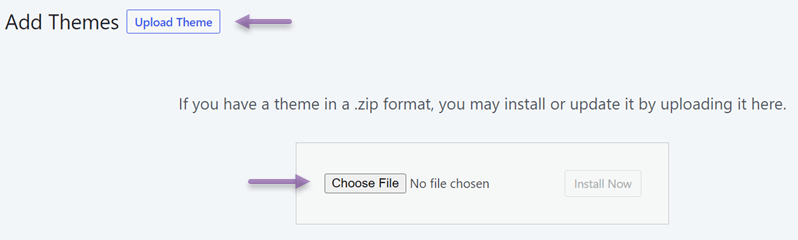
Якщо через WordPress панель управління, виберіть Зовнішній вигляд > Теми > Додати нову > Завантажити тему. Потім виберіть файл > Встановити зараз.
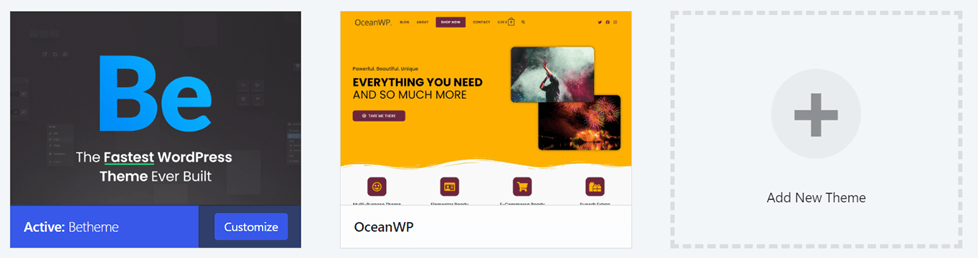
Зачекайте, поки процес завершиться, якщо так, тема BeTheme з'явиться тут.
Активувати ключ ліцензії BeTheme
Після активації теми вам також потрібно активувати ключ ліцензії, який ви отримали під час покупки BeTheme на Envato Market. Ви можете використовувати лише один ключ ліцензії для кількох сайтів, якщо вони встановлені на одному домені або localhost. Однак для цілей розробки ви можете зареєструвати той самий ключ ліцензії для використання піддомену WordPress , підкаталогу або середовища мультисайту.
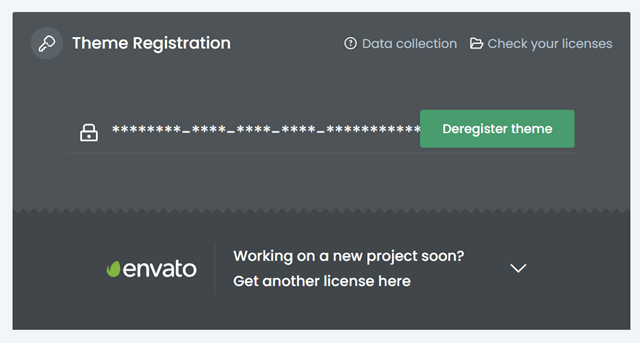
Спосіб введення ліцензійного ключа - це перейти до WP > BeTheme > Панель управління > Реєстрація теми.
Попередньо створені веб-сайти BeTheme
Тепер встановлення та активація теми завершено, наступним кроком буде спроба побудувати веб-сайт BeTheme. Щоб побудувати сайт за допомогою цієї теми, не потрібні додаткові навички програмування, оскільки BeTheme надає понад 650 попередньо створених сайтів, які готові до встановлення.
Попередньо створені шаблони розділені на багато категорій, починаючи від дизайну, освіти, моди, їжі та багатьох інших, як показано на наступному зображенні.
Тож вам не варто турбуватися, незалежно від типу чи категорії вашого сайту, BeTheme може запропонувати попередньо створені рішення для веб-сайтів.
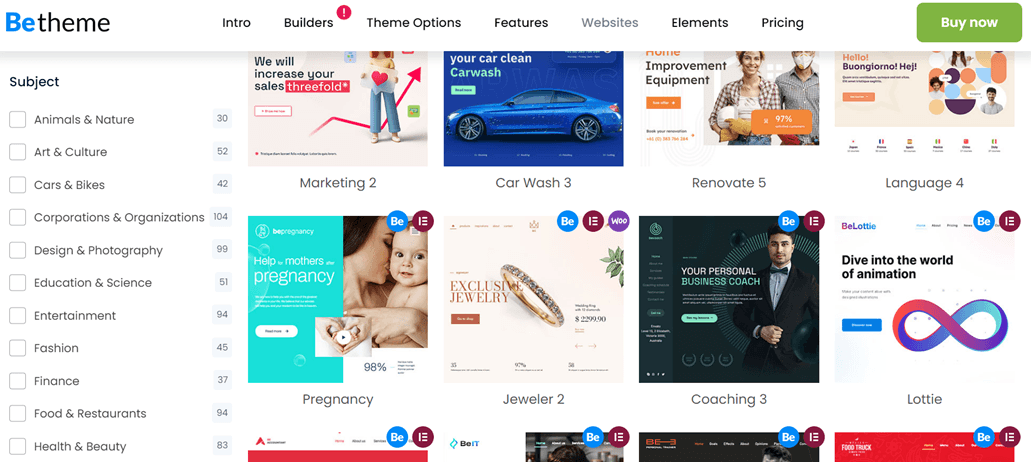
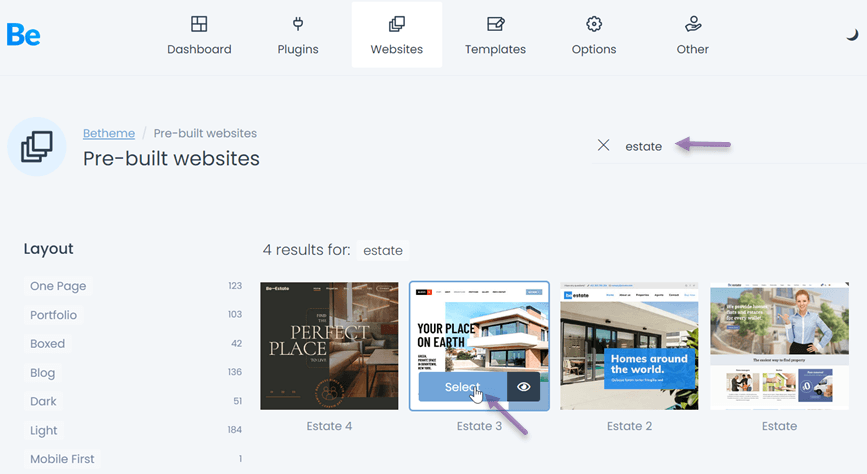
Щоб вибрати шаблон вище, вам потрібно увійти WP > BeTheme > Попередньо створений веб-сайт. Після цього з'явиться наступний дисплей, ви можете шукати категорії у полі пошуку, а потім натиснути Вибрати.
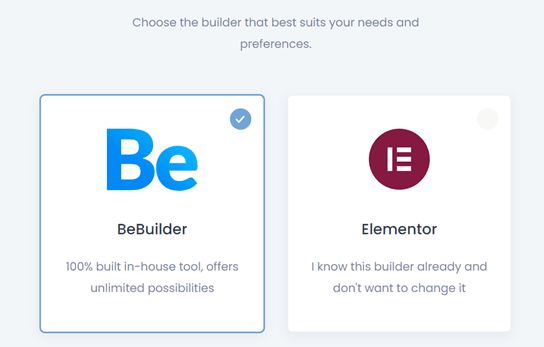
Після цього оберіть конструктор, а потім натисніть Наступний крок.
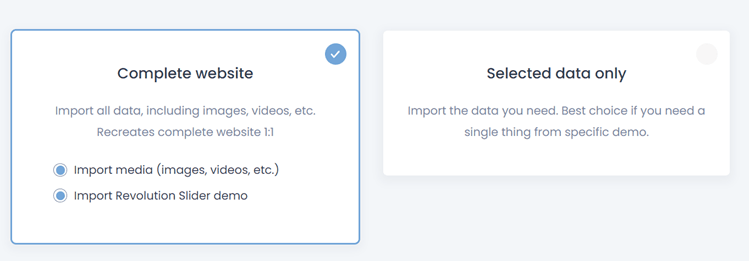
Якщо так, ви можете вибрати два варіанти нижче, а саме повний веб-сайт або вибіркові дані, а потім натисніть Наступний крок.
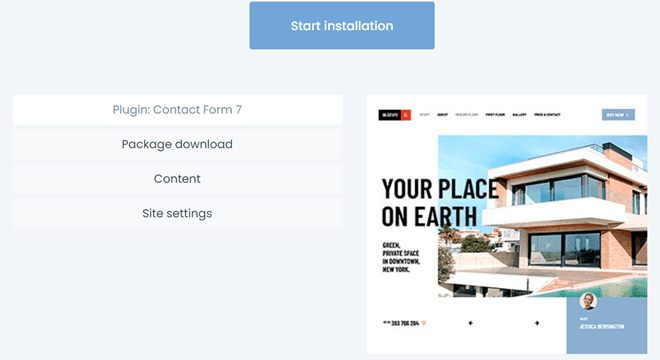
Нарешті, виберіть Почати встановлення, щоб розпочати процес встановлення. Потім зачекайте деякий час, поки процес завершиться.
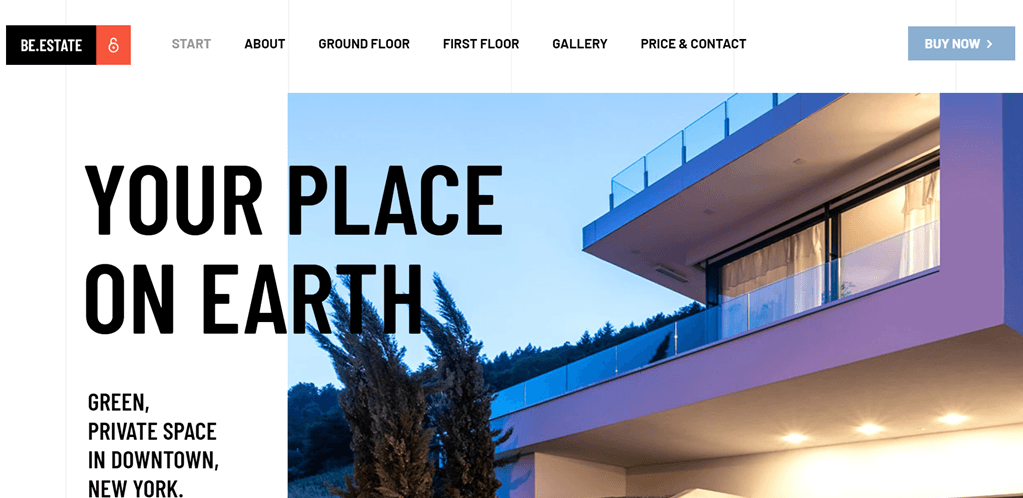
Коли процес встановлення буде завершено, натисніть Перевірити веб-сайт, щоб побачити результати відображення. Для результатів встановлення веб-сайту нерухомості у прикладі вище щось на зразок цього.
Плагіни в комплекті BeTheme
Окрім сотень попередньо створених веб-сайтів, які ви можете використовувати відразу, BeTheme також має пакет плагінів, які ви можете автоматично встановити. Ви можете активувати цей плагін лише через панель управління BeTheme, а не через стандартну WordPress.
Хитрість полягає в тому, щоб відкрити консоль WP > BeTheme > Додатки. Після цього з'являться кілька плагінів, які ви можете встановити, просто виберіть Встановити > Активувати.
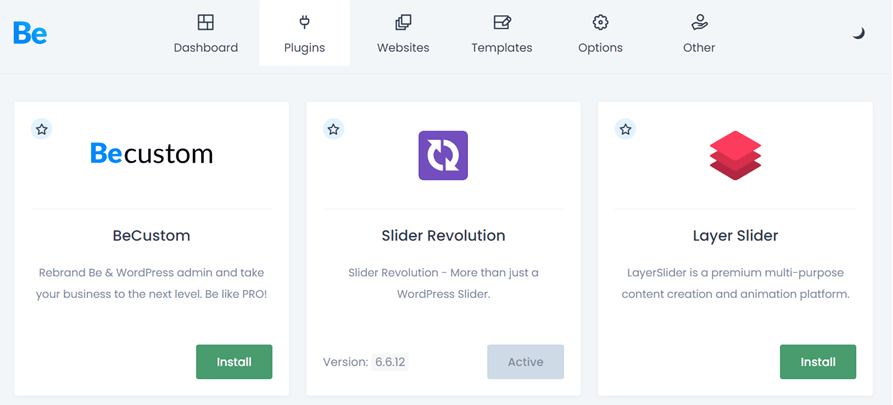
Окрім зазначених вище плаґінів, існує багато інших плаґінів, зокрема такі.
- Woocommerce
- Elementor
- Elementor ПРО
- Конструктор сторінок WPBakery
- Slider Revolution
- WPML
- Polylang
- bbPress
- MailChimp
- Календар подій
- Yoast SEO
- W3 Total Cache
- Контактна форма 7
- BuddyPress
- ADS PRO
- Набір інструментів
- Rank Math
- WP Rocket
Параметри теми BeTheme
Панель параметрів теми BeTheme спеціально розроблена для підвищення ефективності та зручності вашого робочого процесу. Використовувати її дуже просто, і невдовзі ви зможете легко змінювати різні елементи на своїй сторінці.
Ви можете знайти це меню в WP > BeTheme > Параметри теми як показано нижче.
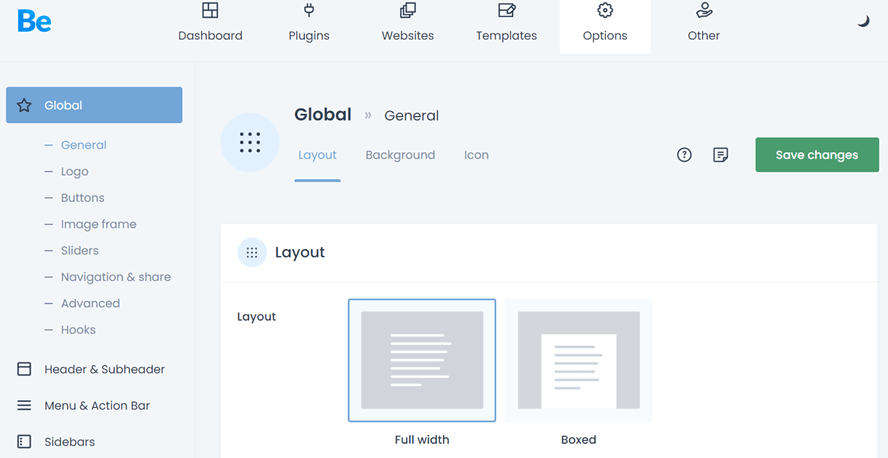
Параметри теми - це меню для налаштування деталей веб-сайту, таких як логотипи, кнопки, шрифти, навігація, заголовки, нижні колонтитули, кольори, для SEO. Таким чином, ви можете налаштувати деталі теми BeTheme у цьому меню.
Перекладіть сайт BeTheme за допомогою Linguise
Переклад веб-сайтів є одним із найважливіших завдань для власників сайтів. Також для тих із вас, хто щойно встановив BeTheme на WordPress.
Зробивши веб-сайт багатомовним, можна отримати багато переваг, включаючи розширення цільового ринку, збільшення трафіку веб-сайту та інші різні переваги.
Щоб перекласти багатомовні веб-сайти, вам потрібно використовувати сторонню допомогу у вигляді сервісів перекладу, таких як плагіни.
Linguise - це сервіс перекладу веб-сайтів із технологією AI-перекладу, здатний створювати ідеальні переклади, схожі на людський переклад.
За допомогою Linguiseви можете перекласти на 85 мов, які ви можете вільно вибрати. Потім як використовувати Linguise на веб-сайті BeTheme? Перегляньте повне пояснення нижче.
Встановити та налаштувати Linguise
Першим кроком є встановлення плагіна та його налаштування. Перш за все, вам потрібно зареєструватися для отримання безкоштовного Linguise облікового запису, потім увійти до панелі керування Linguise. Після цього виберіть Додати домен, якщо у вас є, вам буде запропоновано заповнити ряд полів, таких як.
- Обліковий запис
- URL-адреса
- Платформа
- Базова мова
- Мови перекладу
- Перекладіть URL-адреси
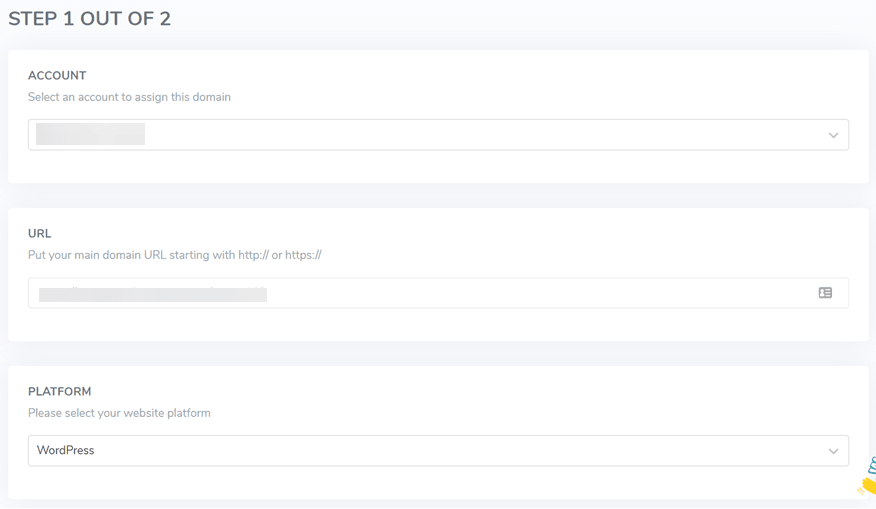
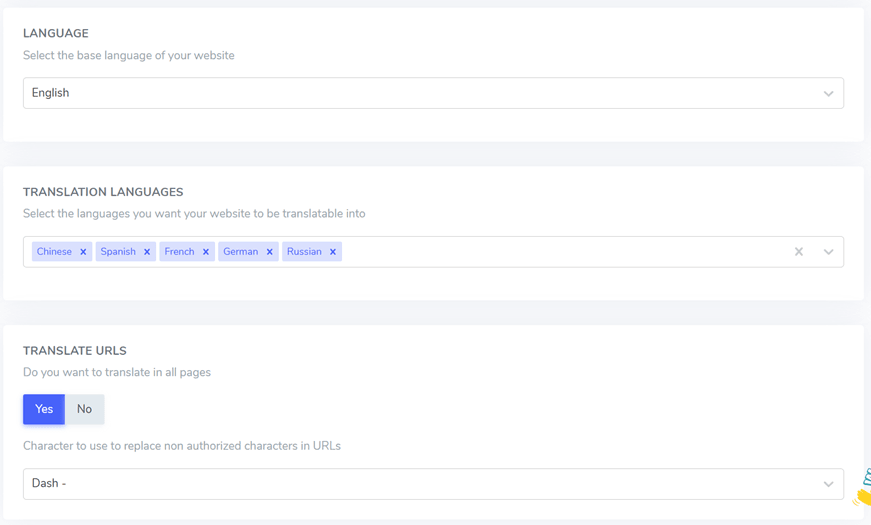
Якщо так, увійдіть до меню Налаштування, потім у стовпці API KEY , виберіть копіювати до буфера обміну.

Після копіювання ключа API настав час вставити його на WordPress панелі управління, щоб він міг підключитися. Вставте ключ API у наступний стовпець, а потім натисніть Застосувати.
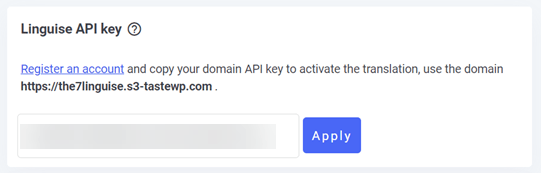
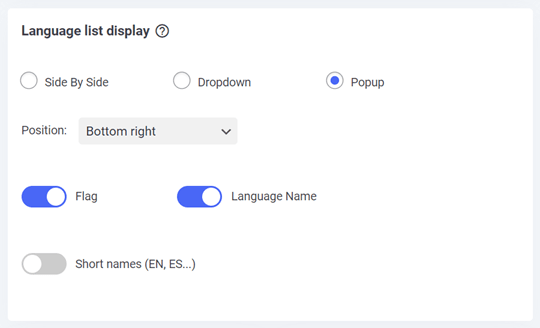
Далі йде налаштування відображення списку мов, ви можете встановити його поруч, у вигляді випадаючого списку або спливаючого вікна. Крім того, ви також можете встановити, де знаходиться перемикач мови.
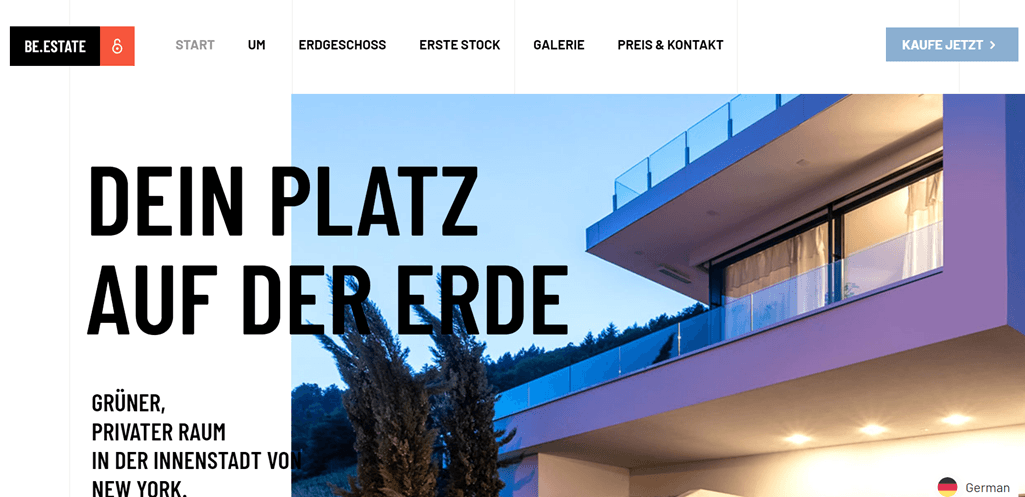
Якщо так, то це більш-менш результат використання веб-сайту BeTheme з Linguise.
Редагування перекладу BeTheme за допомогою редактора зовнішнього інтерфейсу Linguise
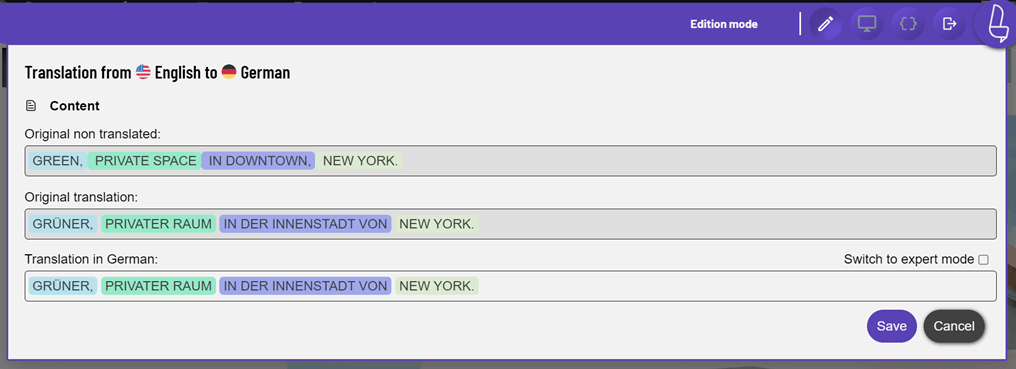
Окрім автоматичного перекладу, Linguise також може перекладати вручну через фронтенд-редактор. Там ви можете безпосередньо перекласти частини, які вважаєте неправильними.
Щоб зробити це, увійдіть до Linguise панелі управління > Live Editor > Відкрити Live Editor > вибрати мову > Перекласти.
Після цього з'явиться дисплей, як показано нижче, все, що вам потрібно зробити, це натиснути на частину, яку ви хочете відредагувати переклад, якщо ви вибрали Зберегти.
Виключити переклади BeTheme
Крім функції живого редактора, Linguise також може виключити контент із перекладу. Функція перекладу «Включити» може зробити перекладене слово чи речення оригінальним. Щоб знайти ці функції, ви можете відкрити панель керування Linguise, натиснувши меню Правила
Linguise поділяє винятки перекладу на кілька категорій, включаючи наступні.

Кожне правило має різну функцію, включаючи наступне.
- Ігнорування тексту - це спосіб вказати певний текст, який не повинен перекладатися, наприклад, назва бренду.
- Заміна тексту передбачає заміну одного тексту іншим.
- Виключення контенту означає процес видалення певного контенту зі сторінки.
- Виключення контенту за URL дозволяє виключити контент на основі його URL.
- Ігнорування вбудованого вмісту дозволяє виключити контент, який охоплює кілька рядків.
Щоб почати створювати правила, увійдіть до панелі керування Linguise, виберіть Правила, потім виберіть Додати нове правило.
Фільтр перекладу BeTheme
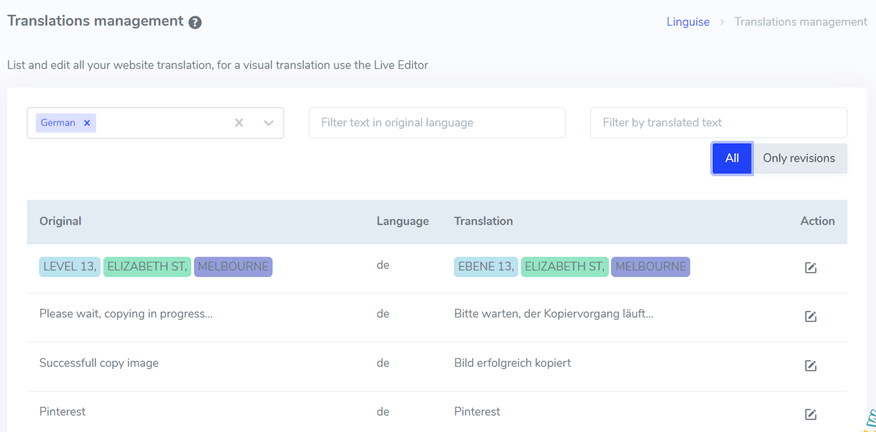
Наступна функція - це фільтр перекладу, який дозволяє переглядати весь перекладений контент шляхом фільтрації за кількома категоріями. Є 4 типи фільтрів у Linguise, включаючи:
- Фільтр за мовою: переглянути результати перекладу відповідно до обраної мови.
- Фільтрувати текст оригінальною мовою: переглянути оригінальний текст або вміст, який не було перекладено.
- Фільтр за перекладеним текстом: фільтр за перекладеним текстом.
- Фільтр за датою: фільтр за датою.
Нижче наведено одну з функцій фільтрації на основі мови. Щоб встановити його, вам потрібно відкрити панель керування, а потім вибрати Переклади.
Додайте перекладача для перекладу сайту BeTheme
Переклад за допомогою результатів ШІ може дійсно забезпечувати швидкі та точні результати. Однак часто результати все ще не є доречними, особливо коли мова йде про культуру країни, тому немає нічого поганого, якщо ми використовуємо експертів, які є професіоналами у цій мові.
Отже, у Linguise ви можете додати перекладача для свого веб-сайту BeTheme. Ви можете додати стільки перекладачів, скільки хочете.
Це легко, перейдіть до Linguise панелі управління > Учасники > Запросити нових учасників. Потім вам буде запропоновано заповнити форму, як показано нижче.
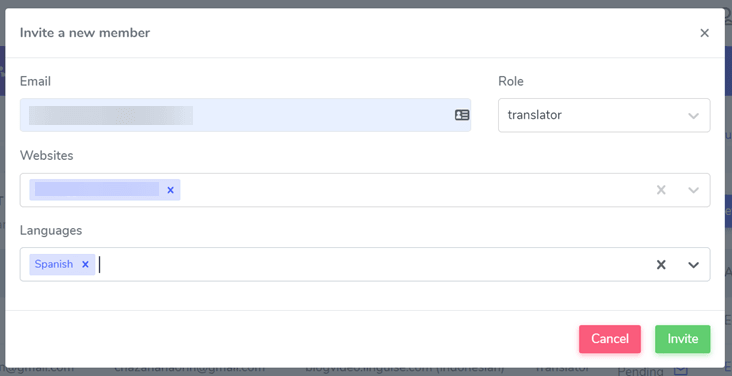
Не забудьте вміст електронного листа від перекладача, якого хочете запросити, роль, веб-сайт та мову, на яку перекладач буде перекладати. Якщо ви вибрали «Запросити», перекладач отримає запрошення, а потім прийме його, щоб розпочати переклад.
Багатомовна SEO Linguise
Використовуючи Linguise, ви не будете турбуватися про SEO. На багатомовних сайтах SEO є важливим фактором. Багатомовний сайт має працювати вдвічі більше, тобто перекладати всі елементи веб-сайту різними мовами, які ви оберете.
На щастя, Linguise зробив це автоматично після встановлення та активації плагіна.
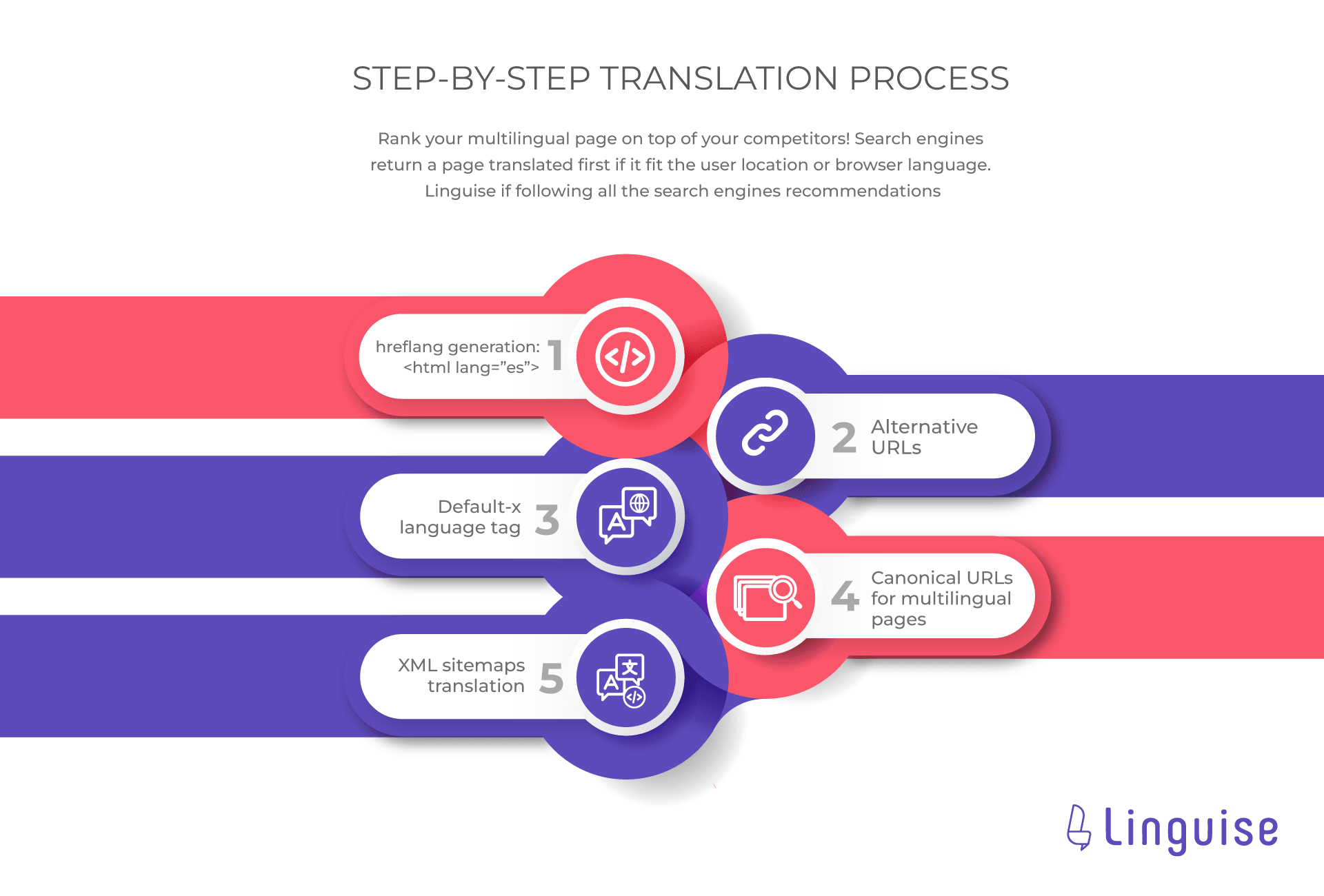
Linguise 100% дійсно підтримує багатомовний SEO шляхом реалізації деяких із зазначених вище пунктів, включаючи зокрема.
- Генерація Hreflang: для генерації відповідних тегів hreflang для веб-сторінки. Тег hreflang надає інформацію пошуковим системам про доступні версії мови або регіону веб-сторінки.
- Альтернативний URL: URL-адреса, яка використовується як альтернатива для перенаправлення відвідувачів на іншу версію веб-сторінки.
- Тег мови за замовчуванням: використовується для позначення певної мови в контекстах обробки та кодування
- Конічний URL: основне представлення веб-сторінки, коли існує кілька URL-адрес, що вказують на подібний або ідентичний контент.
- Переклад карти сайту XML: карта сайту XML кількома мовами або регіональними варіаціями, щоб допомогти пошуковим системам зрозуміти структуру та зміст багатомовних веб-сайтів.
На додаток до вищезазначених пунктів, Linguise також автоматично перекладатиме мета-інформацію, а потім перекладатиме зображення та посилання.
Почніть підписку Linguise прямо зараз
Безкоштовна пробна версія може бути використана лише протягом 1 місяця, решту часу вам доведеться підписатися на щомісячний або річний пакет Linguise . Linguise пропонує річні плани, як показано нижче.
Кожен пакет має подібні характеристики, відрізняючись лише кількістю перекладів. Виберіть найбільш підходящі Linguise ціни для вас.
ПОЧАТИ
- ВКЛЮЧЕНО В 1-Й БЕЗКОШТОВНИЙ МІСЯЧНИЙ ТРИВАЛ
- 200 000 перекладених слів
- Безлімітні перекладені перегляди сторінок
- Необмежена кількість мов
- 10% ЗНИЖКА порівняно з щомісячними цінами
- 1 веб-сайт на план з одним місяцем безкоштовно
ПРО
- ВКЛЮЧЕНО В 1-Й БЕЗКОШТОВНИЙ МІСЯЧНИЙ ТРИВАЛ
- 600 000 перекладених слів
- Безлімітні перекладені перегляди сторінок
- Необмежена кількість мов
- 10% ЗНИЖКА порівняно з щомісячними цінами
- 1 веб-сайт на план з одним місяцем безкоштовно
ВЕЛИКИЙ
- РЕЄСТРАЦІЯ ТА ПІДПИСКА
- БЕЗЛІМІТ кількість перекладених слів
- Безлімітні перекладені перегляди сторінок
- Необмежена кількість мов
- 10% ЗНИЖКА порівняно з щомісячними цінами
- 1 веб-сайт на план з одним місяцем безкоштовно
Перекладіть багатомовний веб-сайт BeTheme за допомогою Linguise
Отже, тепер ви вже знаєте, як створити багатомовну тему BeTheme із перекладом контенту, особливо використовуючи Linguise. Багатомовний веб-сайт може принести багато переваг, тому важливо зробити сайт багатомовним, і BeTheme - це тема, яка може бути рішенням.
Під час перекладу сайту також потрібна допомога третіх сторін, важливо використовувати сервіси, які підтримують SEO, пропонують привабливі функції та надають багато мов, щоб ви могли вибрати потрібний.
Для тих із вас, хто зацікавлений у використанні BeTheme та Linguise, зареєструйтеся на безкоштовний обліковий запис Linguise прямо зараз!