







Зміст
Технічні вимоги
Щоб запустити плагін перекладу WordPress , вам знадобиться наступне:
- Запустіть PHP версії 7+ або вище
- Активуйте перезапис URL-адрес у налаштуваннях WordPress
Плагін перевірятиме це автоматично.
Налаштування конфігурації панелі керування Linguise
Під час налаштування домену в панелі керування Linguise вам потрібно переконатися:
- Домен вказано правильно, наприклад:linguise
- Базова мова правильна на основі мови вашого веб-сайту
Як перевірити базову мову в WordPress
Ви можете перейти до панелі адміністратора WordPress та перейти в Налаштування > Загальні. Прокрутіть трохи вниз, і ви знайдете розділ «Мова сайту». Наприклад, нижче вказано англійську мову сайту. Вам потрібно буде налаштувати конфігурацію панелі керування Linguise як англійську як базову мову, щоб забезпечити її функціональність.

Згенерувати ключ API
Після підключення до панелі керування Linguise вам спочатку потрібно налаштувати новий домен і зберегти його налаштування, щоб отримати ключ API.
Ключ API – це те, що потрібно для активації перекладу на вашому веб-сайті. По суті, ключ API перевірятиме, яка мова активована на якому домені, і дозволить генерувати сторінки нейронного перекладу.
Скопіюйте ключ API та збережіть його в буфері обміну.

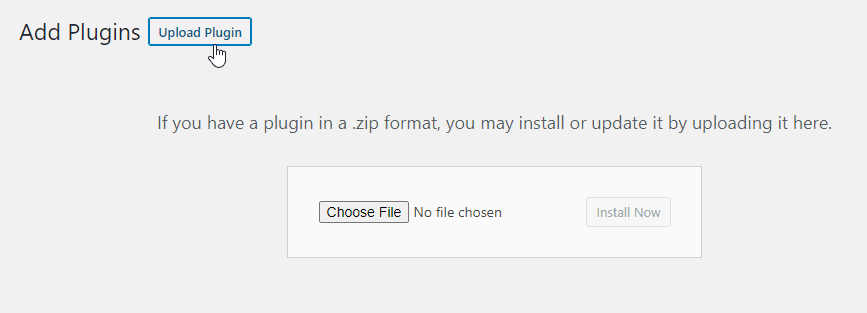
Встановіть плагін WordPress
Після завантаження скрипта встановіть його на свій веб-сайт WordPress як завжди, використовуючи інсталятор плагіна WordPress
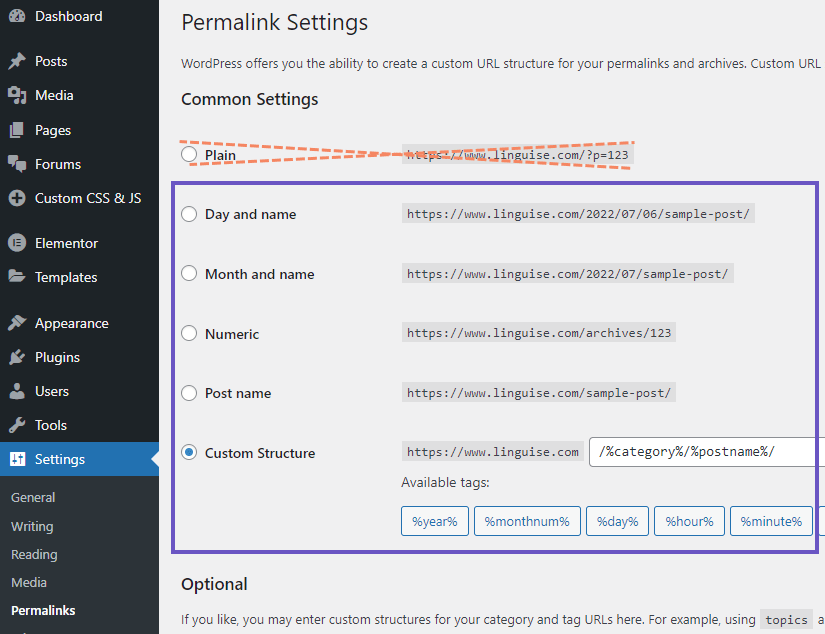
Переконайтеся, що перезапис URL-адрес активовано
Щоб завантажити вашу мову для нових URL-адрес (наприклад, domain.com /es ), постійні посилання потрібно налаштувати з будь-якою опцією перезапису в WordPress , окрім звичайної опції (URL-адреси без SEO). В іншому випадку багатомовна URL-адреса може генерувати помилки 404.
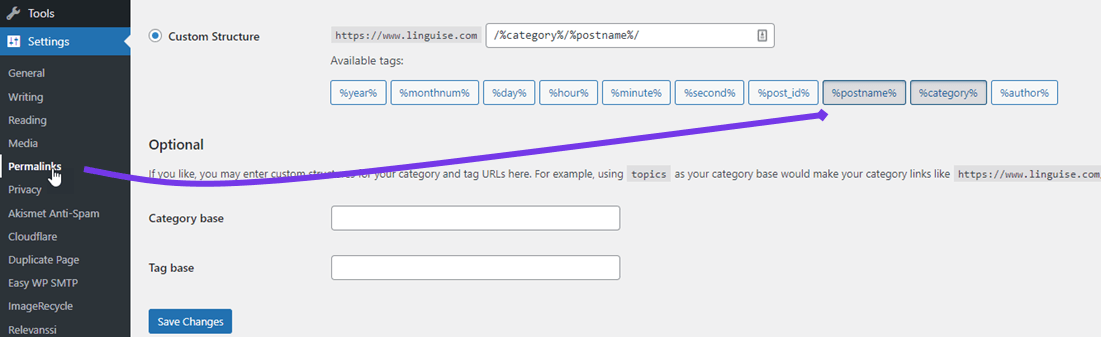
Зверніть увагу, що рекомендованим варіантом SEO-оптимізації є наступний.
Активуйте переклад WordPress
Після встановлення та активації плагіна WordPress ви можете отримати доступ до конфігурації плагіна за допомогою лівого меню «Linguise». Перше, що потрібно перевірити, це поле API-ключ. Вставте API-ключ зі своєї інформаційної панелі та натисніть «Застосувати»
- Ви отримаєте повну конфігурацію мови веб-сайту
- Весь вебсайт вже має бути перекладений усіма мовами!
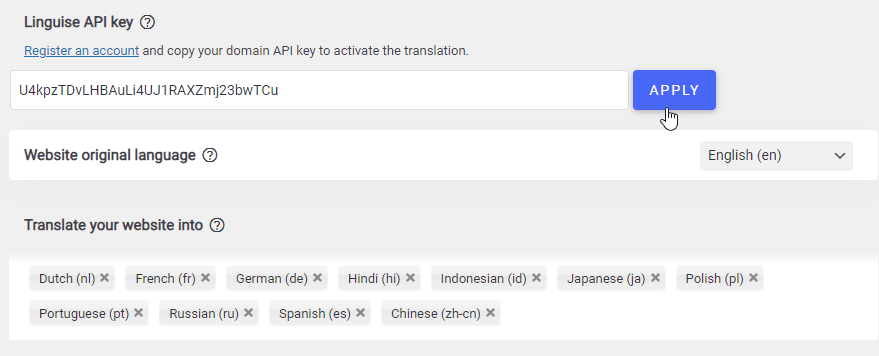
Важливе зауваження щодо SEO: кількість налаштованих вами мов має великий вплив на SEO. Під час налаштування мов перекладу, якщо у вас велика кількість проіндексованих сторінок (>500), пошуковій системі може знадобитися багато часу для їх обробки. Це може вплинути на SEO мовою оригіналу. Саме тому ми рекомендуємо спочатку додавати максимум 5 мов, а потім, коли мова буде проіндексована, ви можете додавати мови по 3 мови на місяць.
Додайте перемикач мов на свій вебсайт
У вас є 3 способи завантажити перемикач мов (прапори та назви мов) на ваш вебсайт на WordPress .
- Використайте шорткод нижче
- Використовуйте меню WordPress Linguise
- Використайте фрагмент PHP-коду
[linguise]
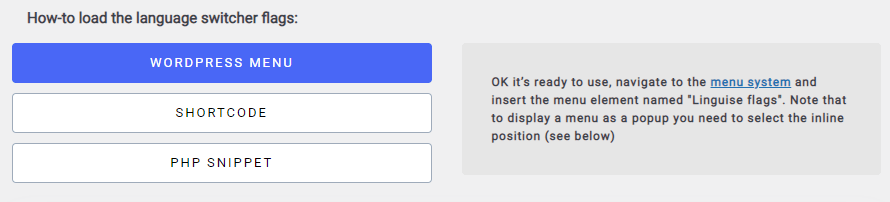
Після додавання, на фронтенді відображатимуться прапор та назва мови.

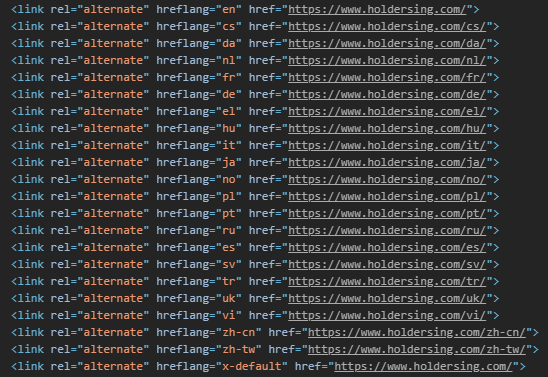
Альтернативний варіант генеруватиме альтернативну URL-адресу для кожної мови, щоб пошукова система могла легко сканувати всі мовні версії сторінки. Рекомендується ввімкнути його.

Альтернативний приклад у HTML-коді, який буде скануватися пошуковими системами:
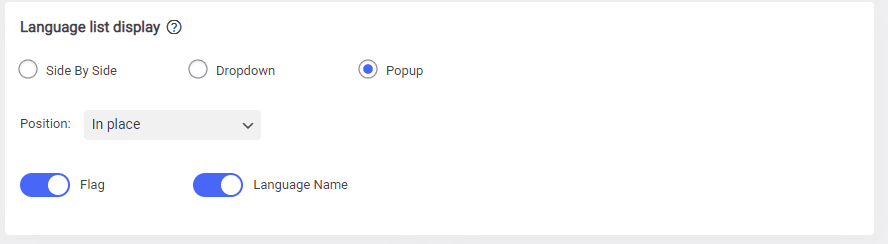
Налаштування типу перемикача мов
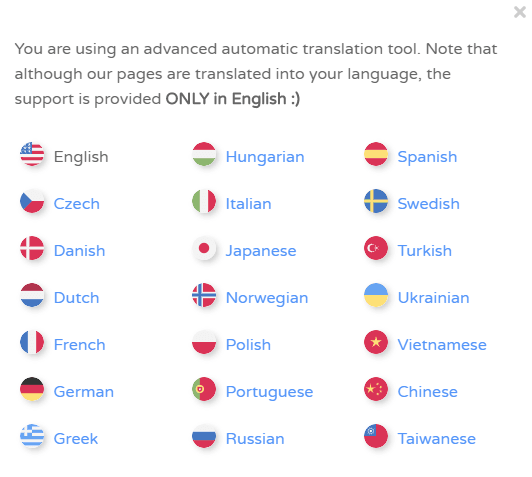
Перемикач мов може відображатися у вигляді спливаючого вікна, випадаючого списку або просто вирівнюватися поруч. Ви також можете відображати лише прапорець або лише назви мов, або й те, й інше.
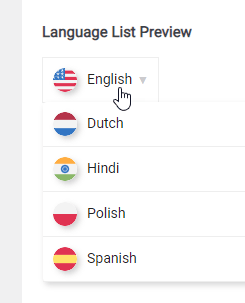
У правій частині екрана ви можете скористатися попереднім переглядом, щоб перевірити остаточний результат рендерингу.
Налаштування позиції дозволяє використовувати плаваючі позиції на вашому вебсайті.
Дизайн прапора та тексту перемикача мов
Існує багато варіантів дизайну, які допомагають завантажувати перемикач мов будь-де на вашому веб-сайті. Наприклад, стиль не буде однаковим на білій верхній панелі та на темному нижньому колонтитулі.
Основні опції:
- Форма та розмір прапорів
- Колір тексту назв мов
- Тінь елементів при наведенні миші
- Стиль наведення миші
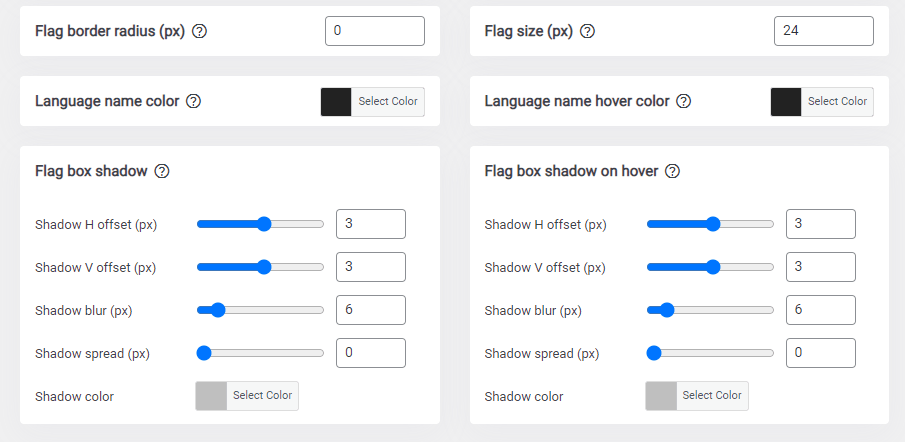
Налаштування перемикача мов у відео
Розширені параметри перемикача мов
Нарешті, ви можете налаштувати розширені параметри, такі як параметри кешу, кількість URL-адрес та перекладів для локального зберігання для швидшого обслуговування.
Перенаправлення на мову браузера не рекомендується з різних причин, описаних тут. По суті, воно перенаправляє користувача на одну з мов, налаштованих у його браузері.
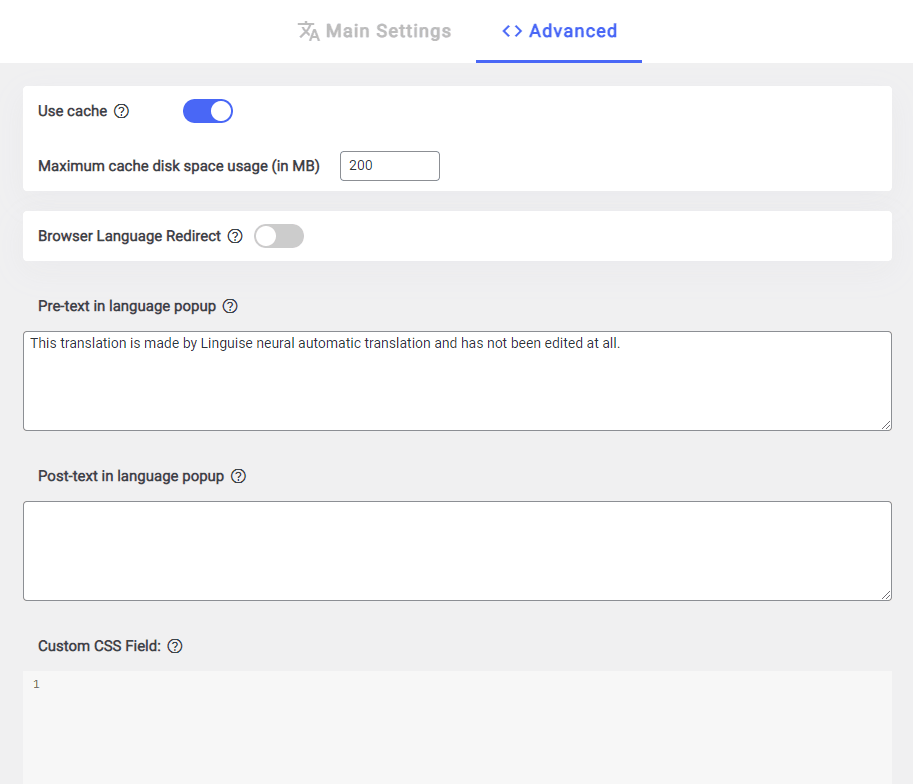
Претекст і посттекст – це HTML-контент, який відображатиметься у спливаючому вікні перемикача мов.
Функція динамічного перекладу
Представляємо нашу нову функцію «Динамічні переклади». Ми розуміємо, що більшість інтерактивних веб-сайтів мають динамічний контент, згенерований за допомогою JavaScript або AJAX.
Завдяки нашій новій функції динамічного перекладу ви можете безперешкодно перекладати контент, який завантажується асинхронно (динамічно) після завантаження сторінки. Це покращення забезпечує більш плавний багатомовний досвід для ваших відвідувачів!
Також переконайтеся, що ви активували його в налаштуваннях облікового запису панелі керування Linguise !

Переклад пошукових запитів WordPress
У налаштуваннях плагіна ви можете активувати опцію перекладу пошукових запитів та результатів WordPress . Після її активації ви зможете шукати у своєму контенті WordPress будь-якими мовами, і, наприклад, французький запит буде виконано французьким контентом.
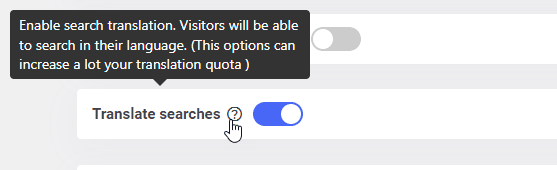
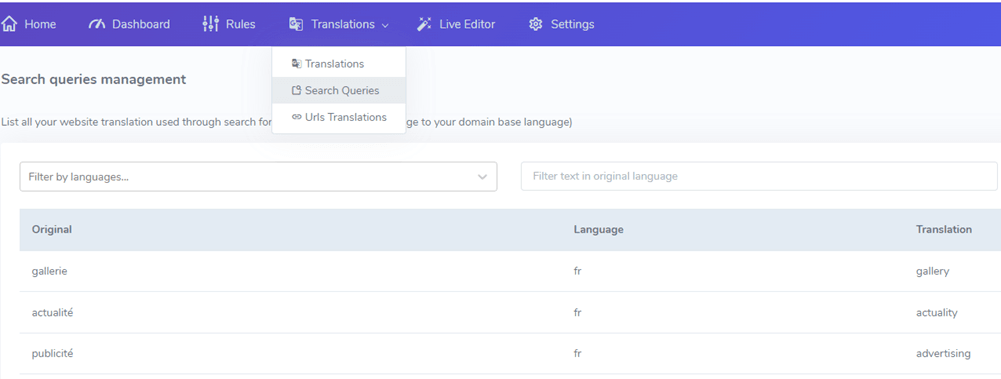
Усі пошукові запити, здійснені на вашому вебсайті, можна знайти на панелі інструментів Linguise в меню Переклади > Пошукові запити
Все ще маєте проблеми зі Linguise ? Не соромтеся звертатися до нас, ми пропонуємо безкоштовне встановлення на ваш вебсайт!