







Зміст
Технічні вимоги Magento
використання нейронного автоматичного перекладу з Magento знадобиться PHP-скрипт (можна завантажити нижче). Щоб встановити скрипт Linguise , вам знадобляться такі вимоги:
- Запуск PHP 7+
- Apache, LiteSpeed, NGINX, сервер IIS
- Активуйте перезапис URL-адрес через конфігурацію Magento
- Magento 2+
- Коренева папка Magento зазвичай розташована в Magento /pub », переконайтеся, що Linguise саме в цій папці.
Згенерувати ключ API
Після підключення до панелі керування Linguise вам спочатку потрібно налаштувати новий домен і зберегти його налаштування, щоб отримати ключ API.
Ключ API – це те, що потрібно для активації перекладу на вашому веб-сайті Magento . По суті, ключ API перевірятиме, яка мова активована на якому домені, і дозволить генерувати сторінки нейронного перекладу.
Скопіюйте ключ API та збережіть його в буфері обміну.
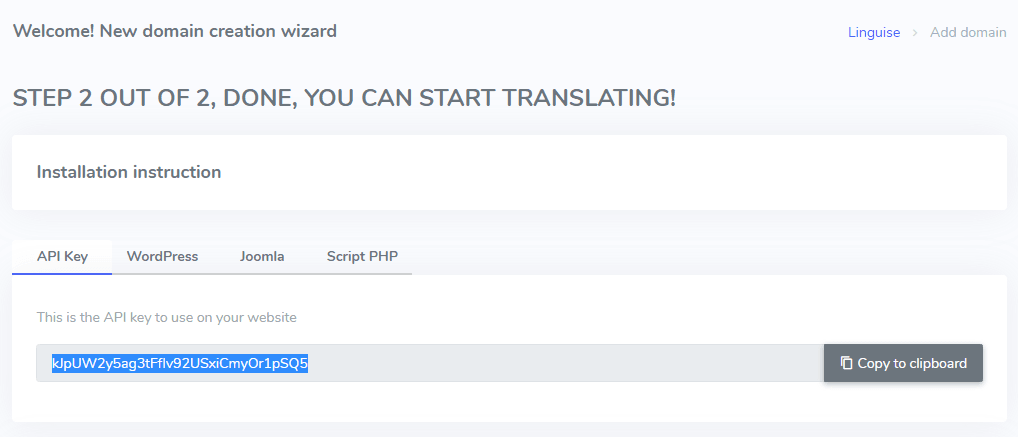
Потім, натиснувши на вкладку «Скрипт PHP», ви отримаєте інструкції з встановлення, яких ми будемо дотримуватися детально.
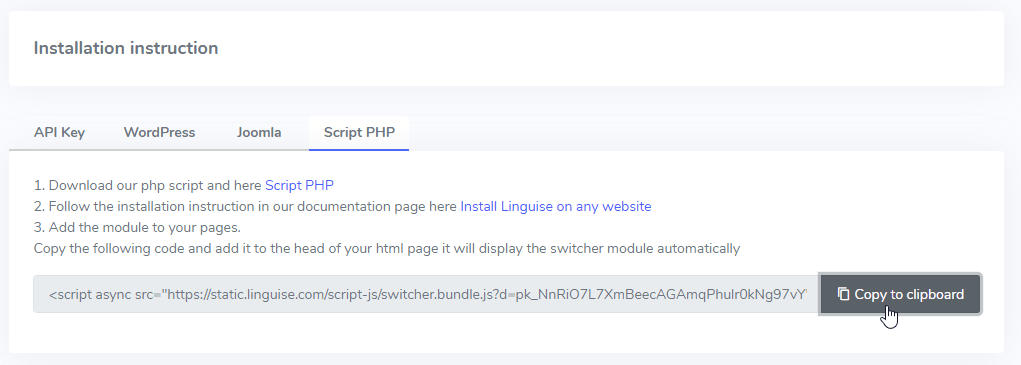
Завантажте та підключіть скрипт перекладу Linguise
Скрипт перекладу Linguise потрібно завантажити на сервер, де встановлено Magento :
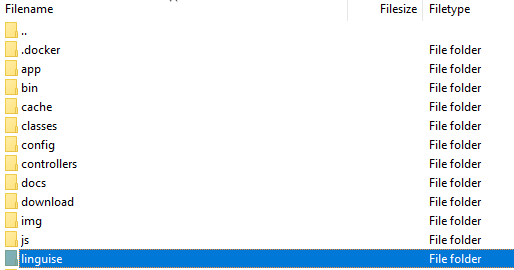
Після завантаження скрипта розпакуйте його та завантажте в кореневу папку, де встановлено CMS.
- Переконайтеся, що він знаходиться на кореневому рівні вашого веб-сайту (там, де знаходяться ваші Magento , за замовчуванням це в /pub )
- Переконайтеся, що папка зберегла свою назву за замовчуванням « linguise »
Як отримати доступ до інтерфейсу сценарію Linguise ?
Після завершення Linguise ви можете отримати доступ до панелі приладів, відвідавши свій веб -сайт із таким форматом URL -адреси:
https://www.domain.com/ linguise
Змініть адресу домену відповідно до адреси вашого веб -сайту*
 Переконайтесь, Linguise належним чином прочитати та записуйте дозвіл*
Налаштування пароля та підключення до бази даних
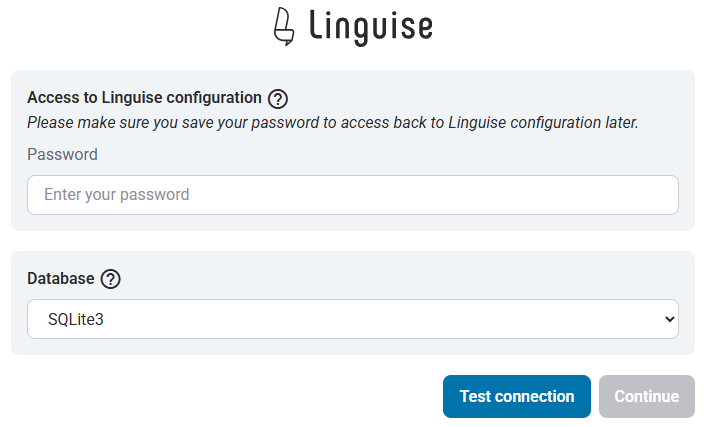
Після доступу до інтерфейсу сценарію вам буде представлено екран налаштування, де ви можете створити пароль та підключитися до бажаної бази даних.
Ви можете:
- Встановіть пароль, який буде потрібен для подальшого доступу до цього інтерфейсу.
- Виберіть тип бази даних - або MySQL, або SQLITE, залежно від налаштування та уподобань.
Ця початкова установка забезпечує безпечний доступ і дозволяє налаштувати сценарій відповідно до вашого середовища.
З'єднання бази даних MySQL
Якщо ви виберете MySQL, з’явиться інший інтерфейс із запитом наступних деталей з'єднання полів конфігурації MySQL нижче:
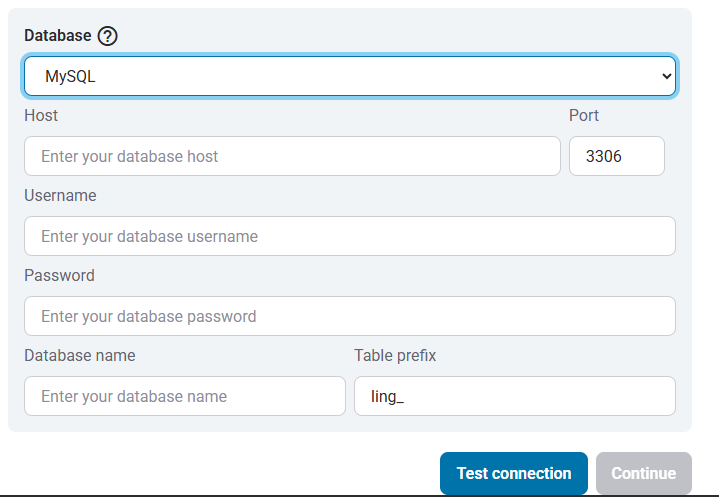
Переконайтесь, що інформація є правильною, щоб встановити успішне з'єднання з вашою базою даних MySQL.
Mysql vs sqlite - яка різниця?
І MySQL, і SQLITE - це популярні системи баз даних, які використовуються для зберігання та управління даними для веб -сайтів та додатків. Однак вони розроблені для різних випадків використання та мають деякі ключові відмінності:
| Особливість | Sqlite | Mysql |
|---|---|---|
| Налаштування | Дуже проста (необхідна установка SQLite) | Вимагає налаштування сервера |
| Сховище | Єдиний файл | Керується MySQL Server |
| Продуктивність | Чудово підходить для невеликих додатків | Краще для великих систем високого руху |
| Сценарій використання | Місцеві програми, тестування, невеликі сайти | Веб -додатки, електронна комерція, корпоративні системи |
Інтерфейс Linguise Script: Налаштування платформи PHP
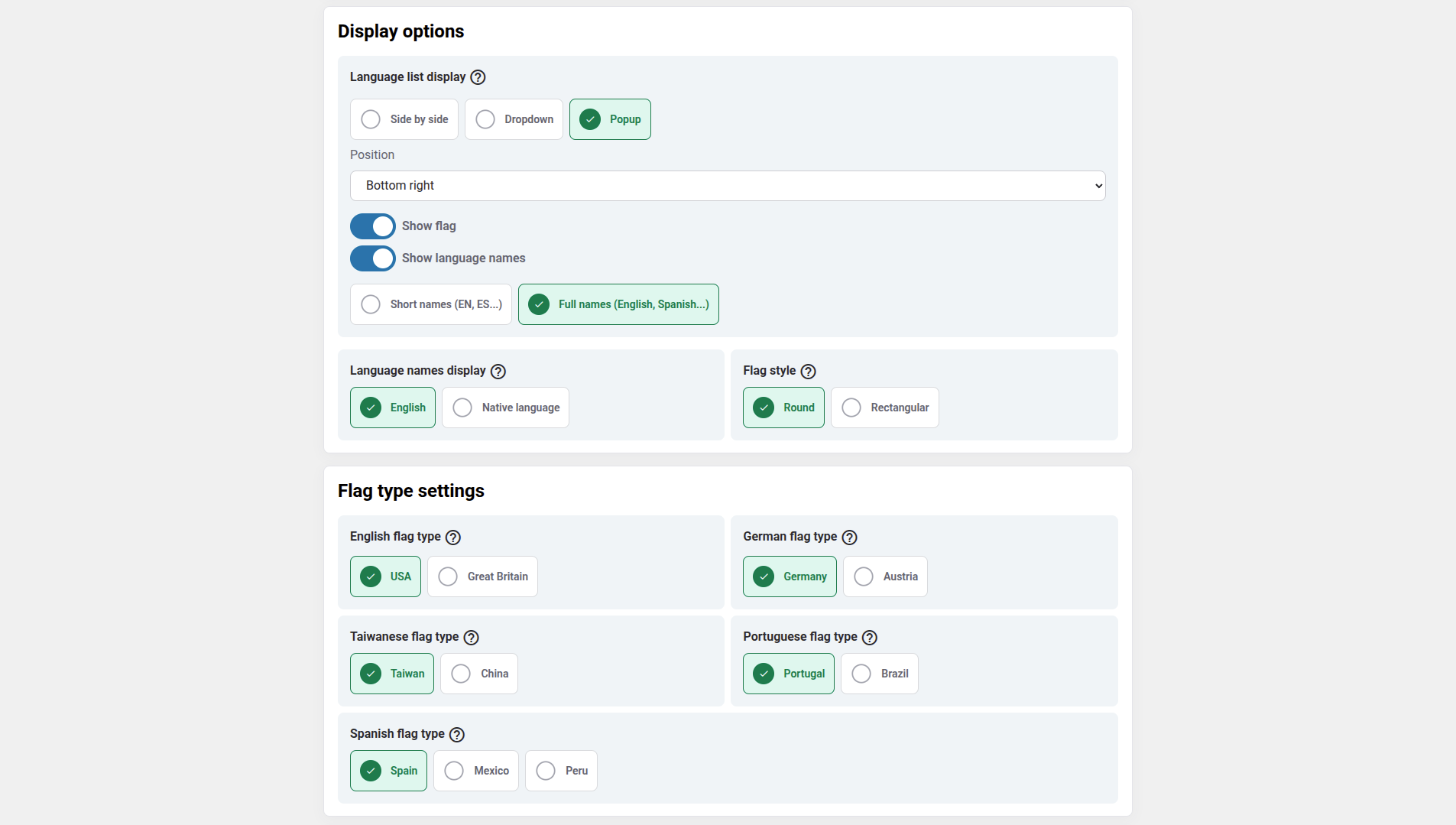
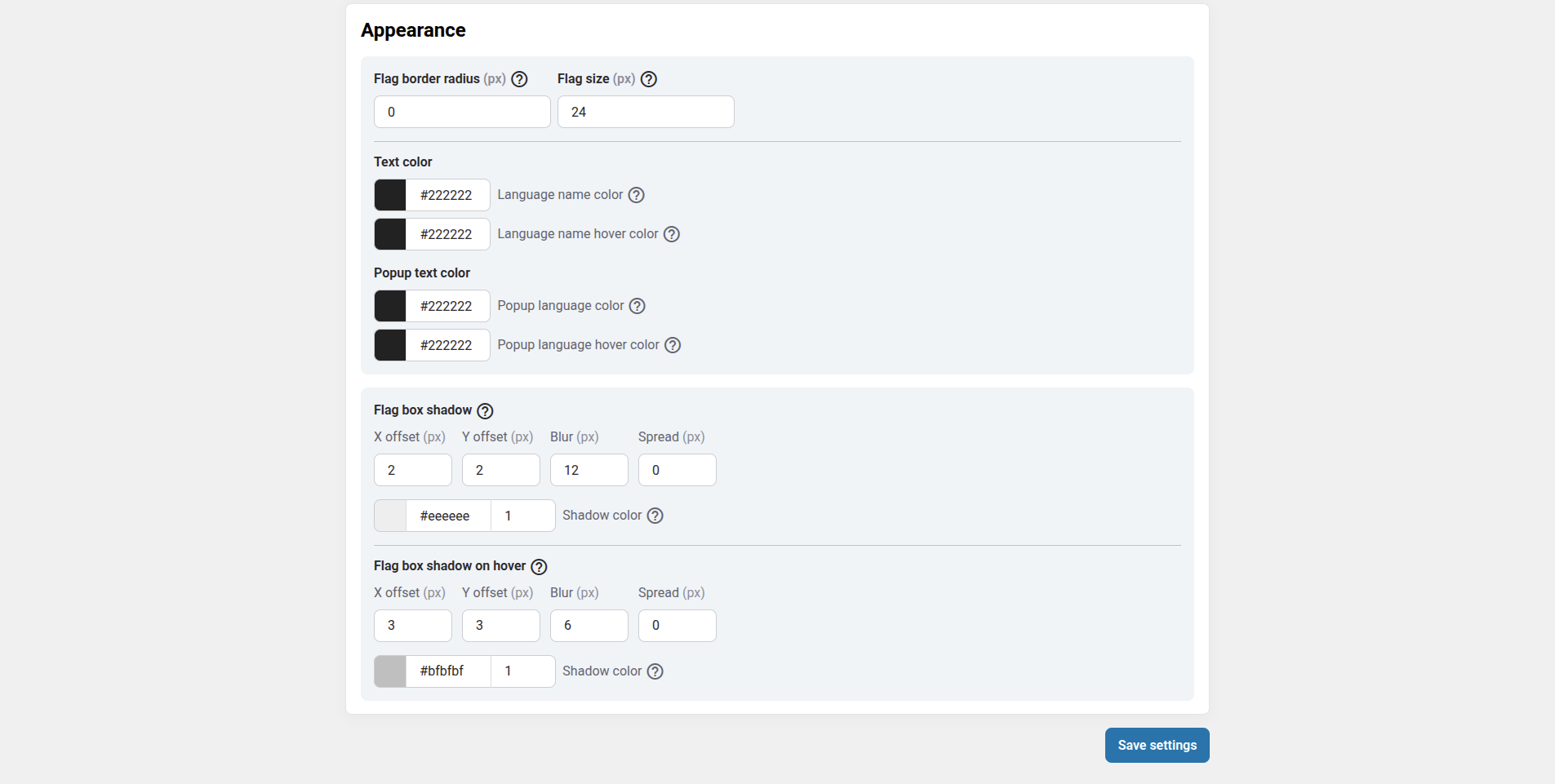
Інформаційна панель перекладу Linguise , раніше доступна лише для Joomla та WordPress, тепер розширює підтримку на PHP та додаткові платформи. Це оновлення дозволяє користувачам безперешкодно налаштувати параметри мов - такі як параметри відображення, стилі прапора та налаштування зовнішності - прямо з єдиного інтерфейсу, незалежно від їх CMS або рамок.
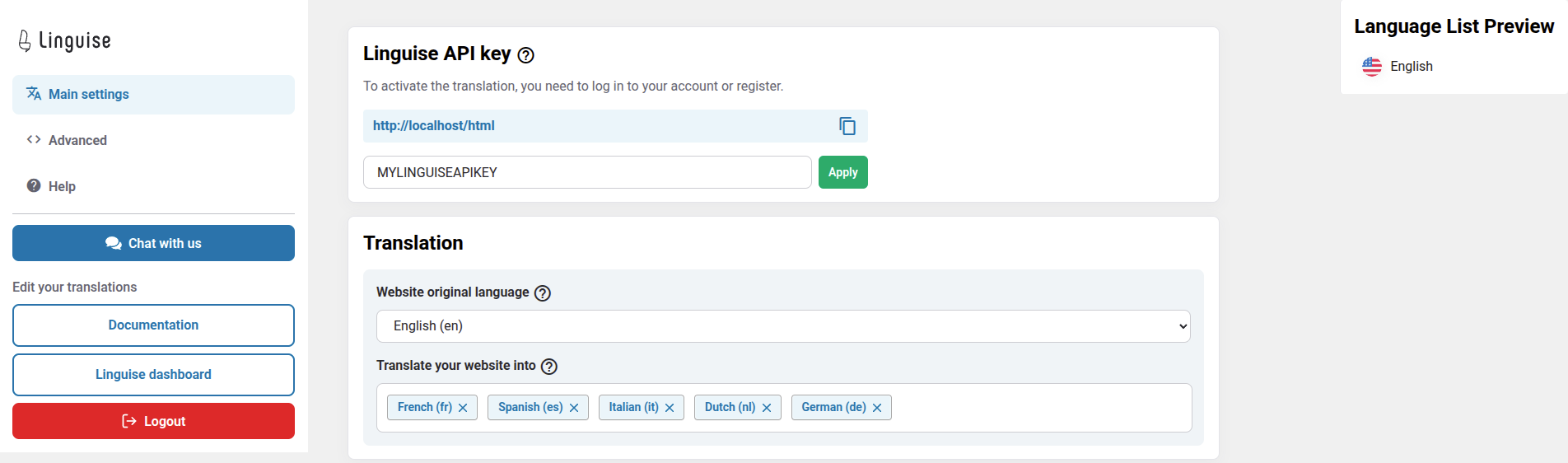
Адміністратори можуть більш ефективно керувати параметрами Linguise , з такими функціями, як спливаючі вікна вибору мови, тіньові ефекти та варіанти варіантів прапора, специфічні для регіону. Інформаційна панель зберігає свій зручний дизайн, пропонуючи більш широку сумісність для різних веб-середовищ.
Додаткова конфігурація Magento
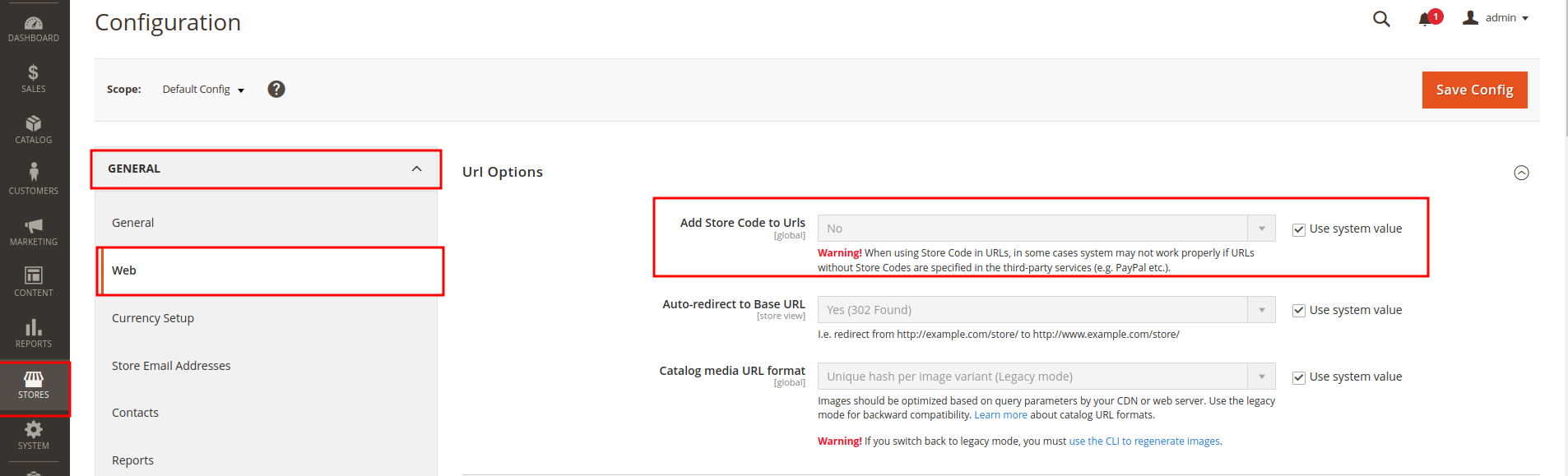
На бічній панелі адміністратора перейдіть до Магазини > Налаштування > Конфігурація > Загальні > Веб > Параметри URL-адрес і встановіть для Додати код магазину до URL-адрес значення « Ні ».
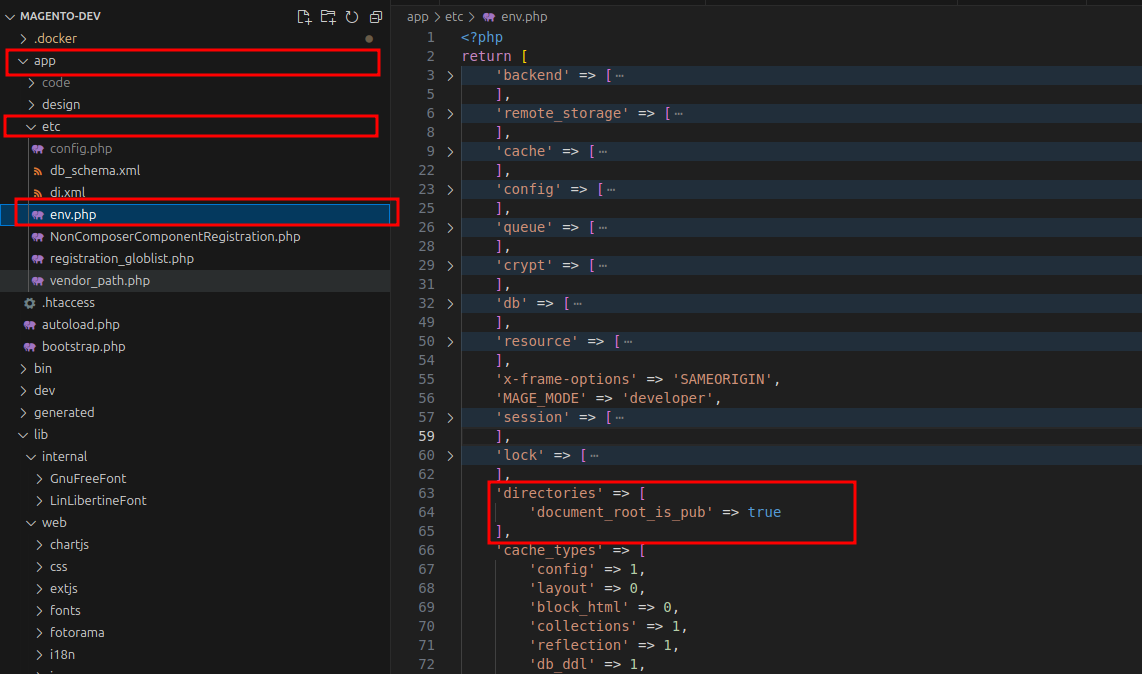
Отримайте доступ до коду вашого веб-сайту та відкрийте файл app/etc/env.php . Встановіть для параметра 'document_root_is_pub' значення true.
Переконайтеся, що ви виконали обидва ці кроки, і продовжуйте налаштування перезапису URL-адрес, щоб забезпечити належну роботу Linguise на вашому веб-сайті Magento без проблем.
Налаштування перезапису URL-адрес
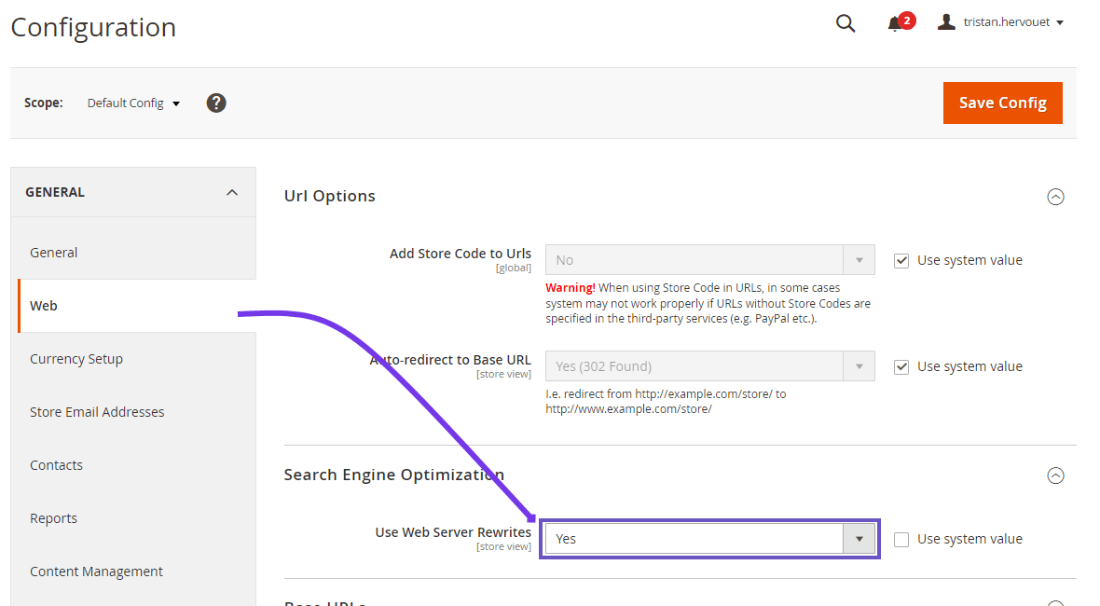
На бічній панелі адміністратора перейдіть до Магазини > Налаштування > Конфігурація > Загальні > Веб > Пошукова оптимізація та увімкніть Використовувати перезапис веб-сервера . Більше інформації в офіційній документації Magento
URL-адресу за мовою потрібно налаштувати у файлі .htaccess. Просто скопіюйте цей код після коду « RewriteEngine on » , доступного у файлі .htaccess за замовчуванням для Magento 2 :
					<IfModule mod_rewrite.c>
  RewriteEngine On
  RewriteRule ^(af|sq|am|ar|hy|az|eu|be|bn|bs|bg|ca|ceb|ny|zh-cn|zh-tw|co|hr|cs|da|nl|en|eo|et|tl|fi|fr|fy|gl|ka|de|el|gu|ht|ha|haw|iw|hi|hmn|hu|is|ig|id|ga|it|ja|jw|kn|kk|km|ko|ku|ky|lo|la|lv|lt|lb|mk|mg|ms|ml|mt|mi|mr|mn|my|ne|no|ps|fa|pl|pt|pa|ro|ru|sm|gd|sr|st|sn|sd|si|sk|sl|so|es|su|sw|sv|tg|ta|te|th|tr|uk|ur|uz|vi|cy|xh|yi|yo|zu|zz-zz)(?:$|/)(.*)$ linguise/linguise.php?linguise_language=$1&original_url=$2 [L,QSA,END]
</IfModule>
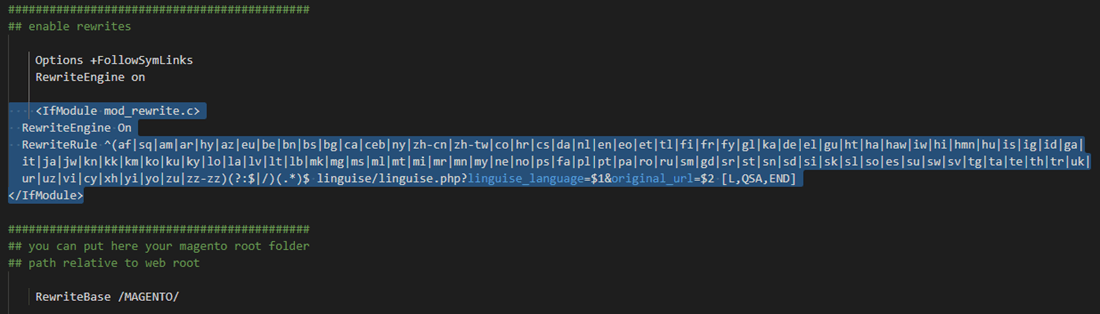
Зрештою, ваш Magento .htaccess має виглядати приблизно так:
Активуйте перемикач мов
Завантажте JS-скрипт Linguise
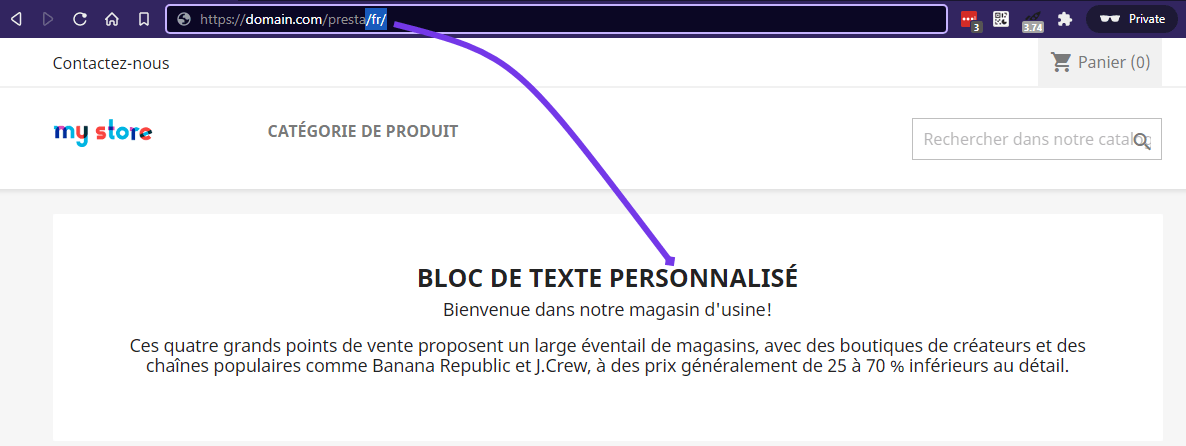
Тепер ви можете завантажити всі перекладені сторінки, використовуючи URL-адресу, наприклад: www.shop.com /fr/
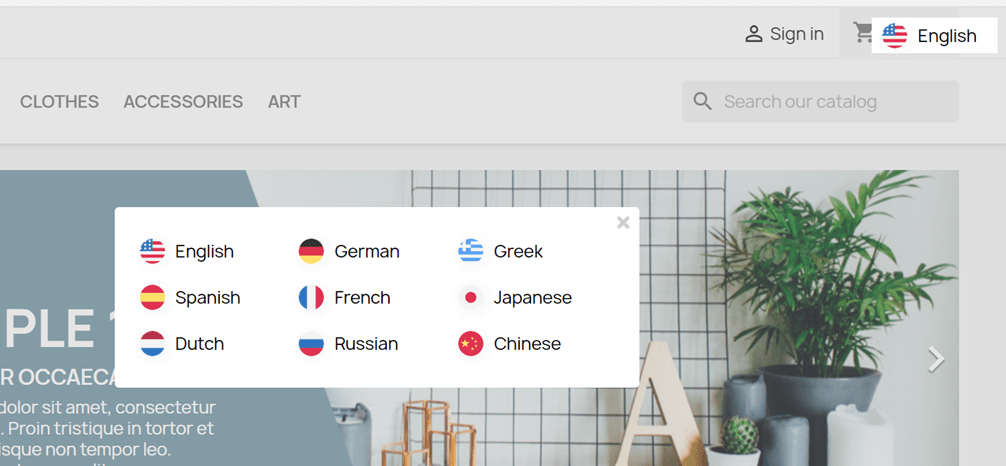
Перемикач мов – це спливаюче вікно з прапорцями для вибору потрібної мови. Щоб його завантажити, вам потрібно скопіювати код, наведений в кінці конфігурації веб-сайту, у заголовок вашої HTML-сторінки. Після цього перемикач мов прапорців завантажиться автоматично.
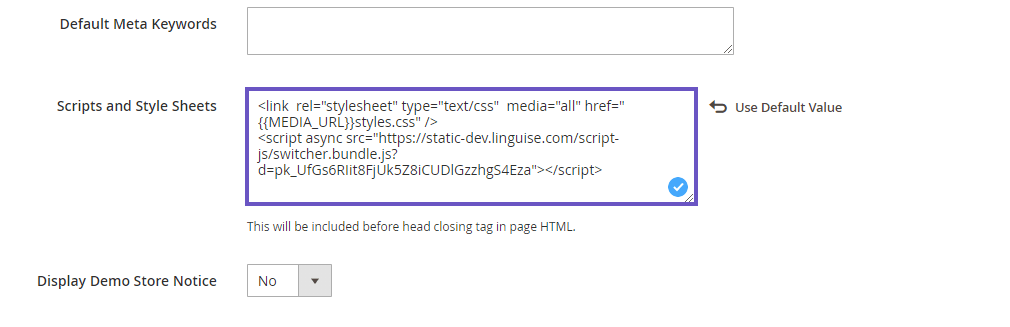
Код для копіювання та завантаження в заголовок вашого веб-сайту доступний у Linguise > Ваш домен > Налаштування > Вкладка: Скрипт PHP

Його потрібно завантажити в заголовок сторінки. Magento 2 надає вам можливість додавати контент у заголовок сторінки через конфігурацію.

В адміністративній панелі перейдіть до розділу Контент > Конфігурація , відредагуйте вигляд теми магазину за замовчуванням, потім натисніть розділ HTML Head і додайте скопійований скрипт до поля Скрипти та таблиці стилів. Нарешті, збережіть конфігурацію.
Встановіть модуль безпеки Magento
Починаючи з Magento 2.3.5, вам потрібно додати модуль безпеки, щоб дозволити Magento завантажувати файли з домену Linguise . Якщо ви знайомі з Magento , це не буде проблемою, в іншому випадку ось покрокова інструкція:
- Завантажте модуль за цим посиланням
- Розпакуйте вміст zip-архіву у вашу інсталяцію Magento в директорії app/code/
- Потім виконайте команди:
					php bin/magento setup:upgrade
php bin/magento setup:static-content:deploy -f
php bin/magento cache:clean
Перемикач мов за замовчуванням відображатиметься у плаваючому нижньому правому куті вашого вебсайту. Ви можете налаштувати його на панелі керування Linguise .
Важливе зауваження щодо SEO: кількість налаштованих вами мов має великий вплив на SEO. Під час налаштування мов перекладу, якщо у вас велика кількість проіндексованих сторінок (>500), пошуковій системі може знадобитися багато часу для їх обробки. Це може вплинути на SEO мовою оригіналу. Саме тому ми рекомендуємо спочатку додавати максимум 5 мов, а потім, коли мова буде проіндексована, ви можете додавати мови по 3 мови на місяць.
Налаштувати перемикач мови
Перемикач мов можна налаштувати на панелі інструментів Linguise > Налаштування > Відображення мовних прапорців. Кожна зміна тут відображатиметься на вебсайті.

У правій частині екрана ви побачите попередній перегляд перемикача мов. Ось елементи, які ви можете налаштувати:
- 3 макети: поруч, випадаюче або спливаюче
- Положення перемикача мов
- Вміст перемикача мов
- Назви мов англійською або рідною мовою
- Форми та розміри прапорів
- Кольори та тінь коробки
Завантажте перемикач мов у контенті Magento

Щоб відобразити перемикач мов у певному місці Magento , вам слід встановити позицію як «На місці».
Після того, як ви встановили позицію на Linguise , ви можете додати шорткод нижче, щоб включити його. Натисніть на код нижче, щоб помістити його в буфер обміну.
<div>[linguise]</div>
Після додавання, на фронтенді назви прапорців та мов відображатимуться в області HTML, куди ви додали код.
Активувати локальну систему кешування
Як варіант, ви можете активувати локальну систему кешування, яка зберігає URL-адреси та пов’язаний з ними багатомовний контент для швидшого обслуговування сторінок. Локальний кеш заощадить деякі кошти на передачі даних між сервером Linguise та сервером вашого веб-сайту. Кеш використовується лише тоді, коли сторінку вже перекладено та не оновлено. Пріоритетним кешем буде кеш найбільш перегляданих багатомовних сторінок.
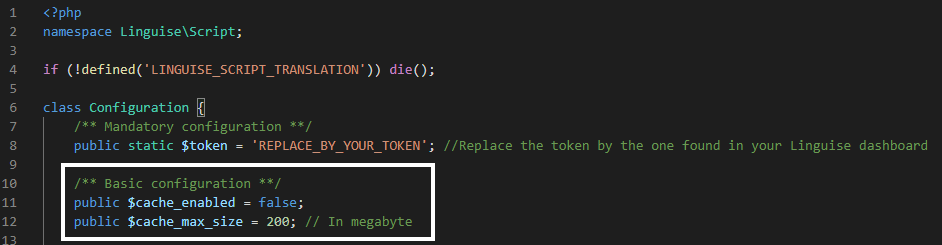
Як варіант, ви можете визначити обсяг кешу, що зберігається, у мегабайтах. У наступному прикладі кеш активовано, а обсяг кешу, який потрібно зберігати, становить 500 МБ:
					    /** Basic configuration **/
    public $cache_enabled = true;
    public $cache_max_size = 500; // In megabyte