







Зміст
Де знаходяться мої записи DNS?
Це найважливіша частина налаштування DNS для визначення місця, де виконується налаштування DNS. Часто трапляється, що налаштування DNS виконується в кількох місцях, наприклад, у реєстратора доменів + Cloudflare.
Щоб визначити це, ви можете скористатися безкоштовним онлайн-інструментом пошуку DNS, таким як цей: https://dnschecker.org/all-dns-records-of-domain.php
Визначення постачальника DNS за допомогою записів NS
Записи NS визначатимуть, який DNS-провайдер відповість на запит; тому саме звідти вам потрібно буде налаштувати DNS Linguise .
Спочатку:
- Додайте ТІЛЬКИ домен вашого веб-сайту, без частин https та www.
Наприклад: domain.com - Фільтрувати результати пошуку DNS лише за запитом «NS»
- Запустити запит на пошук DNS
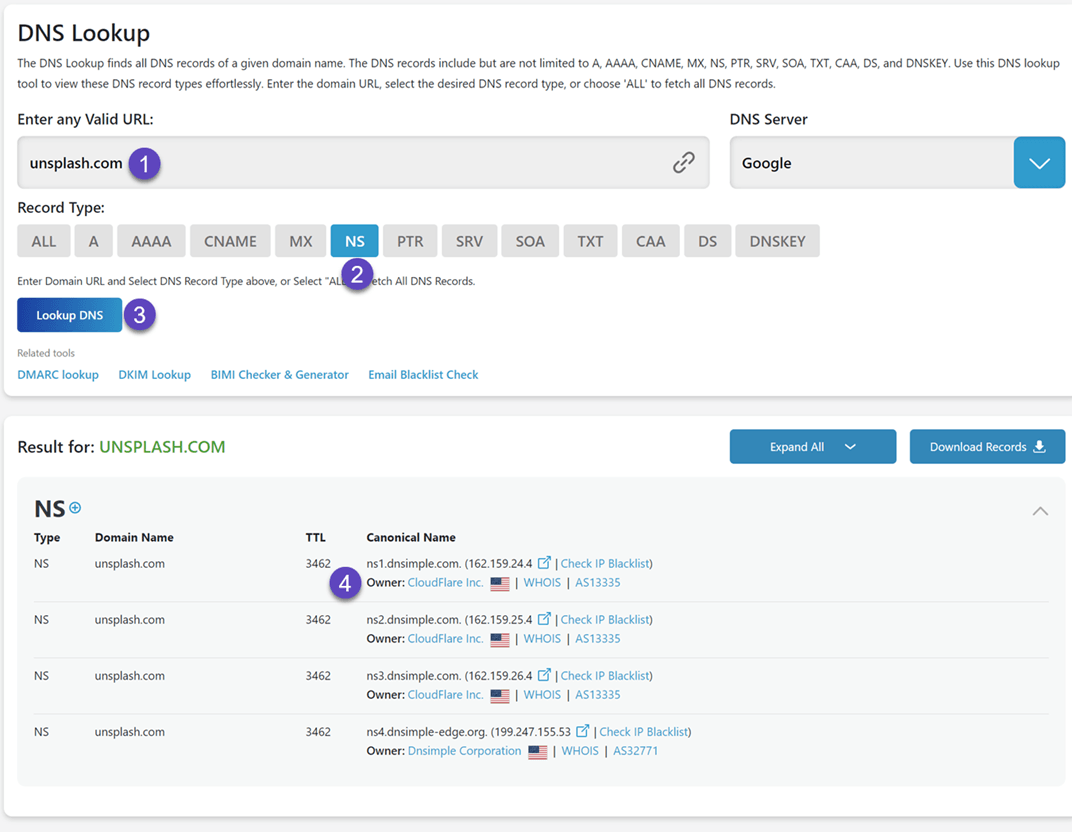
Тут, як бачите, постачальником DNS є Cloudflare, саме тут потрібно додати DNS Linguise .
Перевірте записи мовних піддоменів Linguise
Записи CNAME для ваших піддоменів також можна знайти, здійснивши пошук за мовним піддоменом, наприклад fr.your-domain.com
- Додайте домен вашого веб-сайту З ПРЕФІКСОМ LANGUE, без частин https та www.
Наприклад: fr.domain.com - Фільтрувати результати пошуку DNS лише за запитом «CNAME»
- Запустити запит на пошук DNS
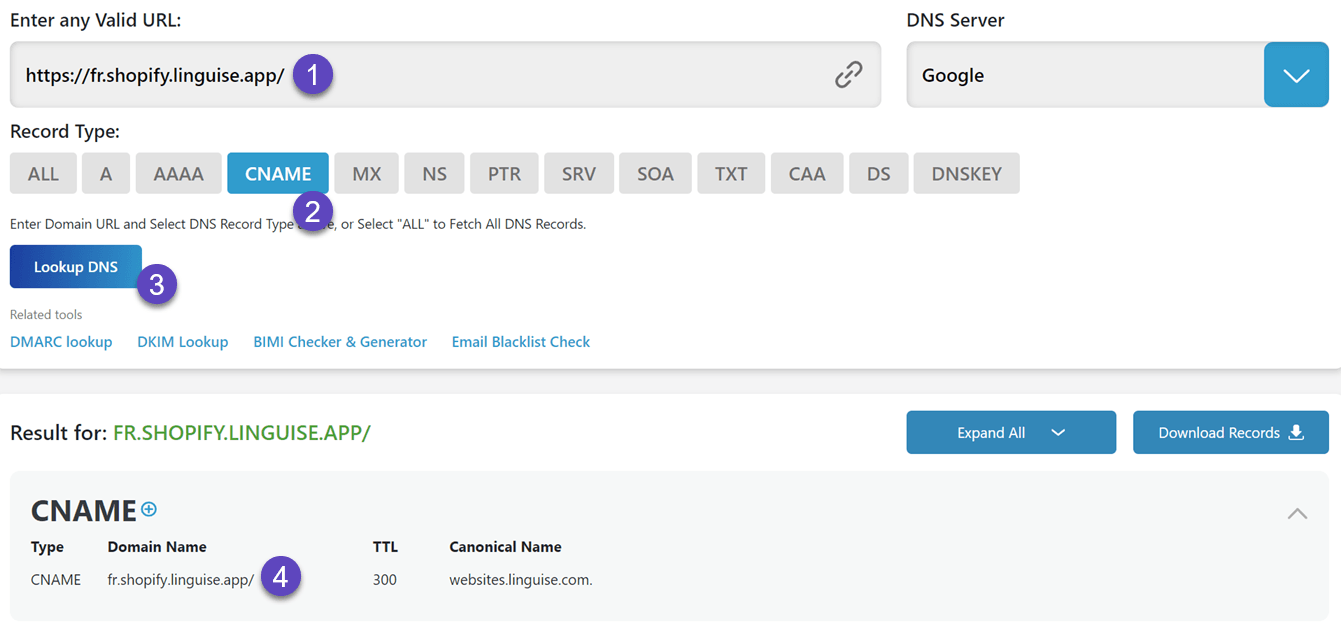
Перевірте запис перевірки Linguise TXT
Для авторизації перекладу з вашого домену потрібен запис DNS TXT на Linguise .
Щоб перевірити TXT-запис за допомогою Linguise , введіть у поле пошуку: _ linguise .your-domain.com
Звісно, вам потрібно буде замінити domain.com на ваш власний домен.
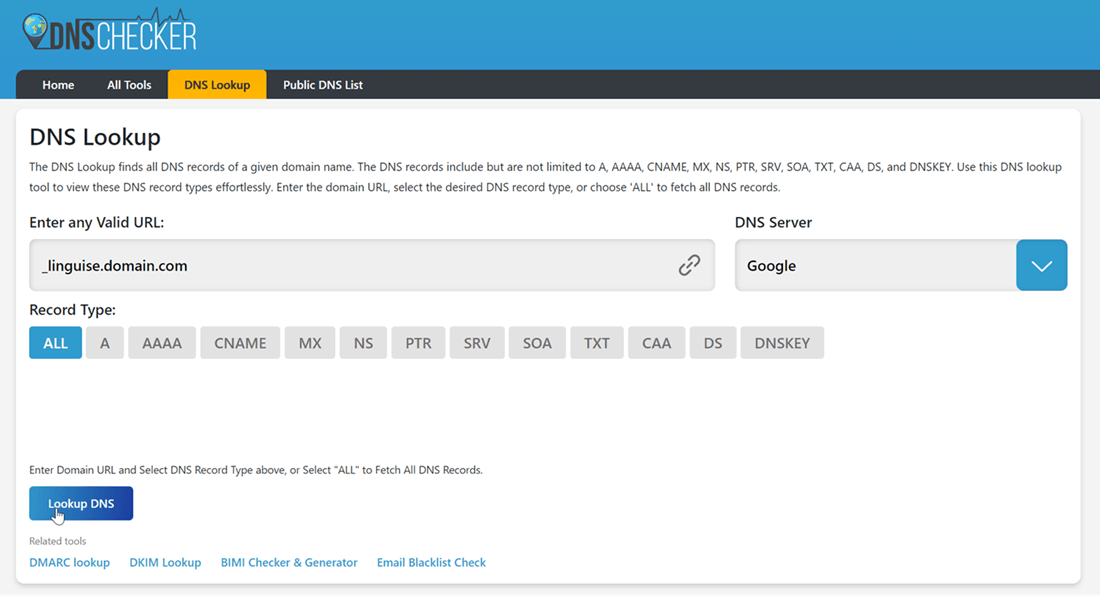
Якщо ваш запис DNS TXT налаштовано правильно, він має бути виявлений та відображений у розділі TXT.
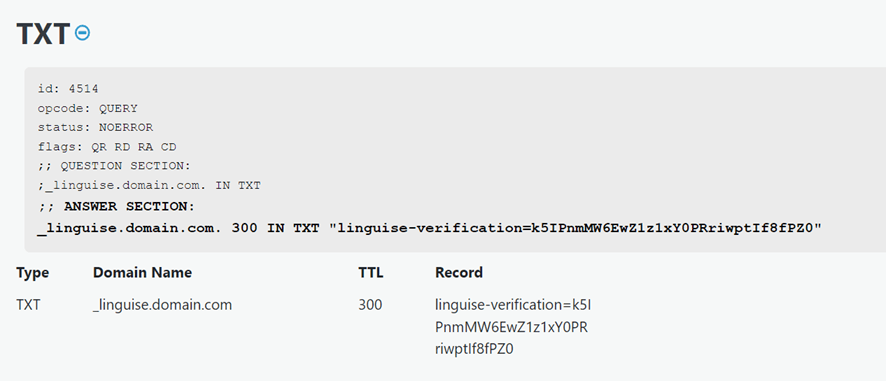
Перевірка DNS-валідації від Linguise
Після додавання всіх ваших записів до DNS вашого домену ви можете перевірити поширення DNS, натиснувши кнопку Перевірити конфігурацію DNS.
Перевірка DNS зазвичай займає від 30 хвилин до 1 години. Після цього ви повинні побачити зелені крапки у правій частині списку DNS на Linguise . Ви майже готові перекласти свій Webflow , бракує лише посилання на перемикач мов із прапорами країн.
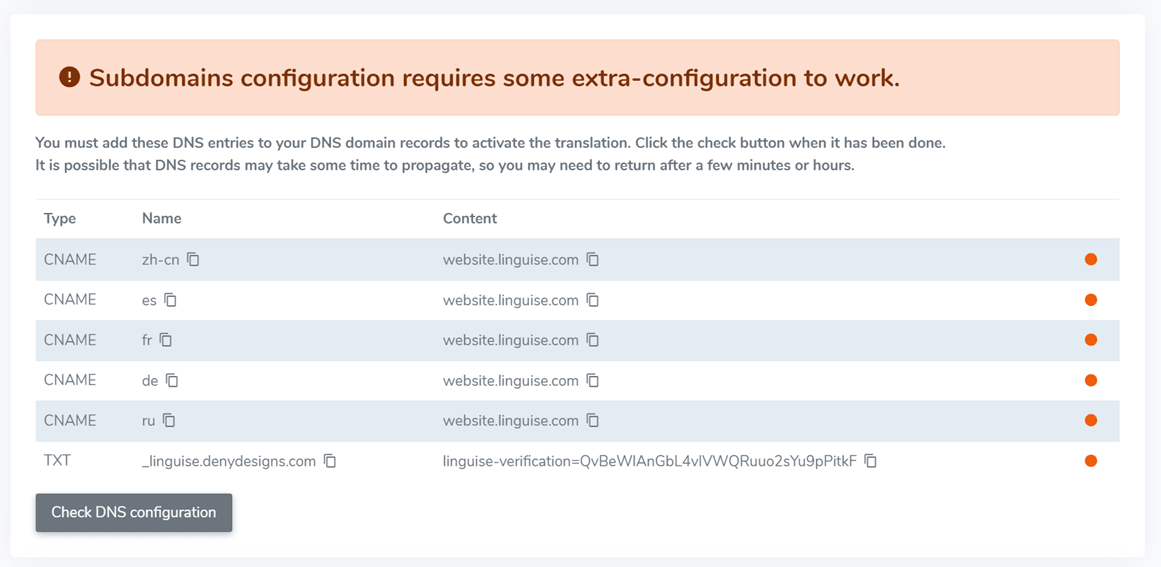
Список помилок DNS
Проблема: У Linguise перевірка DNS залишається ЧЕРВОНОГО кольору.
Діагностика: Нові DNS-сервери досі не виявлені.
Рішення:
- Зачекайте принаймні одну годину. Можливо, це займе більше часу, ніж очікувалося. Ви можете скористатися пошуком DNS тут, щоб перевірити, чи розгорнуто DNS у вашому місці розташування: https://dnschecker.org/
- DNS додано не в потрібному місці. У деяких конфігураціях ви можете керувати DNS свого домену з менеджера домену, але це могло бути делеговано третій стороні.
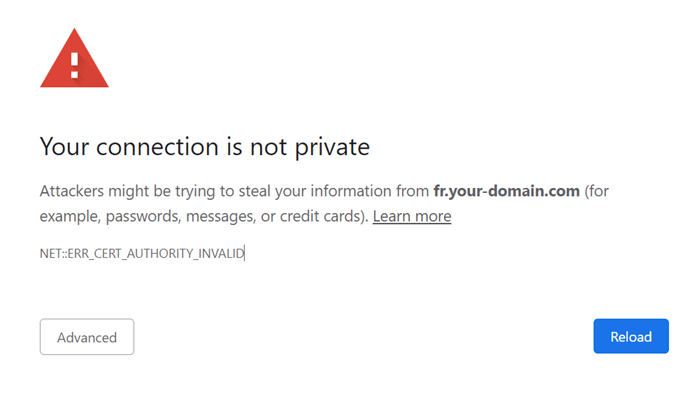
Проблема: DNS зелені на Linguise , але я не можу отримати доступ до свого вебсайту через помилку SSL.
Діагностика: Майже готово!
Рішення: Зачекайте 10 хвилин. Можливо, виникла помилка SLL, як показано нижче, це час генерації сертифіката SLL.
Проблема: помилка 404 повертається на кожному мовному піддомені.
Діагностика: Це трапляється, коли ви додаєте нові мови, і це тимчасово.
Рішення: Зачекайте 10 хвилин. Це час генерації сертифіката SLL.