Зміст
Редагуйте автоматичні переклади на вашому вебсайті в режимі реального часу
Демонстрація відео Live Editor
Доступ до редактора в реальному часі
Редагування автоматичного перекладу на веб-сайті зазвичай виконує перекладач. Інструмент перекладу веб-сайту в реальному часі з інтерфейсу або інструмент «Редактор в реальному часі» знаходиться на Linguise .
Примітка: Якщо ви хочете замінити текст за допомогою глобального правила, будь ласка, скористайтеся цією документацією >>
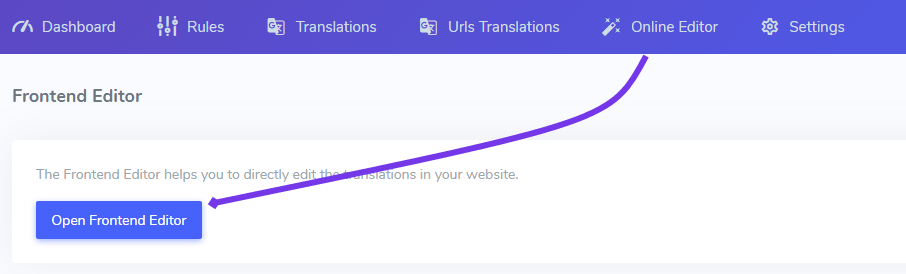
Щоб додати такий переклад, підключіться до панелі інструментів Linguise > натисніть «Онлайн-редактор»
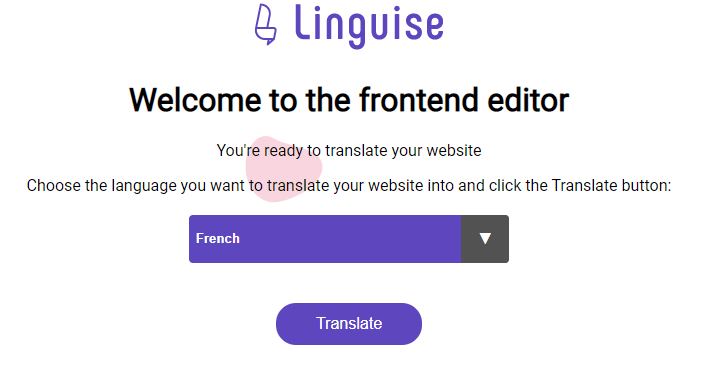
Звідти вам буде запропоновано вибрати мову, яку ви хочете редагувати. Я, наприклад, оберу французьку та натисну кнопку «Перекласти». Це переведе мене на інтерфейс веб-сайту.
Вас буде перенаправлено на інтерфейс веб-сайту вибраною мовою, тут це французька. У верхньому правому куті є перемикач для зміни режиму браузера:
- Навігація: ви можете переміщатися по веб-сайту як завжди, щоб знайти сторінку для перекладу, коли ви натискаєте на вміст, браузер не редагуватиме переклади
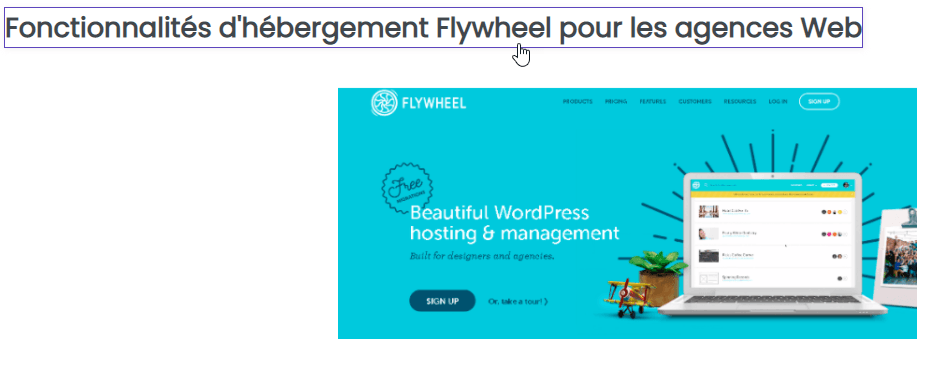
- Режим редагування: ви можете клацати та редагувати елементи, це матеріалізується, коли ви наводите курсор миші на текст
Після натискання відкриється спливаюче вікно з текстом для редагування:
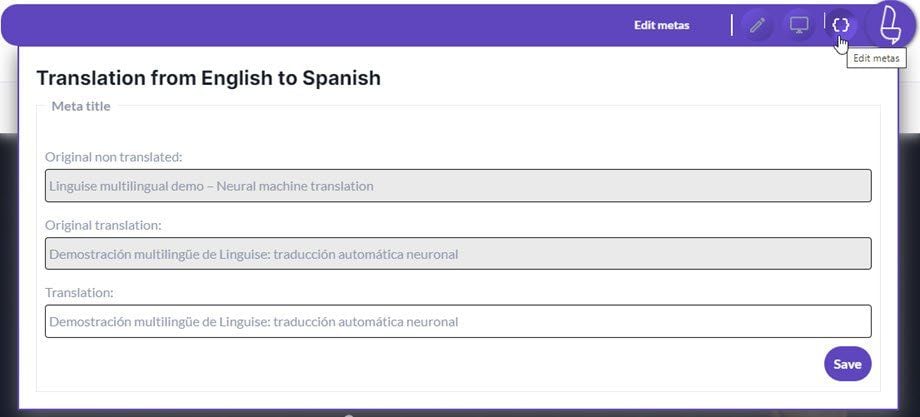
Присутні 3 елементи:
- Текст мовою оригіналу веб-сайту, тут англійською
- Автоматичний переклад, тут, французькою мовою
- Поточний переклад, який ви можете редагувати
У цьому прикладі: ми відредагували цей конкретний французький переклад. Зверніть увагу, що якщо текст мовою оригіналу буде відредаговано, переклад більше не буде застосовано та буде замінено автоматичним.
Перекладайте за допомогою Linguise AI у Live Editor
Функція штучного інтелекту Linguiseпокращує переклади ваших веб-сайтів за допомогою передового штучного інтелекту, щоб отримати більш природні та контекстно-залежні результати. Вона виходить за рамки перекладу Google Cloud зі штучним інтелектом, постійно навчаючись контексту та покращуючи точність фразування на всіх сторінках. Переклад Linguise зі штучним інтелектом продається як окремий передплачений пакет.
Ви можете застосовувати ШІ-переклад вибірково або для всього веб-сайту та переглядати результати безпосередньо в Live Editor, гарантуючи, що кожне перекладене речення відповідає вашим стандартам якості. Ось основні відмінності:
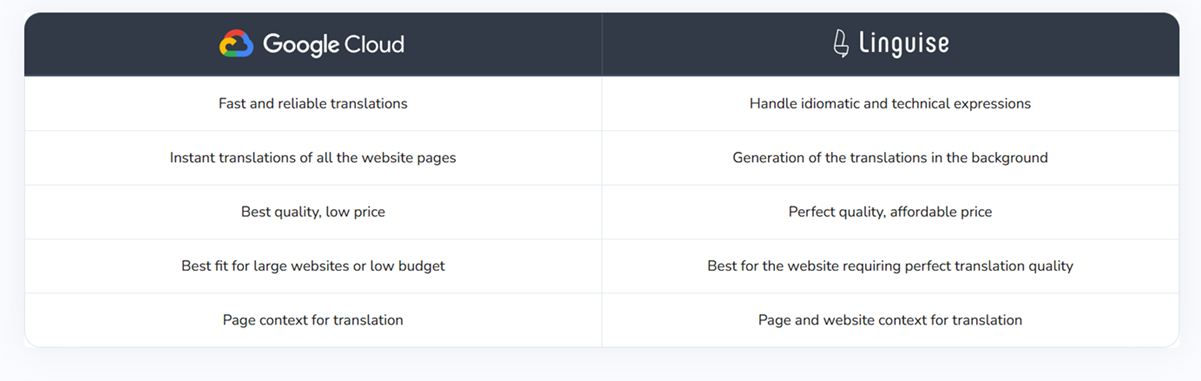
Щоб використовувати штучний переклад Linguiseв Live Editor, спочатку потрібно ввімкнути цю функцію в налаштуваннях штучного інтелекту Linguise .
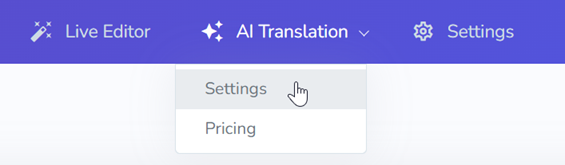
Ви можете вибрати між «Тільки редактор у реальному часі» або «Правила та редактор у реальному часі» залежно від того, де ви хочете застосувати переклад за допомогою штучного інтелекту.
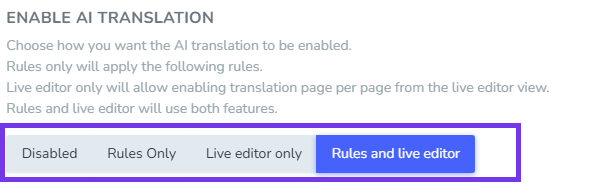
Ви можете знайти цю опцію на панелі інструментів Linguise > Переклади зі штучним інтелектом > Налаштування.
Після ввімкнення відкрийте Live Editor — ви побачите кнопку AI Translation, розташовану в крайньому лівому куті інтерфейсу.
Натисніть кнопку «Примусово перекласти за допомогою штучного інтелекту», щоб миттєво розпочати повторний переклад сторінки, яку ви зараз переглядаєте. Сторінку буде негайно перекладено за допомогою штучного інтелекту, що покращить якість перекладу та контекст.
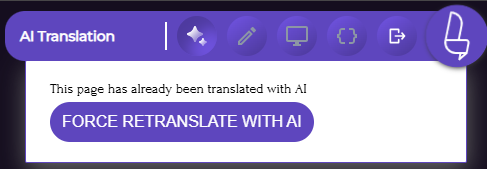
Коли сторінку вже було перекладено повторно за допомогою штучного інтелекту, ви побачите повідомлення « Цю сторінку вже перекладено за допомогою штучного інтелекту »
Це повідомлення допомагає легко визначити, які сторінки було оброблено штучним інтелектом, запобігаючи будь-якій плутанині щодо їхнього статусу перекладу.
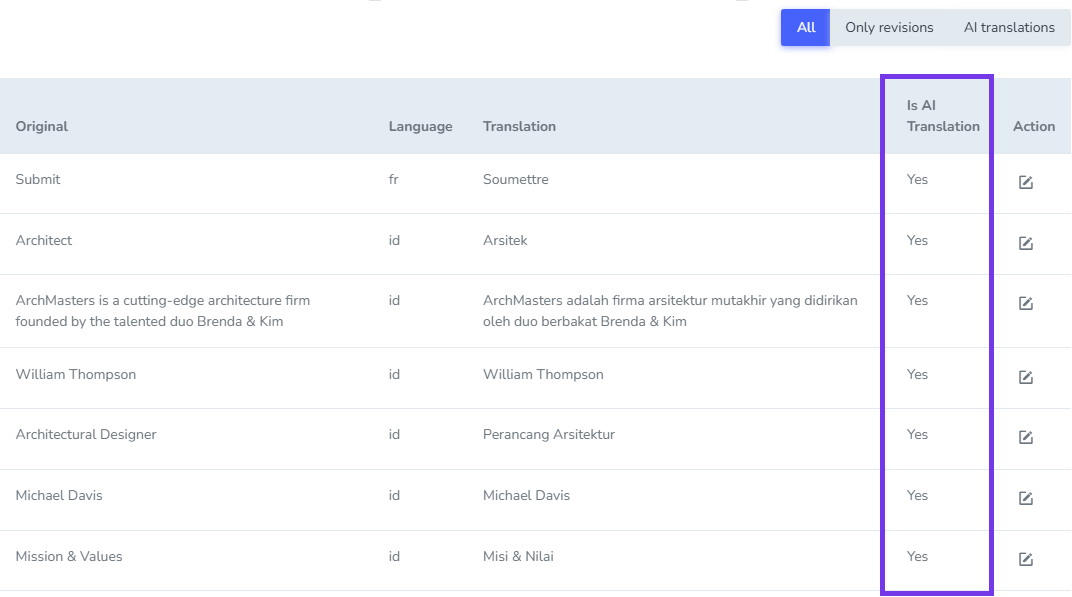
Ви можете переглянути результати на сторінці перекладів. Щоб розрізнити переклади, створені за допомогою штучного інтелекту, для записів, перекладених за допомогою штучного інтелекту, у статусі перекладу за допомогою штучного інтелекту відображатиметься «Так».
Редагувати переклад за допомогою вбудованих елементів
Вбудований код в автоматичному перекладі часто розглядається як окреме речення; тому обробка нейронною машиною втрачає контекст перекладу, що робить його менш точним. Linguise розробила спеціальний інструмент, який об'єднує все разом з точним перекладом вбудованого HTML-контенту.
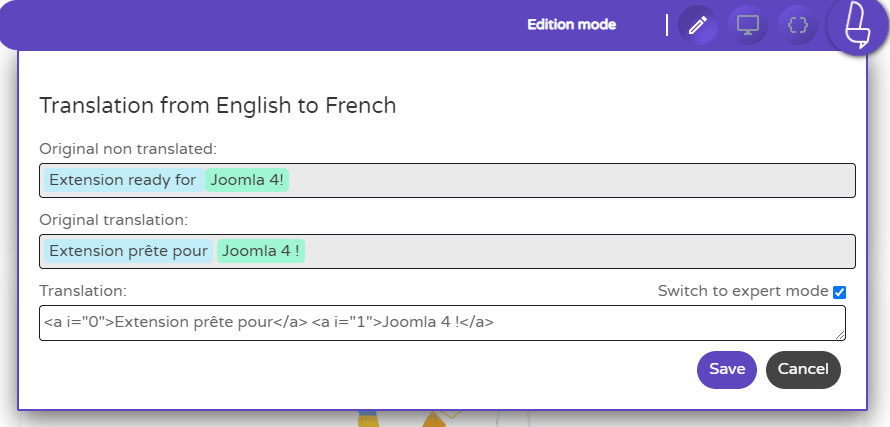
Вбудований контент, такий як жирний текст або елементи гіперпосилань, буде матеріалізовано кольорами.

У цьому прикладі: ми відредагували онлайн-переклад французькою мовою. Після онлайн-редагування сторінку буде перезавантажено, щоб зберегти вміст.
Також є режим експертної редакції, доступний лише тоді, коли редактор виявляє контент із вбудованим HTML. Коли активовано експертний режим, ви маєте доступ до спрощеної версії HTML-контенту + тегу, який вказує порядок блокування для перекладу.
Під час редагування в експертному режимі переконайтеся, що:
- Ви додаєте текст у відповідний блок (i=”0″, i=”1″…)
- Ви не видаляєте HTML-код з контенту, інакше візуальний вигляд може змінитися
Переклад URL-адрес посилань, URL-адрес відео
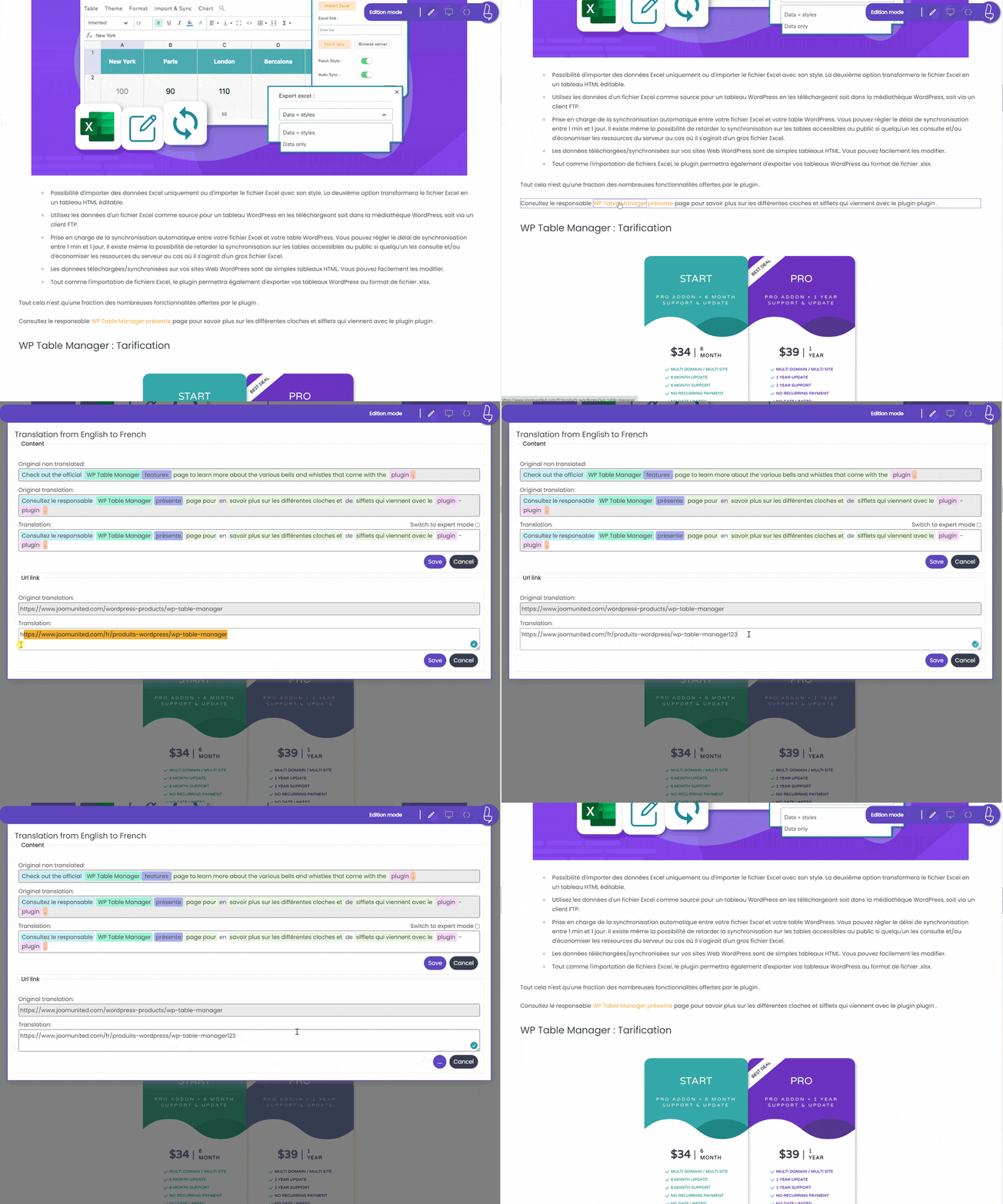
Редактор у реальному часі може визначати посилання у вашому контенті, і ви можете редагувати їх під час перекладу. Також можливо редагувати посилання на вбудовані відео, такі як відео на YouTube.
Щоб перекласти посилання, просто натисніть на <a>тег посилання, і ви отримаєте доступ до тексту + посилання, яке ви хочете редагувати, от і все!</a>
Важливе зауваження: редагувати можна лише зовнішні URL-адреси, оскільки всі внутрішні URL-адреси перекладаються та контролюються Linguise .
Перекласти посилання на зображення
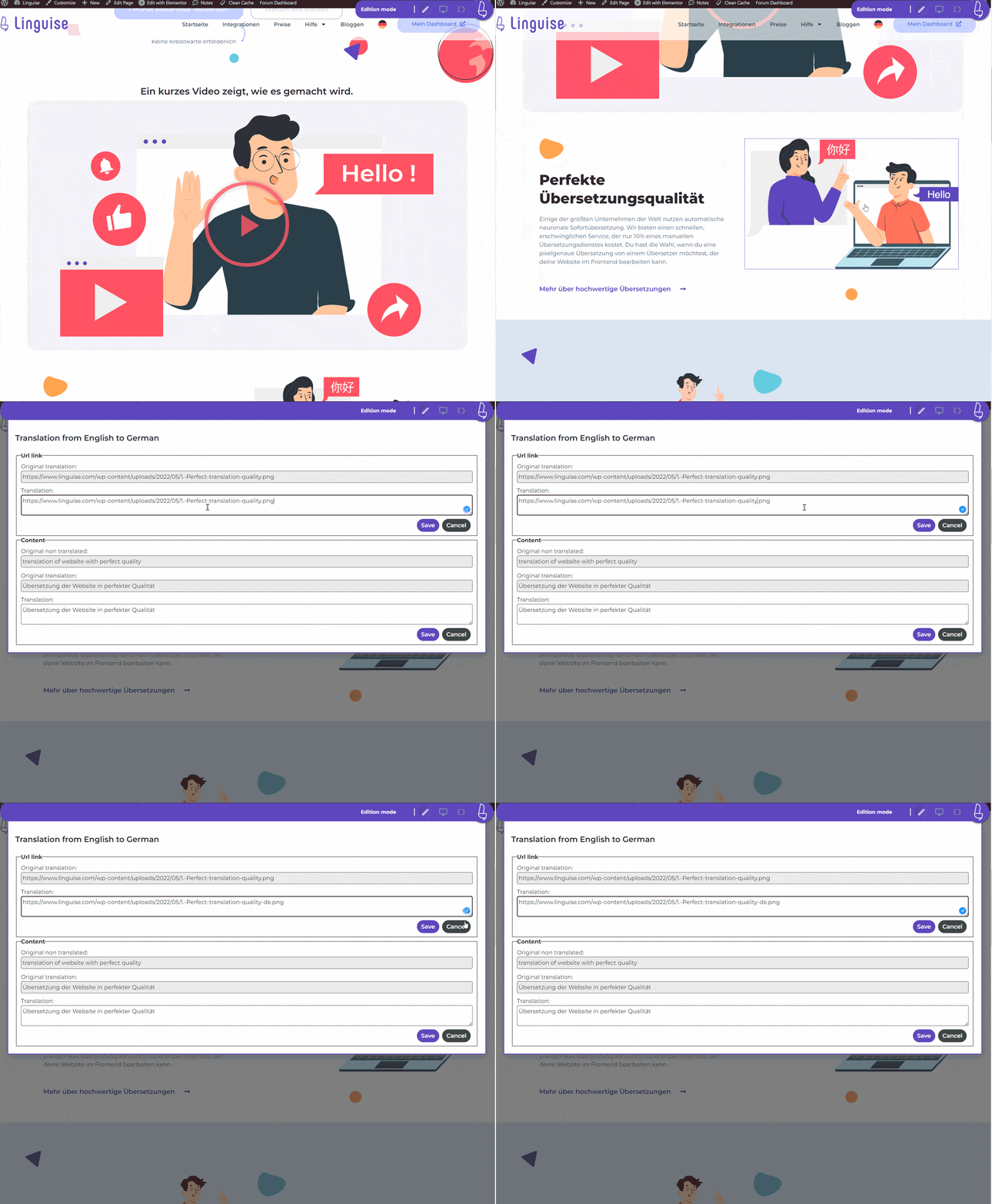
Так само можна редагувати посилання на зображення. Знайдіть зображення, яке ви хочете відрізняти від іншого у своєму перекладеному контенті, і натисніть на нього.
Редактор зображення відкриє вікно з посиланням на зображення, просто відредагуйте або вставте посилання на нове зображення.
SRCSET та переклад зображень: остерігайтеся image srcset та заміни зображень для перекладу. Srcset – це атрибут HTML, який дозволяє відображати зображення різного масштабу залежно від розміру та роздільної здатності пристрою, що здійснює доступ. Це дозволяє вам додатково оптимізувати відображення зображень для покращення загальної продуктивності вашого веб-сайту або програми.
Якщо ви перекладаєте та замінюєте зображення атрибутами srcset, переконайтеся, що для перекладеної URL-адреси згенеровано мініатюру; інакше це може призвести до помилок 404 під час спроби завантажити зображення на мобільних пристроях.
Редагувати метаінформацію
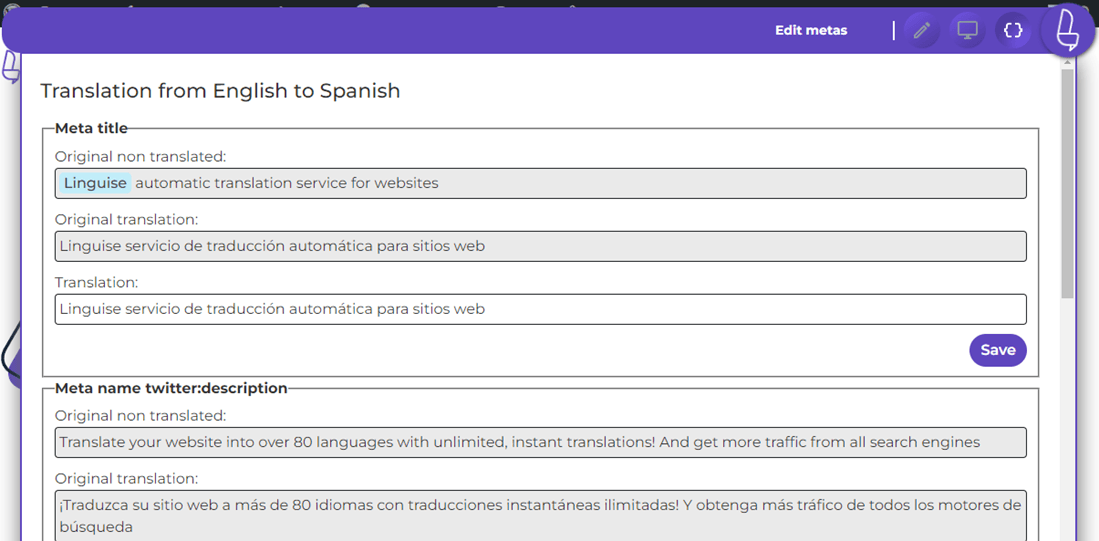
Редактор перекладу для фронтенду також здатний редагувати всю метадану, таку як заголовок сторінки, метаопис сторінки або SEO-інформацію із соціальних мереж (заголовок за замовчуванням у Facebook…).
Натисніть кнопку коду, щоб завантажити всі метадані та почати їх переклад.