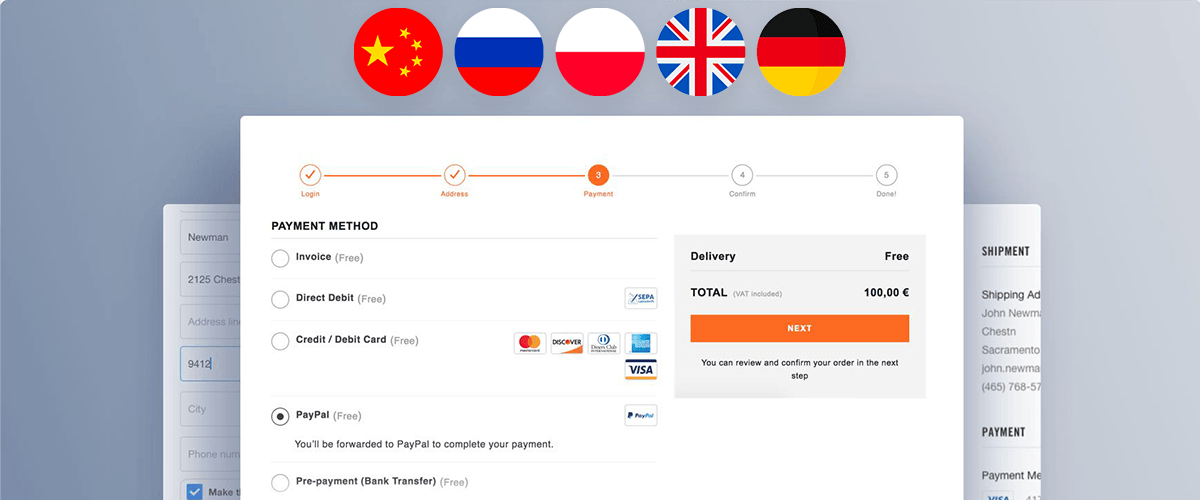
WooCommerce — це платформа для електронної комерції, яка дозволяє користувачам працювати з дому, не сплачуючи за оренду офісу. Ви можете продавати свої товари по всьому світу за допомогою WooCommerce, не витрачаючи багато грошей. Багато новачків лякаються перспективи використання WooCommerce. А що вже казати про переклад його на кілька мов.
Не соромтеся представляти свій продукт людям з різним досвідом. Продовжуйте читати, щоб дізнатися відповідь на ваше запитання.
Ця стаття розповість, як перекласти сторінку оформлення замовлення та сторінку кошика WooCommerce. Ви також можете перекласти інші сторінки WooCommerce. Процес перекладу сторінок оформлення замовлення та кошика WooCommerce відрізняється від перекладу решти вмісту WooCommerce. Перейдімо одразу до справи!
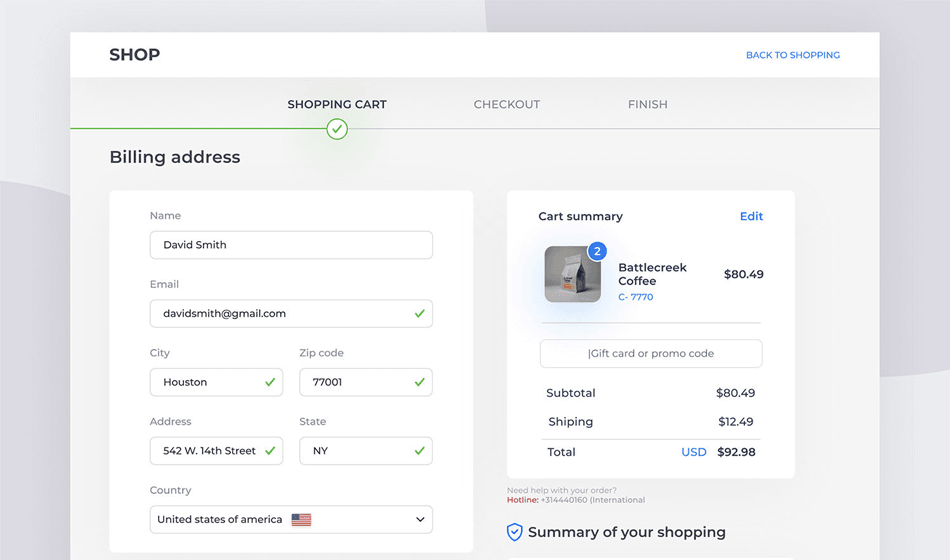
Існує кілька різних способів перекласти ваш сайт на WooCommerce кількома мовами. Однак переклад вашого магазину WooCommerce може бути складним, оскільки дослівний переклад може змінити значення та структуру речення. Цього слід уникати. У цьому розділі ми розглянемо деякі з цих методів.
Ручний переклад
Професійний перекладач передасть ваші слова точно та врахує культурні конотації. Мовну витонченість може забезпечити лише той, хто розуміє мову. Ручний процес перекладу є трудомістким і дорогим.
Автоматизований переклад
Багато інструментів і плагінів допомагають у процесі перекладу. Тепер можна перекладати сторінки різними мовами одним кліком! Це зручна функція для людей, чия рідна мова не є англійською, які її запровадили; прикладом може слугувати Linguise або Google Translate.
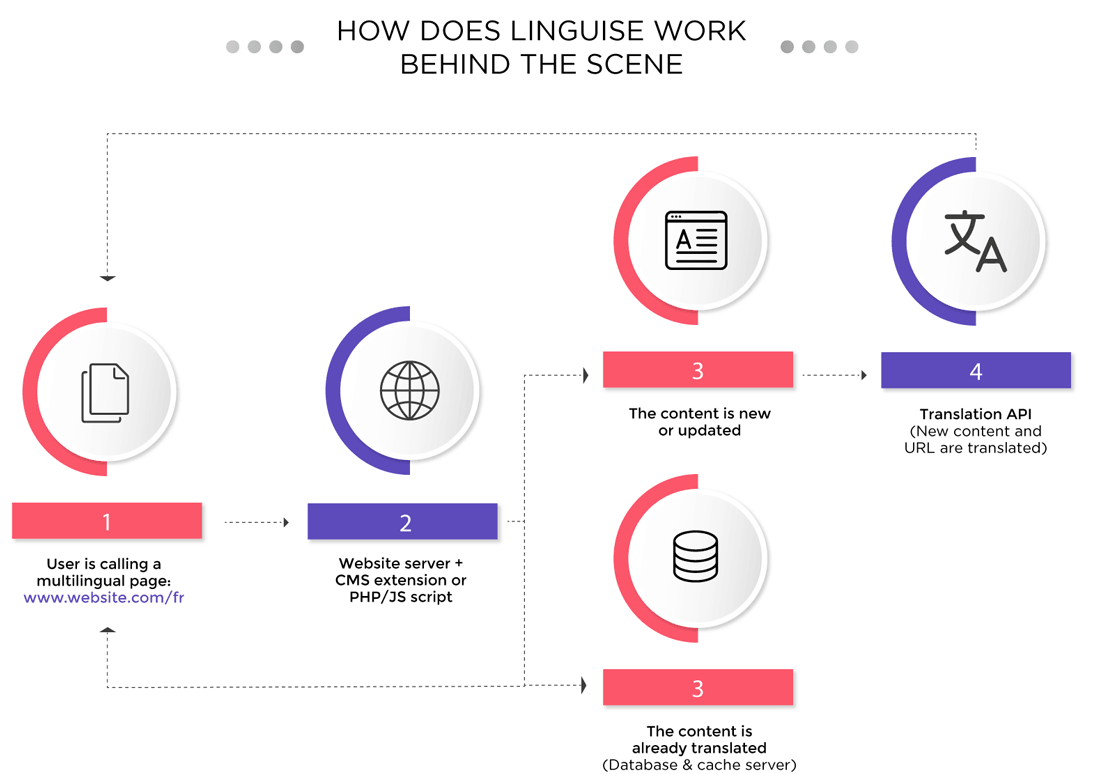
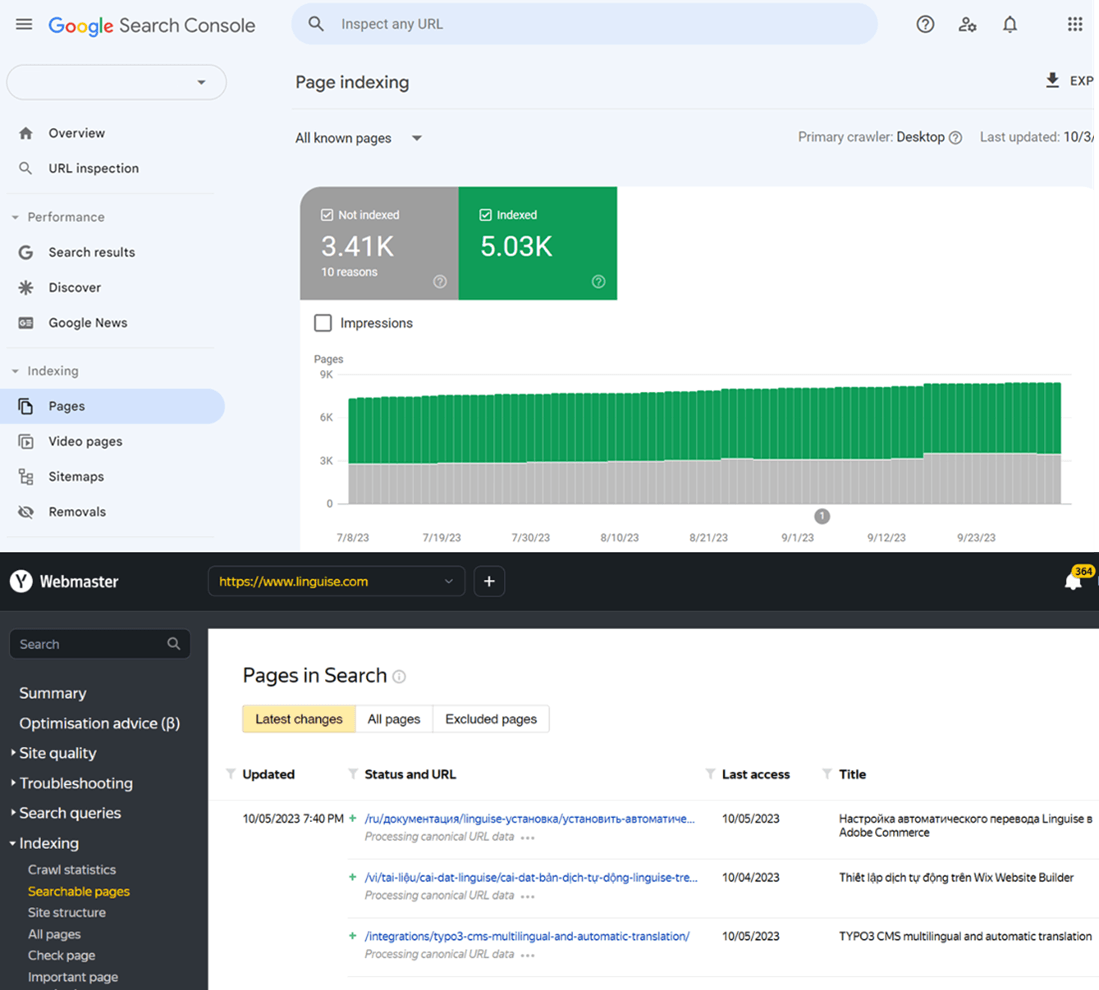

Схвальні відгуки та попит на переклад Linguise зумовлені високоякісними послугами. Сама платформа оновлює систему, узгоджує та вносить необхідні зміни відповідно до культурного контексту й вимог SEO. Ви можете бути впевнені, що Linguise здатен забезпечити понад 95% точних перекладів будь-якою мовою, чи то сторінка оформлення замовлення/кошика, чи будь-яка інша. Крім того, зовнішній Live Editor допомагає виправляти дрібні помилки чи невідповідності. Панель керування Linguise полегшує відстеження ваших перекладів.
Ось основні кроки для перетворення вмісту сторінок оформлення замовлення та кошика багатьма мовами за допомогою панелі керування Linguise . Продовжуйте виконувати кроки, щоб отримати найточніші результати.
Крок 1
Зареєструйтеся, щоб скористатися «1-місячною безкоштовною пробною версією» тут: https://dashboard.linguise.com/account/register
Крок 2
Після натискання цієї кнопки ви побачите кнопку «зареєструватися та перекласти зараз».
Крок 3.
Після виконання кроку 3 ви перейдете на сторінку, де потрібно зареєструвати новий домен.
Натисніть «Додати домен:» на головній сторінці під заголовком «Домени».

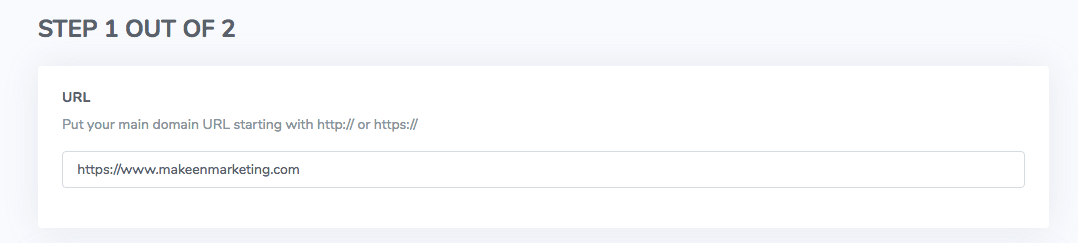
Після цього введіть URL вашого домену в перше порожнє поле. Тут ви можете ввести URL вашої сторінки кошика або оформлення замовлення WooCommerce.
Виберіть обліковий запис, до якого потрібно прив'язати домен.

Прокрутіть униз, щоб додати основну мову вашого кошика/сторінки оформлення замовлення (наприклад, англійську). Потім додайте іншу мову (наприклад, німецьку) у рядку «Мови перекладу».


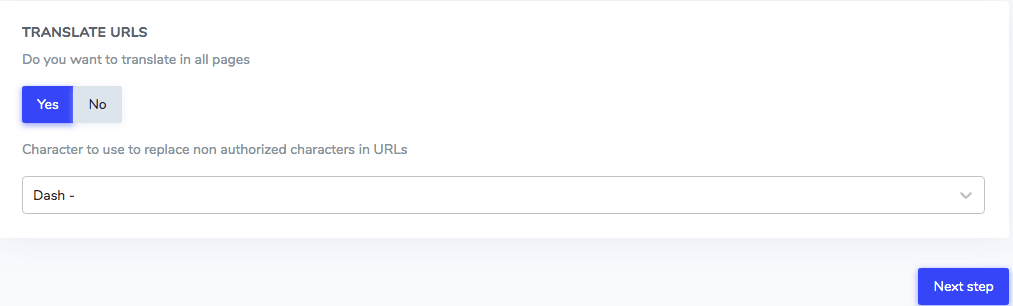
Після цього з’явиться заголовок із опцією перекладати всі сторінки чи ні. Виберіть «Ні», якщо ви хочете перекласти лише сторінку оформлення замовлення або кошика, виберіть «Ні».
Ви також можете вибрати, чи використовувати символ підкреслення або дефіс для заміни недозволених символів в URL-адресах. Потім натисніть кнопку переходу до наступного кроку.
Крок 4
На цій сторінці відображається ключ API для перекладу вашого вебсайту. За допомогою кнопки «Копіювати до буфера обміну» скопіюйте цей ключ API. Linguise сумісний з різноманітними системами керування вмістом. Вгорі ви побачите три варіанти: WordPress, Joomla та Script PHP.

Тепер настав час побачити, як ви можете використовувати Linguise з різними CMS. Почнімо з Joomla.
Крок 5
Виберіть Joomla з доступних альтернатив CMS. Потім перейдіть за посиланням до Joomla перекладу. Це перенаправить вас на сторінку, де ви можете встановити Joomla розширення.
Крок 6
Скопіюйте API-ключ і вставте його в налаштування конфігурації розширення.
Крок 7
Встановіть мови вмісту, які ви хочете відображати в конфігурації модуля, а потім розмістіть свій модуль там, де вам потрібно.

Редагування з панелі керування було детально пояснено разом із знімками екрана, щоб допомогти вам краще зрозуміти. Ви також можете редагувати сторінки оформлення замовлення та кошика з фронтенду; Завдяки Linguise фронтенд-редактору Linguise!
Крок 1
Відкрийте свою панель керування та перейдіть за URL-адресою домену, який ви хочете змінити на фронтенді.
Крок 2
У верхній частині сторінки ви побачите різні опції. Ігноруючи решту опцій, виберіть «Живий редактор».
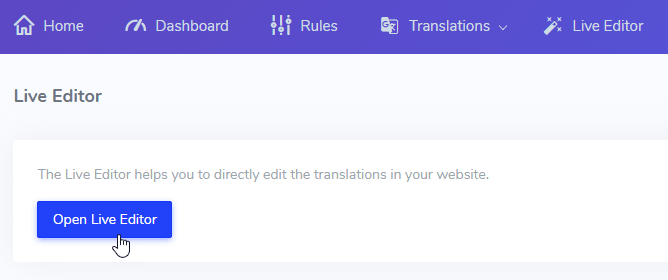
Крок 3
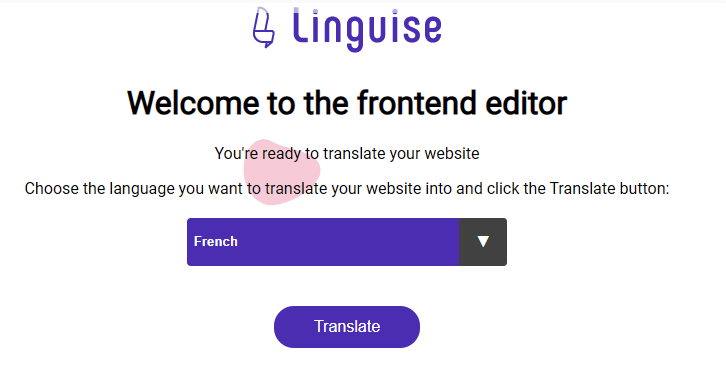
Після натискання кнопки вам буде запропоновано вибрати мову, яку ви бажаєте змінити. Якщо ви хочете перекласти нашу сторінку оформлення замовлення французькою, виберіть мову та натисніть кнопку «Перекласти».
Це приведе вас до фронтенду вебсайту.
Крок 4
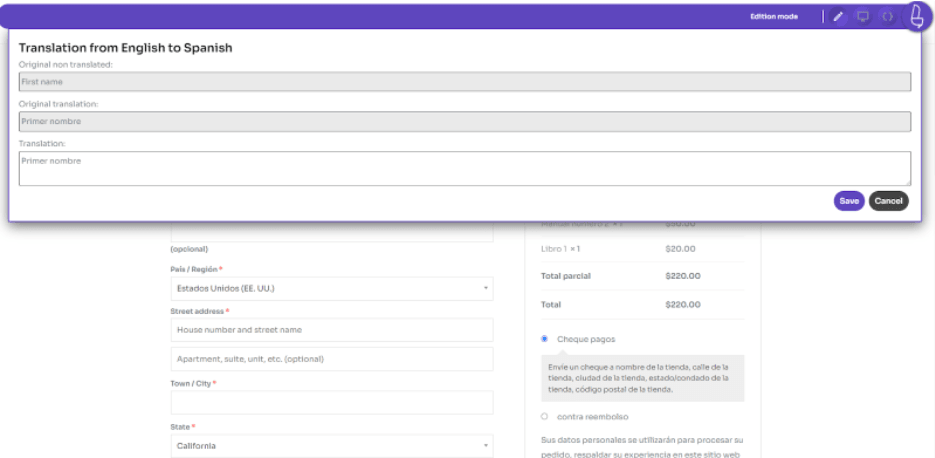
Ви можете скористатися звичайною навігацією вебсайту, щоб знайти сторінку для перекладу. Коли ви натиснете, з’явиться спливаюче вікно з текстом для редагування. Тут присутні три компоненти.
- Текст з оригінальної мови вебсайту (наприклад, англійської)
- Переклад (наприклад, французькою)
- Ви можете змінити поточний переклад
Щоб редагувати свої переклади в кошику та на сторінці оформлення замовлення WooCommerce, виконайте такі дії:
Крок 1
Перейдіть до своєї сторінки кошика та оформлення замовлення WooCommerce, щоб скористатися режимом редагування.
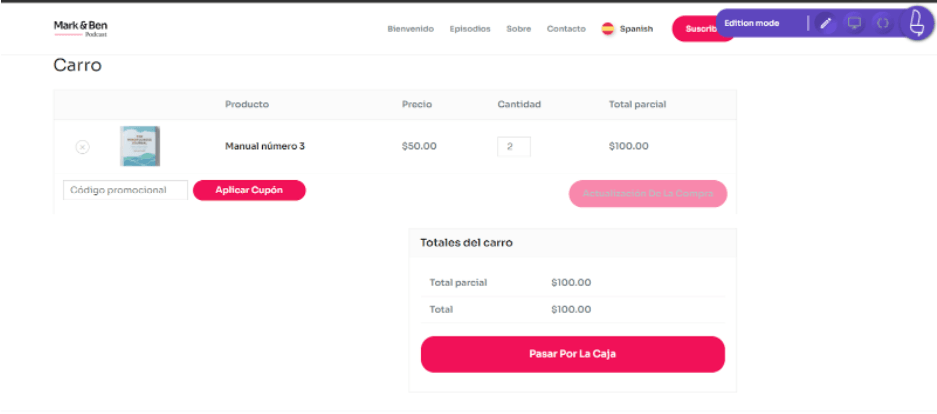
Крок 2
Натисніть олівець, щоб розпочати редагування, і натисніть на будь-який елемент сторінки кошика або оформлення замовлення, навіть на динамічний, який керується мовними файлами WooCommerce, як-от «застосувати купон»
Крок 3
Внесіть необхідні правки для оформлення замовлення. Так само ви можете редагувати текст, який міститься в сторонніх платіжних плагінах, наприклад плагін WooCommerce Stripe , просто натиснувши на нього.