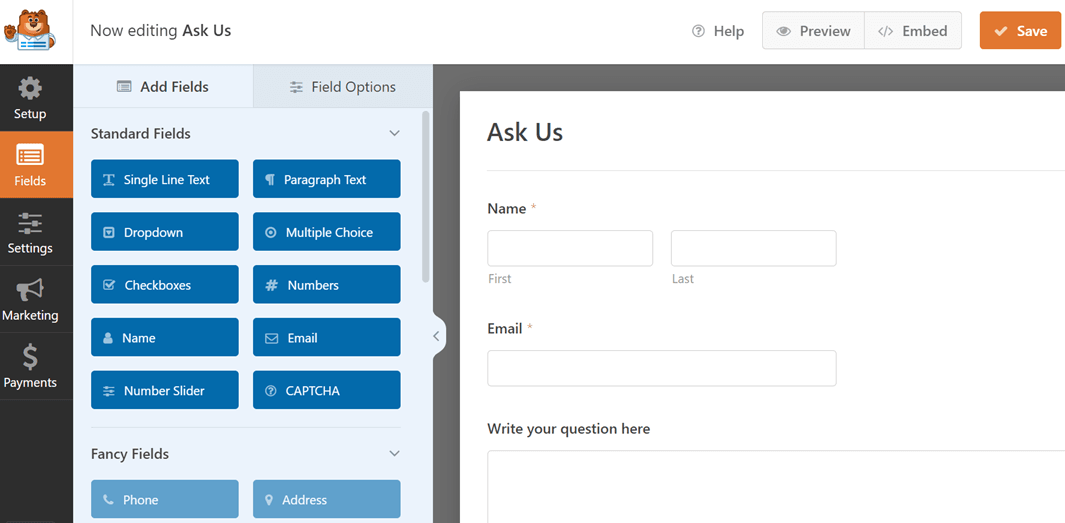
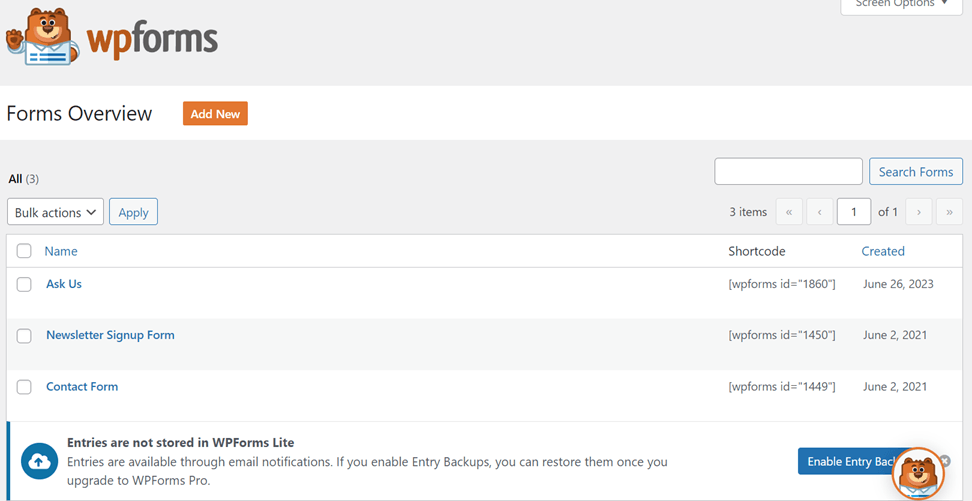
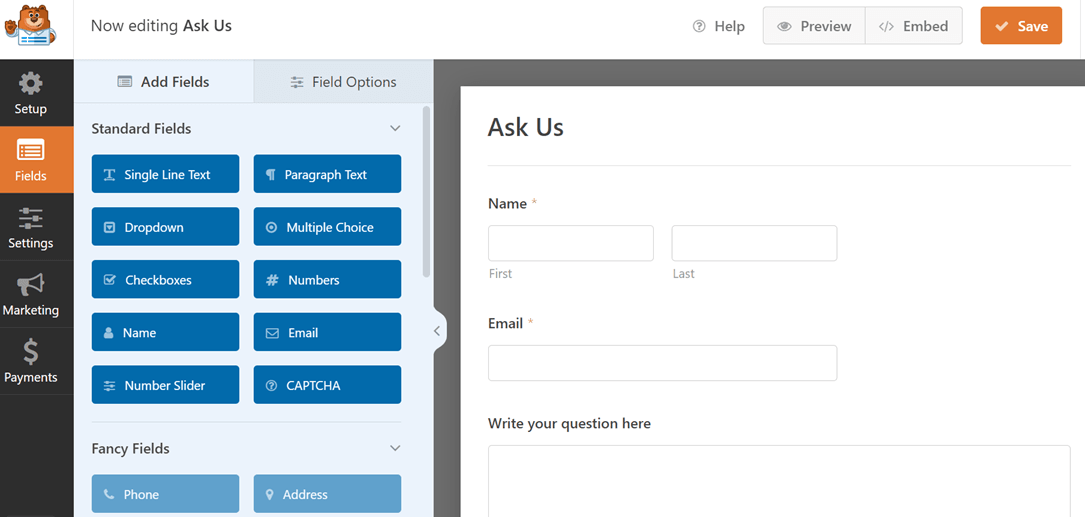
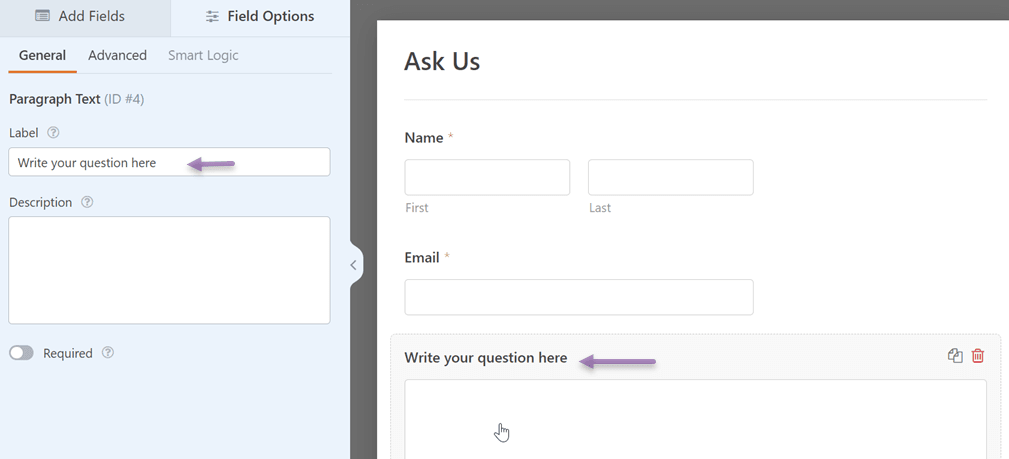
Коли ви завершите створення форми, не забудьте натиснути Зберегти у верхньому правому куті, щоб зберегти зміни.
#3 Відображає форми на вашому веб-сайті
Після створення форми потрібно виконати ще кілька налаштувань, щоб форма могла відображатися на потрібній вам сторінці веб-сайту.
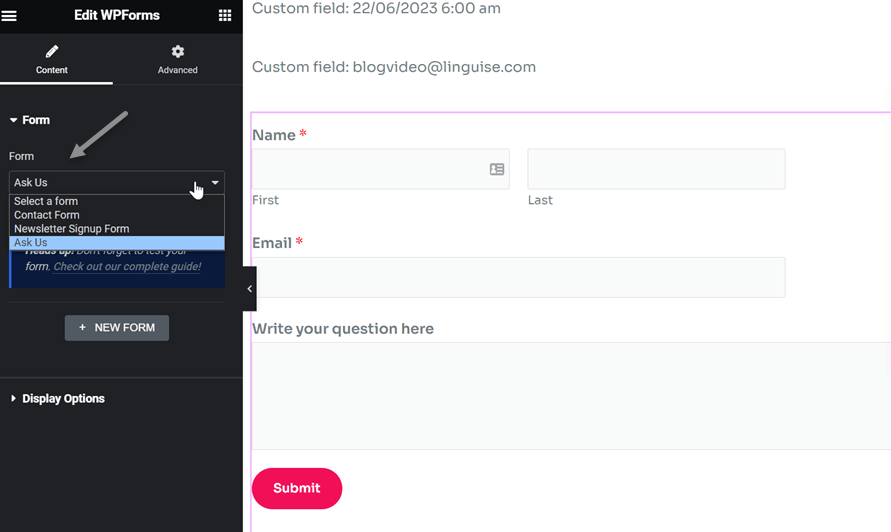
Щоб зробити це, виберіть сторінку, на якій ви хочете відобразити форму, потім виберіть Редагувати або Редагувати за допомогою Elementor. Після цього в розділі Шаблони введіть WPForms, і з'явиться таке відображення.
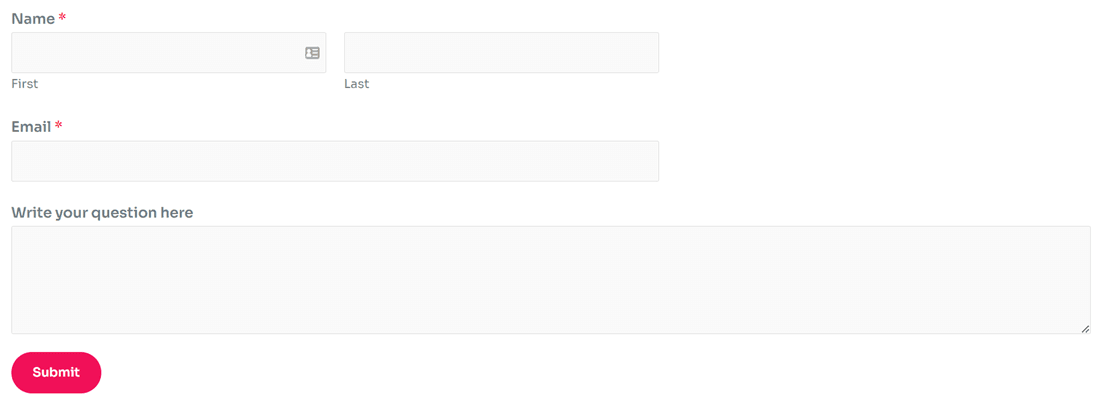
Тут вам потрібно вибрати, яку форму відображати на сторінці. Приклад тут вибирає Запитайте нас форму. Після цього збережіть зміни.
#4 Успішно відображена форма WPForms
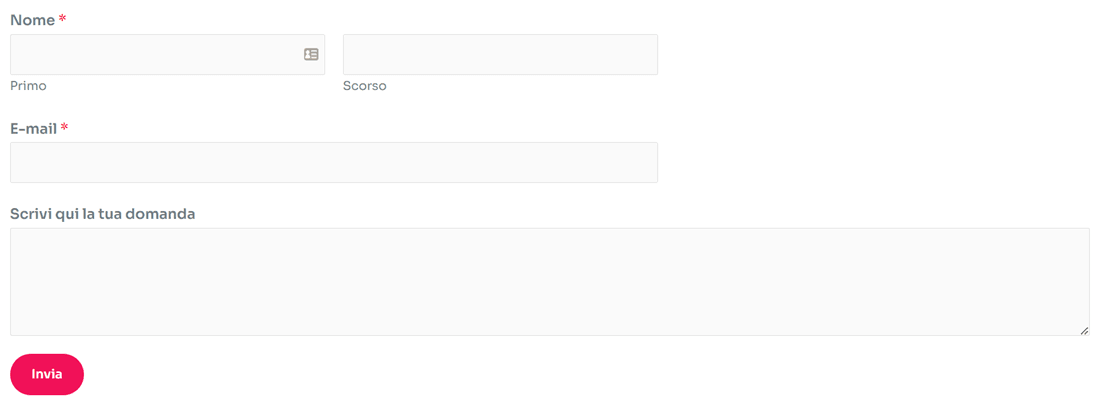
Тепер ви можете спробувати відкрити сторінку, де ви раніше додали форму, результат буде приблизно таким.
Подолайте мовні бар'єри
Попрощайтеся з мовними бар'єрами та привітайте безмежне зростання! Спробуйте наш автоматичний сервіс перекладу сьогодні.
Автоматично перекладайте та редагуйте переклади WPForms за допомогою Linguise
Тут ви успішно створили форми WordPress за допомогою плагіна WPForms. Наступним кроком є переклад форми, щоб вона була зрозуміла відвідувачам з інших країн.
Є два способи перекласти WPForms, а саме вручну та автоматично. Вручну ви можете використовувати плагін Loco Translate і перекласти один рядок.
Цей метод, безумовно, займе більше часу, особливо якщо вам потрібно перекласти багато форм.
Рішенням є використання автоматичного сервісу перекладу. Одним із автоматичних сервісів перекладу, який ви можете використовувати, є Linguise.
Linguise — це сервіс автоматичного перекладу для вебсайтів, а також різних елементів на них. Linguise може стати рішенням для тих, хто хоче швидко перекласти WPForms.
За допомогою технології нейронної мережі Linguise здатний створювати результати перекладу, які є природними та подібними до людського перекладу, щоб забезпечити кращий користувацький досвід.
Ви можете вибрати з понад 80 доступних мов і відображати їх на веб-сайті.
Одразу ж ось як перекласти та відредагувати переклад плагіна WPForms автоматично за допомогою Linguise.
#1 Зареєструйте Linguise і додайте мову
Перший крок — безкоштовно зареєструвати обліковий запис на Linguise. Для реєстрації облікового запису Linguise не потрібна кредитна картка — достатньо лише імені користувача, пароля та електронної пошти.
Після цього ви отримаєте доступ до панелі керування Linguise , тоді перейдіть до меню Налаштування , прокрутіть униз, ви знайдете стовпець з ключем API, потім виберіть копіювати до буфера обміну.
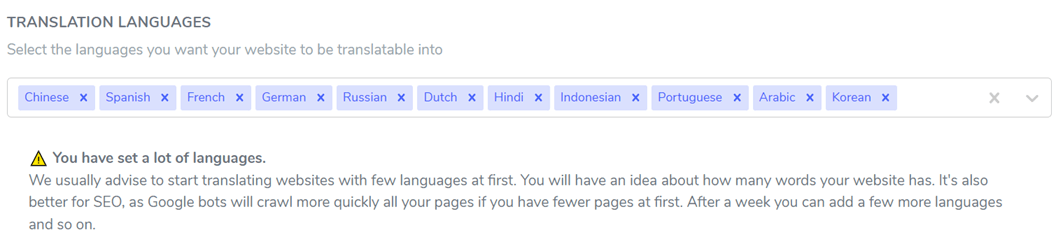
Після цього прокрутіть сторінку вниз ще раз і знайдіть стовпець «Мови». Тут ви можете вибрати різні мови, які хочете відображати на вебсайті. Нарешті, виберіть Зберегти щоб зберегти зміни.
#2 Встановіть плагін Linguise
Другий крок — встановити плагін Linguise на WordPress. Хитрість полягає в тому, щоб знайти плагін Linguise , а потім встановити та активувати його. Якщо так, то меню Linguise з’явиться ліворуч, а потім відкрийте меню.
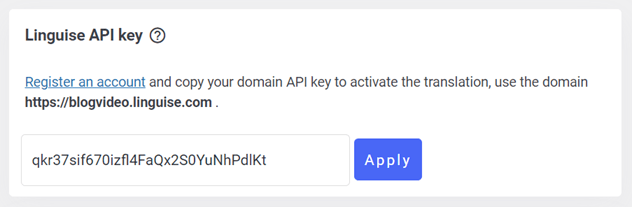
Тут потрібно вставити API, який було скопійовано раніше, щоб зв'язати між собою Linguise та веб-сайт, а потім натисніть Застосувати.
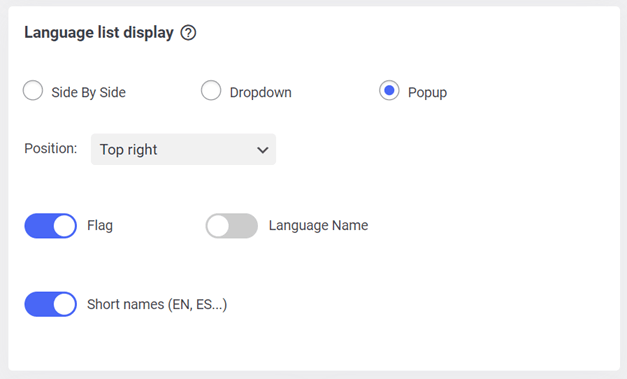
Потім також потрібно встановити мову відображення на веб-сайті. Ви можете налаштувати відображення на основі спливаючих вікон, розташованих поруч або у вигляді випадаючого списку.
Потім для логотипу мови ви можете використати коротку назву або повну назву з додаванням логотипу прапора.
#3 Перекладіть форми за допомогою Linguise
Тепер спробуйте перекласти форми на сторінці, яку ви попередньо налаштували. Приклади тут перекладені італійською мовою.
#4 Редагуйте переклади WPForms за допомогою живого редактора Linguise
Машинний переклад часто призводить до перекладів, які менш точні або навіть менш природні. Тому Linguise представляє функцію живого редактора, яка дозволяє перекладати безпосередньо на головній сторінці сайту.
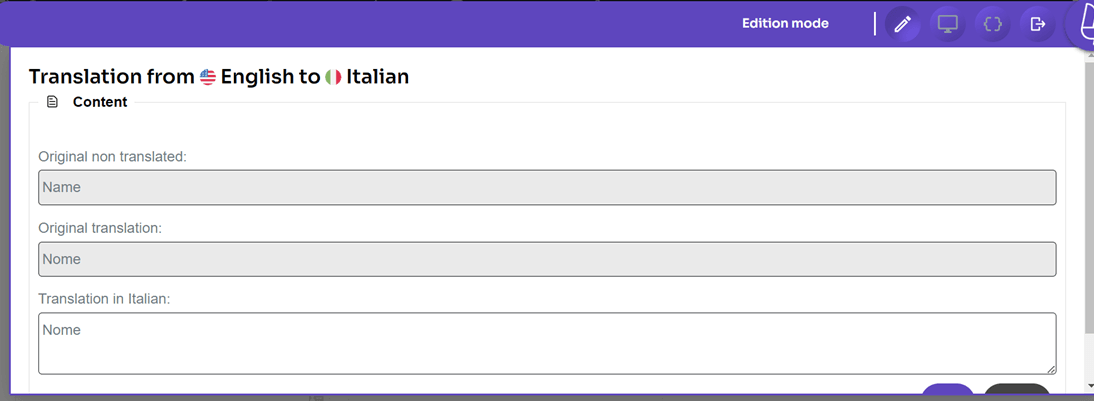
Ви можете перекладати на кілька мов за допомогою цієї функції навіть у безкоштовній версії Linguise. Метод дуже простий: відкрийте панель керування Linguise , потім виберіть Живий редактор, після цього Відкрити живий редактор і виберіть потрібну мову.
Потім виберіть частину, яку хочете перекласти, після чого виберіть Зберегти.
Готові дослідити нові ринки? Спробуйте наш автоматичний сервіс перекладу безкоштовно з нашим 1-місячним безризиковим пробним періодом. Номер кредитної картки не потрібен!
Висновок
Тепер ви розумієте, як автоматично перекладати та редагувати переклад плагіна WPForms, починаючи з того, як встановити плагін WPForms, створювати нові форми та перекладати на різні мови автоматично за допомогою Linguise.
Якщо ви зацікавлені у використанні Linguise як сервісу перекладу, скористайтеся безкоштовною версією, яка дозволяє перекладати до 600 тисяч слів і використовувати будь-яку мову, яку ви бажаєте!