
Ви хочете додати контактну форму, форму реєстрації або форму розсилки новин, яку відвідувачі веб-сайту зможуть заповнювати? Форми – це одна з речей, які вам потрібно додати на свій веб-сайт, оскільки форми можуть полегшити вашу взаємодію з вашою аудиторією, крім того, ви також можете отримати дані про аудиторію, щоб ви могли зв’язатися з нею в майбутньому.
Існує багато плагінів для створення форм, одним з яких є Gravity Forms. Gravity — це досить повний та простий у використанні плагін для тих, хто хоче додавати форми.
Для власників багатомовних веб-сайтів, під час додавання форм важливо перекладати ці форми, щоб забезпечити узгодженість перекладу веб-сайту. Тоді як автоматично перекладати та редагувати плагін Gravity Forms? Дочитайте цю статтю до кінця!
Що таке плагін Gravity Forms?
Gravity Forms – це платний плагін WordPress , який дозволяє створювати форми для вашого веб-сайту. За допомогою цього плагіна ви можете легко додавати контактні форми, вікторини та опитування на свій веб-сайт простим перетягуванням.
Gravity стає популярним завдяки численним шаблонам, які він пропонує, та багатьом налаштовуваним полям, які можна використовувати. Крім того, Gravity також може показувати або приховувати певні запитання на основі відповідей користувача на попередні запитання, а також перенаправляти відповіді на електронну адресу, вказану у вмісті форми.
Протягом понад десяти років Gravity Forms є надійним плагіном для створення форм WordPress . У цій публікації ми дізнаємося, як встановити Gravity Forms на ваш вебсайт, які шаблони надаються, як створювати форми за допомогою Gravity Forms та багато іншого.
Як встановити плагін Gravity Forms?
Перш ніж перейти до створення форм, цього разу ми спочатку встановимо плагін Gravity Forms. Оскільки Gravity Forms – це платний плагін, вам спочатку потрібно створити обліковий запис Gravity та отримати ліцензійний ключ.
Деякі зображення з інструкцій зі встановлення Gravity Forms нижче взяті безпосередньо з офіційного веб-сайту Gravity.
Перший спосіб – зайти на веб-сайт Gravity, зареєструватися, а потім купити ліцензію плагіна Gravity. Після цього ви вибираєте «Завантажити», щоб завантажити zip-файл.
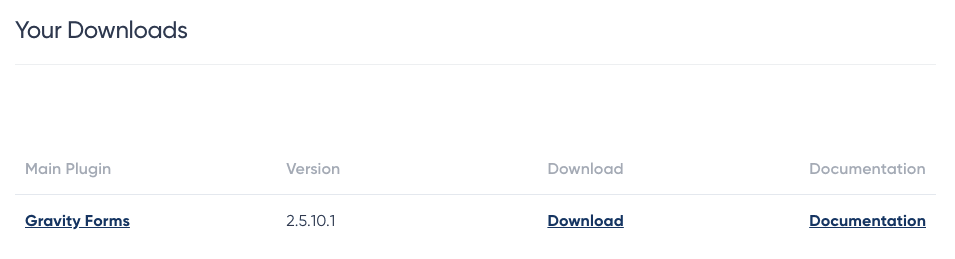
Якщо файл успішно завантажено, відкрийте WordPress > Плагіни > Додати новий > Завантажити плагін, а потім завантажте раніше завантажений zip-файл.
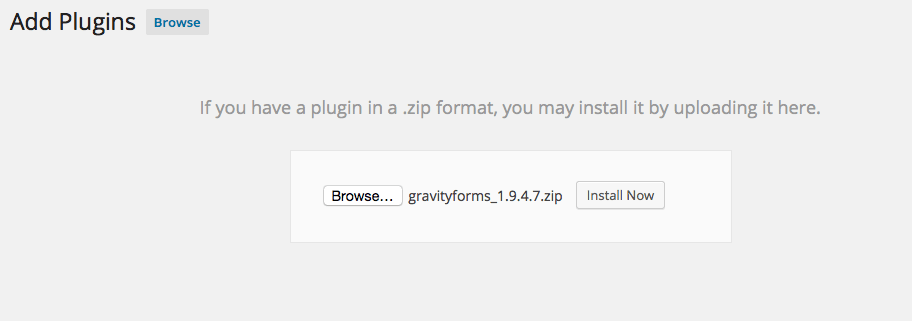
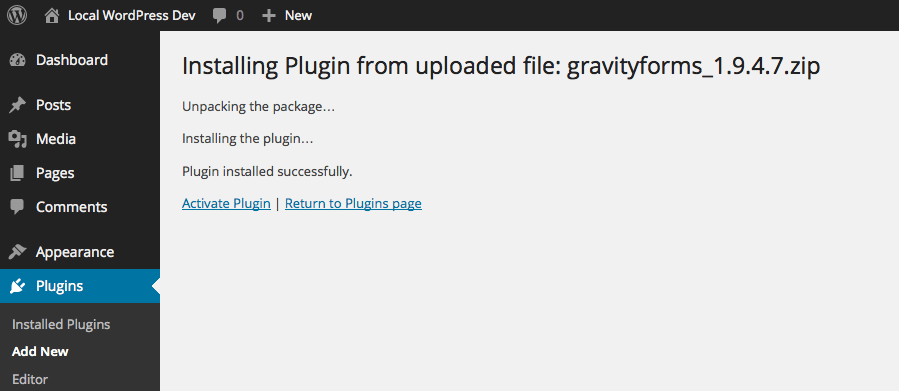
Наступний крок – активувати плагін, натисніть «Встановити зараз» > «Активувати плагін».
Останній крок – ввести ліцензійний ключ, який ви отримали під час покупки. Для цього виберіть меню Форми > Налаштування > Вставити ліцензійний ключ.
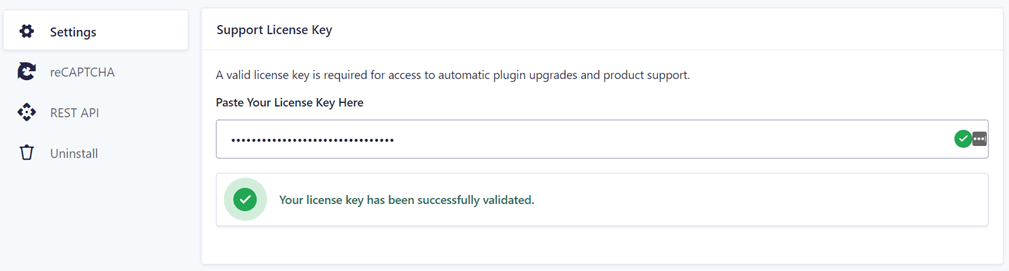
Після цього Збережіть налаштування або ви також можете встановити деякі інші загальні налаштування, як показано на наступному зображенні.
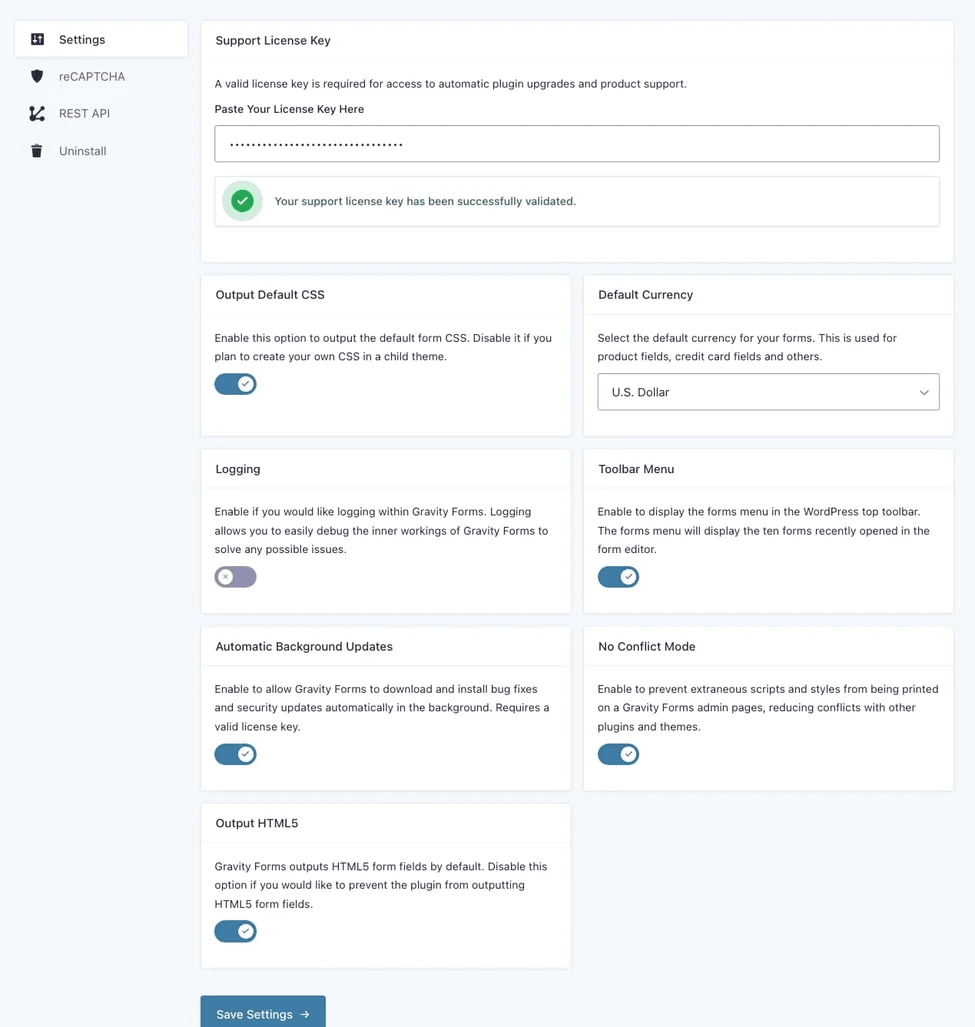
Шаблон Gravity Forms
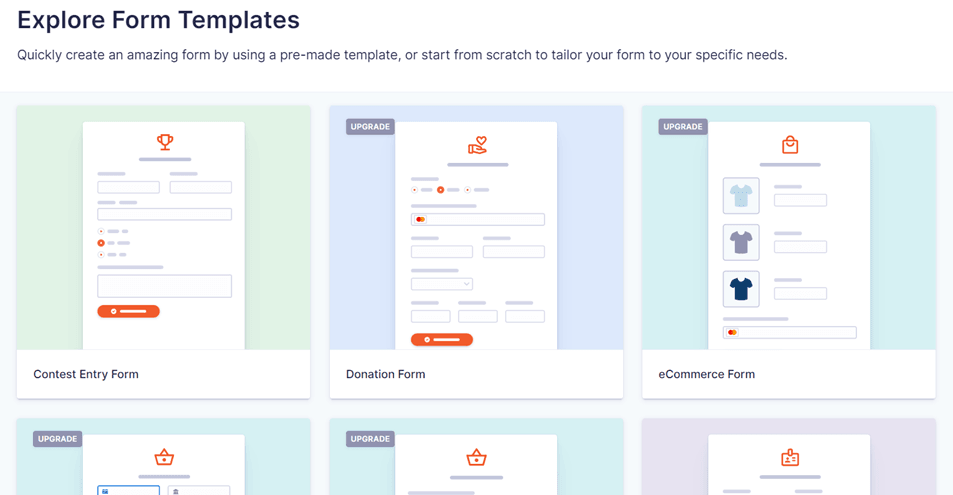
Тепер, коли плагін Gravity Forms успішно встановлено, ми розглянемо, що пропонує Gravity, одним з яких є шаблон, який ви можете одразу налаштувати.
Gravity Forms пропонує кілька безкоштовних шаблонів, які ви можете використовувати одразу або налаштувати, просто деякі з наступних шаблонів включені до професійної версії.
- Проста форма зворотного зв'язку
- Розширена контактна форма
- Форма пожертвування (оновлення)
- Форма електронної комерції (оновлення)
- Форма оформлення замовлення Stripe (оновлення)
- Форма оплати PayPal (оновлення)
- Форма заяви про працевлаштування
- Форма реєстрації на подію (оновлення)
- Форма подарункового сертифіката (оновлення)
- Форма підписки на розсилку новин
- Форма запиту цінової пропозиції
- Форма опитування (оновлення)
- Форма реєстрації користувача (оновлення)
- Форма реєстрації на вебінар
Ви можете одразу використовувати та редагувати деякі з наведених вище шаблонів за потреби. Якщо ви хочете створити свій власний шаблон з нуля, ви можете вибрати «Пусту форму».
Поля на гравітаційних формах
Після того, як ми дізнаємося про доступні шаблони, ми обговоримо доступні поля у формах Gravity. Поля – це частини, які ви додаєте до форм, поля в Gravity поділяються на 4 частини, включаючи:
Стандартні поля
Існує кілька стандартних полів, які можна використовувати як у базовій, так і в професійній версіях Gravity, зокрема:
- Однорядковий текст
- Текст абзацу
- Спадне меню
- Номер
- Прапорці
- Перемикачі
- Прихований
- HTML
- Розділ
- Сторінки
Розширені поля
- Ім'я
- Дата
- Час
- Телефон
- Адреса
- Веб-сайт
- Електронна пошта
- Завантаження файлу
- КАПЧА
- Список
- Вибір кількох елементів
- Згода
Поля для публікацій
- Заголовок
- Основний текст
- Уривок
- Теги
- Категорія
- Зображення публікації
- Налаштовувані поля
Поля продукту
- Продукт
- Кількість
- Варіант
- Шопінг
- Загалом
Це різні поля в плагіні Gravity Forms. У наступному обговоренні ми спробуємо створити форми за допомогою Gravity у WordPress.
Створення форм за допомогою плагіна Gravity Forms на WordPress
Тепер, коли ви знаєте, які шаблони та поля доступні у формах Gravity, спробуємо створити ці форми.
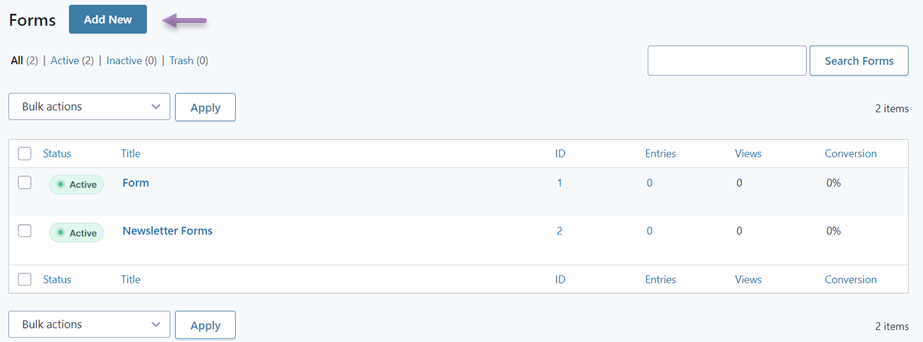
Щоб це зробити, увійдіть до меню «Форми» в лівому меню та виберіть «Нова форма». Після цього з’явиться вікно, подібне до наведеного нижче. Тут показано кілька форм, які вже були створені раніше. Ви можете натиснути «Додати нову», якщо ви ще не створювали жодної.
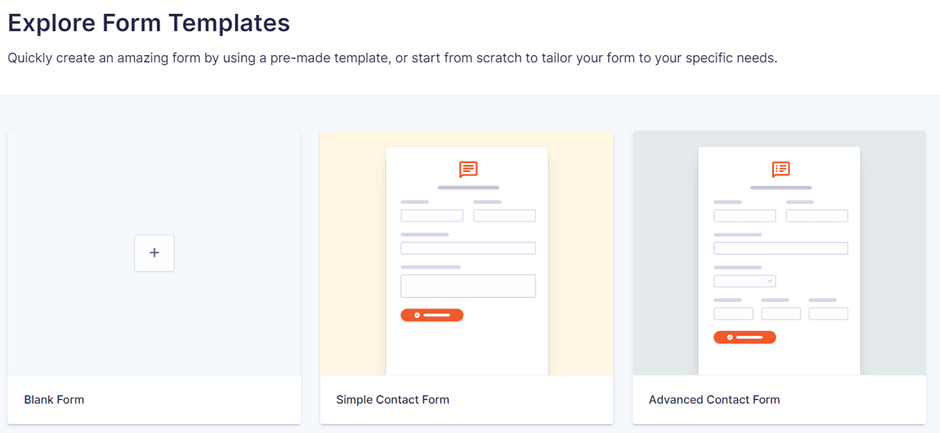
Після цього вам буде запропоновано вибрати шаблон, який ви хочете використовувати, або альтернативну форму. Тут ми спробуємо створити форму розсилки, тому виберіть шаблон «Підписка на розсилку».
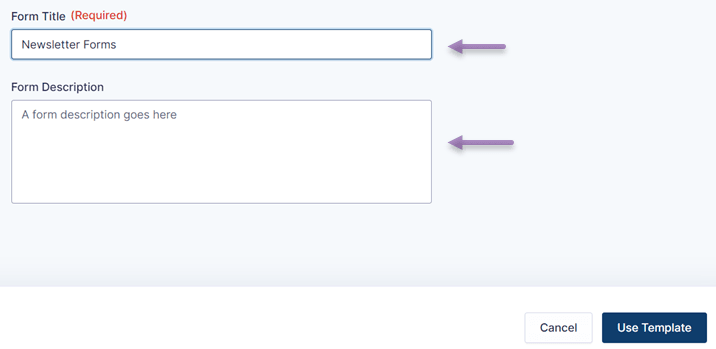
Якщо так, то вам потрібно ввести назву форми, яку потрібно створити. Ви також можете додати опис, після чого натиснути кнопку « Використати шаблон».
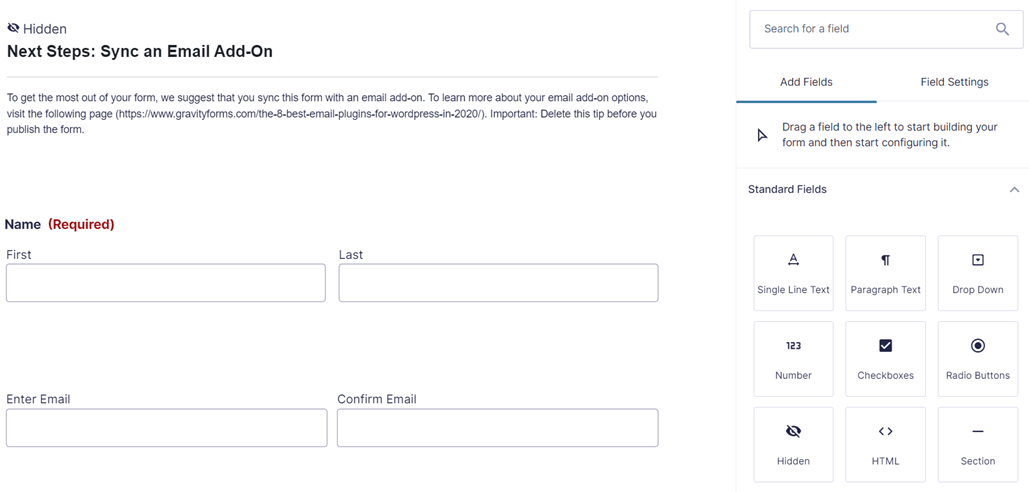
Наступний крок – редагування вибраного вами шаблону. Ліворуч відображається шаблон розсилки, а праворуч – різні параметри полів, які ви можете додати.
Ви також можете змінити назву мітки, вибравши Ім’я, Конфіденційність або інші мітки відповідно до шаблону. Якщо ви налаштували шаблон, не забудьте натиснути «Зберегти форму».
Наразі ви успішно створили нову форму у WordPress за допомогою плагіна Gravity forms.
Вбудовування Gravity-форм на ваш вебсайт
Після успішного створення форми наступним кроком є її вставка на потрібну сторінку веб-сайту. Вставити форму на веб-сайт можна кількома способами, а саме через елемент, редактор WordPress або щось інше.
Отже, в цьому методі ми використовуємо редактор WordPress за замовчуванням, щоб додати форму на одну зі сторінок.
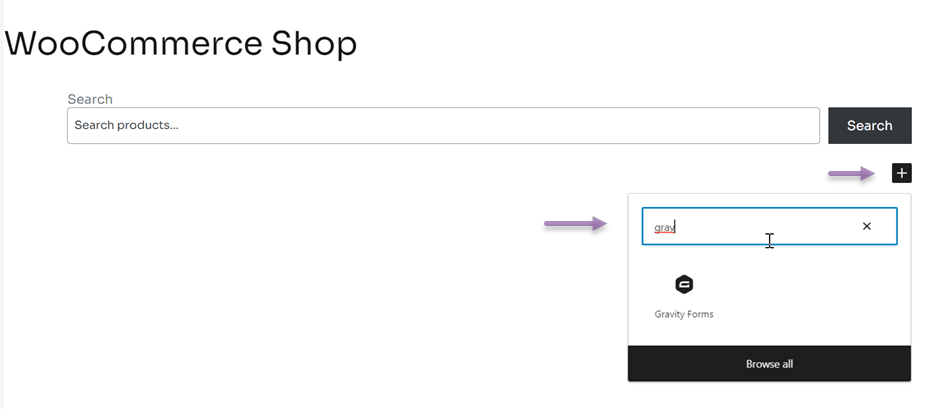
Перший крок – відкрити сторінку або контент, для якого потрібно вставити форму, наприклад, ось сторінка магазину WooCommerce, а потім натиснути «Редагувати». Після цього WordPress з’явиться наступним чином, потім натисніть значок +, як показано нижче. У полі пошуку напишіть Gravity та виберіть Gravity Forms.
Якщо так, вам буде запропоновано вибрати, яку форму вставити з Gravity Forms.
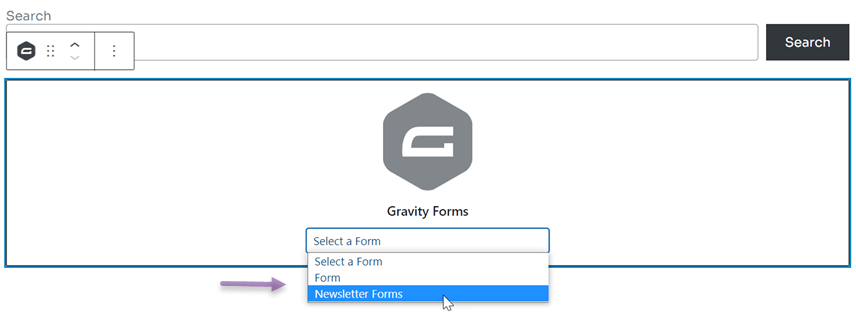
Після збереження змін відкрийте сторінку, яку ви вставили раніше, і форма одразу з’явиться на цій сторінці.
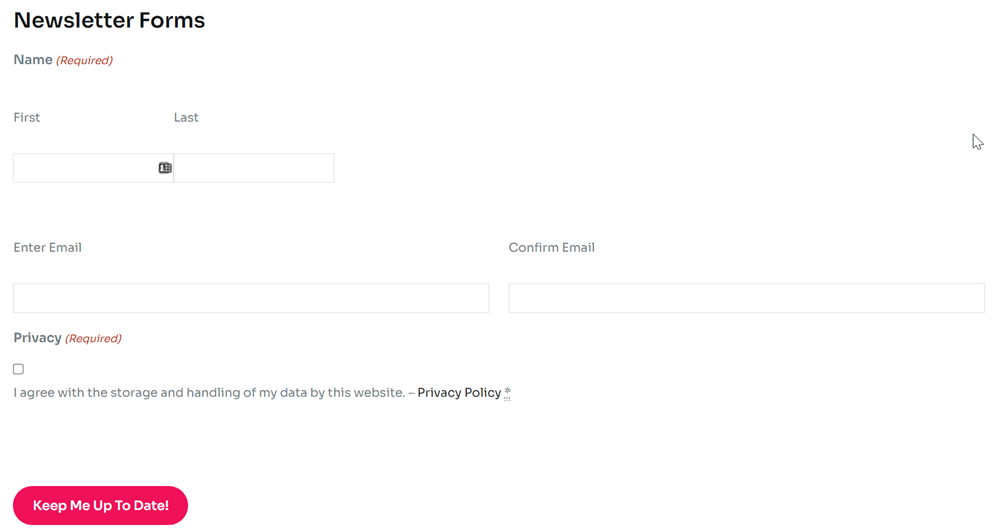
Автоматичний переклад та редагування Gravity Forms за допомогою Linguise
Як власник багатомовного веб-сайту, вам слід перекласти всі елементи на веб-сайті, одним з яких є форма. Ось чому важливо знати, як автоматично перекладати та редагувати плагін Gravity Forms.
Для перекладу веб-сайтів різними мовами можна використовувати різні багатомовні плагіни WordPress Linguise .
Linguise – це сервіс перекладу веб-сайтів, який може перекладати різні елементи веб-сайту, такі як форми. Цей сервіс пропонує понад 80 мов, інтегрується з різними CMS та може використовуватися для перекладу всіх плагінів WordPress .
У цій статті ми спробуємо перекласти плагін Gravity Forms за допомогою Linguise. Ось кроки.
1. Зареєструйте Linguise та отримайте ключ API
Перший крок – зареєструвати безкоштовний Linguise . Linguise надає пробну версію, якою ви можете користуватися безкоштовно протягом 1 місяця. Протягом цього місячного періоду ви можете перекласти до 600 тисяч слів без будь-яких мовних обмежень.
Після цього ви отримаєте доступ до панелі інструментів Linguise , потім виберіть «Налаштування». Прокрутіть униз, перегляньте стовпець «Ключ API» та натисніть «Копіювати в буфер обміну».

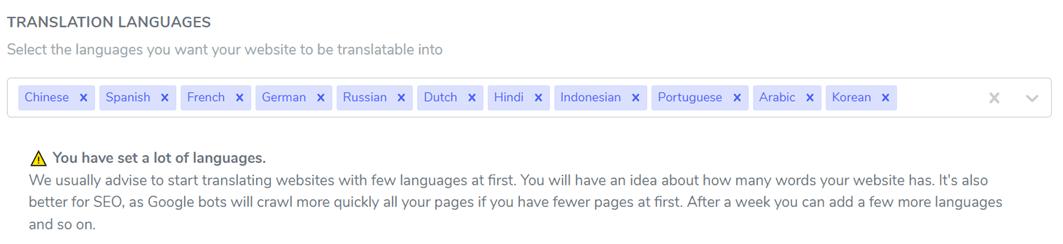
Наступний крок – вибрати мову, яку ви додасте на веб-сайт. Ви можете додати кілька мов одночасно, як знайти мову, а потім натиснути на мову. Якщо ви натиснули «Зберегти зміни».
2. Встановіть Linguise та налаштуйте плагін
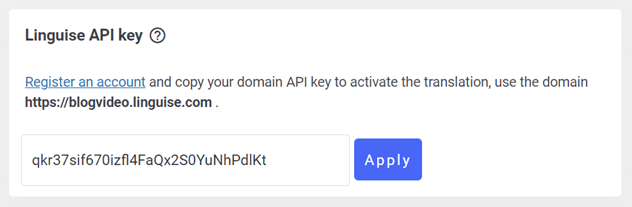
Потім встановіть плагін Linguise на панель керування WordPress , а потім виберіть «Встановити та активувати». Якщо плагін вже встановлено, вам потрібно вставити API, який ви скопіювали раніше.
У Linguise » вставте API та натисніть «Застосувати» .
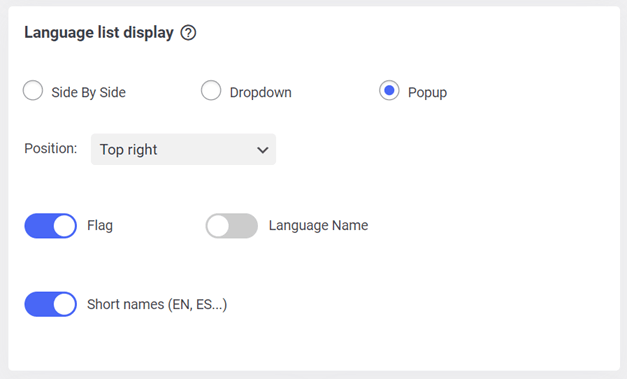
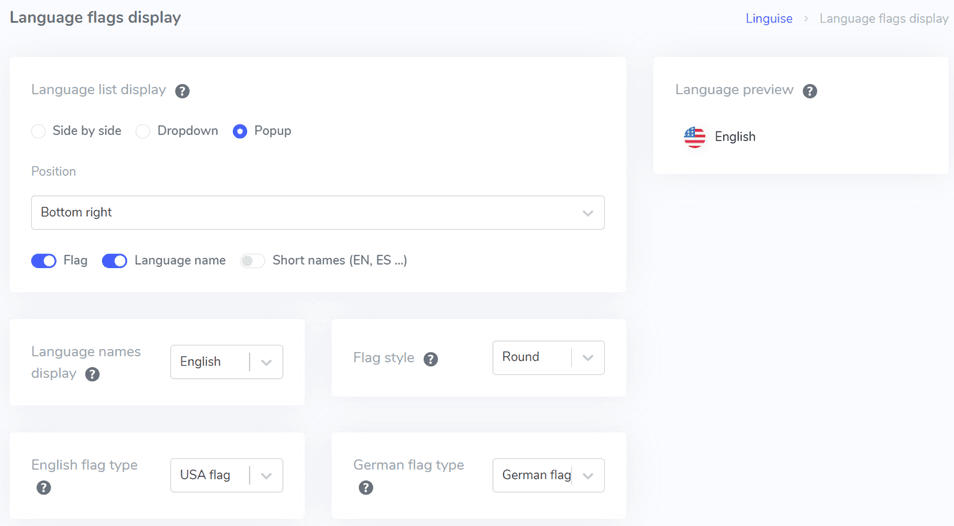
Після цього вам також потрібно налаштувати відображення списку мов на веб-сайті, на багатомовних сайтах вам потрібно налаштувати список мов, щоб відвідувачам було легше перемикатися з однієї мови на іншу.
Як вибрати паралельний, розкривний або спливаючий режим. Потім виберіть позицію та виберіть, чи відображатиметься мова та назва мови, чи мова зі скороченою назвою мови. Якщо так, не забудьте натиснути « Зберегти налаштування».
Окрім WordPress , тепер ви також можете налаштувати це через Linguise . Це наша нова функція, яку нещодавно було запущено: виберіть «Налаштування» > «Відображення мовних прапорців».
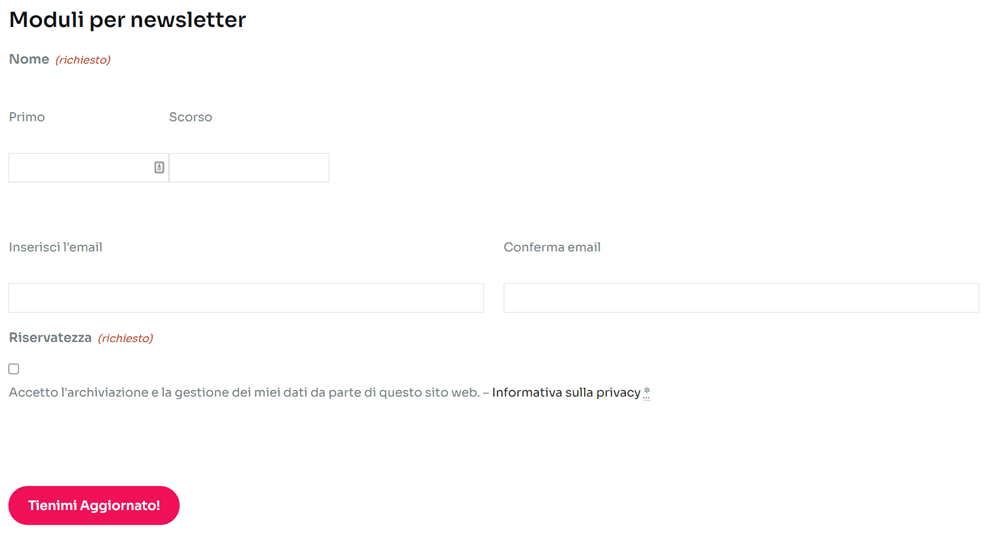
Якщо зміни збережено, час переглянути результати перекладу плагіна Gravity Forms. Тут ми спробуємо перекласти з англійської на італійську.
3. Редагування перекладу за допомогою плагіна Gravity forms за допомогою живого редактора Linguise
Окрім прямого перекладу, Linguise також може редагувати переклади в режимі реального часу через головну сторінку або фронтенд. Це дозволяє редагувати переклад лише в певних частинах.
Для цього вам потрібно отримати доступ до Linguise а потім вибрати Live Editor > Відкрити Live Editor > вибрати Мова > Перекласти.
Після цього з’явиться наступне вікно, тут ми також спробуємо перекласти з англійської на італійську, якщо ви натиснули «Зберегти» .
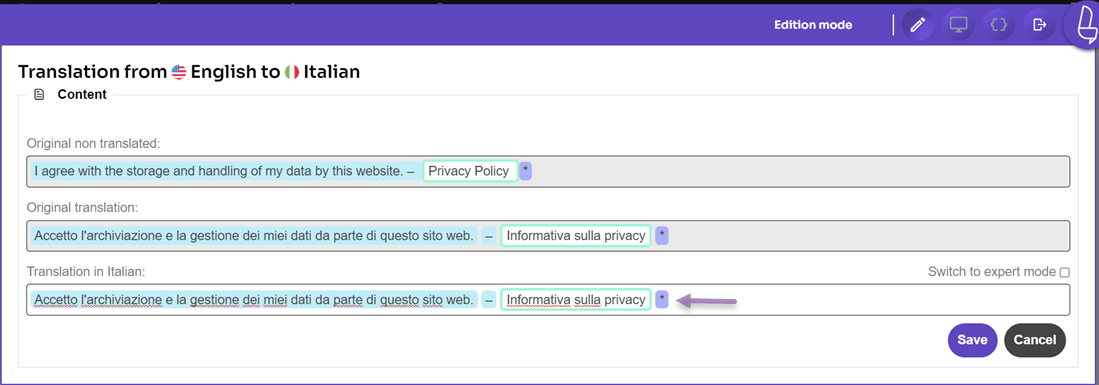
Наразі ви успішно переклали плагін Gravity Forms за допомогою функції живого редактора в Linguise.
Для тих, хто зацікавлений у використанні Linguise, перелічіть безкоштовні пробні функції на 1 місяць, після закінчення пробного періоду ви можете продовжити пакет за наступними цінами
ПОЧАТИ
- ВКЛЮЧЕНО В 1-Й МІСЯЦЬ БЕЗКОШТОВНОГО ТЕСТУВАННЯ
- 200 000 перекладених слів
- Нeобмежений кількість перекладених сторінок
- Нeобмежена кількість мов
- 10% ЗНИЖКА порівняно з щомісячною оплатою
- 1 веб-сайт на план із одним місяцем безкоштовно
ПРО
- ВКЛЮЧЕНО В 1-Й МІСЯЦЬ БЕЗКОШТОВНОГО ТЕСТУВАННЯ
- 600 000 перекладених слів
- Нeобмежений кількість перекладених сторінок
- Нeобмежена кількість мов
- 10% ЗНИЖКА порівняно з щомісячною оплатою
- 1 веб-сайт на план із одним місяцем безкоштовно
ВЕЛИКИЙ
- ЗАРЕЄСТРУЙТЕСЬ І ПІДПИШІТЬСЯ
- НЕОБМЕЖЕНА кількість перекладених слів
- Нeобмежений кількість перекладених сторінок
- Нeобмежена кількість мов
- 10% ЗНИЖКА порівняно з щомісячною оплатою
- 1 веб-сайт на план із одним місяцем безкоштовно
Висновок
Тепер ви знаєте, як автоматично перекладати та редагувати плагін Gravity forms після встановлення Gravity, а також створювати нові форми та різні шаблони, доступні в плагіні Gravity.
Вибираючи сервіс перекладу, переконайтеся, що він інтегрований з різними плагінами, такими як Gravity Forms, щоб ваші форми WordPress можна було перекладати різними мовами.
Таким чином, відвідувачі з-за меж вашої країни все ще зможуть його заповнити та зрозуміти.