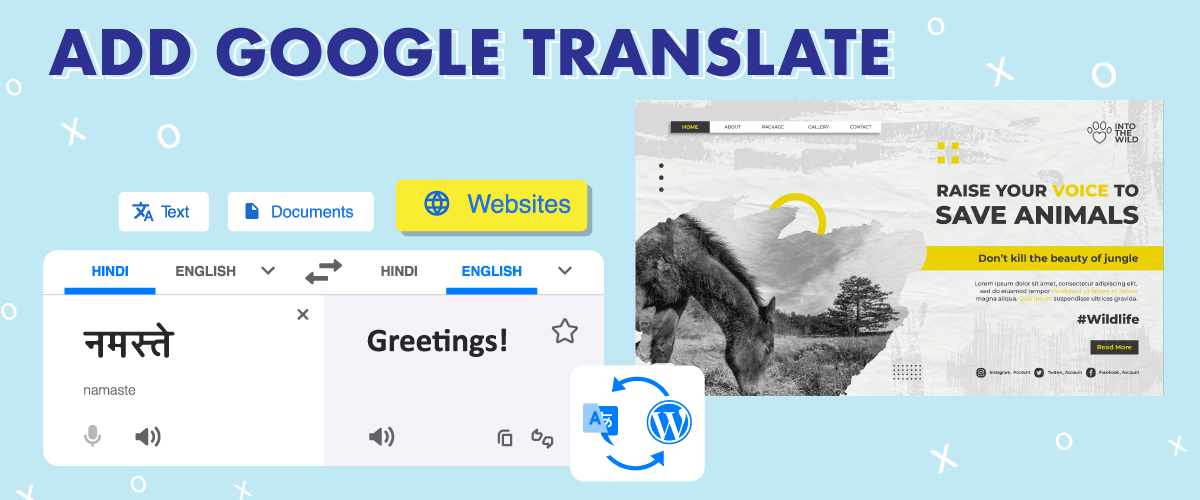
Хочете мати багатомовний сайт на своєму сайті WordPress , щоб багато людей у світі мали до нього доступ? Один зі способів - встановити плагін WordPress або скористатися автоматичною службою перекладу.
На WordPressви можете підключати різні інструменти та сервіси за допомогою плагінів.
Google Перекладач є одним із інструментів, які можуть забезпечити точні результати перекладу сайту; тому вам слід розглянути можливість додавання Google Перекладача на веб-сайт WordPress за допомогою плагіна Google Language Translator. З іншого боку, Google Перекладач є лише частиною інструменту перекладу Google, також існує Google Cloud Translation API. Google Cloud Translation API пропонує більш точний переклад із індексом сторінки SEO.
Саме тому в цій статті ми розглянемо повністю, як додати Google Перекладач на веб-сайт WordPress і як підключити WordPress до перекладу Google Cloud через Linguise.
Ключові моменти: Додавання Google Перекладача на вебсайт WordPress
Миттєва багатомовна підтримка за допомогою Google Translate
Встановлення плагіна Google Translate дозволяє вашому сайту WordPress пропонувати автоматичні переклади, роблячи контент доступним для відвідувачів з різних країн без ручної роботи.
Покращення взаємодії з користувачами та глобального охоплення
Коли відвідувачі можуть читати ваш сайт обраною ними мовою, вони з більшою ймовірністю будуть залучені, залишатимуться на ньому довше та взаємодіятимуть з вашим контентом, що допоможе вам охопити ширшу міжнародну аудиторію.
Використовуйте інструменти перекладу, що підтримують SEO та точність
Підключення перекладацьких служб, таких як Google Cloud, або розширених плагінів, може покращити якість перекладу та допомогти вашим багатомовним сторінкам індексуватися в пошукових системах.
Чому варто додати Google Перекладач на ваш веб-сайт WordPress ?
Чому вам потрібно додати Google Translate до вашого сайту WordPress ? Нижче наведено деякі причини, чому ви повинні додати Google Translate до вашого сайту WordPress .
- Охопіть глобальну аудиторію: Додавши Google Translate до вашого сайту, ви зможете зробити свій контент доступним для людей, які говорять різними мовами, що допоможе вам охопити ширшу аудиторію.
- Покращуйте користувацький досвід: Якщо відвідувачі вашого сайту можуть переглядати контент своєю рідною мовою, вони з більшою ймовірністю взаємодіятимуть із вашим сайтом і витрачатимуть більше часу на ньому, що може покращити їхній загальний користувацький досвід.
- Покращення SEO: Роблячи ваш веб-сайт доступним для користувачів різними мовами, ви потенційно можете покращити оптимізацію вашого веб-сайту для пошукових систем (SEO), орієнтуючись на міжнародні ключові слова та досягаючи ширшої аудиторії. Для цього потрібне підключення до API перекладу Google Cloud.
- Економічна ефективність: Google Translate - це безкоштовний інструмент, який ви можете легко додати на свій веб-сайт, що може заощадити ваш час і гроші порівняно з наймом професійного перекладача.
Додавання Google Translate на ваш WordPress веб-сайт може бути простим і ефективним способом покращити доступність вашого веб-сайту, користувацький досвід і потенційно навіть ваш SEO.
Як додати Google Translate на ваш WordPress веб-сайт
Щоб використовувати Google Translate на веб-сайті WordPress , вам потрібна допомога Google Language Translator. Плагін Google Language Translator є частиною Google Translate.
Нижче ми розповімо вам, як додати Google Translate до вашого веб-сайту WordPress . Є кілька способів, які ви повинні виконати, щоб плагін було встановлено на веб-сайті.
Крок 1: Встановіть і активуйте плагін Google Language Translator
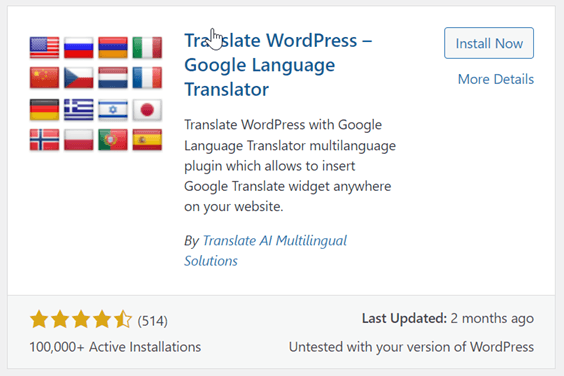
Першим кроком є встановлення та активація плагіна Google Language Translator. Ви можете знайти цей плагін у меню Плагіни > Додати плагін > , а потім у полі пошуку введіть Google Language Translator.
Якщо ви знайшли його, натисніть Встановити , а потім виберіть Активувати , щоб активувати плагін.
Крок 2: Налаштування плагіна перекладача мови Google
Після встановлення та активації плагіна, вам потрібно буде налаштувати його відповідно до потреб вашого веб-сайту. Щоб налаштувати плагін, натисніть Налаштування у панелі керування WordPress і виберіть Перекладач мови Google.
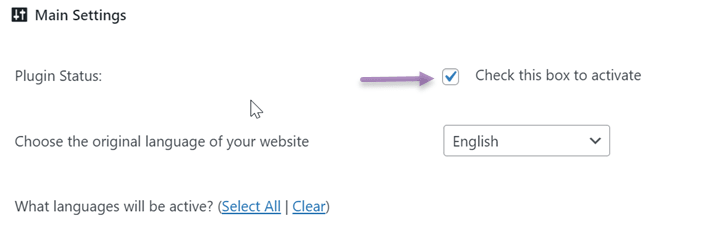
На сторінці налаштувань є кілька розділів, які ви повинні відрегулювати, перший з яких полягає в тому, щоб переконатися, що прапорець у цьому полі для активації позначено. Це свідчить про те, що плагін активний.
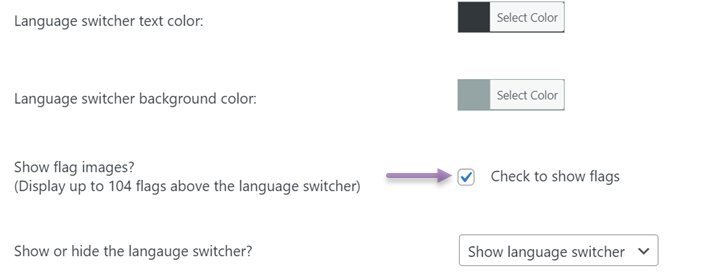
Далі йде налаштування прапорця як параметра вибору мови. Тут ви можете відрегулювати розмір перемикача мови, колір та колір фону.
Останнє налаштування - це плаваючий віджет, якщо ви хочете його активувати, переконайтеся, що ви поставили галочку нижче.
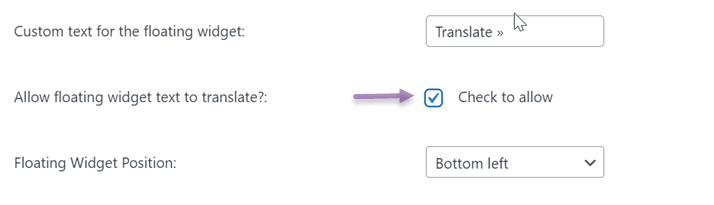
Якщо всі стовпці були відредаговані відповідно до потреб, натисніть Зберегти зміни, щоб зберегти зміни.
Крок 3: Перевірте свій багатомовний веб-сайт
Наступний крок - протестувати свій багатомовний веб-сайт. Цей крок виконується для перевірки того, чи були успішно застосовані налаштування у плагіні.
- Перейдіть на домашню сторінку вашого веб-сайту та перевірте, чи відображається перемикач мови.
- Виберіть мову зі списку та перевірте, чи вміст вашого веб-сайту перекладено правильно.
- Натисніть на різні сторінки вашого веб-сайту, щоб переконатися, що всі сторінки вашого веб-сайту перекладені правильно.
- Перевірте дизайн та макет вашого веб-сайту, щоб переконатися, що все виглядає правильно у перекладеній мові.
Особливість перекладача мови Google
Окрім розуміння того, як додати Google Translate до веб-сайту WordPress , ви також повинні розуміти, які функції ви отримаєте, якщо використовуєте плагін.
Особливість перекладача мови Google розділена на два типи, а саме безкоштовні та платні функції.
Безкоштовна версія пропонує наступні функції
- Автоматичний переклад
- Інтеграція з Google Analytics
- Перекладіть сторінки, категорії, теги, віджети та багато іншого.
- Перекладіть сайти WooCommerce
Як ви бачите, у безкоштовній версії ви не отримуєте функції багатомовного SEO, перекладу з технологією NMT, сумісності з різними плагінами та темами, перекладу метаданих та багато інших цікавих функцій.
Тобто у безкоштовній версії перекладача мови Google ви отримаєте лише базові функції, такі як автоматичний переклад та переклад інших елементів сайту.
Що стосується розширених функцій, вам доведеться сплатити преміум-версію.
Альтернативи перекладачу Google, представляємо Linguise!
Як відомо, плагін перекладача мови Google не має достатньо функцій для підтримки перекладу сайтів WordPress , тому ви можете шукати інші альтернативні плагіни з більш повним функціоналом, такі як Linguise.
Linguise - це плагін автоматичного перекладу WordPress , який використовує технологію NMT або нейронного машинного перекладу. Linguise використовує найкращу модель NMT від Google, щоб забезпечити найточніший переклад вашого вмісту.
Ви не тільки перекладаєте автоматично, але й можете перекладати вручну за допомогою функції живого редактора на фронтенді. Linguise має доступність мови для більш ніж 80 мов, тому ви можете перекладати різні мови відвідувачів.
Крім того, Linguise також має безкоштовну версію, безкоштовна версія в Linguise відрізняється від Перекладача мови Google.
Оскільки навіть хоча він пропонує його безкоштовно, Linguise все ще надає функції, як і у платній версії. Починаючи з 100% підтримки SEO, перекладу всіх елементів веб-сайту, вже використовуючи технологію NMT та будучи сумісним з різними темами та плагінами.
Linguise надає спеціальну панель керування для користувачів, щоб легко керувати перекладами.
Окрім використання вищезгаданого плагіна, існує також кілька інших альтернатив, крім плагіна Google Language Translator від Google Translate. Ці альтернативні плагіни можуть мати функції, яких не було в попередньому плагіні.
Замість того, щоб просто слухати цікаві функції Linguise, краще спробувати їх безпосередньо з 1-місячним безкоштовним пробним сервісом.
Щоб скористатися безкоштовним пробним періодом, вам потрібно лише зареєструватися на обліковий запис Linguise без додавання інформації про кредитну картку. Негайно нижче наведено кроки щодо встановлення Linguise на веб-сайті WordPress .
Крок 1: Зареєструйте обліковий запис Linguise
Першим кроком є реєстрація облікового запису Linguise, під час реєстрації облікового запису для безкоштовної версії вам не потрібно вводити інформацію про кредитну картку. Вам потрібно ввести лише деякі особисті дані, починаючи з вашого імені, електронної пошти та інших даних.
Крок 2: Доступ до панелі керування та отримання ключа API
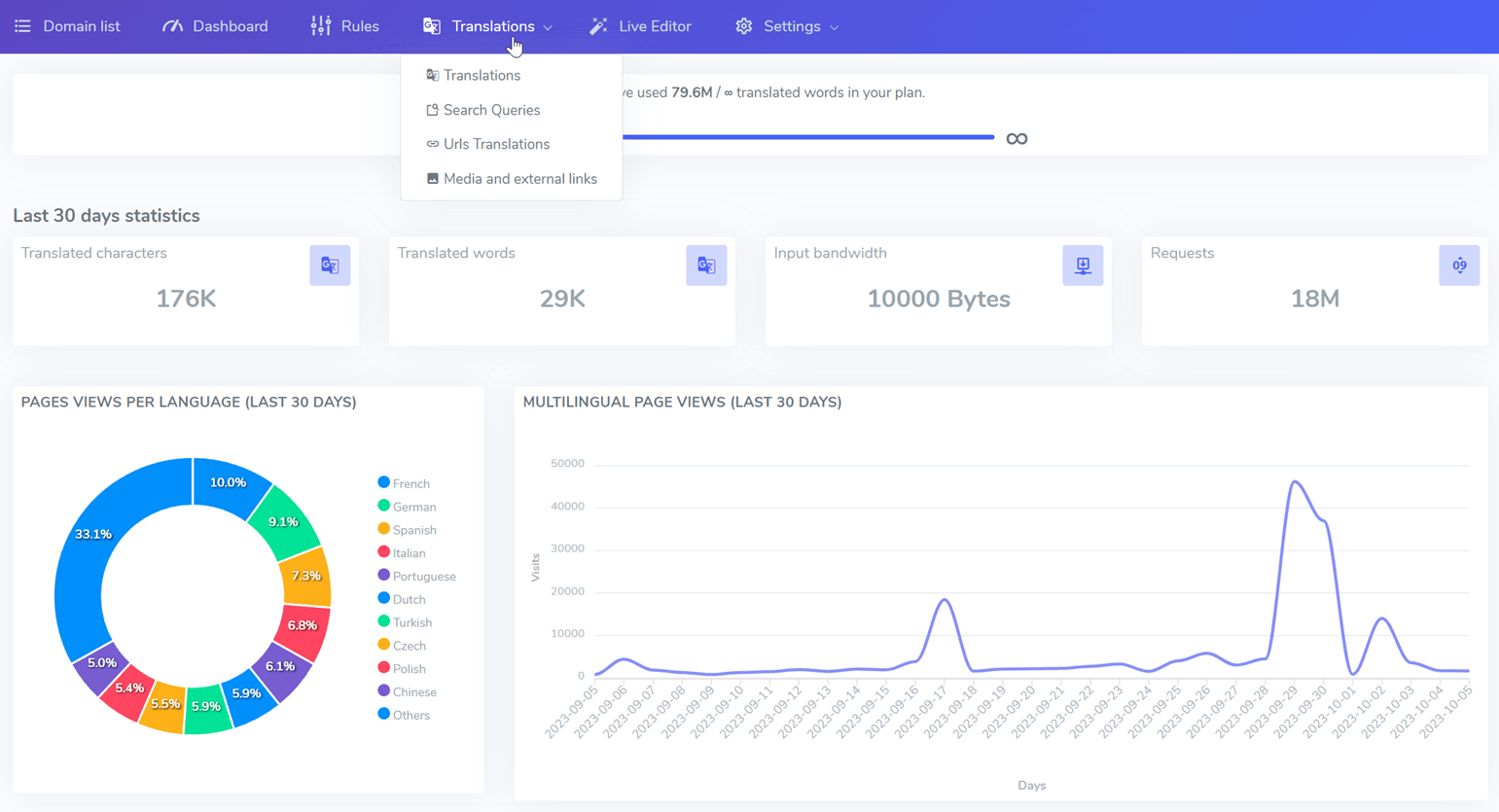
Після цього ви отримаєте доступ до панелі керування Linguise . Панель керування Linguise є головною сторінкою, яка використовується для налаштування перекладу, є кілька налаштувань, таких як правила створення динаміків перекладу, живі редактори, панелі моніторингу використання слів, статистика та багато іншого.
У меню налаштувань панелі керування є ключ API, який пізніше можна вставити на WordPress. Щоб отримати ключ API, відкрийте панель керування > виберіть Налаштування > натисніть Ключ API.

Не забудьте скопіювати ключ API, щоб пізніше його можна було вставити в WordPress.
Крок 3: Додайте потрібні мови
Окрім отримання ключа API, у меню налаштувань також є вибір мови, яку ви додасте на сайт. Linguise пропонує 85 мов, які доступні безкоштовно та можуть бути використані без будь-яких обмежень.
Тому тут ви можете додати стільки мов, скільки хочете. Вам потрібно лише написати мову після цього вибору.
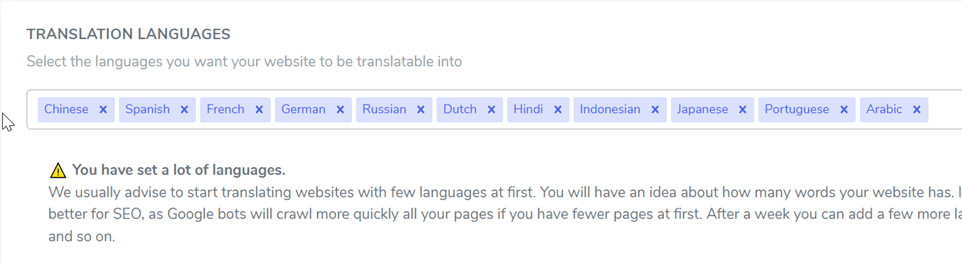
Якщо так, не забудьте натиснути Зберегти зміни, щоб зберегти зміни. Тому що після цього наступний крок більше не буде на панелі керування Linguise .
Крок 4: Встановіть та активуйте плагін Linguise
Четвертий крок використання плагіна Linguise - це встановлення та активація плагіна на веб-сайті WordPress .
Хитрощі: відкрийте панель керування WordPress , потім увійдіть до меню Плагін та виберіть Додати плагін. У полі пошуку введіть Linguise , потім натисніть Встановити, потім Активувати.
Якщо плагін успішно встановлено, увійдіть до основних налаштувань, потім скопіюйте ключ API, який ви отримали раніше.
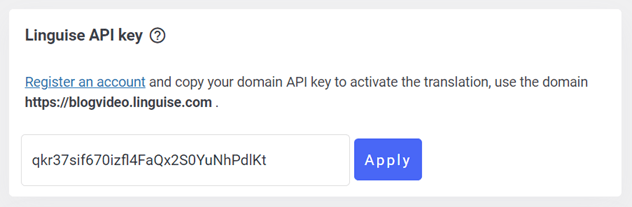
Після копіювання ключа API не забудьте встановити прапор відповідно до раніше вибраної мови.
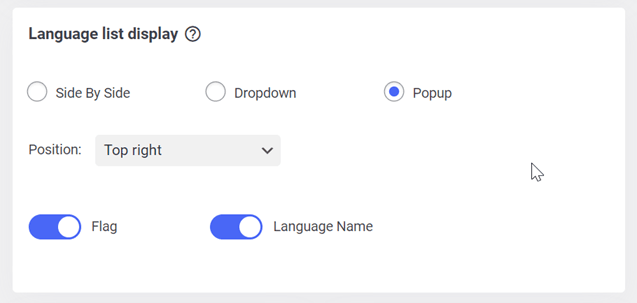
Ви можете встановити прапор у будь-якій позиції, потім ви також можете вибрати спосіб відображення: спливаюче вікно, поруч або випадаючий список, а також розмір прапора.
Крок 5: Переклад за допомогою живого редактора інтерфейсу
Після того, як ключ API було скопійовано до панелі WordPress , мову було вибрано та визначено прапор або перемикач мови, тепер можна перекласти вміст.
Окрім автоматичного перекладу, Linguise також має інструмент живого редактора інтерфейсу, який можна використовувати для прямого або ручного перекладу слів.

Переклади, зроблені через живий редактор, не включаються до квоти перекладу слів, тому ви можете перекласти стільки слів, скільки хочете.
Крок 6: Спробуйте перекласти
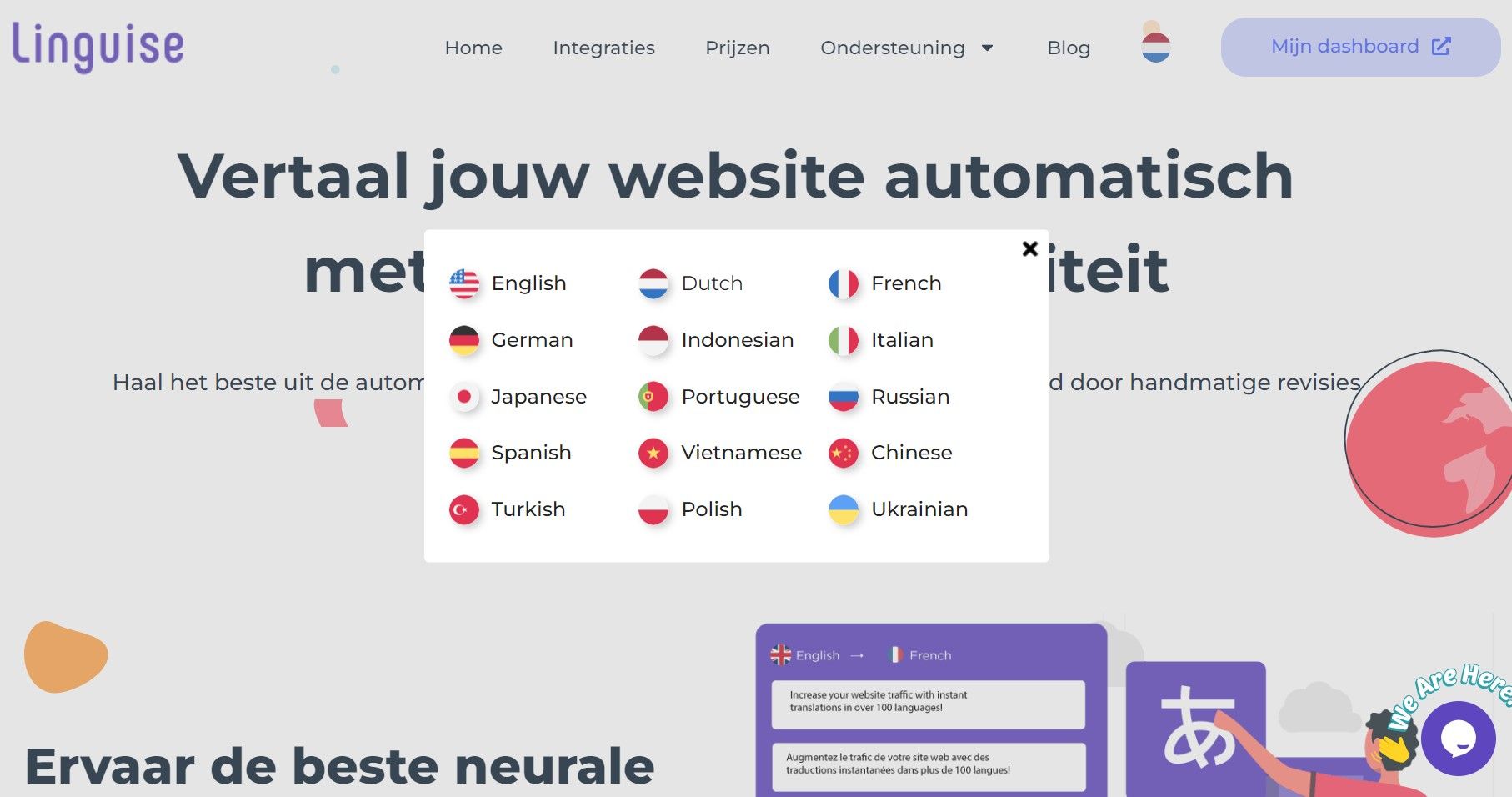
Останнім кроком є спроба перекласти веб-сайт WordPress , на якому встановлено плагін Linguise . Хитрощі полягають у тому, що вам потрібно лише отримати доступ до однієї з URL-адрес, а потім у верхньому правому куті з'явиться спливаюче вікно у вигляді логотипу прапорця США
Якщо ви натиснете кнопку, різні інші мови з'являться, як показано нижче.
Найкращі практики додавання багатомовної підтримки на веб-сайт WordPress
Додавання багатомовної підтримки на ваш веб-сайт WordPress є важливим, якщо ви хочете охопити ширшу аудиторію та збільшити залучення користувачів. Ось деякі найкращі практики додавання багатомовної підтримки на веб-сайт WordPress :
- Використовуйте відповідні багатомовні плагіни: Щоб додати багатомовну підтримку до вашого WordPress сайту, використовуйте плагін, такий як Google Language Translator, Linguise, або Weglot. Цей плагін полегшує переклад вашого контенту та керування перекладами для кількох мов.
- Використовуйте перемикач мови: Перемикач мови - це інструмент, який дозволяє користувачам перемикатися між різними мовами на вашому веб-сайті. Виберіть перемикач мови, який відповідає дизайну веб-сайту, щоб його було легко знайти.
- Перекладіть увесь контент: Під час додавання багатомовної підтримки важливо перекласти увесь контент на вашому веб-сайті, включаючи меню, віджети та плагіни. Переконайтеся, що всі переклади є точними та послідовними.
- Враховуйте культурні відмінності: Під час перекладу вашого контенту враховуйте культурні відмінності, які можуть існувати між мовами. Уникайте використання ідіом або фраз, які можуть не мати сенсу в іншій мові.
- Перевірте свій переклад: Перед публікацією перекладеного контенту обов'язково ретельно перевірте його, щоб упевнитися, що він точний і добре читається цільовою мовою. Якщо потрібно, працюйте з професійними перекладачами.
Дотримуючись цих найкращих практик, ви зможете додати багатомовну підтримку на вашому сайті WordPress і охопити ширшу аудиторію.
Висновок
Додавання багатомовної підтримки на ваш сайт WordPress - це чудовий спосіб досягти аудиторії з різних країн. Додавши плагін перекладу, відвідувачі з інших країн зможуть зрозуміти контент на вашому сайті.
Перш ніж додавати підтримку плагіна перекладу на вашому веб-сайті, ви можете дотримуватися найкращих практик вище. Не забудьте протестувати веб-сайт, на якому встановлено плагін, щоб перевірити, чи успішний переклад.
При виборі плагіна для додавання до вашого веб-сайту WordPress переконайтеся, що вибрали плагін, який відповідає потребам вашого сайту. Крім того, також коригуйте існуючий бюджет.
Тепер настав час додати Google Translate на ваш веб-сайт WordPress або інший плагін. Одним з альтернативних плагінів є Linguise, як згадувалося вище, Linguise є альтернативним плагіном перекладу для Google Translate, який має фронтенд-редактор з більш ніж 80 варіантами мов.
Якщо ви зацікавлені у використанні Linguise як альтернативи Google Translate, зареєструйтеся для облікового запису Linguise. Скористайтеся 30-денною безкоштовною версією з необмеженими мовними функціями та перекладом до 600 000 слів.