Як користувач WooCommerce, який володіє інтернет-магазином, важливо розглянути можливість заміни стандартного перекладу на власний. Можливо, наразі ваш онлайн-магазин використовує лише мову вашої країни за замовчуванням, тож тепер ви можете замінити її на власні переклади.
Це небезпідставно, є кілька причин, чому WooCommerce потрібно перекладати кількома мовами за допомогою власних перекладів, і це включає оптимізацію процесу продажу. Тому продовжуйте читати цю статтю, адже ми обговоримо, як перевизначити WooCommerce за допомогою власних перекладів.
Важливість перекладу WooCommerce кількома мовами
Переклад WooCommerce різними мовами є важливим з кількох причин:
- Глобальне охоплення: Перекладаючи WooCommerce на кілька мов, ви можете охопити ширшу аудиторію та вийти на нові ринки. Це дозволяє вам обслуговувати клієнтів, які можуть не розуміти мову вашого магазину WooCommerce за замовчуванням.
- Покращений користувацький досвід: Надання локальних перекладів мовами цільової аудиторії може покращити користувацький досвід. Клієнти почуваються комфортніше та впевненіше, коли можуть взаємодіяти з вебсайтом інтернет-магазину своєю рідною мовою. Це зменшує мовні бар'єри та покращує розуміння, що призводить до підвищення залученості та вищих показників конверсії.
- Конкурентна перевага: Пропонування багатомовної підтримки через магазин WooCommerce може дати вам перевагу над конкурентами, які обслуговують лише одну мову або регіон. Це демонструє вашу відданість обслуговуванню різноманітних клієнтів і позиціонує ваш бренд як більш інклюзивний та доступний.
- Довіра та авторитет: Добре перекладений магазин WooCommerce, який підтримує довіру та авторитет вашого бренду. Клієнти схильні не довіряти та робити покупки на веб-сайтах, які вільно розмовляють їхньою мовою. Це демонструє професіоналізм і увагу до деталей, які є важливими факторами у побудові довіри та встановленні довгострокових відносин з клієнтами.
- Переваги для SEO: Пропонуючи вміст кількома мовами, ви можете націлити відповідні ключові слова та фрази для кожної мови та регіону. Це підвищує видимість вашого веб-сайту в результатах пошукових систем і збільшує ймовірність залучення органічного трафіку з кількох мов.
- Краща підтримка клієнтів: Надаючи багатомовну підтримку клієнтів, ви можете ефективніше допомагати клієнтам, вирішувати їхні проблеми їхньою бажаною мовою та забезпечувати безперебійний досвід після покупки.
Переклад WooCommerce кількома мовами є важливим для розширення охоплення ринку, покращення користувацького досвіду, отримання конкурентної переваги, побудови довіри та репутації, ефективного SEO та покращення підтримки клієнтів. Це може допомогти підвищити ефективність роботи вебсайту вашого інтернет-магазину.
Визначення потреби в користувацьких перекладах
Під час роботи з WooCommerce ви можете перекладати сторінки за допомогою Google Translate, просто клацнувши правою кнопкою миші та вибравши «Перекласти». Це справді легко зробити, але є деякі речі, які вимагають використання власних перекладів.
Перш ніж перейти до того, як це перекласти, ось кілька основних причин визначити особливу потребу в перекладі:
- Консистентність бренду: Кожен бренд має свій унікальний тон і звучання. Стандартний переклад може не відповідати ідентичності вашого бренду або мові, яка використовується в маркетингових матеріалах. Користувацькі переклади дозволяють підтримувати консистентність бренду та забезпечити, щоб ваш магазин WooCommerce мав надійну узгодженість.
- Специфіка продукту: WooCommerce використовується для продажу найрізноманітніших товарів, і кожен товар має свої особливості. Стандартний переклад може не передавати належним чином суть опису вашого товару, його характеристик чи інструкцій. Користувацькі переклади дають змогу адаптувати мову, щоб точно передати унікальні аспекти та переваги ваших товарів, підвищуючи розуміння та залучення клієнтів.
- Адаптація до місцевого ринку: Під час виходу на міжнародні ринки важливо адаптувати ваш магазин WooCommerce до місцевої мови та культури. Стандартні переклади можуть не враховувати культурні нюанси та контекст, необхідні для ефективної комунікації. Користувацькі переклади дозволяють забезпечити культурну відповідність вашого магазину та задовольнити конкретні потреби й уподобання клієнтів.
- Виправлення неточних або неповних перекладів: Користувацькі переклади дозволяють виправити та вдосконалити ці недоліки, забезпечуючи вищу якість і точність перекладів для вашого магазину WooCommerce.
Це лише деякі причини, чому вам потрібен власний переклад, адже існує кілька потреб, як-от підтримка узгодженості бренду, робота з неточними та неповними перекладами тощо.
Як перевизначити власні переклади WooCommerce за допомогою Loco Translate
Тепер, коли ви знаєте, чому варто перекладати WooCommerce, нижче ми розглянемо, як перевизначити власні переклади WooCommerce.
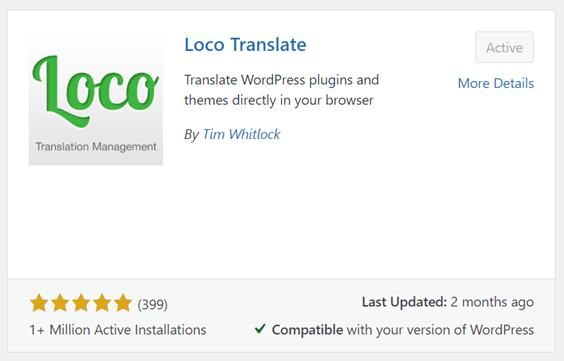
Щоб виконати власні переклади, ви можете скористатися плагіном перекладу WordPress , одним з яких є Loco Translate. Loco Translate — це плагін перекладу, здатний налаштовувати переклади WooCommerce. Ось кроки для його використання.
Крок 1: Встановіть і активуйте плагін Loco Translate
Перший крок — встановити плагін Loco Translate на WordPress. Ви можете безкоштовно використовувати цей плагін на WordPress. Хитрість полягає в тому, щоб відкрити панель керування WordPress > Плагіни > Додати новий > Loco Translate.
Потім виберіть Встановити та натисніть Активувати для плагіна.
Крок 2: Додайте власну мову до WooCommerce
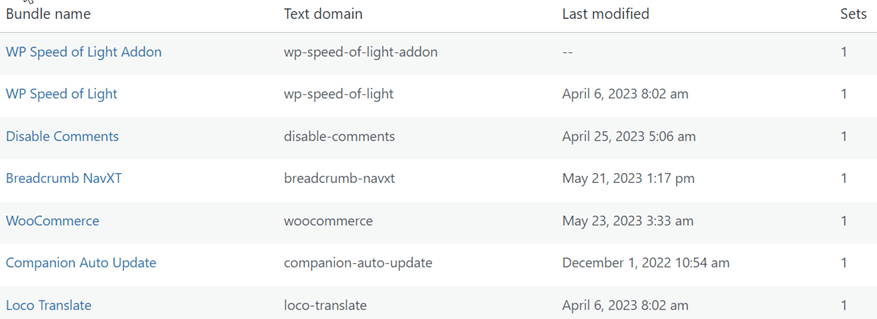
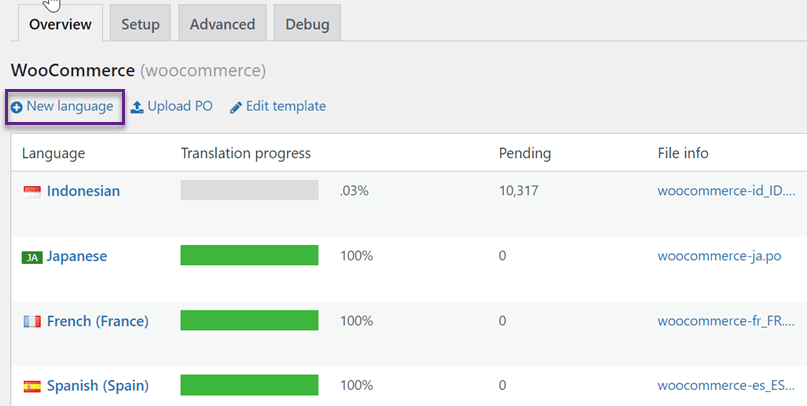
Якщо плагін успішно встановлено на WordPress, відкрийте плагін Loco Translate на лівій бічній панелі, а потім виберіть Плагіни > WooCommerce. Наведений нижче список — це плагіни, які включають адміністративну область Loco Translate, один з яких — WooCommerce.
Тому ви можете налаштувати переклади WooCommerce за допомогою Loco Translate.
Якщо ви обрали WooCommerce, наступний крок — вибрати мову, для якої ви будете налаштовувати переклад. Після цього натисніть Нова мова і виберіть мову, яка не встановлена.
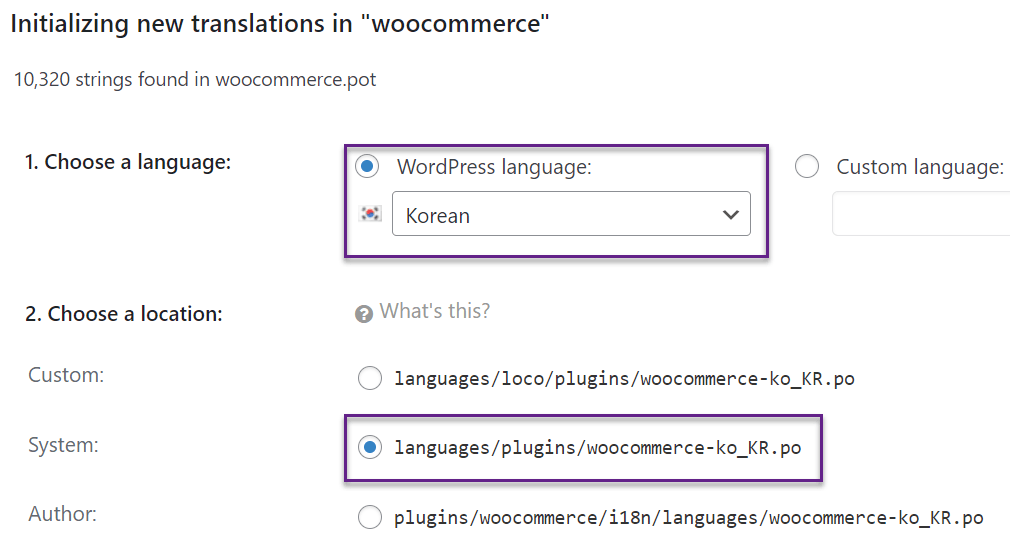
Після цього виберіть мову в стовпці «Виберіть мову». Потім виберіть папку, щоб додати файли перекладу, і натисніть Почати переклад.
Крок 3: Почніть користувацький переклад
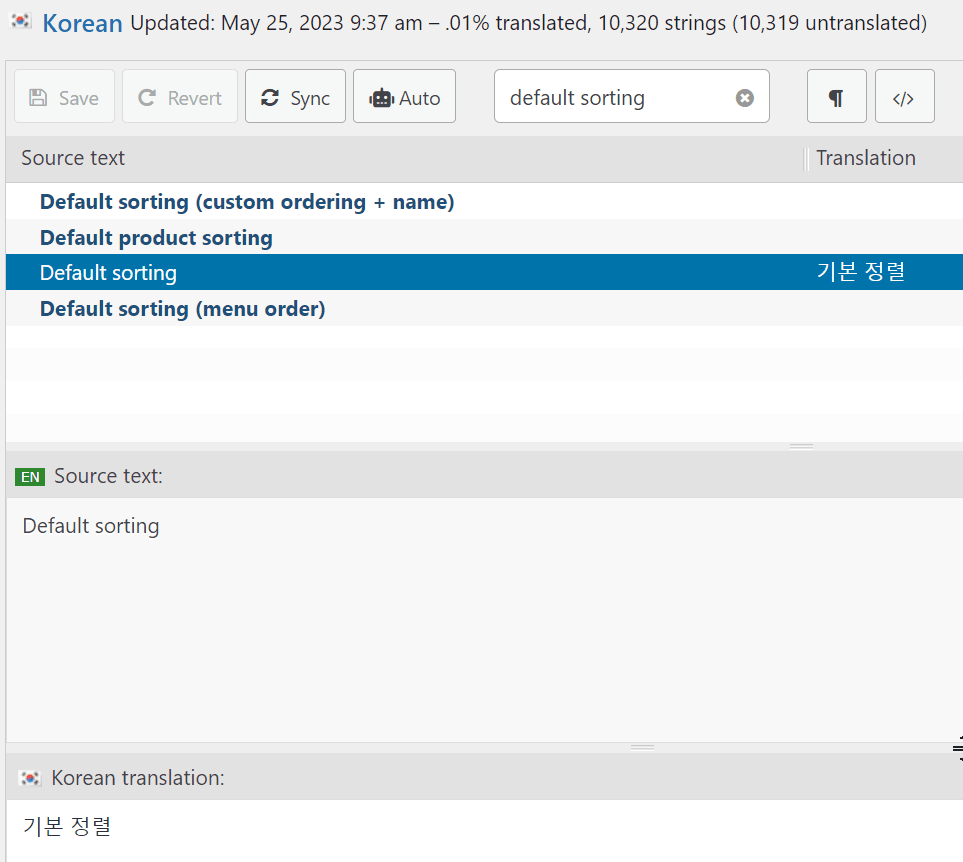
Третій крок — почати переклад WooCommerce. У колонці пошуку ви можете шукати речення, яке хочете перекласти, одне за одним. Після цього в розділі корейського перекладу: ви можете ввести результати перекладу.
Якщо так, не забудьте натиснути Зберегти у верхньому лівому куті. Результати цього перекладу буде збережено у PO-файлі, який ви створили раніше.
Слід зазначити, що коли на вашому сайті оновлюється нова версія WooCommerce, вам потрібно оновити файл .po, щоб знайти новий рядок. Натисніть кнопку Синхронізувати , щоб знайти нові рядки та почати переклад.
Отже, тут ви змогли налаштувати власний переклад WooCommerce за допомогою Loco Translate.
За допомогою Loco Translate ви можете налаштувати переклад. Однак вам доведеться шукати рядки один за одним, оскільки функція живого редактора відсутня.
Тому ви можете використати інший альтернативний плагін, а саме Linguise. Linguise — це сервіс автоматичного перекладу, який надає функцію живого редактора на стороні клієнта для тих, хто хоче перекладати безпосередньо.
Цей плагін підходить для вас, користувачів WooCommerce, які хочуть перекладати налаштування в кожній частині свого магазину. Далі — як перевизначити власні переклади WooCommerce за допомогою Linguise.
Подолайте мовні бар'єри
Попросіть бути мовним бар'єрам і привітайте безмежне зростання! Спробуйте наш сервіс автоматичного перекладу вже сьогодні.
Перевизначте користувацькі переклади WooCommerce за допомогою Linguise
Після налаштування WooCommerce за допомогою Loco Translate, цього разу ми використаємо плагін Linguise , щоб ви могли перекладати безпосередньо через редактор на фронтенді.
Нижче наведено кілька кроків для перевизначення WooCommerce за допомогою користувацьких перекладів з Linguise.
Крок 1: Реєстрація Linguise для отримання ключа API
Перший крок — зареєструватися для Linguise акаунта , щоб отримати API-ключ, який вам потрібно скопіювати до вашої WordPress панелі керування.
Ви можете безкоштовно зареєструватися для Linguise , не вказуючи дані кредитної картки. Після успішної реєстрації ви отримаєте доступ до панелі керування Linguise . Саме на цій панелі ви отримаєте ключ API та керуватимете перекладом.
Відкрийте панель керування Linguise > Налаштування > КЛЮЧ API > Копіювати до буфера обміну.
Крок 2: Додайте мови, для яких потрібні власні переклади
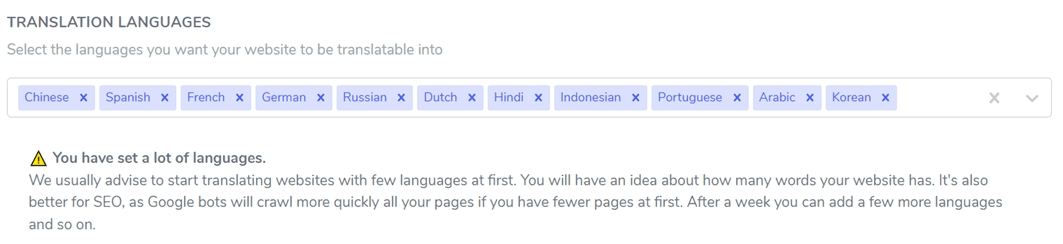
Якщо API скопійовано, додайте потрібну мову. Ви можете додати будь-яку мову. Все, що потрібно зробити, це записати назву мови. Якщо так, не забудьте натиснути Зберегти щоб зберегти зміни.
Крок 3: Встановіть і налаштуйте відображення мови
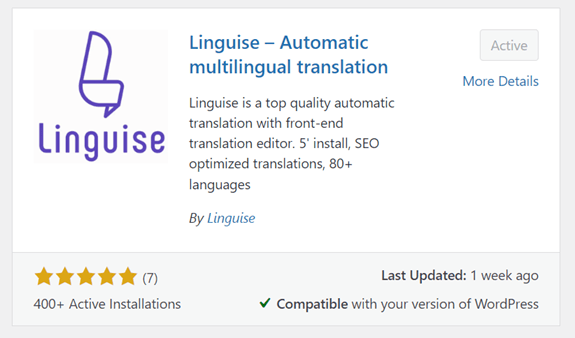
Далі переходимо до WordPress, тут ви можете встановити плагін Linguise , перейшовши до меню Плагіни > Додати новий > знайти Linguise плагін.
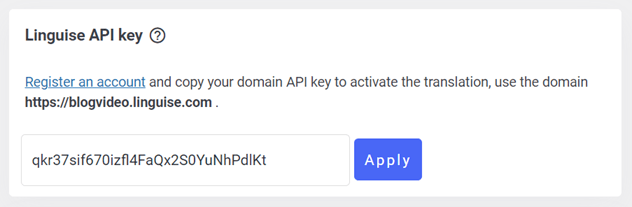
Після встановлення плагіна перейдіть до меню налаштувань Linguise і вставте ключ API, який ви скопіювали раніше, а потім натисніть Застосувати.
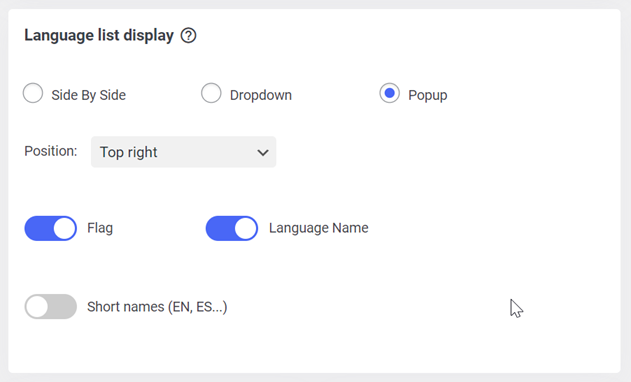
Після цього прокрутіть вниз, і ви знайдете функцію для налаштування мови відображення. Тут ви можете обрати форму відображення: спливаюче вікно, випадний список або поруч.
Потім, щоб відобразити логотип, ви можете використати прапор і повну назву мови або скорочену назву. Після цього не забудьте зберегти зміни.
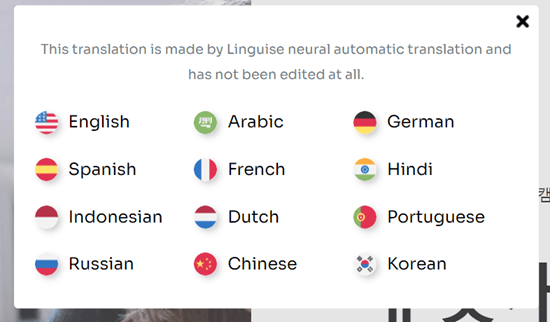
Тепер спробуйте відкрити вебсайт вашого інтернет-магазину, відображення мов з’явиться наступним чином.
Налаштувавши автоматичний переклад через Linguise, весь вміст вашого інтернет-магазину буде перекладено, а що робити, якщо є частини, які ви не хочете перекладати, або хочете перекласти безпосередньо? Linguise може допомогти вам зробити це через панель керування Linguise та редактор наживо на фронтенді.
Крок 4: Редагуйте власні переклади за допомогою фронтенд-редактора в реальному часі
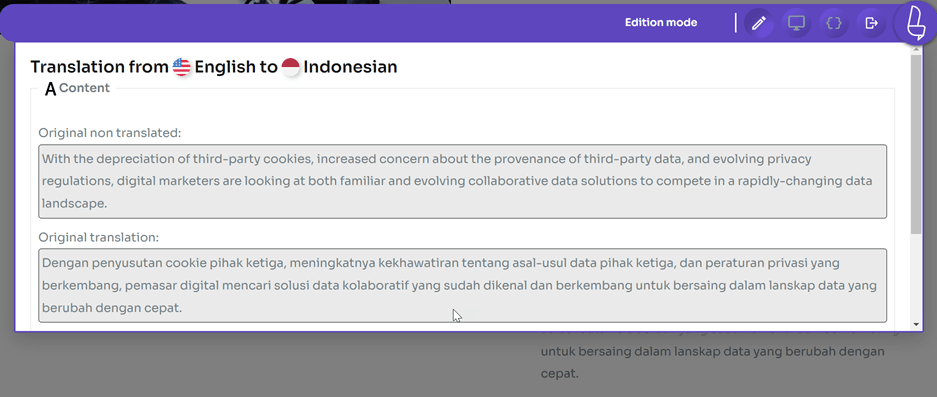
Щоб налаштувати переклади вручну, ви можете скористатися функцією живого редактора на стороні клієнта. Тут ви можете вибрати, яку частину потрібно перекласти вручну, наприклад, якщо є слово або речення, переклад якого є невідповідним, ви можете негайно його замінити.
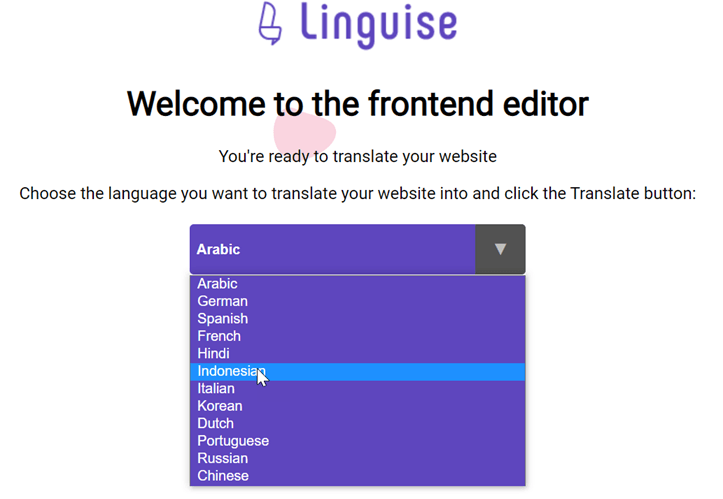
Хитрість полягає в тому, щоб відкрити Linguise панель керування > Редактор наживо > Відкрити редактор наживо > вибрати мову > Перекласти. Наприклад, тут ми налаштуємо переклад індонезійською.
Після цього з'явиться вікно редактора в реальному часі, як показано нижче, все, що вам потрібно зробити, це вибрати частину, яку ви хочете перекласти.
Крок 5: Власні переклади з доданими правилами
Окрім використання живого редактора, ви також можете скористатися іншими функціями Linguise, а саме правилами. Linguise має кілька типів правил, які ви можете знайти на панелі керування Linguise , зокрема.
- Ігнорування тексту: правило, щоб уникнути перекладу деякого тексту. Наприклад, назв продуктів, брендів або інших елементів, які ви не хочете перекладати.
- Заміна тексту: правило для заміни частини тексту бажаним перекладом, може знадобитися, коли переклад ігнорує контекст.
- Виключення вмісту: Виключення вмісту допоможе вам уникнути перекладу деякого вмісту на сторінці
- Виключення за URL-адресою: це правило допоможе вам керувати сторінками, які ви не хочете перекладати.
- Ігнорувати вбудоване: правила для перекладу кожного тегу окремо.
Ви можете використовувати деякі з наведених вище типів правил для налаштування перекладу. Наприклад, якщо є речення або частини, які ви не хочете перекладати чи просто залишити оригінальними.
Наразі ви успішно замінили WooCommerce на власні переклади за допомогою Linguise.
Готові дослідити нові ринки? Спробуйте наш автоматичний сервіс перекладу безкоштовно з нашим 1-місячним безризиковим пробним періодом. Номер кредитної картки не потрібен!
Вирішення типових проблем з перекладом
Під час перекладу WooCommerce може статися низка речей, які можуть вплинути на точність вашого перекладу. Ось кілька порад щодо вирішення проблем, які допоможуть вам ефективно впоратися з цим:
- Неправильний або відсутній переклад: Перевірте, чи перекладені рядки у файлі .po або .mo є точними та повними.
- Проблеми сумісності з іншими плагінами або темами: Деякі плагіни або теми можуть перевизначати або конфліктувати з перекладами WooCommerce. Вимкніть інші плагіни або тимчасово перейдіть на стандартну тему, щоб перевірити, чи виникають конфлікти. Переконайтеся, що ваш файл перекладу сумісний з версією WooCommerce, плагіна та теми, які ви використовуєте. Застарілі або несумісні файли можуть спричинити проблеми з перекладом.
- Перевірте та підтвердьте переклади: Ретельно перевірте свої переклади на кількох сторінках, щоб забезпечити точність і узгодженість. Перевірте різні мови та знайдіть неперекладені або погано перекладені рядки. Залучіть носіїв мови або професійних перекладачів для перевірки та затвердження вашого перекладу на лінгвістичну точність і культурну відповідність.
Дізнайтеся, як автоматично перекладати весь WooCommerce у відео
Почніть перевизначати WooCommerce за допомогою власних перекладів Linguise!
Тепер, коли ви знаєте, як перевизначити WooCommerce за допомогою власного перекладу, ви можете використовувати Loco Translate та Linguise.
Однак, щоб мати можливість налаштовувати переклад безпосередньо, ви можете використовувати плагін Linguise . Linguise здатний виконувати користувацький переклад за допомогою функції живого редактора на стороні клієнта, тому ви можете перекладати WooCommerce залежно від того, яку частину ви хочете перекласти, щоб він не перекладався автоматично.
Для тих, хто зацікавлений у використанні Linguise, ви можете скористатися безкоштовною пробною версією протягом 1 місяця. З цією версією ви отримаєте можливість перекладу до 600 тисяч слів. Чого ви чекаєте? Давайте зареєструємо ваш обліковий запис Linguise і перекладемо WooCommerce.