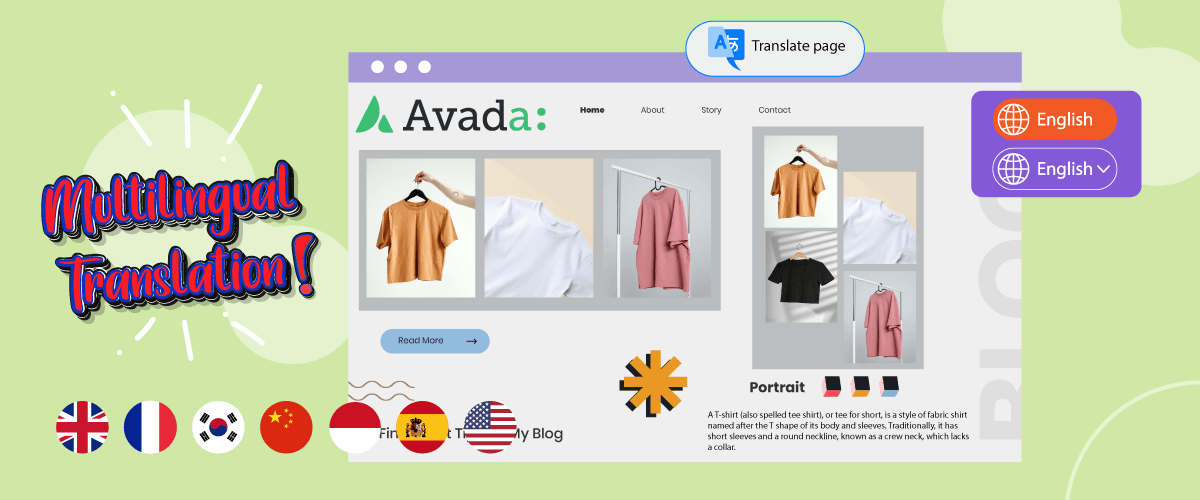
Ви маєте намір створити багатомовний вебсайт, але все ще не визначилися, яку тему використовувати? Тема Avada — одна з тем WordPress , яку ви можете використати для створення багатомовних вебсайтів.
Тема Avada популярна завдяки простому налаштуванню та підходить для різних типів вебсайтів. Якщо ви хочете створити вебсайт за допомогою Avada, переконайтеся, що елементи та вміст також перекладено відповідно до цільової мови.
Тому в цій статті ми обговоримо, як зробити тему Avada багатомовною за допомогою перекладу вмісту.
Що таке тема Avada?
Avada — це тема WordPress , створена ThemeFusion, яка є дуже популярною та універсальною. Вона відома своєю гнучкістю, широкими можливостями налаштування та різноманітними функціями, які роблять її придатною для створення різних типів веб-сайтів: від блогів і бізнес-сайтів до інтернет-магазинів і портфоліо.
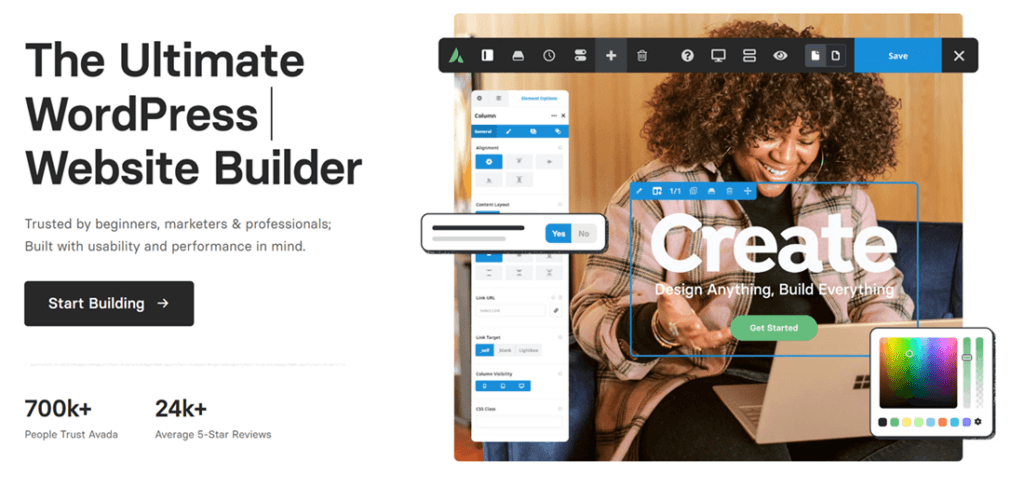
Avada пропонує Fusion Builder — потужний візуальний конструктор сторінок, який дозволяє користувачам легко створювати та налаштовувати макет свого веб-сайту простим перетягуванням. Крім того, Avada також надає велику бібліотеку попередньо розроблених елементів, таких як слайдери, галереї, кнопки та форми, щоб користувачі могли створювати привабливі та інтерактивні веб-сторінки без знання програмування.
Станом на червень 2023 року тему Avada придбали понад 900 тисяч продавців із рейтингом близько 4,7 із 25 тисяч відгуків користувачів.
Чому варто вибрати Avada для багатомовного веб-сайту?
Існує кілька причин, які роблять Avada правильним вибором для створення багатомовних вебсайтів. Ось деякі причини, чому Avada ідеально підходить для багатомовних вебсайтів:
- Сумісність із плагінами перекладу: Avada інтегрована з багатьма популярними плагінами перекладу. Це полегшує процес перекладу вмісту вашого сайту багатьма мовами, використовуючи перевірені та надійні інструменти.
- Поглиблені мовні та перекладацькі функції: Avada пропонує різноманітні мовні функції та налаштування, пов'язані з субтитрами. Ви можете встановити мови, які хочете використовувати, керувати перекладеним вмістом і налаштовувати такі елементи, як меню та нижні колонтитули, окремо для кожної мови.
- Підтримка перекладу власного вмісту: Avada дозволяє перекладати власний вміст, створений за допомогою Fusion Builder, наприклад власні елементи сторінок, макети, слайдери та портфоліо. Це дозволяє підтримувати узгодженість і відповідність вмісту між різними мовними версіями.
- Простота використання: Avada пропонує інтуїтивний та зручний інтерфейс користувача як для досвідчених, так і для початківців. Вам не потрібно мати глибокі знання програмування, щоб керувати багатомовними веб-сайтами з Avada.
- Продуктивність і швидкість: Ця тема розроблена з оптимізованим кодом і використовує інші методи оптимізації, щоб забезпечити швидке завантаження, що є важливим для гарного досвіду користувачів і кращих позицій у SEO.
Встановіть і активуйте тему Avada в WordPress
Після того, як ви дізналися, що таке тема Avada та кілька причин, чому варто її використовувати, ми спробуємо встановити та активувати тему Avada в WordPress.
Існує кілька способів, які вам потрібно зробити наступним чином.
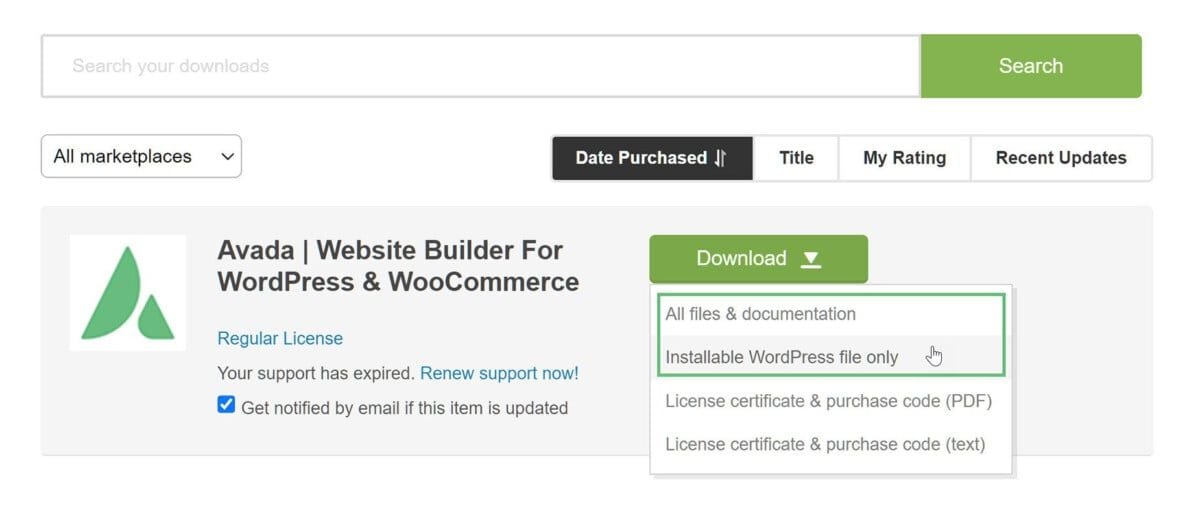
Перший крок — увійти в обліковий запис ThemeForest, оскільки ми отримаємо тему Avada через ThemeForest, потім знайдемо тему Avada і виберемо Завантаження.
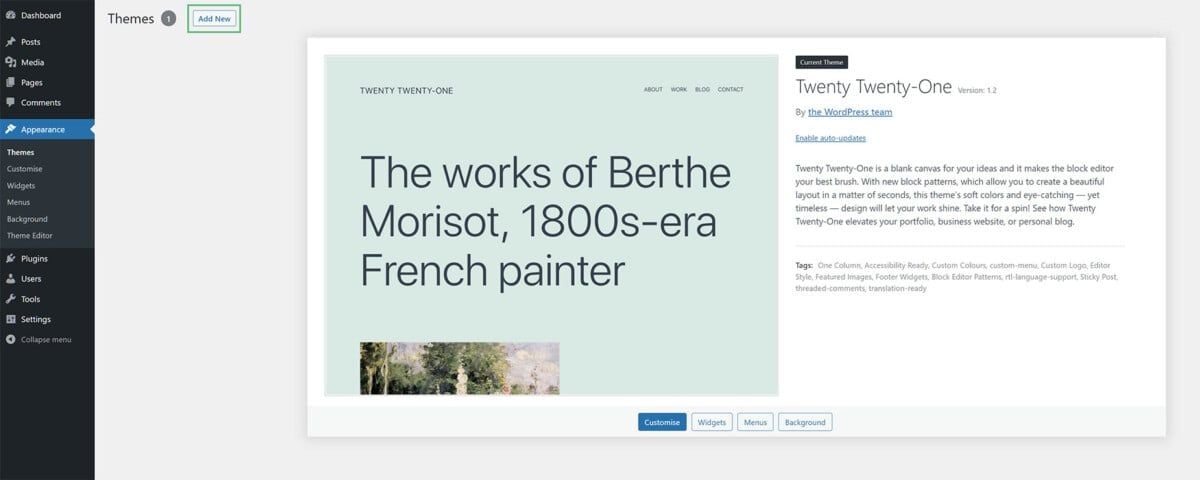
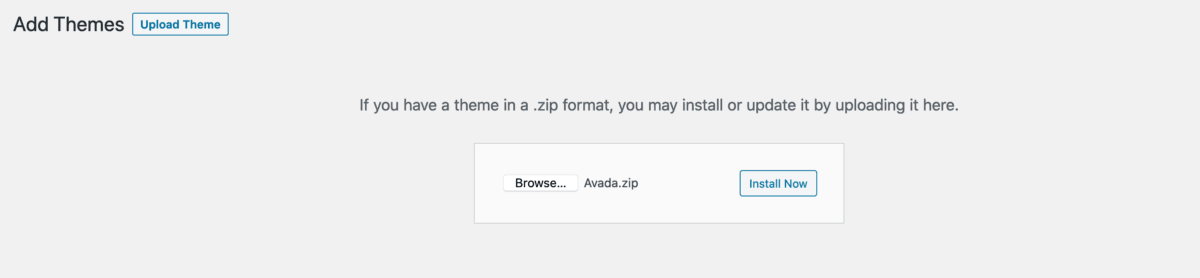
Якщо тему завантажено, ми встановимо її безпосередньо на WordPress. Перейдіть до WordPress панель керування > Зовнішній вигляд > Теми потім натисніть Додати нову.
Після цього виберіть Завантажити тему > Вибрати файл потім виберіть файл Avada, який було завантажено раніше, і натисніть Встановити зараз.
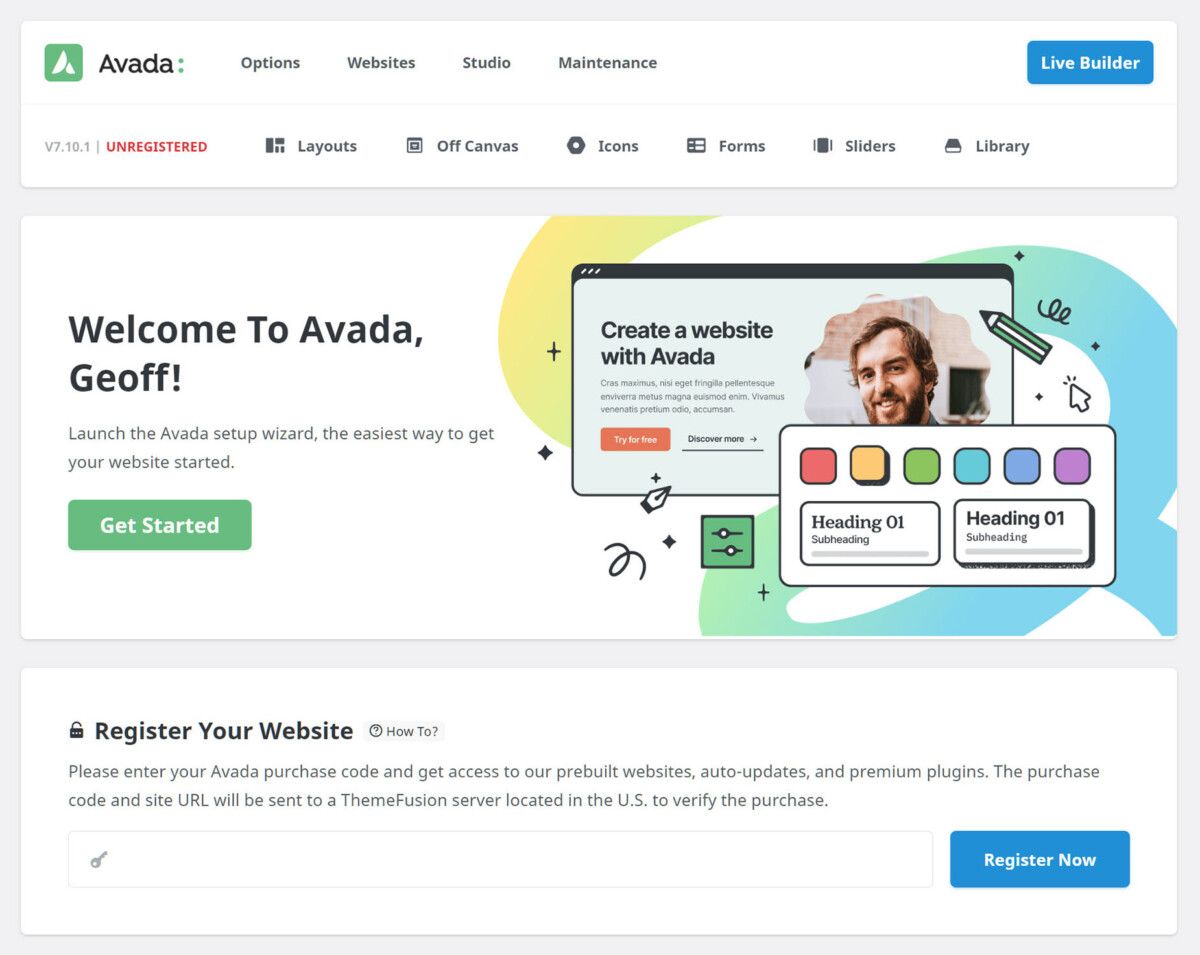
Якщо Avada активна, вас буде перенаправлено на сторінку панелі керування Avada. На наступній сторінці потрібно зареєструвати код покупки, отриманий раніше, і натиснути Зареєструватися зараз.
Створіть багатомовний веб-сайт за допомогою теми Avada
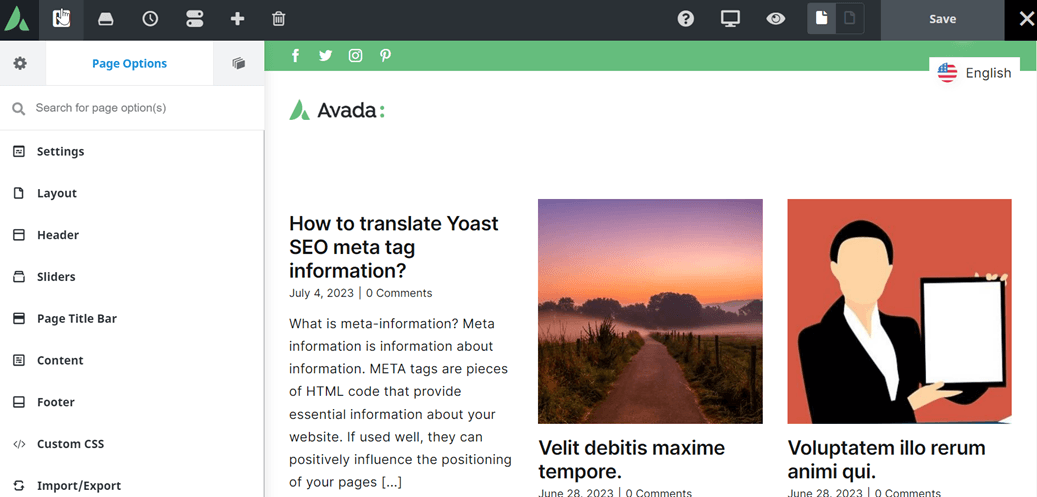
Тут ви успішно активували тему Avada, наступний крок — створити багатомовний вебсайт. Хитрість: відкрийте WordPress , потім виберіть Avada > Live Builder.
Після цього з’явиться відображення, подібне до наведеного нижче, лише на наступному зображенні створено кілька елементів вебсайту.
Як бачите, ліворуч розташована бічна панель для налаштувань, таких як параметри, макети, заголовки, коригування кольорів дизайну тощо. Щоб налаштувати їх, потрібно просто натиснути на кожне з цих підменю.
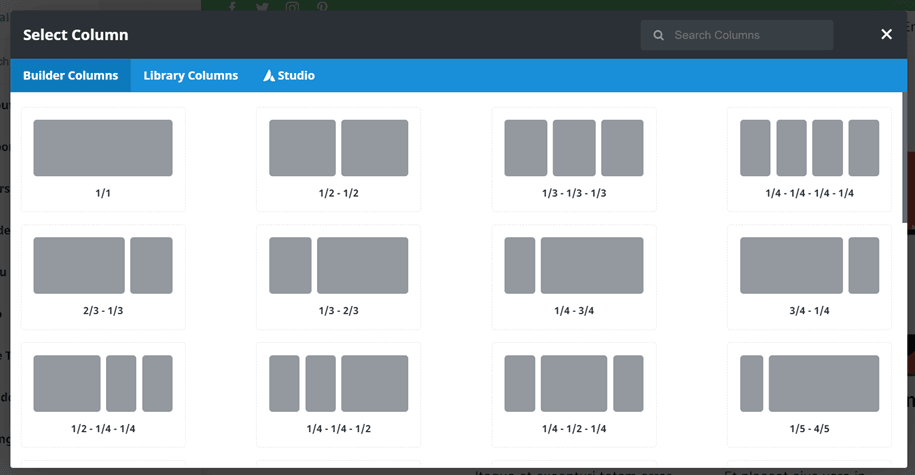
Крім того, якщо натиснути на правій стороні сторінки, можна налаштувати макет стовпців, як показано нижче.
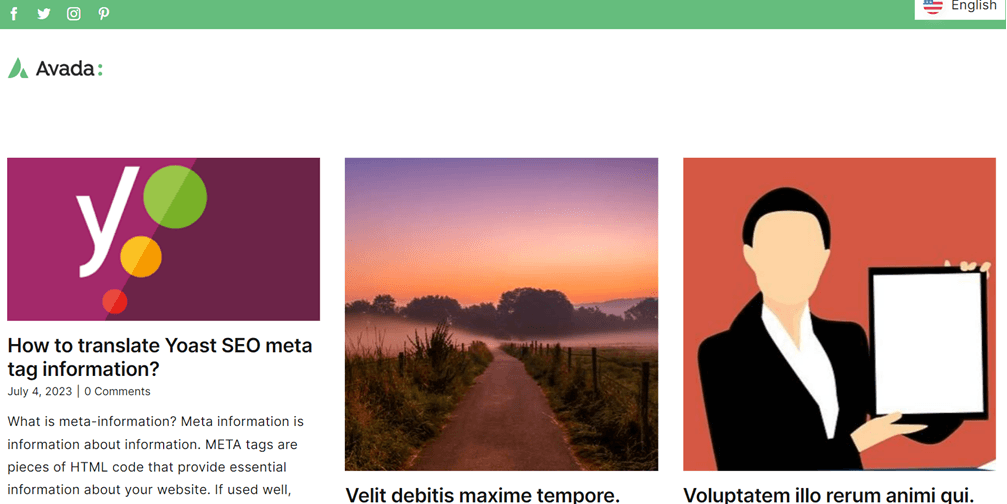
Після налаштування веб-сайту так, як ви бажаєте, ось як виглядає створений веб-сайт Avada.
Подолайте мовні бар'єри
Попросіть бути мовним бар'єрам і привітайте безмежне зростання! Спробуйте наш сервіс автоматичного перекладу вже сьогодні.
Автоматично перекладайте багатомовний вебсайт Avada за допомогою Linguise
Багатомовний вебсайт створено, і тепер настав час зробити його багатомовним. Існує безліч плагінів і сервісів перекладу вебсайтів, якими можна користуватися безкоштовно.
Lingusie — це сервіс перекладу, який дозволяє автоматично перекладати вебсайти швидко та з точністю до 95%, як у людського перекладу.
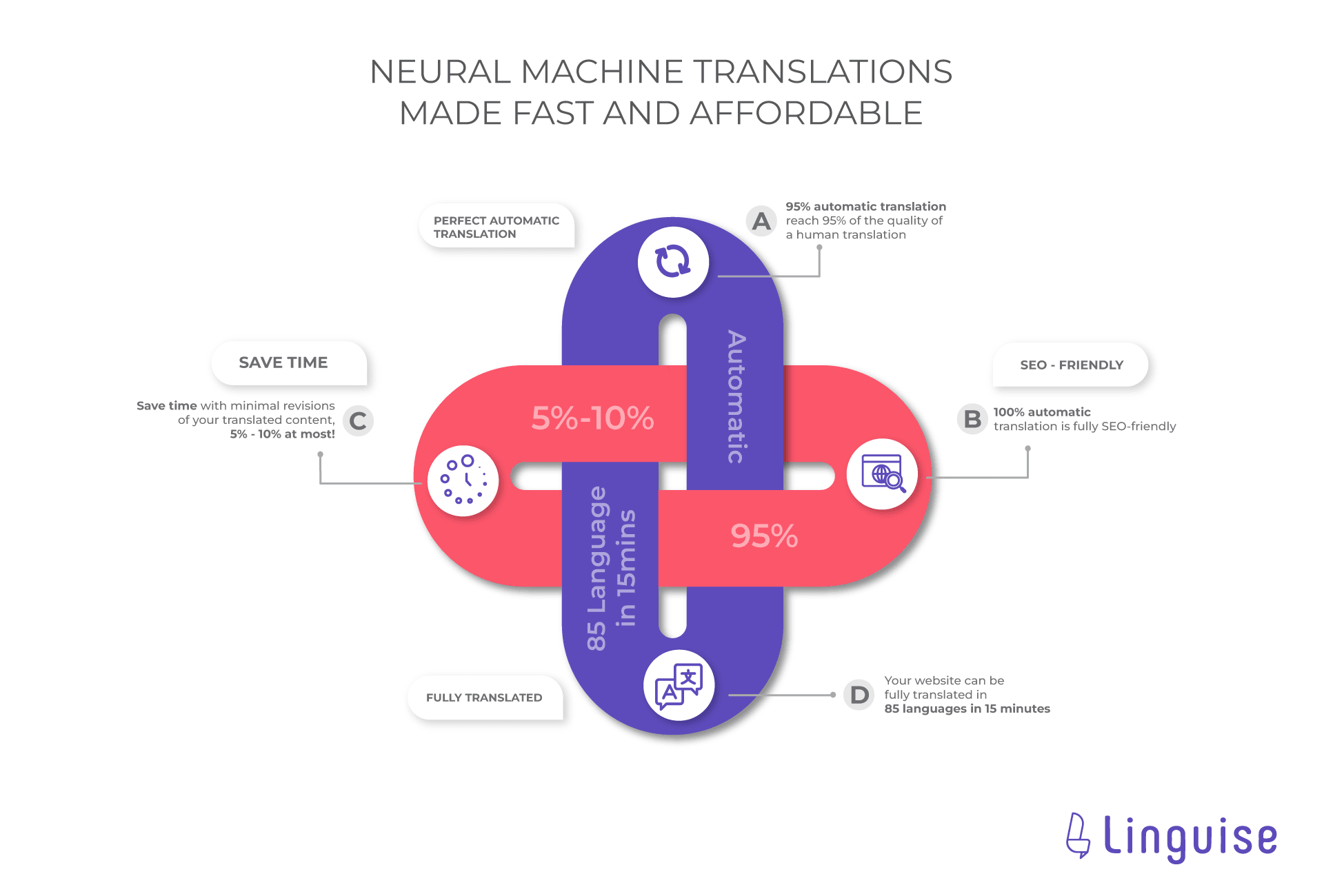
Linguise — це сервіс нейромережевих технологій, який пропонує різноманітні функції, як показано на зображенні нижче.
Існує кілька привабливих пропозицій Linguise , які можуть полегшити процес перекладу вашого веб-сайту.
- Ідеальний автоматичний переклад: Linguise здатен перекладати з результатами, на 95% схожими на людський переклад, тож результати будуть природними. Таким чином відвідувачі легше зрозуміють результати перекладу.
- Економте час: Linguise дозволяє заощадити близько 5-10% часу.
- Дружній до SEO: Linguise підтримує 100% SEO, тому також перекладає мета-описи, ALT-зображення та різні інші SEO-компоненти. Завдяки цьому ваш сайт може з'являтися в результатах пошуку для відвідувачів з різних країн.
- Повний переклад: ви можете перекласти весь веб-сайт менш ніж за 15 хвилин на 85 мов на ваш вибір.
Що ж, тепер настав час почати переклад веб-сайту Avada за допомогою Linguise. Ось кілька кроків, яких вам потрібно дотримуватися.
1. Зареєструйте Linguise та отримайте ключ API
Перший крок — зареєструватися для Linguise акаунта , щоб отримати API-ключ. Зареєструйте безкоштовний акаунт на сайті Linguise , після чого ви отримаєте доступ до панелі керування Linguise, перейдіть до Налаштування > Отримати API-ключ > скопіювати до буфера обміну.
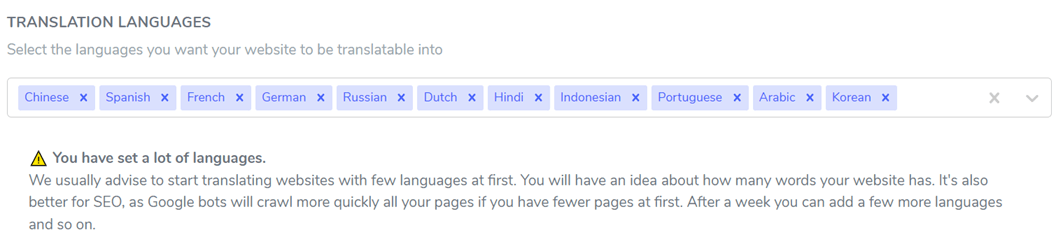
Потім, після копіювання API, потрібно встановити мову за замовчуванням, тут ми використаємо англійську. Після цього вкажіть, які мови ви хочете додати до багатомовного вебсайту Avada. Наприклад, як показано нижче, додано кілька мов.
Якщо ви вибрали Зберегти щоб застосувати зміни та застосувати їх на веб-сайті. Наш наступний крок — перейти до WordPress панелі керування.
2. Активуйте та налаштуйте плагін Linguise
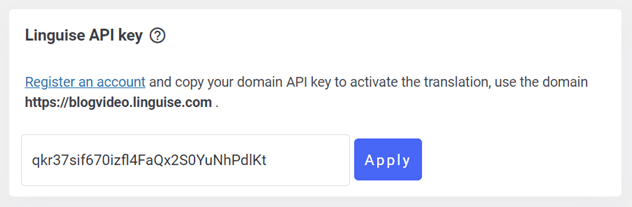
Тут вам потрібно встановити та налаштувати Linguise плагін. Хитрість: знайдіть Linguise , потім виберіть Встановити> Активувати. Якщо плагін активний, відкрийте меню налаштувань, вставте ключ API, скопійований раніше, і натисніть Застосувати.
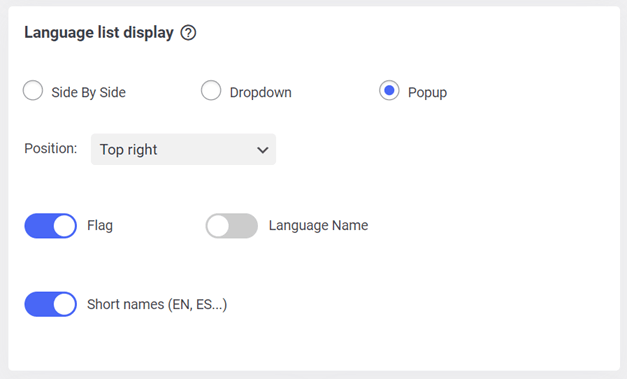
Якщо ви прокрутите вниз ще раз, ви знайдете налаштування відображення мови, приблизно такі, як наведено нижче. У вас є два варіанти: налаштування на панелі керування WordPress або на панелі керування Linguise . Це нова функція, яку нещодавно випустила Linguise .
3. Налаштуйте відображення списку мов на панелі керування Linguise
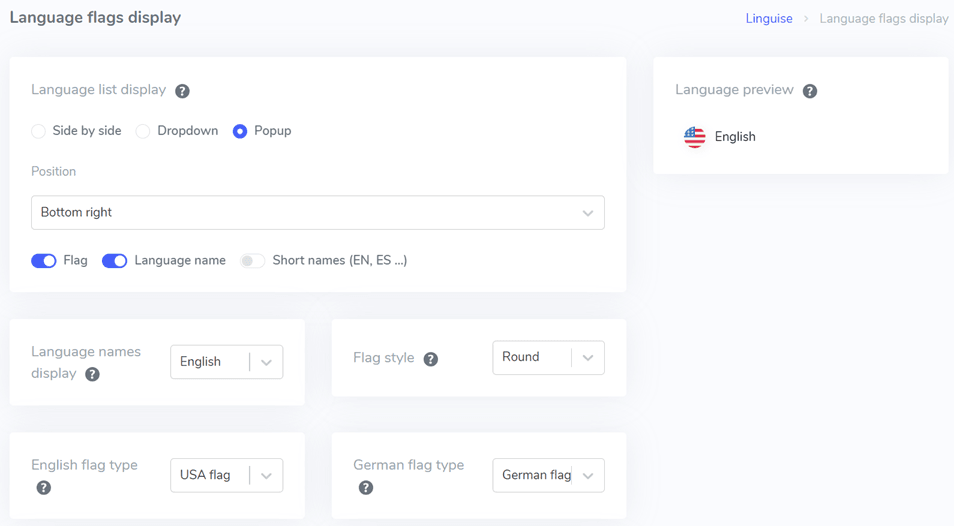
Окрім налаштування на WordPress , ви також можете налаштувати його через Linguise , відкривши панель керування > Налаштування > Відображення мовних прапорців. Так само, як і налаштування в WordPress, ви можете встановити позицію, логотип, назву, мову та кілька інших налаштувань.
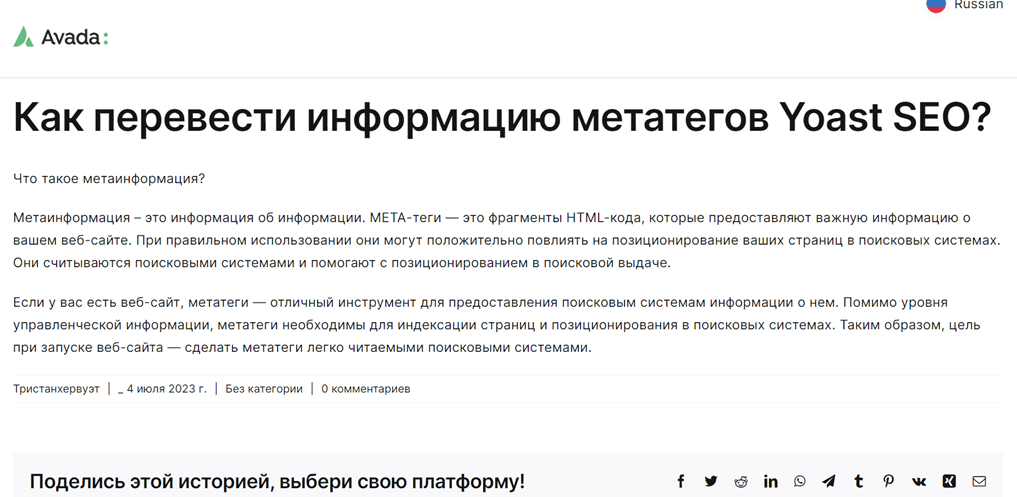
Після цього ми спробуємо подивитися результати перекладу вебсайту Avada за допомогою Linguise на одному з матеріалів сайту.
Редагуйте автоматичний переклад за допомогою живого редактора Linguise
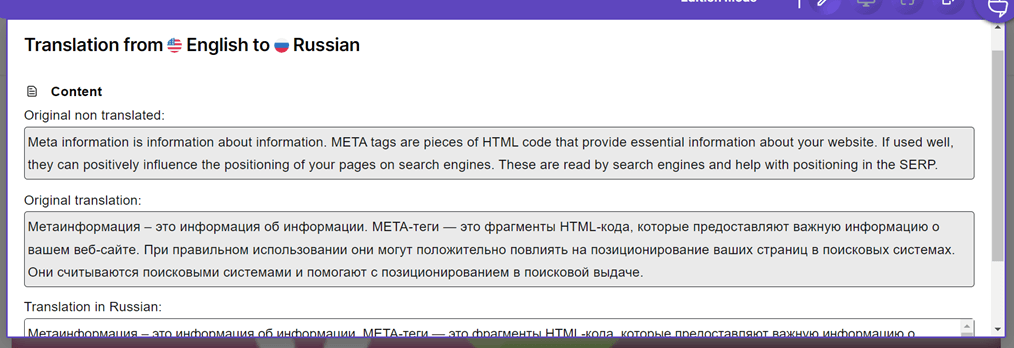
Окрім автоматичного перекладу через Linguise, ви також можете редагувати результати перекладу за допомогою функції живого редактора. Перейдіть до Панель мов > Відкрити живий редактор > Живий редактор > виберіть мову > Перекласти.
Наведений вище приклад є прямим перекладом з англійської на російську. У розділі російського перекладу ви можете одразу відредагувати його відповідно до перекладу, який вважаєте правильним, якщо ви натиснули Зберегти.
Готові дослідити нові ринки? Спробуйте наш автоматичний сервіс перекладу безкоштовно з нашим 1-місячним безризиковим пробним періодом. Номер кредитної картки не потрібен!
Висновок
Отже, ви зуміли розібратися, як створити багатомовну тему Avada з перекладом вмісту. Avada — це тема WordPress , яку ви можете використовувати для створення вебсайту. Після створення вебсайту на Avada ви можете перекласти всі елементи вебсайту, включно з вмістом.
Для тих, хто зацікавлений у використанні Linguise, ми пропонуємо 1-місячний безкоштовний пробний період обсягом до 600 тисяч слів і без обмежень щодо вибору мов. Зареєструйтеся прямо зараз!