Ви хочете створити інтернет-магазин із веб-сайтом, але все ще не знаєте, яку тему використовувати? Не хвилюйтеся, Flatsome може бути рішенням. Flatsome — це популярна тема WordPress для створення інтернет-магазинів, які пропонують різноманітні привабливі та функціональні функції.
Не тільки створювати сайт, вам також потрібно перекладати його різними мовами, чому? Що ж, ми також обговоримо це нижче. Тому давайте просто подивимося, як зробити тему Flatsome багатомовною за допомогою перекладу контенту.
Що таке тема Flatsome WordPress?
Flatsome — це популярна тема WordPress для створення інтернет-магазинів, яка існує з 2013 року. Ця тема пропонує адаптивний дизайн, який може адаптуватися до зовнішнього вигляду на різних пристроях. Саме завдяки цьому Flatsome успішно завантажили 220 тисяч користувачів.
Хоча ця тема платна, вам потрібно заплатити за неї лише один раз, щоб користуватися нею вічно.
Flatsome повністю інтегрований з WooCommerce, що спрощує створення та керування вашим інтернет-магазином. Ця тема має інтуїтивно зрозумілий візуальний конструктор сторінок, безліч варіантів дизайну та гнучкі можливості налаштування. Flatsome також оптимізовано для SEO та забезпечує хорошу підтримку клієнтів. За допомогою Flatsome ви можете легко створити привабливий та функціональний інтернет-магазин.
Але Flatsome можна використовувати не лише для інтернет-магазинів, а й для веб-сайтів компаній, фрілансерів та інших.
Основні характеристики Flatsome
Після того, як ми дізналися, що таке Flatsome, що ж стало основою використання Flatsome багатьма власниками сайтів? Отже, цього разу ми обговоримо основні функції Flatsome, які дійсно допоможуть вам у створенні сайту.
Flatsome пропонує багато основних функцій, тому цього разу ми розглянемо їх покроково. Ось деякі з них.
- UX-конструктор
- Дизайнер заголовків
- Варіанти живої теми
- Студія "Квартира"
- Швидка продуктивність
- Функції нижнього колонтитула
- Бібліотека елементів
- Блоки елементів
- Паралакс-прокрутка
- Навігація по одній сторінці
- Залиплені розділи
- Плоска спільнота
- Відеодокументація
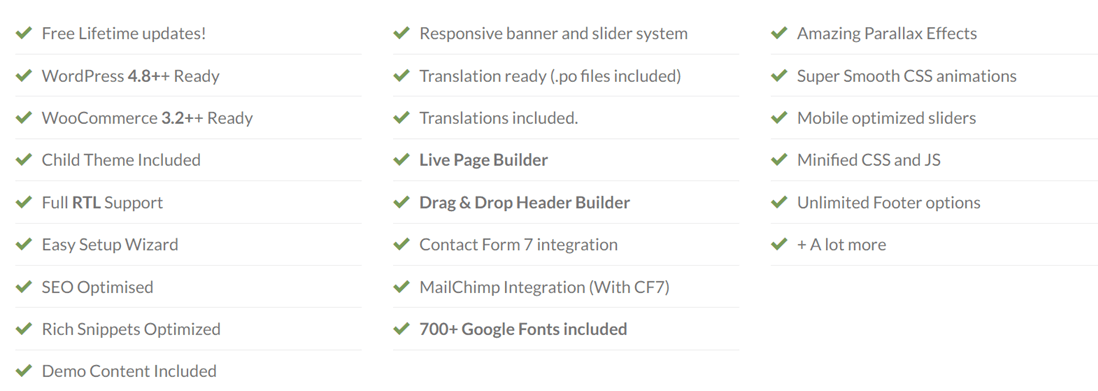
Це деякі з основних функцій, що пропонуються Flatsome. Ви отримаєте дуже повний спектр функцій, починаючи від налаштування, продуктивності, бібліотеки та спільноти, і закінчуючи документацією щодо використання Flatsome.
Окрім вищезазначених функцій, Flatsome також згадує основні його характеристики, які є наступними.
Бібліотека елементів Flatsome
Бібліотека Elements – одна з функцій Flatsome. Вона надає понад 30 елементів, які ви можете використовувати, і пояснення можна побачити нижче. Flatsome надає повноцінні елементи, такі як розділи, текст, галереї, сітки, таблиці цін, форми, зворотні відліки та багато інших.
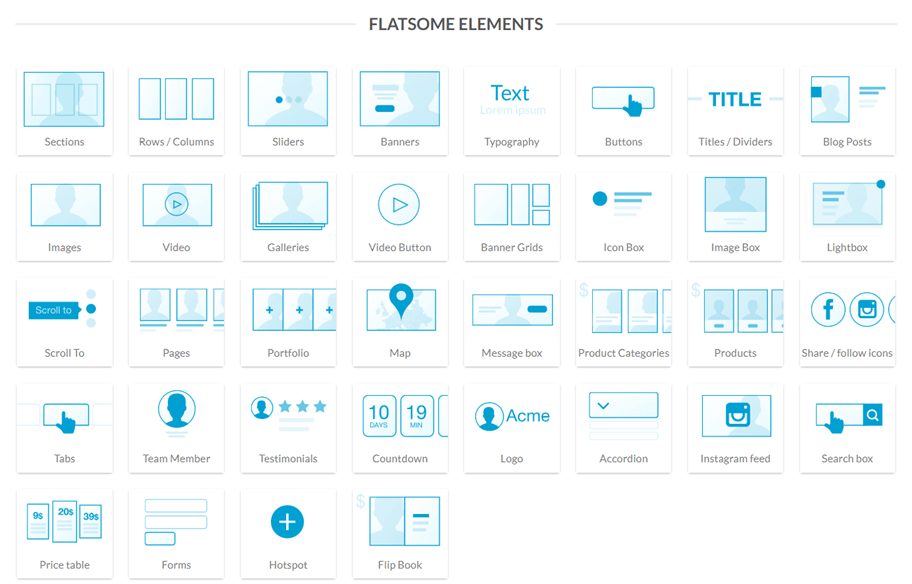
Тепер ви знаєте, які основні та ключові функції кожного з елементів. Наступний крок – почати встановлювати Flatsome на ваш веб-сайт WordPress .
Створіть вебсайт з темою Flatsome
Щоб створити вебсайт за допомогою теми Flatsome, необхідно виконати кілька кроків, починаючи із завантаження теми, її завантаження, встановлення та налаштування. Ось кожен із кроків.
Придбайте та завантажте тему Flatsome
Як було пояснено трохи вище, Flatsome – це платна тема для веб-сайтів. Тому, щоб отримати тему, вам спочатку потрібно її придбати.
Ви можете придбати теми Flatsome на різних сайтах купівлі та продажу тем WordPress , одним з яких є Themeforet. Тепер відкрийте сайт Themeforest.com і знайдіть Flatsome.
Тема продається за 59 доларів, ви можете натиснути Додати в кошик, спочатку переконайтеся, що ви створили обліковий запис. Потім виберіть Завантажити > Усі файли та документи та Сертифікат ліцензії.
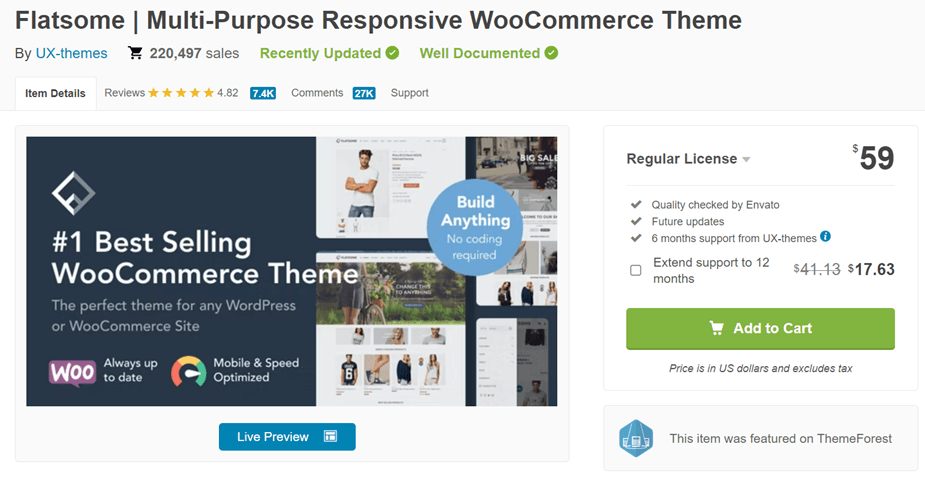
Потім виконайте цей процес, доки файл теми Flatsome у форматі zip не буде успішно завантажено на ваш пристрій. Окрім zip-файлу, ви також отримаєте код покупки, який потрібно буде ввести пізніше. Після входу наступним кроком буде імпорт теми до WordPress.
Завантажте тему Flatsome на свій WordPress
Тут вам потрібно завантажити zip-файл теми Flatsome, який ви завантажили раніше. Для цього увійдіть до панелі інструментів WP > Зовнішній вигляд > Теми > Додати нову > Завантажити тему > виберіть файл.
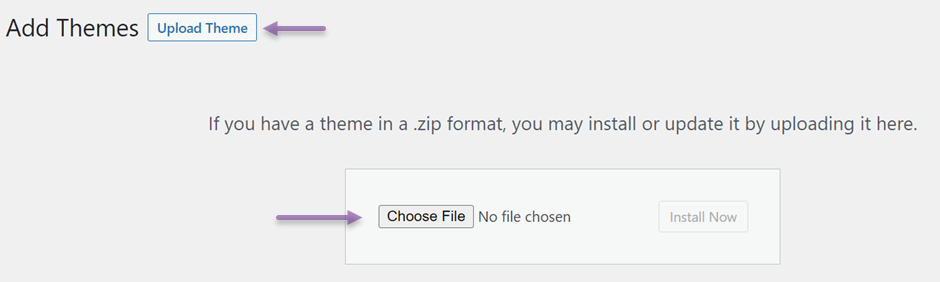
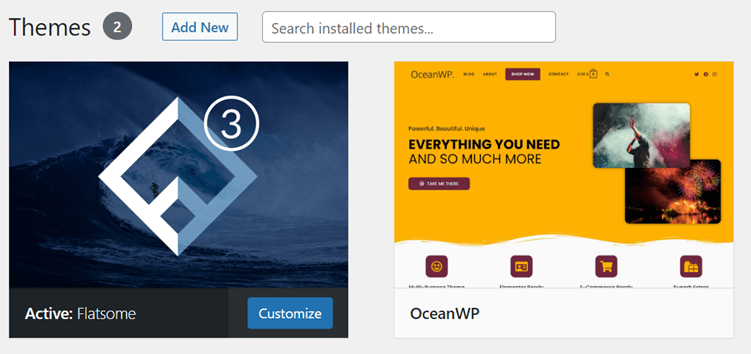
Тоді, якщо процес завантаження завершено, саме час активувати тему Flatsome. Перейдіть до меню Зовнішній вигляд > Теми, після чого з’явиться наступне вікно, і натисніть Flatsome.
Якщо є «Активувати» , натисніть на неї.
Встановити тему Flatsome
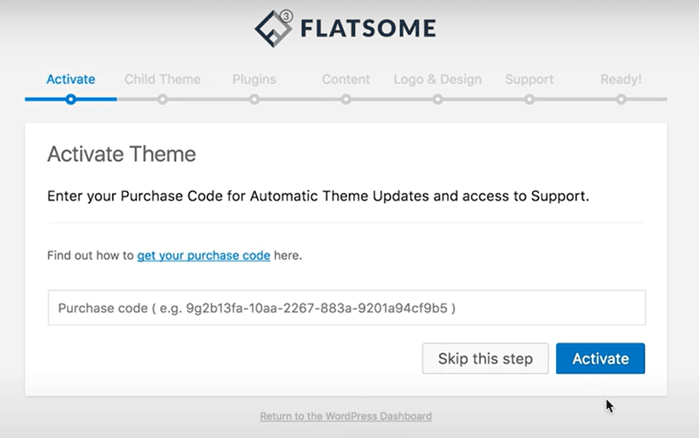
Наступний крок – розпочати активацію теми та її встановлення. Після вибору опції «Активувати» з’явиться сторінка, подібна до наведеної нижче, на якій для початку «Почнемо!»
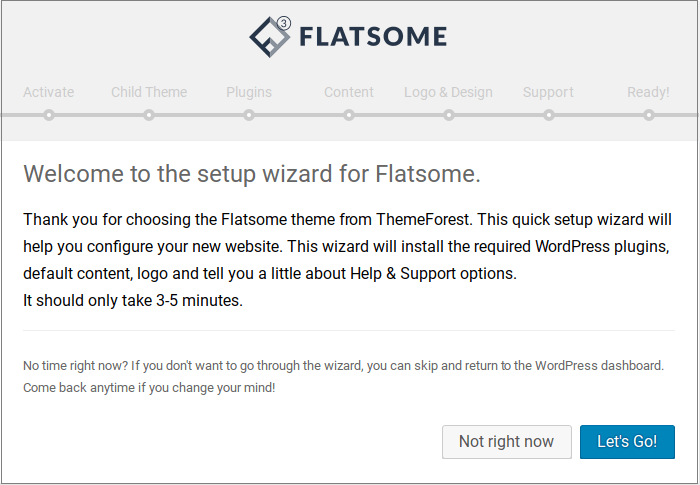
У стовпці коду покупки введіть ліцензійний ключ, який ви отримали раніше під час завантаження, а потім виберіть «Активувати» .
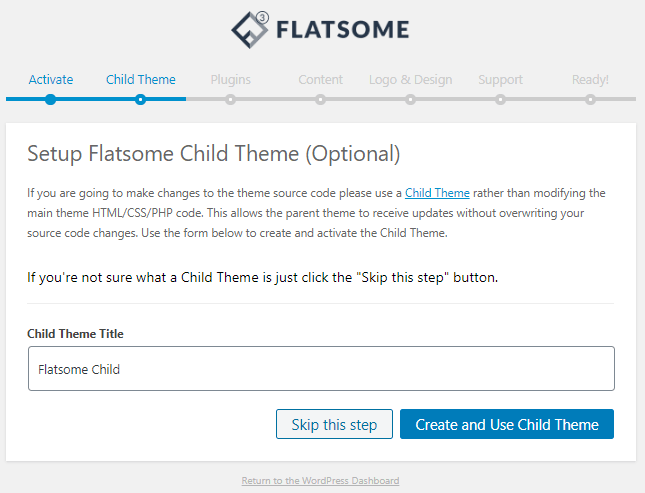
Крім того, за замовчуванням є стовпець «Дочірня тема», ви можете змінити його назву або просто залишити її за замовчуванням. Якщо вас влаштовує тема, натисніть «Створити та використовувати дочірню тему», інакше пропустіть цей крок.
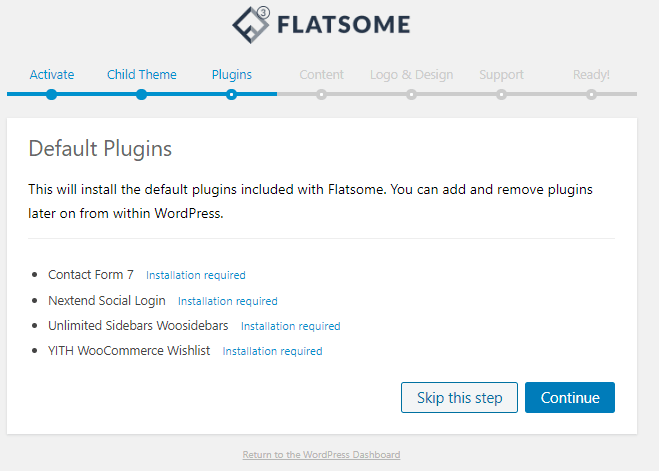
На наступному кроці вам буде запропоновано встановити кілька плагінів, що входять до складу Flatsome, зокрема Contact Form 7, Nextend Social Login, Unlimited Sidebar WooSidebars та YITH WooCommerce wishlist.
Якщо ви не заперечуєте, натисніть « Продовжити» , щоб розпочати встановлення.
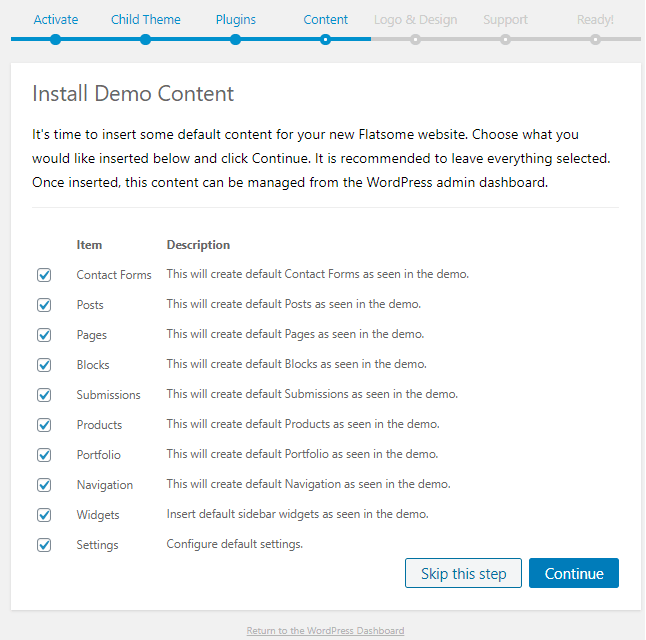
Після встановлення плагінів відкриється демонстраційний контент для встановлення. Він дозволяє створювати контент, налаштовувати сторінки тощо, тому натисніть « Продовжити».
Після завантаження демонстраційного контенту ви можете вибрати дизайн веб-сайту та завантажити логотип для свого сайту. Вам потрібно знати, чи завантаження логотипу є необов’язковим. Якщо ви натиснули « Продовжити» .
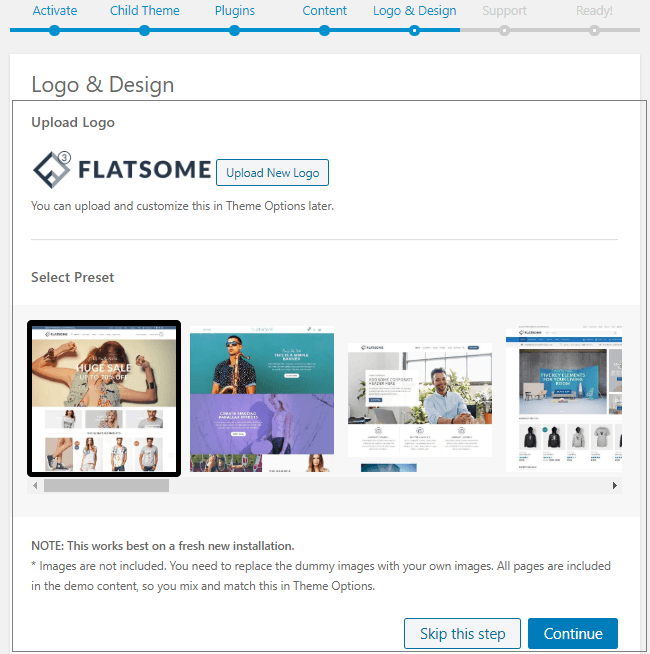
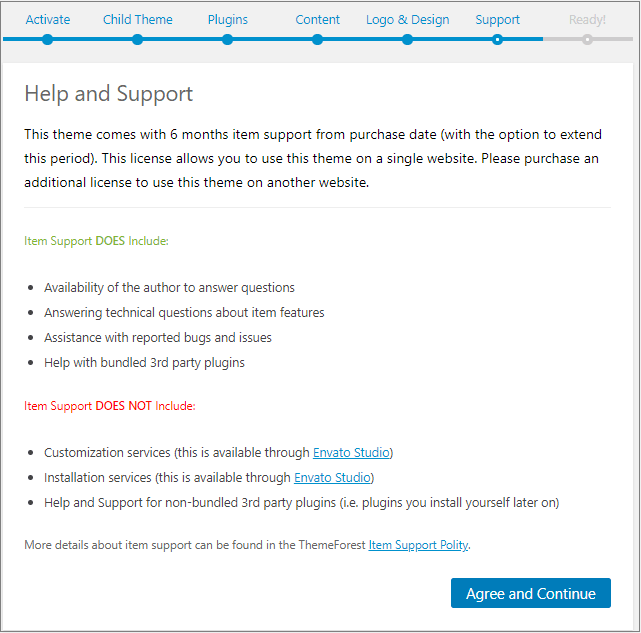
У наступному вікні натисніть « Погоджуюся та продовжую» , щоб ваш веб-сайт був готовий до використання.
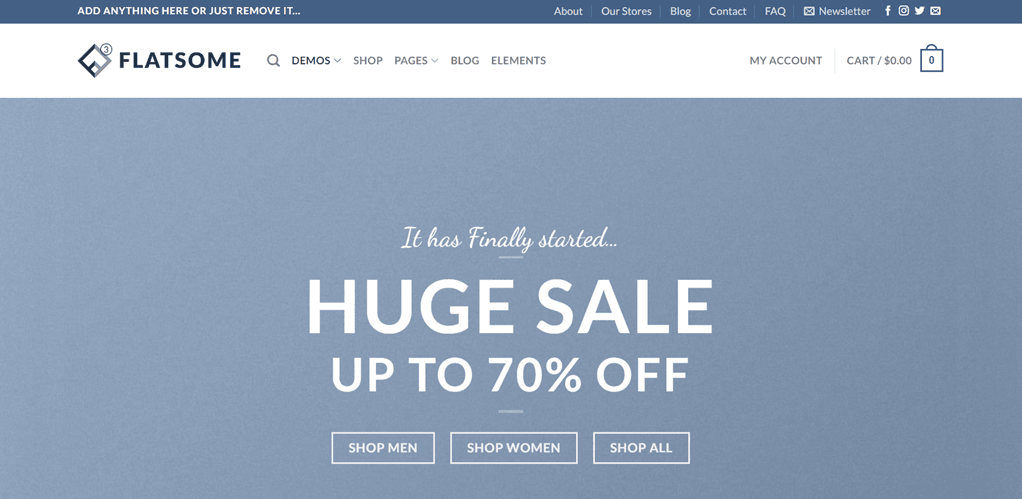
Після завершення встановлення поверніться до панелі інструментів WP, а потім відкрийте посилання на ваш веб-сайт. Це приблизно результат встановлення теми Flatsome.
Налаштування веб-сайту Flatsome
На цьому етапі ви успішно встановили веб-сайт, але встановлення веб-дизайну, описаного вище, фактично підлаштовується під існуючий шаблон, і, можливо, він не відповідає вашим уподобанням.
Але не варто хвилюватися, адже Flatsome дозволяє легко налаштувати ваш вебсайт. Вам потрібно увійти в панель інструментів WP > Зовнішній вигляд > Налаштувати.
Після цього з’явиться наступне вікно, ліворуч є кілька підменю, які можна налаштувати. Наприклад, тут ми спробуємо вибрати «Заголовок» .
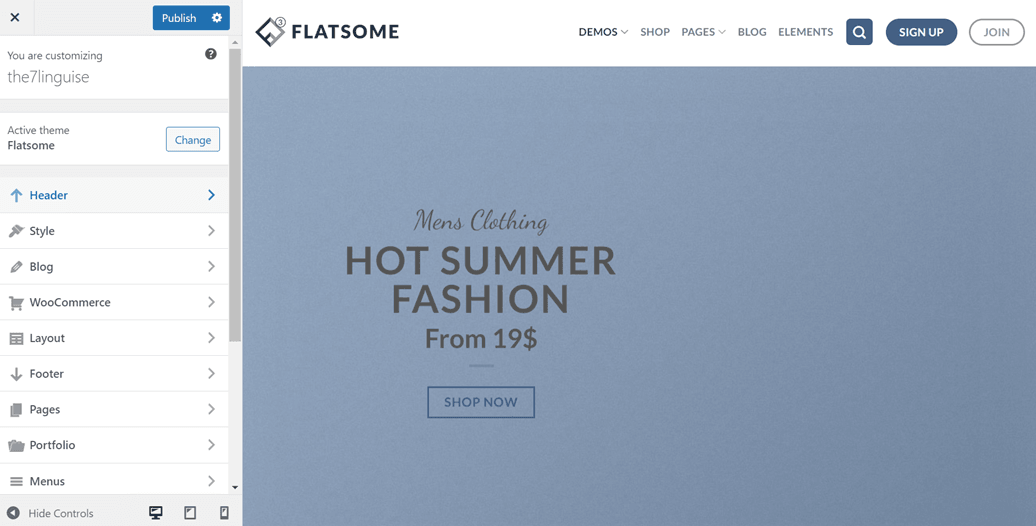
Після натискання на заголовок з’явиться кілька опцій, і ми спробуємо вибрати «Пресети» . Потім з’явиться вікно, подібне до показаного нижче, де ви можете редагувати дизайн та макет розділу навігації заголовка.
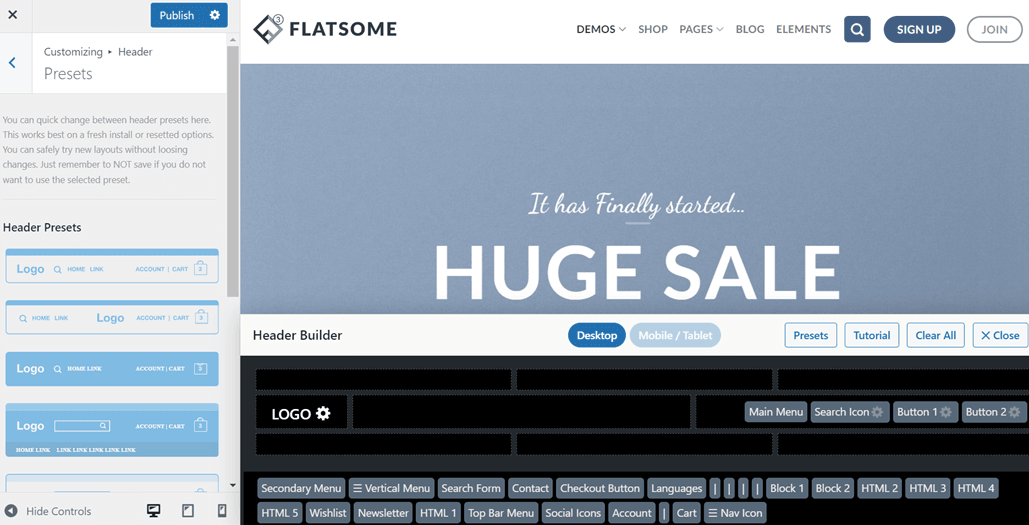
Налаштування заголовка вище — це лише одне з багатьох налаштувань теми Flatsome, які ви можете зробити. Тому що ви все ще можете зробити багато інших налаштувань.
Чому вам варто перекласти вебсайт Flatsome на кілька мов?
Після успішного створення веб-сайту Flatsome, настав час перекласти його різними мовами. Тож чому вам потрібно перекладати різними мовами? Ось деякі проблеми.
- Глобальний охоплення: Охоплюйте нові ринки та зв’язуйтеся з клієнтами по всьому світу, пропонуючи контент їхніми улюбленими мовами.
- Покращений користувацький досвід: Забезпечте відвідувачам безперебійний перегляд, пропонуючи інформацію та описи продуктів їхньою рідною мовою.
- Збільшення конверсій: Подолання мовних бар'єрів, зміцнення довіри та заохочення клієнтів здійснювати покупки за допомогою веб-сайту, який враховує їхні мовні вподобання.
- Конкурентна перевага: Виділяйтеся серед конкурентів, демонструючи відданість задоволенню різноманітних потреб клієнтів та створюючи інклюзивний досвід.
- Переваги SEO: Покращення видимості в пошукових системах у різних регіонах шляхом оптимізації веб-сайту для локалізованих ключових слів та контенту.
- Залучення та довіра клієнтів: Виявляйте повагу до культурного різноманіття, будуйте довіру та сприяйте довгостроковим стосункам з клієнтами, надаючи контент кількома мовами.
Щоб перекласти веб-сайт різними мовами, вам потрібна допомога третьої сторони, а саме багатомовного плагіна. На WordPress є багато багатомовних плагінів, одним з яких є Linguise.
Linguise – це сервіс перекладу веб-сайтів, який пропонує понад 80 мов на вибір. Завдяки різноманітним функціям, Linguise здатний перекладати сайти Flatsome лише за кілька хвилин.
Завдяки технології перекладу на основі штучного інтелекту, Linguise здатна створювати переклади, які на 97% схожі на людські переклади. То як же використовувати Linguise для перекладу сайтів Flatsome?
Перекладіть вебсайт Flatsome за допомогою Linguise
Щоб перекласти веб-сайт Flatsome за допомогою Linguise , вам спочатку потрібно зареєструвати обліковий запис, ввівши свою електронну адресу та пароль. Після цього ви можете користуватися безкоштовною пробною версією Linguise протягом 1 місяця.
Перший крок – зареєструвати обліковий Linguise , потім увійти на Linguise та вибрати «Додати домен». Тут потрібно заповнити низку полів, таких як URL-адреса, платформа, мова та, якщо ви вибрали опцію «Зберегти ».
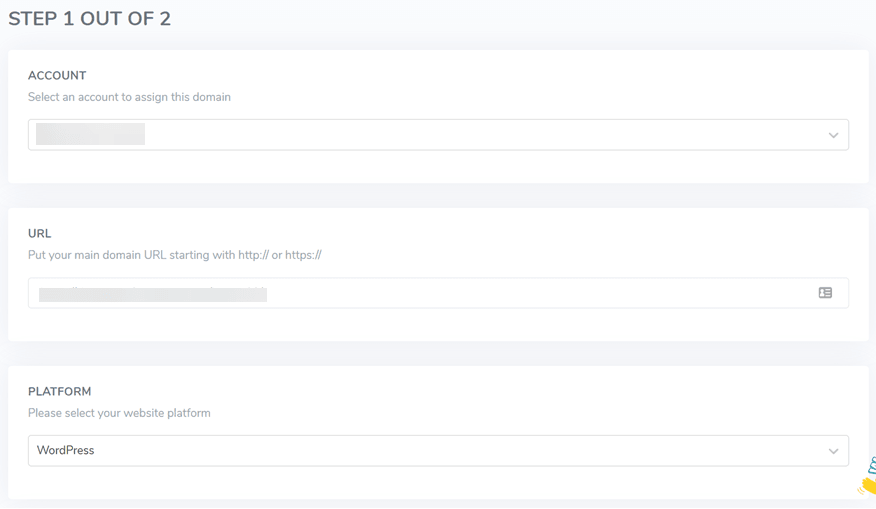
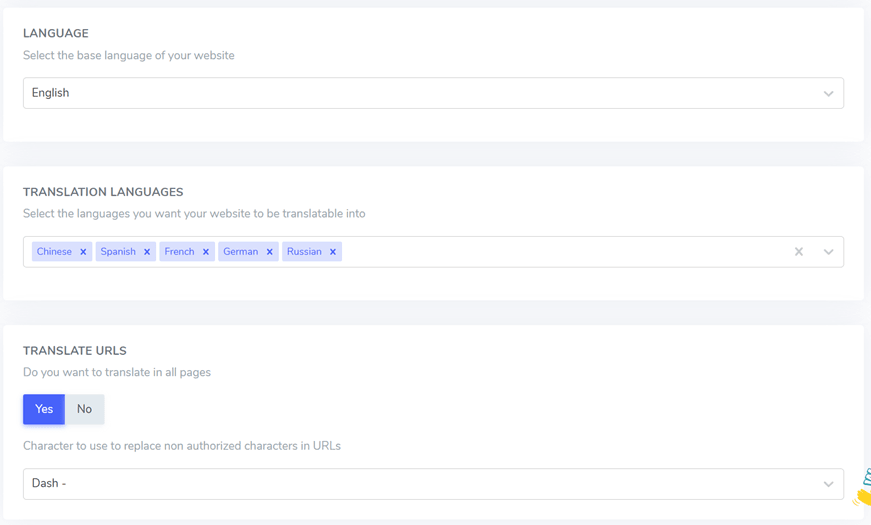
Наступний крок – підключити Linguise до вебсайту, для цього виберіть Налаштування, а потім у стовпці КЛЮЧ API натисніть Копіювати в буфер обміну.
Якщо так, то тепер перейдіть до WordPress , щоб встановити Linguise . Секрет полягає в тому, щоб натиснути Плагіни > Додати новий плагін > Мова > Встановити зараз > Активувати. Зачекайте, поки процес встановлення завершиться.
Після завершення відкрийте Linguise та в Linguise » введіть скопійований раніше код API, а потім натисніть «Застосувати» .
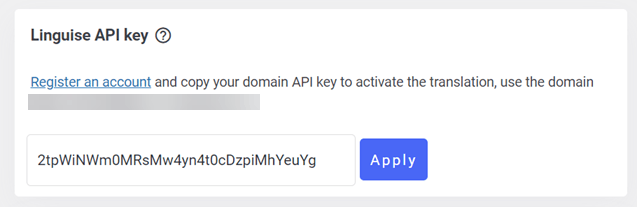
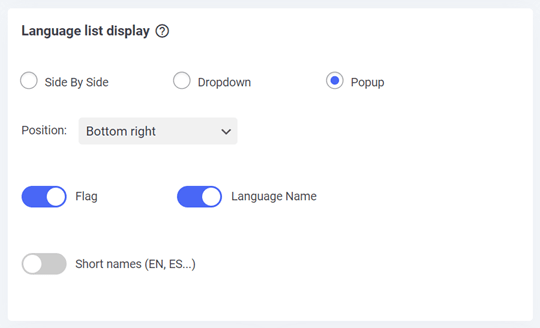
Прокрутіть униз ще раз, ви знайдете список мовних налаштувань, які відображатимуться на веб-сайті. Ви можете налаштувати позицію, форму списку та відображення логотипу мови, а також використовувати повну назву чи лише коротку. Нарешті, не забудьте натиснути « Зберегти налаштування».
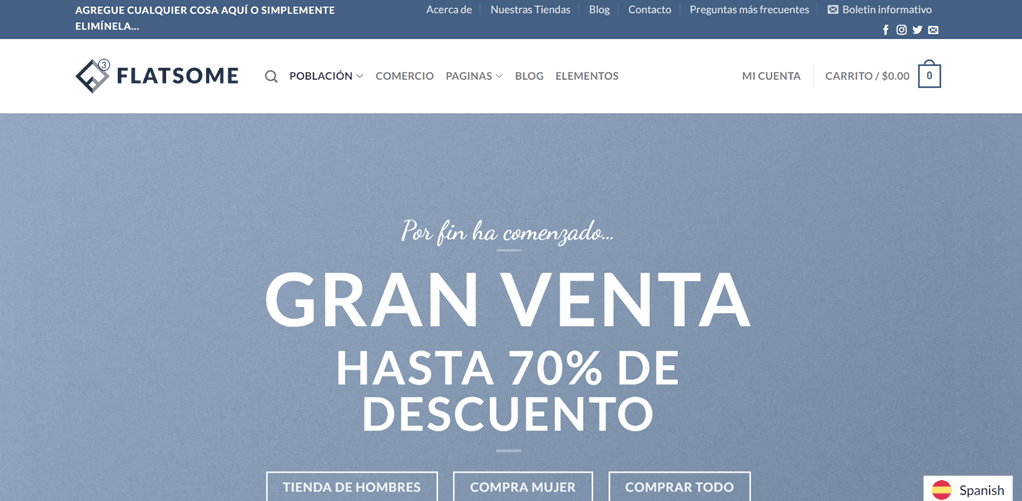
Якщо так, ви можете відкрити свій веб-сайт незалежно від того, чи з’явився переклад, чи ні. Тепер, як показано нижче, веб-сайт успішно перекладено іспанською мовою. Список мов відображається внизу праворуч.
Додайте правила виключення на вебсайт Flatsome
Як було сказано раніше, Linguise пропонує багато корисних функцій, однією з яких є правило глобального виключення перекладу, яке виключає речення або слова з перекладу.
Ця функція дозволяє зберегти оригінальність слова або залишитися оригінальним. Деякі слова, які часто виключаються, такі як технічні слова, назви брендів тощо.
Щоб скористатися цією функцією, на WordPress виберіть Правила > Додати нове правило, а потім виберіть кілька існуючих типів правил, як показано нижче.
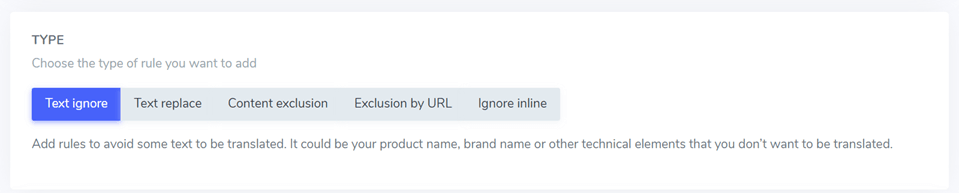
- Ігнорування тексту: Використовується для позначення тексту, який не потрібно перекладати, наприклад, назви бренду.
- Заміна тексту: використовується для заміни одного тексту іншим.
- Виключення контенту: це виключення певного контенту зі сторінки.
- Виключення за URL-адресою: це стосується виключення контенту на основі його URL-адреси.
- Ігнорувати вбудовані елементи : використовується для виключення вмісту, який займає кілька рядків.
Редагувати переклад Flatsome з функцією живого редактора
Після налаштування перекладу ви також можете редагувати результати перекладу безпосередньо за допомогою функції живого редактора в Linguise.
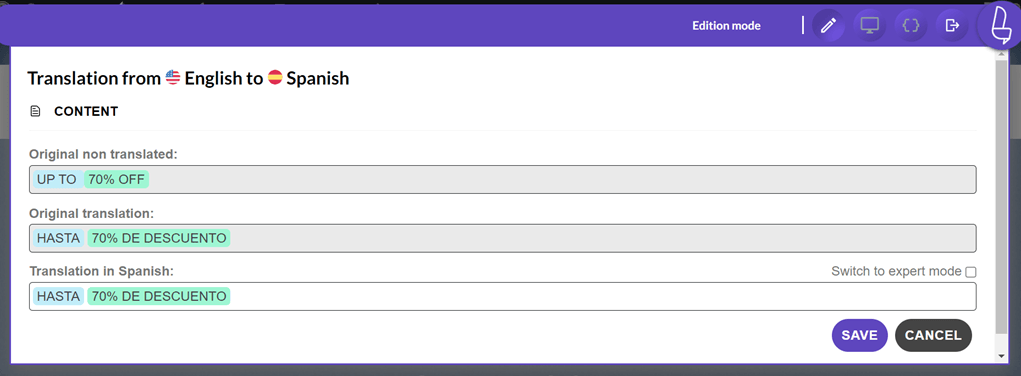
Щоб це зробити, відкрийте Linguise та перейдіть до Live Editor > Відкрийте Live Editor і виберіть потрібну мову для перекладу. Після цього відобразиться інтерфейс користувача, подібний до показаного нижче. Просто натисніть на певний розділ, переклад якого ви хочете змінити, і не забудьте зберегти зміни після цього.
Додайте перекладача для ручного перекладу вашого веб-сайту
Коли йдеться про створення багатомовного веб-сайту, важливо забезпечити точність перекладів, що надаються Linguise. Для досягнення цієї мети ви можете звернутися за допомогою до досвідчених перекладачів.
Linguise дозволяє вам додавати зовнішніх перекладачів до вашої команди. Ви маєте можливість додавати кількох перекладачів для кожної мови, яку ви включаєте на свій вебсайт.
Щоб запросити перекладачів, просто відкрийте панель керування Linguise та перейдіть до розділу «Учасники». Звідти ви можете вибрати «Запросити нових учасників» та надати необхідну інформацію, таку як електронна адреса перекладача, роль (перекладач), веб-сайт та конкретна мова, з якою він працюватиме.
Після надсилання запрошення перекладач отримає його та виконає інструкції, наведені у статті про те, як налаштувати доступ для перекладачів, яка пропонує вичерпне пояснення.

Співпрацюючи з професійними перекладачами через Linguise, ви можете забезпечити точні та високоякісні переклади для вашого багатомовного веб-сайту.
Підключіться до Google Analytics та Search Console для моніторингу ефективності
Наступна функція – це підключення веб-сайту до Google Analytics та Search Console. Ця функція дозволяє узгоджувати продуктивність сайту, починаючи від кількості відвідувань, демонстраційних відвідувачів та місцезнаходжень відвідувачів, а також від того, який контент користувачі відвідують найчастіше.
Маючи ці дані, ви, як власник сайту чи інтернет-магазину, можете використовувати їх для покращення своєї стратегії, щоб у майбутньому ваш сайт відвідувало багато людей.
Щоб скористатися Google Analytics, відвідайте сторінку Google Analytics v4 та багатомовної статистики , а щоб скористатися Google Search Console, дотримуйтесь інструкцій тут: Як налаштувати Google Search Console для багатомовних веб-сайтів .
Ціни Linguise для вебсайту Flatsome
Linguise пропонує тарифні плани для веб-сайтів Flatsome, що базуються на моделі підписки. Linguise недоступний для необмеженого використання, тому користувачам потрібно вибрати місячний або річний план підписки.
Незалежно від того, чи оберете ви щомісячну чи річну підписку, ви матимете доступ до потужних функцій та можливостей Linguiseдля керування вашим сайтом перекладів Flatsome.
Підписавшись на Linguise, ви можете ефективно керувати перекладами для вашого веб-сайту Flatsome та користуватися перевагами постійних оновлень і підтримки від команди Linguise .
ПОЧАТИ
- ВКЛЮЧЕНО В 1-Й МІСЯЦЬ БЕЗКОШТОВНОГО ТЕСТУВАННЯ
- 200 000 перекладених слів
- Нeобмежений кількість перекладених сторінок
- Нeобмежена кількість мов
- 10% ЗНИЖКА порівняно з щомісячною оплатою
- 1 веб-сайт на план із одним місяцем безкоштовно
ПРО
- ВКЛЮЧЕНО В 1-Й МІСЯЦЬ БЕЗКОШТОВНОГО ТЕСТУВАННЯ
- 600 000 перекладених слів
- Нeобмежений кількість перекладених сторінок
- Нeобмежена кількість мов
- 10% ЗНИЖКА порівняно з щомісячною оплатою
- 1 веб-сайт на план із одним місяцем безкоштовно
ВЕЛИКИЙ
- ЗАРЕЄСТРУЙТЕСЬ І ПІДПИШІТЬСЯ
- НЕОБМЕЖЕНА кількість перекладених слів
- Нeобмежений кількість перекладених сторінок
- Нeобмежена кількість мов
- 10% ЗНИЖКА порівняно з щомісячною оплатою
- 1 веб-сайт на план із одним місяцем безкоштовно
Висновок
У цій статті ви вже знаєте, як створити багатомовну тему Flatsome з перекладом контенту. Flatsome — це популярна тема WordPress для створення інтернет-магазинів з привабливими та функціональними функціями.
Дотримуючись цього посібника, ви можете створити багатомовний веб-сайт, використовуючи тему Flatsome, та перекладати контент за допомогою Linguise, забезпечуючи оптимальний користувацький досвід та охоплюючи глобальну аудиторію.