Крок 3: Активувати перемикач мови
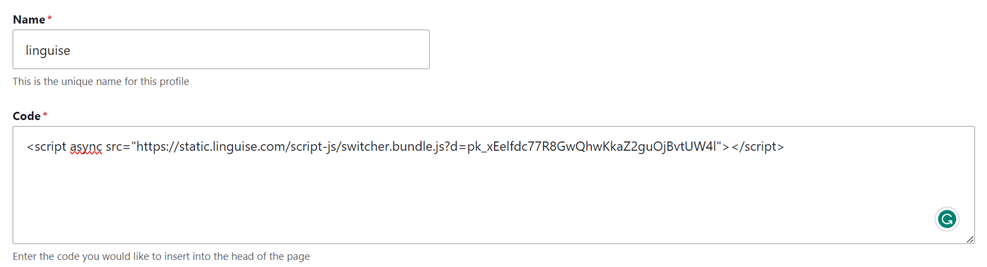
Після завершення всіх налаштувань наступна дія передбачає перехід до налаштувань перемикача мов та відображення прапора для підвищення зручності користувачів під час зміни мови. Щоб зробити це, скопіюйте код, наданий у Linguise , перейшовши до Linguise > Налаштування > копіювати до буфера обміну.
Щоб додати вміст до заголовка вашої сторінки, ви можете скористатися Drupal модулем під назвою Add to Head. Просто перейдіть до Конфігурація > Розробка > Додати профіль.
Нарешті, переконайтеся, що ви підтвердили або перевірили розташування сценарію.
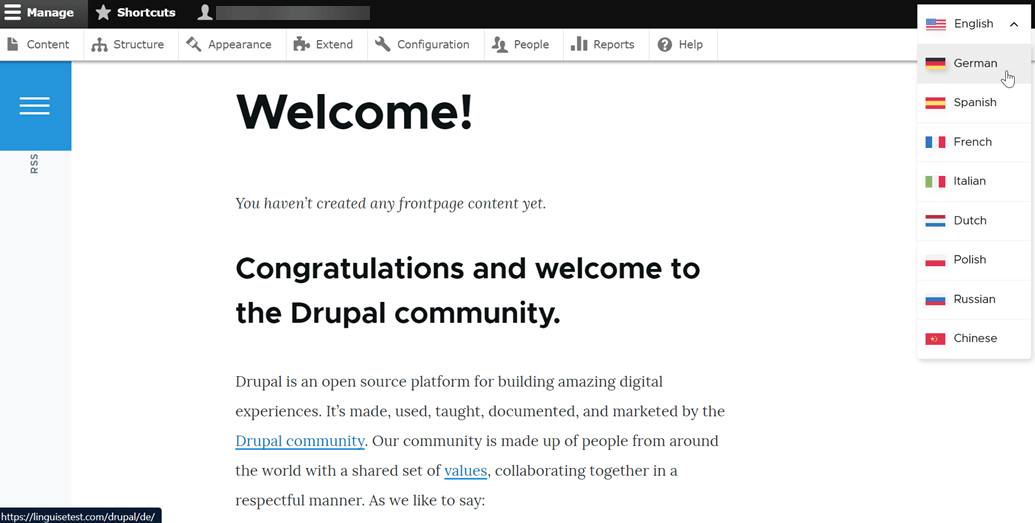
Перемикач мови спочатку відображатиметься у плаваючому положенні у верхньому правому куті вашого веб-сайту. Ви маєте можливість налаштувати відповідно до ваших уподобань.
Крок 4: Налаштування головного дисплея
Додатково, у вас є можливість персоналізувати перемикач мови, перейшовши до Linguise панелі управління та перейшовши до розділу Налаштування . У цій області перейдіть до налаштувань Відображення прапорів мови . Будь-які зміни, внесені в цьому розділі, будуть автоматично відображені в перемикачі мови на вашому веб-сайті.
У початковому налаштуванні ми будемо коригувати основний дисплей, фокусуючись на різних компонентах.
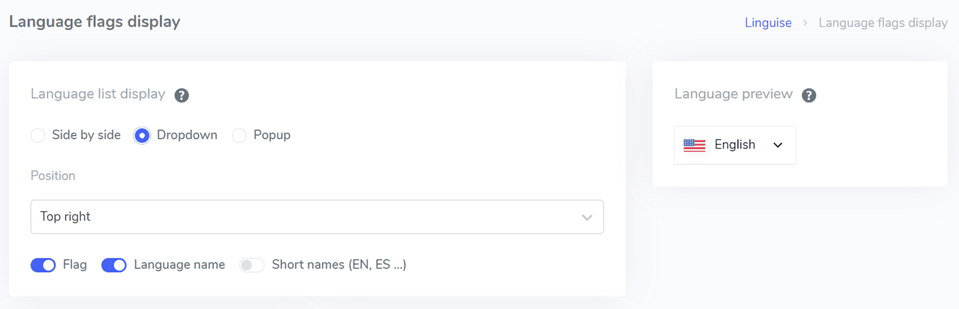
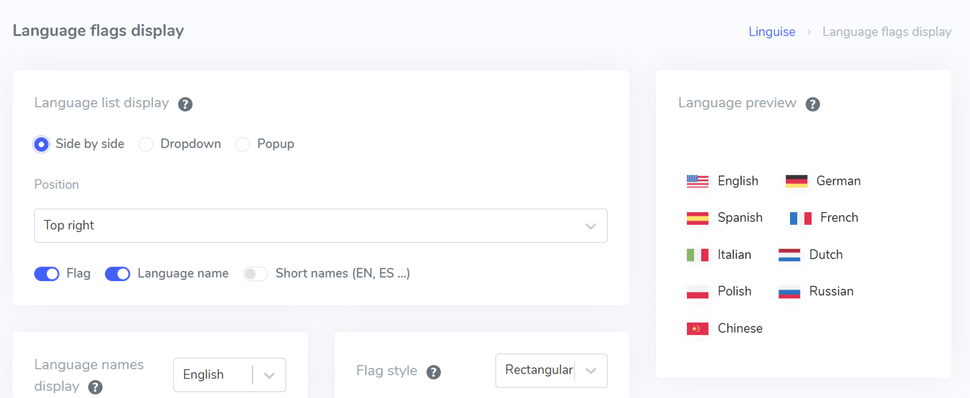
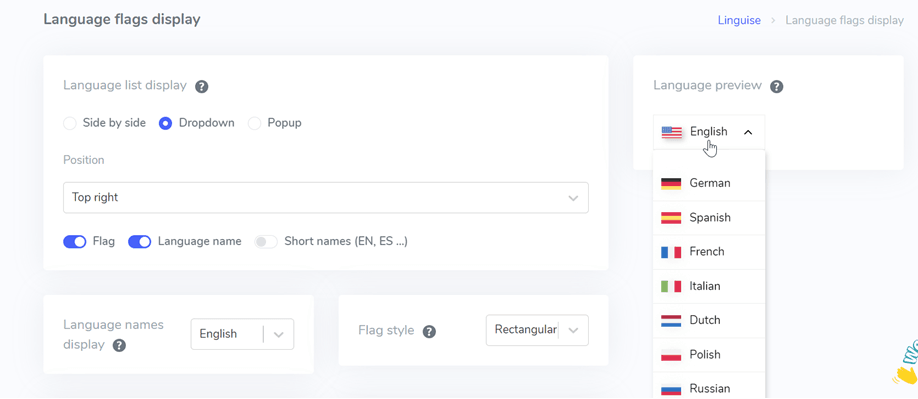
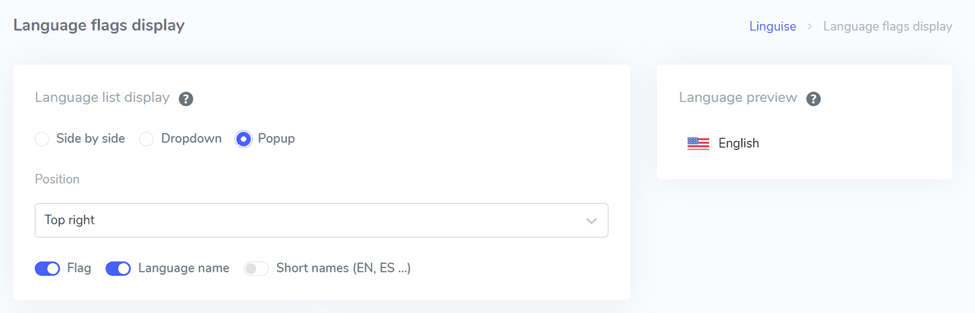
Початковий розгляд - це конфігурація форми відображення списку мов, що надає три варіанти вибору: поруч, випадаючий список або спливаюче вікно. Зліва є попередній перегляд для кожної форми.
Перша форма, представлена нижче, є розташуванням поруч.
Наступна форма набуває вигляду випадаючого списку, як показано нижче.
Нарешті, є спливаюча форма.
Продовжуючи, наступний крок передбачає налаштування позиції, де ви можете визначити розміщення перемикача мови. Є кілька варіантів позиціонування на вибір, тому обов'язково оберіть позицію, яка легко помітна відвідувачам.
Нарешті, вирішіть щодо комбінації переваг, чи це прапор + назва мови, прапор + коротка назва, чи тільки прапор.
Крок 5: Встановіть дизайн прапорів
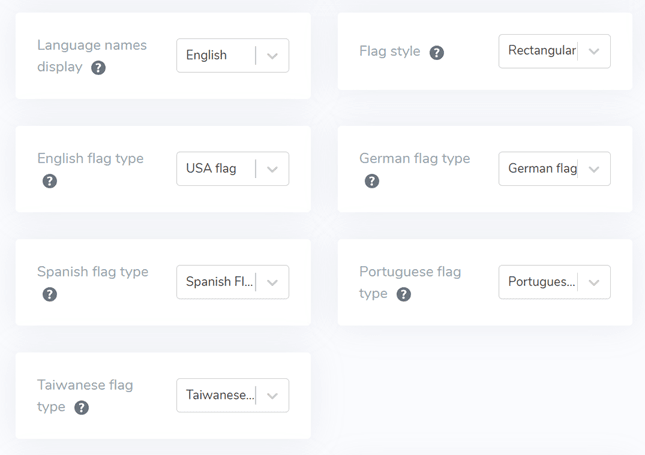
Після цього, під основним розділом відображення, ви знайдете конфігурації дизайну для прапора. Зображення нижче ілюструє деякі з доступних варіантів налаштування.
- Відображення назви мови: Ви маєте вибір відображати назву за країною або мовою, наприклад “German” або “Deutsch.”
- Тип англійського прапора: Ця опція застосовна до мов із кількома варіантами, як-от “English USA” або “English Britain” (подібно до іспанської, тайванської, німецької та португальської).
- Стиль прапора: Цей параметр дозволяє визначити форму значка прапора, чи повинен він бути круглим або квадратним (прямокутним).
Крок 6: Встановіть колір і розмір прапора
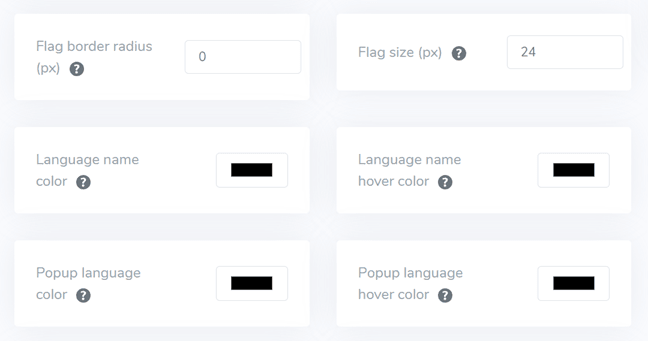
Після налаштування дизайну прапора наступна дія передбачає коригування кольорів, розміру та інших елементів. У наступному інтерфейсі доступні численні параметри налаштування, включаючи:
- Радіус рамки прапора: Персоналізація радіуса рамки в пікселях при використанні прямокутника.
- Колір назви мови: Вибір кольору тексту за замовчуванням для назви мови.
- Колір мови у спливаючому вікні: Колір назви мови у спливаючому вікні або випадаючому списку.
- Розмір прапорця: Зміна розміру прапорця.
- Колір назви мови при наведенні: Колір тексту при наведенні миші на назву мови.
- Колір назви мови у спливаючому вікні при наведенні: Колір тексту при наведенні миші на назву мови у спливаючому вікні або випадаючому списку.
Крок 7: Встановіть тінь прапора
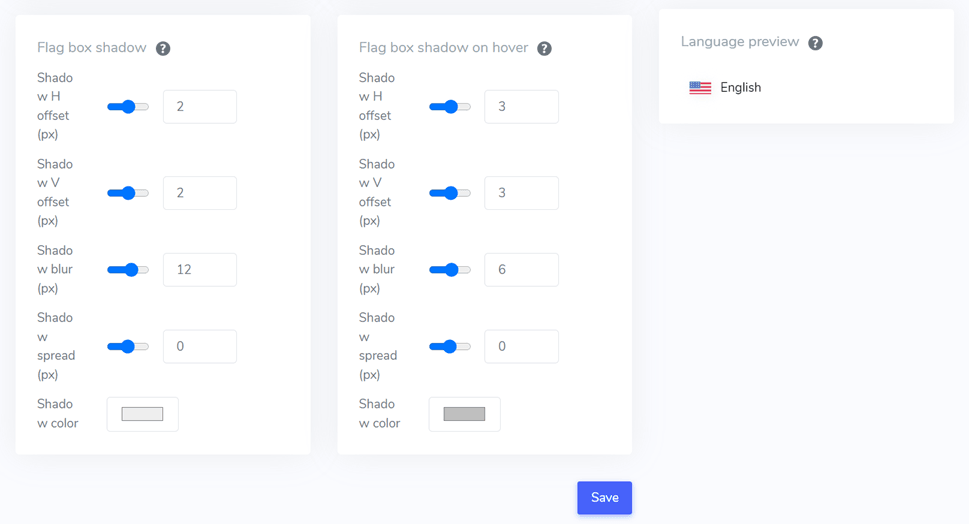
На останньому етапі у вас є можливість налаштувати параметри тіні для прапорця. Початкове налаштування дозволяє вказати тінь для кожного прапорця, відображеного на вашому веб-сайті, тоді як наступне налаштування стосується ефекту тіні при наведенні курсору на прапорець мови.
Переконайтеся, що натиснули Зберегти , щоб зберегти налаштування для перемикача мови.
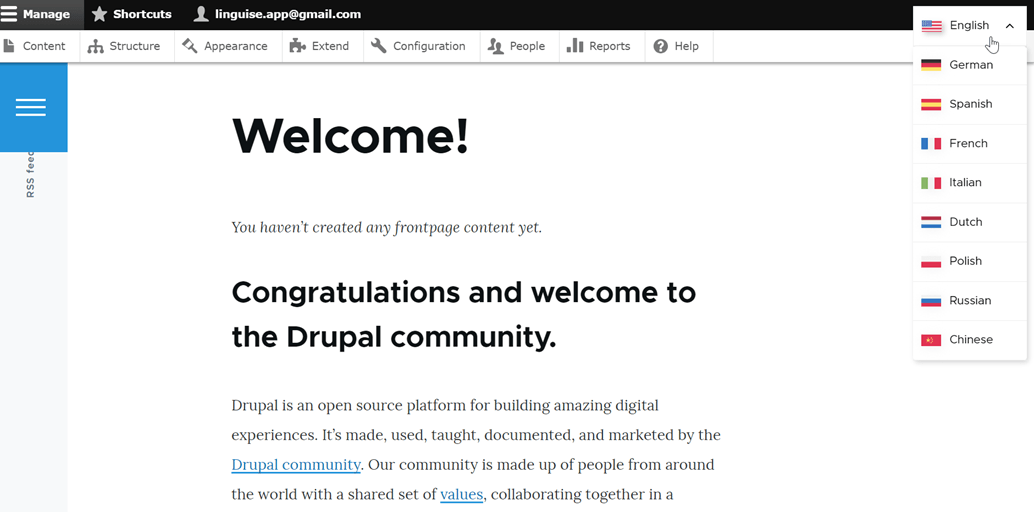
Після налаштування перемикача мови для Drupal, ось результати, яких можна очікувати від перемикача мови.
Готові дослідити нові ринки? Спробуйте наш автоматичний сервіс перекладу безкоштовно з нашим 1-місячним безризиковим пробним періодом. Номер кредитної картки не потрібен!