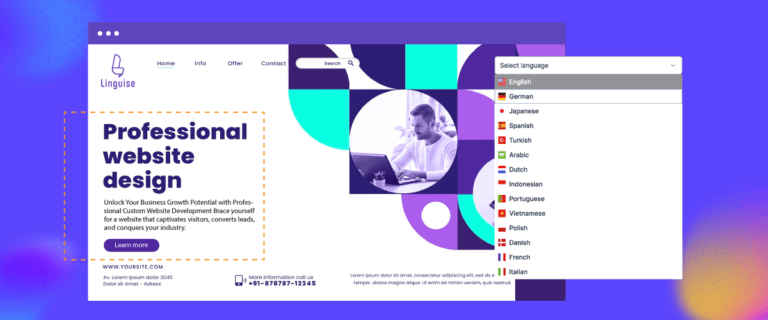
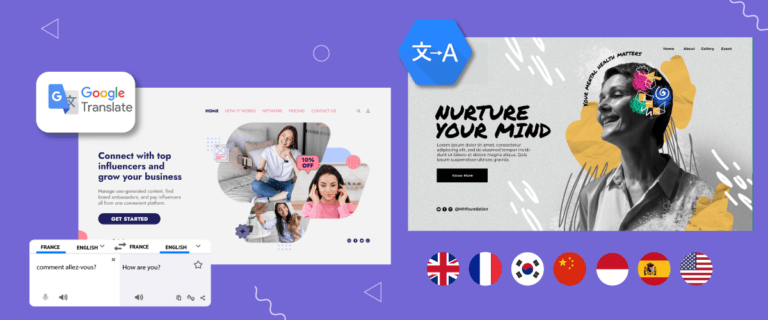
Налаштування перемикача мов на Craft CMS є критично важливою функцією для будь-якого веб-сайту, який прагне охопити глобальну аудиторію. В сучасну епоху глобалізації можливість безперешкодного перемикання між кількома мовами є нагальною потребою.
Налаштування перемикача мов на Craft CMS покращує доступність для відвідувачів з різних країн, може покращити рейтинг у пошукових системах і зміцнити глобальну довіру до бренду. Хоча це може здатися складним, цей покроковий посібник допоможе вам зробити це безперебійно та ефективно на вашому Craft CMS .
Важливість налаштування перемикача мов на Craft CMS

Перш ніж заглиблюватися в те, як налаштувати перемикач мов на Craft CMS, давайте спочатку обговоримо важливість налаштування перемикача мов. Ось деякі з них.
- Кращий користувацький досвід: Перемикач мов дозволяє відвідувачам легко отримувати доступ до контенту бажаною мовою, тим самим покращуючи їхнє розуміння та взаємодію з веб-сайтом.
- Зменшення показника відмов: Відвідувачі, які не можуть знайти потрібну мову, можуть негайно залишити ваш веб-сайт. Перемикач мов, який пропонує кілька мов, може запобігти їхньому виходу з сайту.
- Збільшення конверсій: Розуміння деталей продукту, політик та процесу покупки їхньою мовою може спонукати відвідувачів до покупки або виконання інших дій.
- Оптимізація багатомовного SEO: Пошукові системи враховують фактори взаємодії з користувачем під час ранжування веб-сайтів. Зручний перемикач мов може покращити ваш багатомовний SEO- рейтинг, полегшуючи відвідувачам доступ до контенту їхньою мовою. Правильний переклад контенту також надсилає позитивні сигнали пошуковим системам про те, що ваш сайт релевантний для різних запитів різними мовами.
Як налаштувати перемикач мови на Craft CMS
Зрозумівши важливість використання перемикача мов на багатомовному веб-сайті Craft CMS , давайте обговоримо, як це зробити. Зазвичай служби перекладу веб-сайтів пропонують цю функцію, яку можна налаштувати відповідно до ваших потреб.
Однак не всі служби перекладу пропонують перемикач мов, який легко налаштовується та зручний у використанні. Тому важливо вибрати службу автоматичного перекладу, сумісну з різними фреймворками та яка забезпечує гнучку функцію перемикання мов.
Один із сервісів, який відповідає цим критеріям, — це Linguise . Linguise пропонує функцію перемикача мов, яку легко налаштувати та зручно використовувати, а також добре інтегрувати з Craft CMS .
Завдяки безшовній інтеграції Linguise з фреймворком Craft CMS ви можете легко додати перемикач мов до своєї багатомовної програми. Завдяки розширеним функціям Linguiseта зручному інтерфейсу, налаштування та обслуговування перемикача мов на вашому вебсайті Craft CMS стане набагато простішим.
Нижче наведено кроки для встановлення Linguise на багатомовний веб-сайт Craft CMS та налаштування перемикача мов.
#1: Зареєструйте безкоштовний обліковий запис Linguise
Зареєструйте безкоштовний обліковий запис Linguise та скористайтеся безкоштовним місячним пробним періодом, щоб розпочати. Просто введіть свою адресу електронної пошти, щоб згенерувати ім’я користувача та пароль.
Протягом пробного періоду ви матимете доступ до всіх переконливих функцій, які пропонує Linguise . Після завершення пробного періоду вас буде перенаправлено на панель керування Linguise .
#2: Додавання домену на сайт Craft CMS
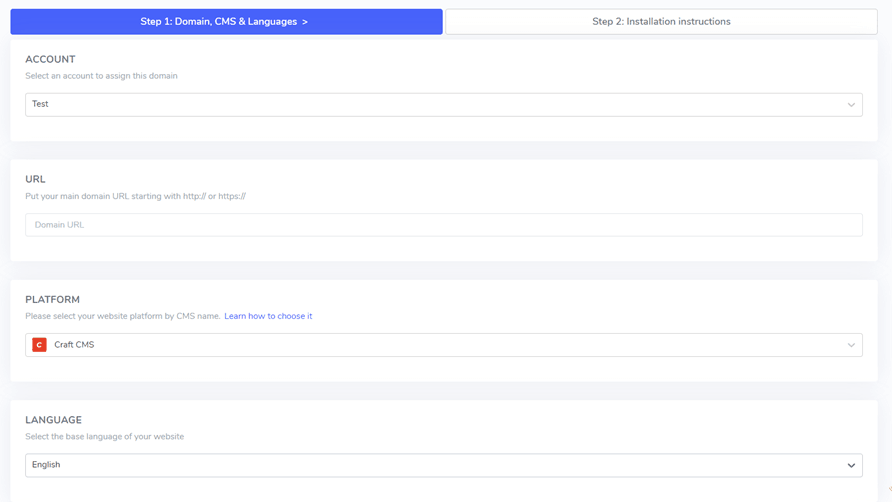
Після Linguise вас буде перенаправлено на панель керування, де потрібно ввести домен вашого Craft CMS . Виберіть «Додати домен» та заповніть надані поля:
- Обліковий запис
- URL-адреса
- Використана платформа (Craft CMS)
- Мова за замовчуванням
- Мови перекладу
- Перекласти URL-адреси
- Переклад динамічного контенту
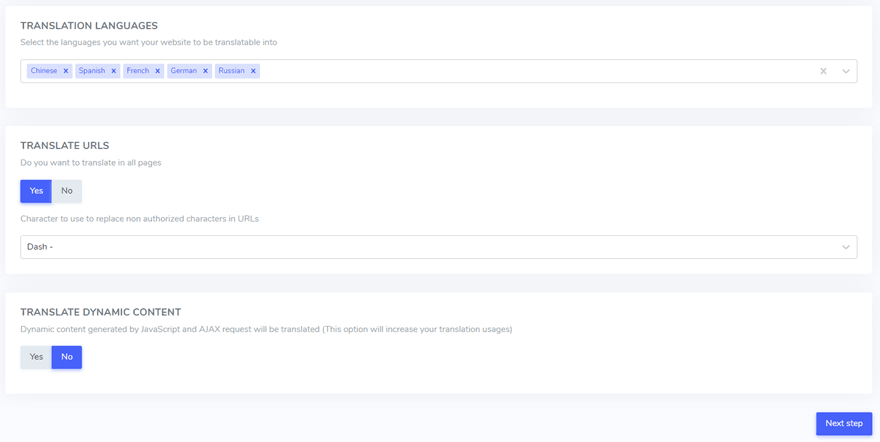
Ви можете отримати ключ API, який потрібно вставити на наступному кроці.
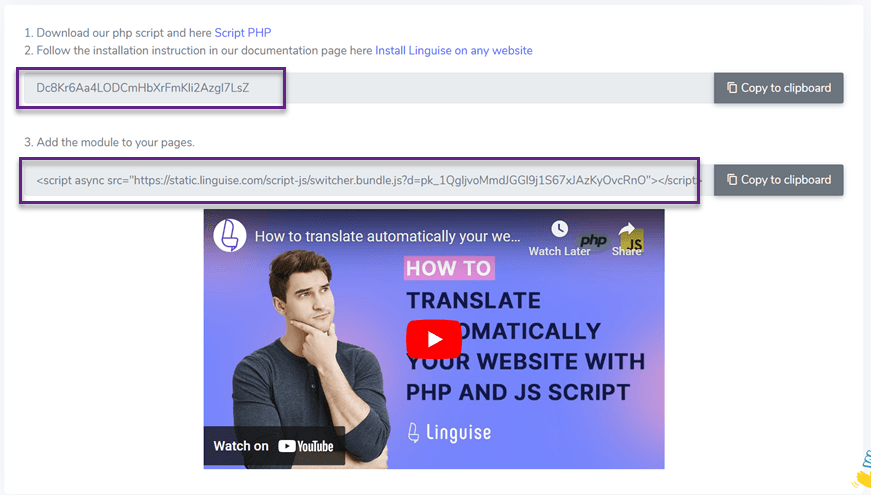
#4: Завантажте скрипт Linguise
Далі вам потрібно буде завантажити скрипт перекладу Linguise на сервер, де встановлено Craft CMS .
Завантажте скрипт перекладу PHP-JS, розпакуйте його та завантажте до кореневого каталогу вашої інсталяції Craft CMS .
Переконайтеся, що скрипт розміщено в кореневому каталозі вашого веб-сайту, де знаходяться ваші файли Craft CMS , і що папка зберігає свою початкову назву «linguise»
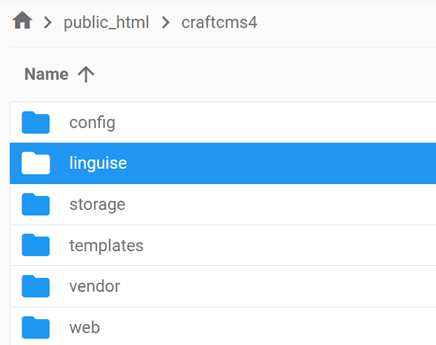
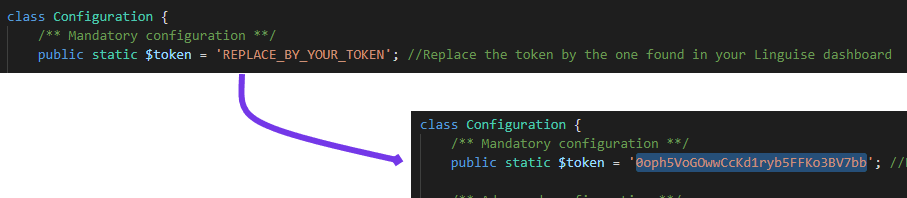
Після цього вставте ключ API Linguise у файл Configuration.php, який ви завантажили на свій сервер. Відкрийте файл для редагування та вставте свій ключ API у лапки, замінивши текст REPLACE_BY_YOUR_TOKEN.
#5: Увімкніть та налаштуйте перемикач мов
Посилання на JS-скрипт Linguise потрібно інтегрувати на всі сторінки вашої Craft CMS , щоб відображався перемикач мов з прапорцями, а також щоб у заголовках HTML було включено альтернативні URL-адреси для покращення SEO.
Щоб отримати посилання на скрипт, перейдіть до налаштувань домену на панелі інструментів Linguise та скопіюйте звідти надане посилання на скрипт.

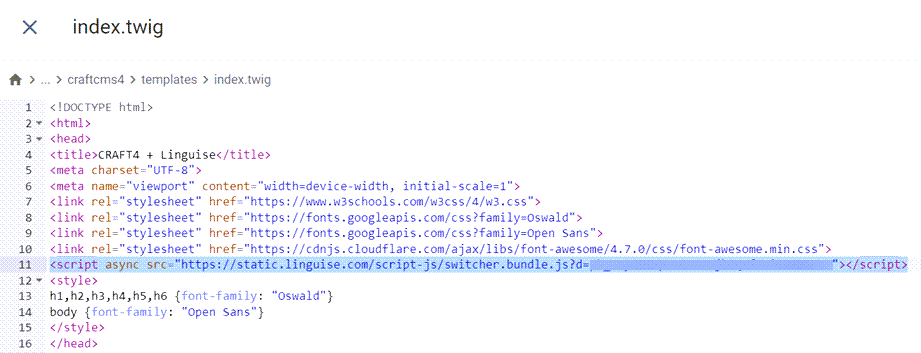
Простий спосіб інтегрувати цей код у Craft CMS – додати його до індексу вашого шаблону. Відкрийте папку /template та відредагуйте файл індексу, щоб включити посилання на скрипт у розділ заголовка.
Щоб відобразити перемикач мов, представлений спливаючим вікном з прапорцем для вибору потрібної мови, ви можете завантажити його, скопіювавши наданий код у кінці конфігурації веб-сайту та вставивши його в заголовок вашої HTML-сторінки. Ця дія дозволить автоматично завантажити перемикач мов прапорця.
Перемикач мов спочатку відображатиметься у форматі за замовчуванням, але ви можете його персоналізувати. Налаштуйте перемикач мов через Linguise , перейшовши до Налаштування > Відображення мовних прапорців . Цей розділ містить різні параметри налаштування, включаючи головний дисплей, назви мов та елементи дизайну.
#6 Налаштування головного дисплея
Щоб розпочати налаштування перемикача мов, перейдіть до «Налаштування» > «Відображення мовних прапорців» на Linguise .
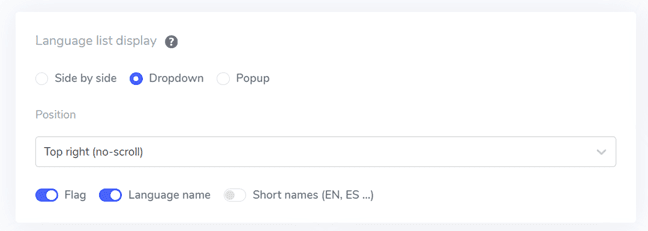
У цьому розділі ви можете налаштувати кілька параметрів. По-перше, це основні параметри дисплея, де ви можете змінювати різні елементи, такі як.
- Стиль значка прапора: Ви можете вибрати між відображенням поруч, випадаючим меню або спливаючим вікном.
- Положення: Цей параметр визначає розташування перемикача мов на вашому веб-сайті. Існує кілька варіантів розташування, тому переконайтеся, що ви обрали той, до якого відвідувачам буде зручно мати доступ.
#7 Встановіть дизайн прапора
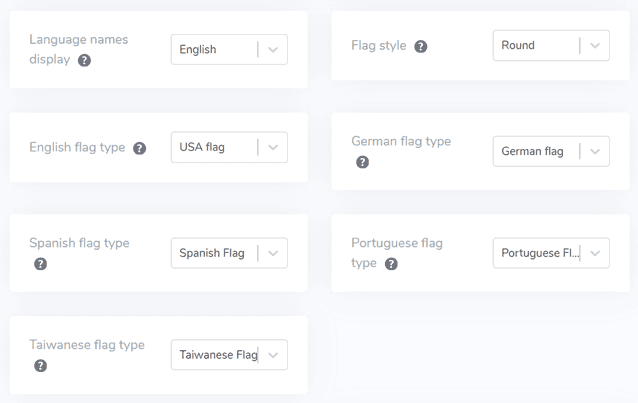
Після налаштування основних параметрів відображення можна перейти до налаштування дизайну відображених прапорів.
- Відображення назви мови: Ви можете відображати назву мови на основі назви країни або самої мови. Наприклад, ви можете відображати «французька» або «французька».
- Тип англійського прапора: Ця функція корисна для мов з кількома варіаціями, таких як американська або британська англійська. Вона також застосовується до іспанської, тайванської, німецької та португальської мов.
- Стиль прапора: Цей параметр дозволяє вибрати форму значка прапора: круглу або прямокутну.
#8 Встановіть колір і розмір
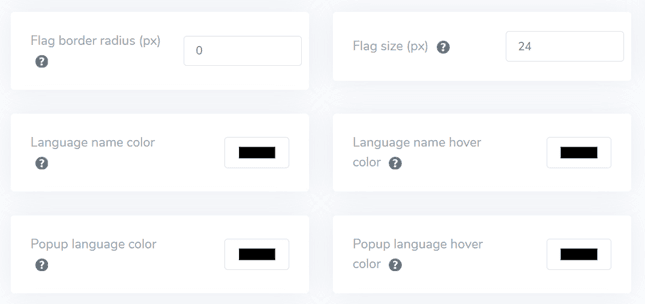
Після завершення налаштування дизайну прапора ви можете перейти до налаштування кольору та розміру прапорів. Нижче наведено деякі доступні параметри для налаштування.
- Радіус межі прапора: налаштуйте радіус межі для прямокутного стилю прапора, виміряний у пікселях.
- Колір назви мови: Виберіть колір тексту за замовчуванням для відображення назви.
- Колір спливаючого вікна для мови: Визначте колір тексту назви мови у спливаючому або розкривному списку.
- Розмір прапора: Змініть розмір значків прапора.
- Колір наведення курсора на назву мови: Укажіть колір тексту, який відображається, коли користувач наводить курсор на назву мови.
- Колір спливаючого вікна при наведенні курсора на назву мови: визначте колір тексту, який відображається, коли користувач наводить курсор на назву мови у спливаючому або розкривному вікні.
#9 Налаштування тіні блоку
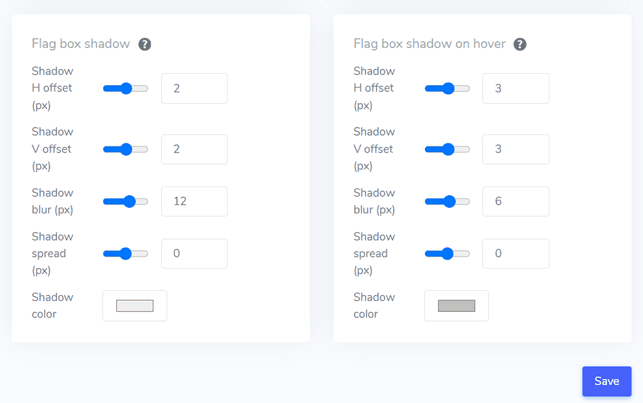
Нарешті, ви можете налаштувати параметри тіні для прапорця. Початковий варіант дозволяє додати ефект тіні до кожного значка прапора, що відображається на вашому вебсайті. Наступний варіант керує ефектом тіні, коли користувачі наводять курсор миші на мовні прапорці.
Після внесення всіх необхідних налаштувань натисніть кнопку «Зберегти», щоб застосувати зміни налаштування. Потім перейдіть на веб-сайт вашої Craft CMS , щоб підтвердити успішне застосування конфігурації. Приблизно так відображатиметься перемикач мов.
Після завершення процесу налаштування ви можете спостерігати за функціональністю перемикача мов на вашому багатомовному веб-сайті Craft CMS .
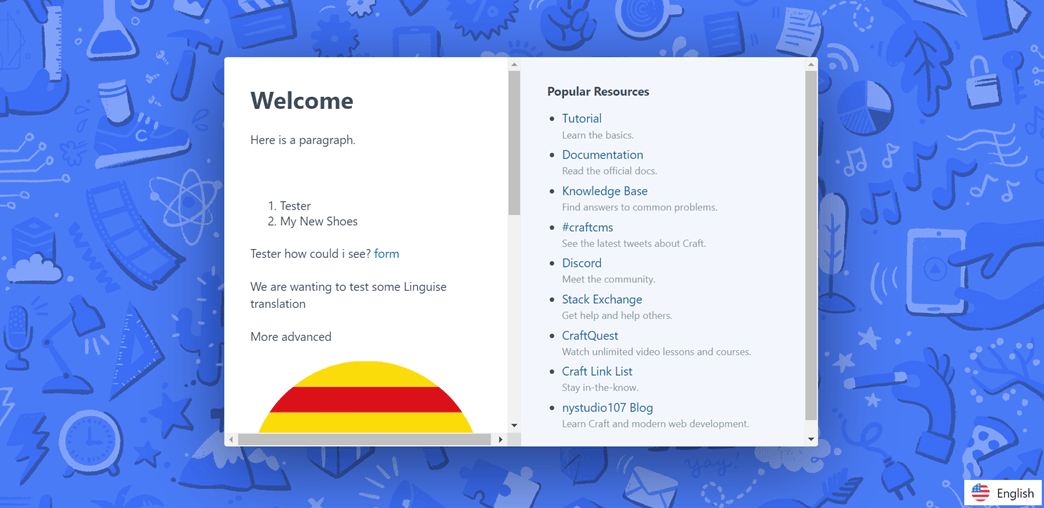
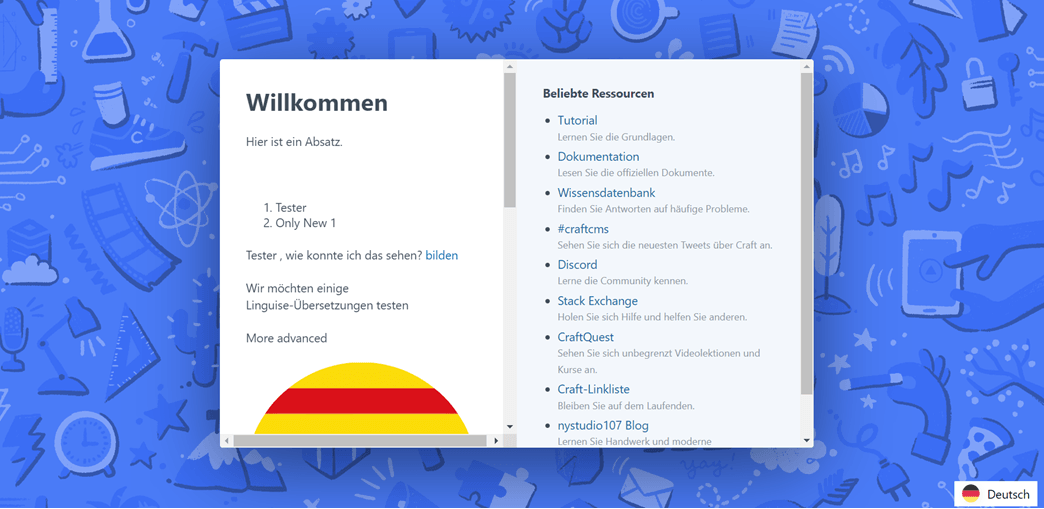
Після цього ми автоматично перекладемо Craft CMS іншими мовами, такими як німецька.
5 порад щодо оптимізації перемикача мови на Craft CMS
Після того, як ви налаштували перемикач мов на своєму Craft CMS , важливо зрозуміти найкращі практики розробки селектора мов та його продуктивності, щоб це було корисно як для вашого сайту, так і для відвідувачів.
Використовуйте легко впізнаваний логотип із мовним прапором
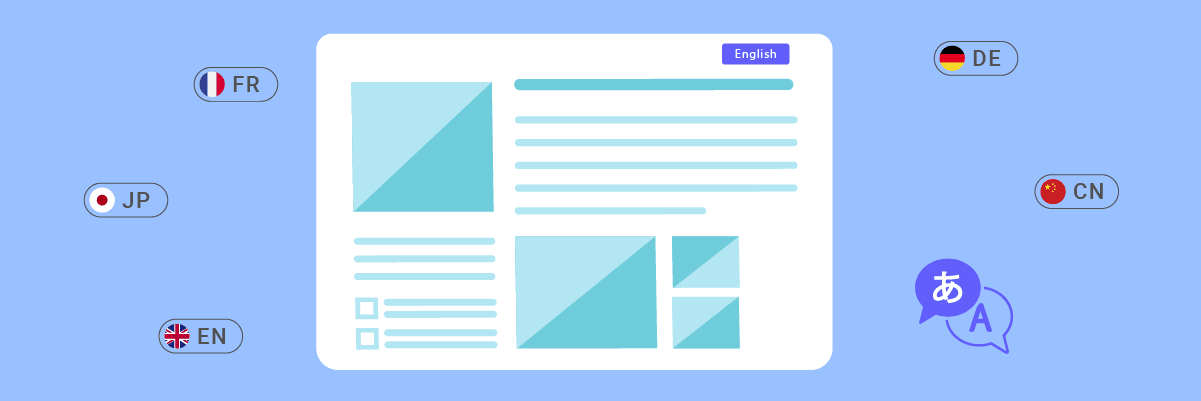
Використання загальновизнаних мовних значків або прапорців є надзвичайно важливим, щоб відвідувачі могли швидко визначити та вибрати потрібний варіант мови. Переконайтеся, що використані значки або прапорці чіткі, мають хороший кольоровий контраст та широко зрозумілі в різних культурах, щоб уникнути плутанини або неоднозначності.
Знайомі символи або значки допомагають створити інтуїтивно зрозумілий та зручний для користувача досвід, дозволяючи відвідувачам легко переходити до потрібної мовної версії. Дуже важливо вибирати значки або прапорці, які є загальновідомими, щоб уникнути непорозумінь або плутанини.
Використання назв мов та прапорців
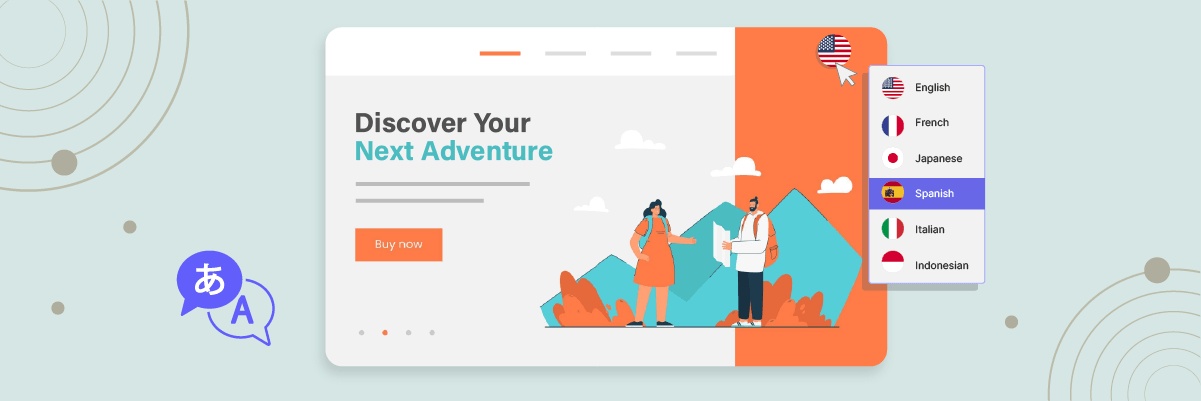
Окрім використання лише прапорів, доцільно розглянути можливість використання як прапорів, так і оригінальних назв мов. Такий підхід може допомогти уникнути плутанини, оскільки деякі мови розмовляють у кількох країнах з різними прапорами.
Безпосереднє використання назв мов усуває неоднозначність і гарантує, що відвідувачі можуть чітко ідентифікувати та вибрати потрібну мову без непорозумінь. Більше того, використання назв мов може бути більш інклюзивним та шанобливим до культурного розмаїття.
Стратегічно розмістіть кнопку перемикача мов
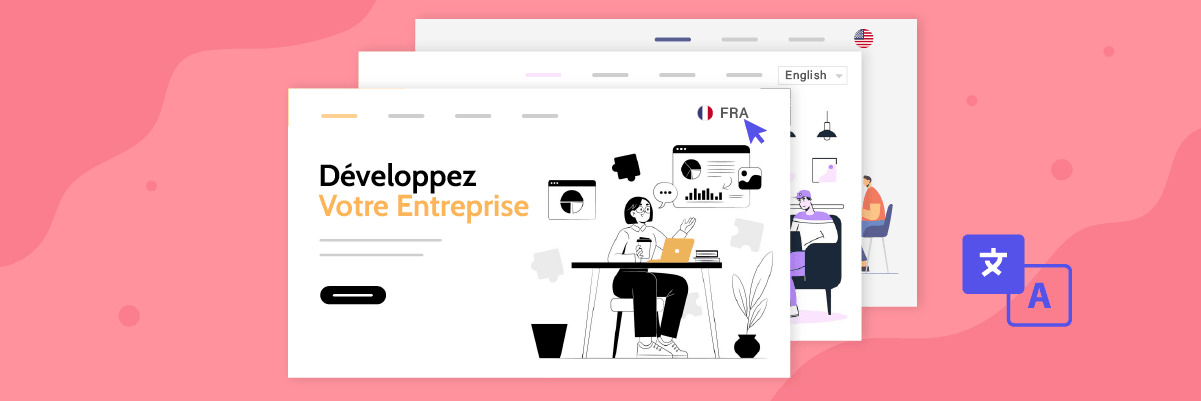
Давайте розмістимо кнопку перемикача мов у видному та легкодоступному місці вашого веб-сайту. Стандартні місця розташування включають заголовок, нижній колонтитул або головне меню навігації. Ці місця розташування інтуїтивно зрозумілі для більшості користувачів Інтернету та відповідають їхнім очікуванням під час пошуку мовних опцій.
Однорідне розташування на всіх сторінках гарантує, що відвідувачі зможуть легко отримати доступ до перемикача мов незалежно від точки входу чи конкретної сторінки, яку вони відвідують. Таке однакове розташування допомагає створити плавний та передбачуваний користувацький досвід.
Впровадити адаптивний дизайн перемикача мов
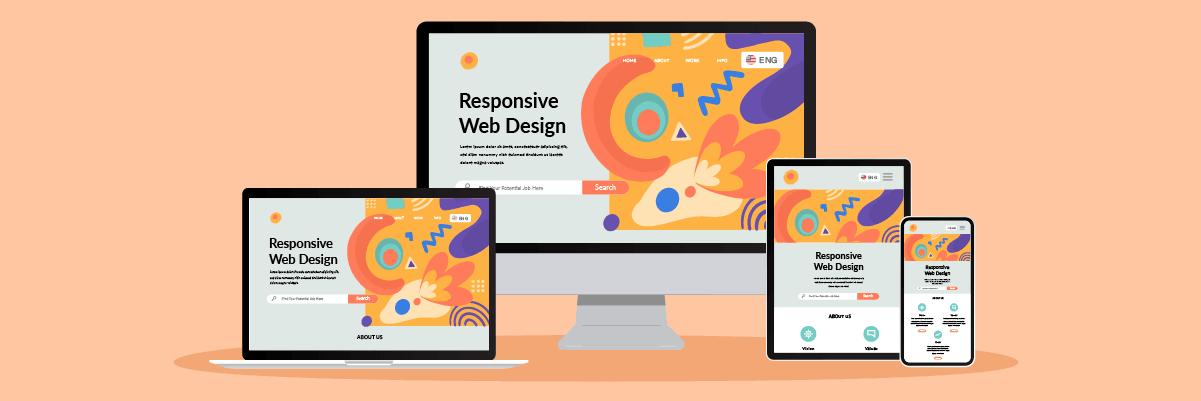
Переконайтеся, що кнопка перемикача мов реагує на різні пристрої та з різними розмірами екранів, включаючи настільні комп’ютери, планшети та смартфони. Протестуйте її на різних пристроях та з різною роздільною здатністю екрана, щоб забезпечити безперебійну взаємодію з користувачем без обрізання або перекриття елементів.
Адаптивний дизайн гарантує, що відвідувачі можуть легко отримати доступ до мовних опцій з будь-якого пристрою, який вони використовують, що підвищує доступність та зручність перемикання мов.
Переконайтеся, що перемикач мов однаковий на всіх сторінках
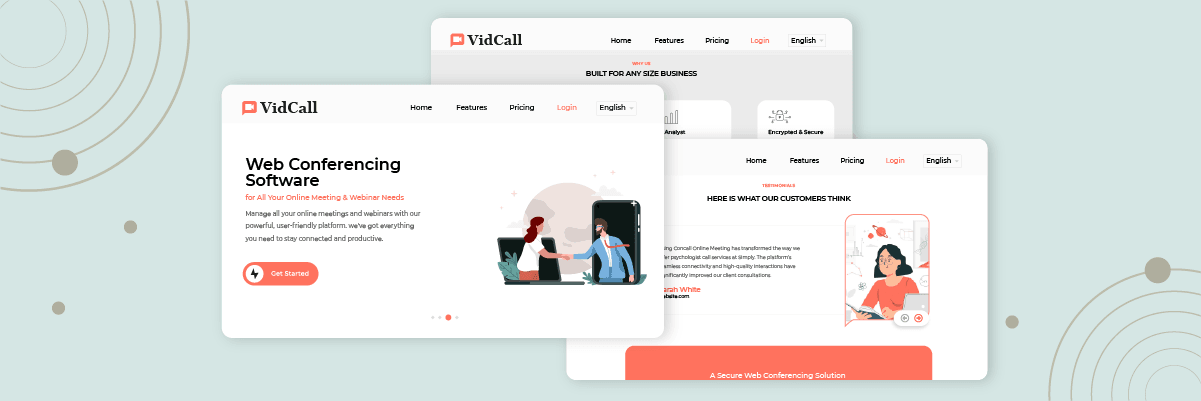
Забезпечте однаковий вигляд та роботу перемикача мов на вашому веб-сайті. Користувачі повинні мати можливість плавно перемикатися між мовами, незалежно від того, на якій сторінці вони знаходяться, чи який контент переглядають. Узгодженість не лише забезпечує цілісний користувацький досвід, але й посилює доступність мовних опцій, зміцнюючи довіру до вашого багатомовного веб-сайту.
Будь-яка невідповідність у перемикачі мов може заплутати та розчарувати користувачів, що потенційно може призвести до того, що вони залишать ваш веб-сайт.
Налаштуйте перемикач мови на Craft CMS за допомогою Linguise!
На цьому етапі ви повинні розуміти, що налаштовуєте перемикач мов для багатомовного веб-сайту Craft CMS . Налаштування перемикача мов може забезпечити різні переваги та може бути точно налаштовано на основі вищезазначених пунктів.
Оптимізація перемикача мов може значно покращити загальний користувацький досвід. Далі зареєструйте обліковий запис Linguise , інтегруйте його зі своїм Craft CMS та налаштуйте перемикач мов, щоб ще більше покращити користувацький досвід.