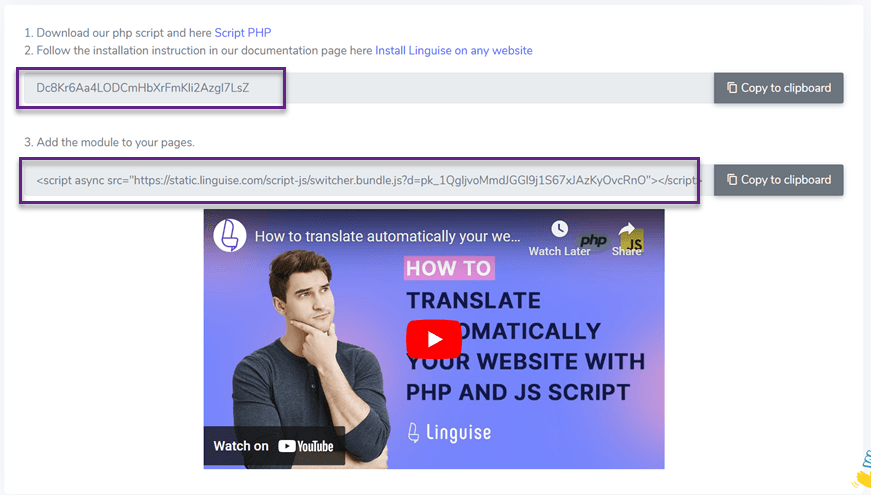
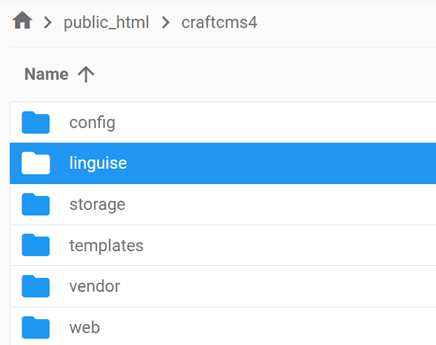
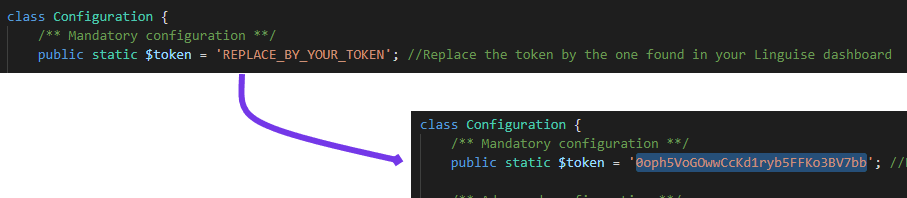
Після цього вставте ключ API Linguise у файл Configuration.php, який ви завантажили на свій сервер. Відкрийте файл для редагування та вставте свій ключ API у лапки, замінивши текст REPLACE_BY_YOUR_TOKEN.
#5: Увімкнення та налаштування перемикача мов
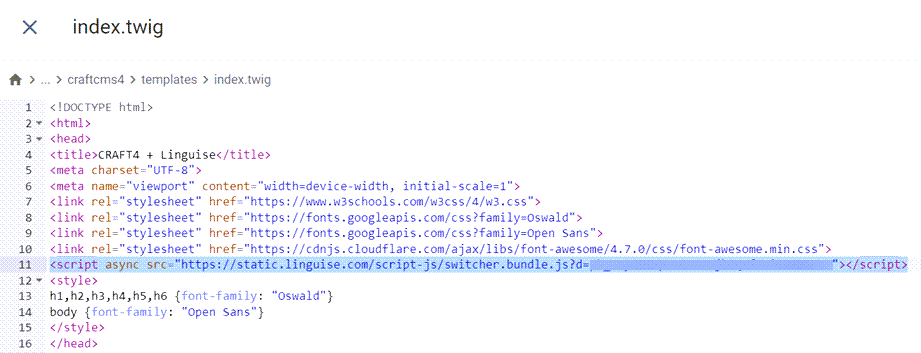
Посилання на JS-скрипт Linguise потрібно додати на всі сторінки вашого Craft CMS , щоб відображати перемикач мов із прапорами та включати альтернативні URL-адреси в заголовки HTML для покращення SEO.
Щоб отримати посилання на скрипт, перейдіть до налаштувань домену в панелі керування Linguise і скопіюйте надане посилання на скрипт звідти.
Простий спосіб інтегрувати цей код у Craft CMS — додати його до індексу вашого шаблону. Відкрийте папку /template і відредагуйте файл index, щоб включити посилання на скрипт у розділі заголовка.
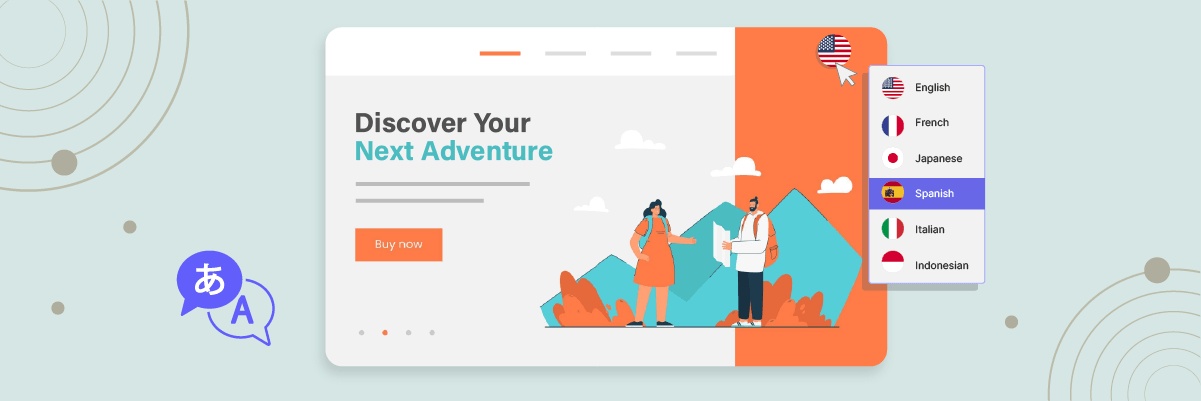
Щоб відобразити перемикач мов, представлений спливним вікном із прапором для вибору бажаної мови, ви можете завантажити його, скопіювавши наданий код у кінці налаштувань вебсайту та вставивши його в розділ head вашої HTML-сторінки. Ця дія ввімкне автоматичне завантаження перемикача мов із прапором.
Перемикач мов спочатку відображатиметься у своєму стандартному форматі, але ви можете його персоналізувати. Налаштуйте перемикач мов через панель керування Linguise , перейшовши до Налаштування > Відображення мовних прапорців. Цей розділ містить різні параметри налаштування, зокрема основне відображення, назви мов і елементи дизайну.
#6 Налаштування головного відображення
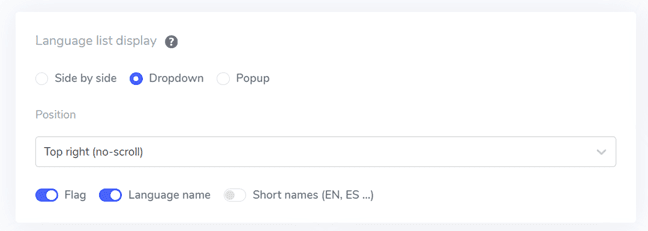
Щоб розпочати налаштування перемикача мов, перейдіть до розділу “Налаштування” > “Відображення мовних прапорів” у панелі керування Linguise .
У цьому розділі ви можете налаштувати кілька параметрів. По-перше, це основні налаштування відображення, де ви можете змінювати різні елементи, такі як.
- Стиль значка прапора: Ви можете вибрати між паралельним відображенням, спадним меню або спливаючим вікном.
- Позиція: Цей параметр визначає розташування перемикача мов на вашому веб-сайті. Існує кілька варіантів позиціонування, тому переконайтеся, що ви обрали той, який зручний для відвідувачів.
#7 Налаштуйте дизайн прапора
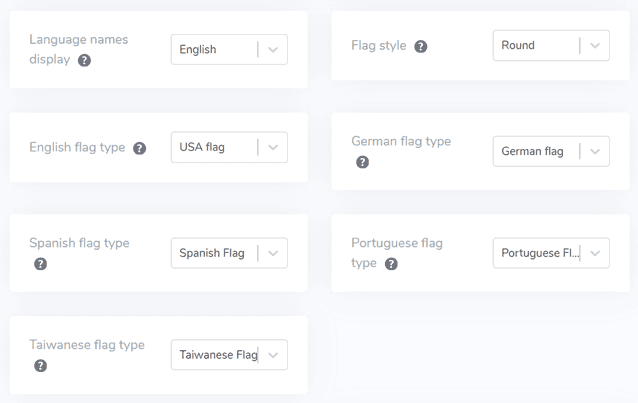
Після налаштування основних параметрів відображення ви можете перейти до оформлення дизайну відображуваних прапорів.
- Відображення назви мови: Ви можете відображати назву мови на основі назви країни або самої мови. Наприклад, ви можете показати “French” або “Français.”
- Тип англійського прапора: Ця функція корисна для мов із кількома варіантами, як-от американська чи британська англійська. Вона також застосовна до іспанської, тайванської, німецької та португальської.
- Стиль прапора: Ця опція дозволяє вибрати форму значка прапора — круглу або прямокутну.
#8 Налаштування кольору та розміру
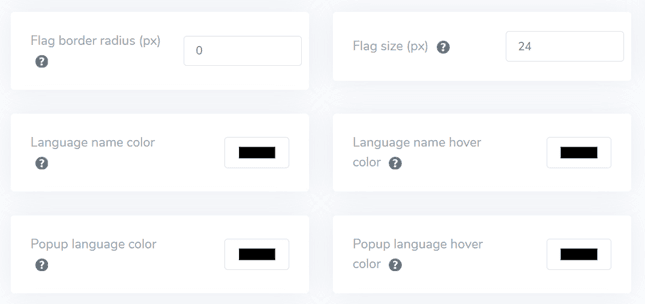
Після завершення налаштування дизайну прапорців ви можете перейти до налаштування кольору та розміру прапорців. Нижче наведено деякі параметри, доступні для зміни.
- Радіус заокруглення прапора: Налаштуйте радіус заокруглення для прямокутного стилю прапора, вимірюється в пікселях.
- Колір назви мови: Виберіть колір тексту за замовчуванням для відображення назви.
- Колір мови у спливаючому вікні: Визначте колір тексту назви мови у спливаючому вікні або випадаючому меню.
- Розмір прапора: Змініть розмір значків прапорів.
- Колір назви мови при наведенні: Вкажіть колір тексту, який з'являється, коли користувач наводить курсор на назву мови.
- Колір тексту при наведенні в спливаючому вікні: Визначте колір тексту, який з'являється, коли користувач наводить курсор на назву мови у спливаючому вікні або випадаючому списку.
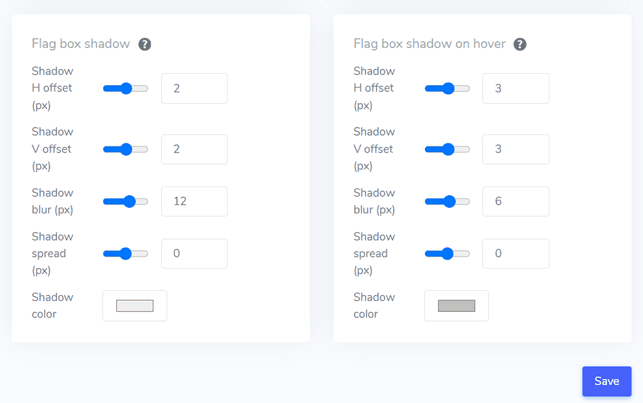
#9 Налаштувати тінь блоку
Нарешті, ви можете налаштувати параметри тіні для блоку з прапором. Початковий параметр дозволяє додати ефект тіні до кожної іконки прапора, що відображається на вашому веб-сайті. Наступний параметр керує ефектом тіні, коли користувачі наводять курсор миші на прапори мов.
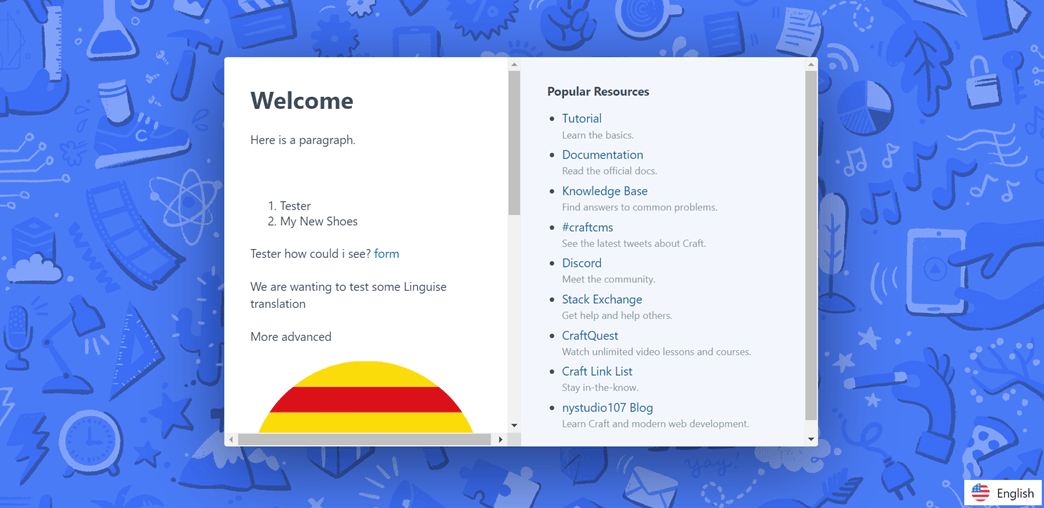
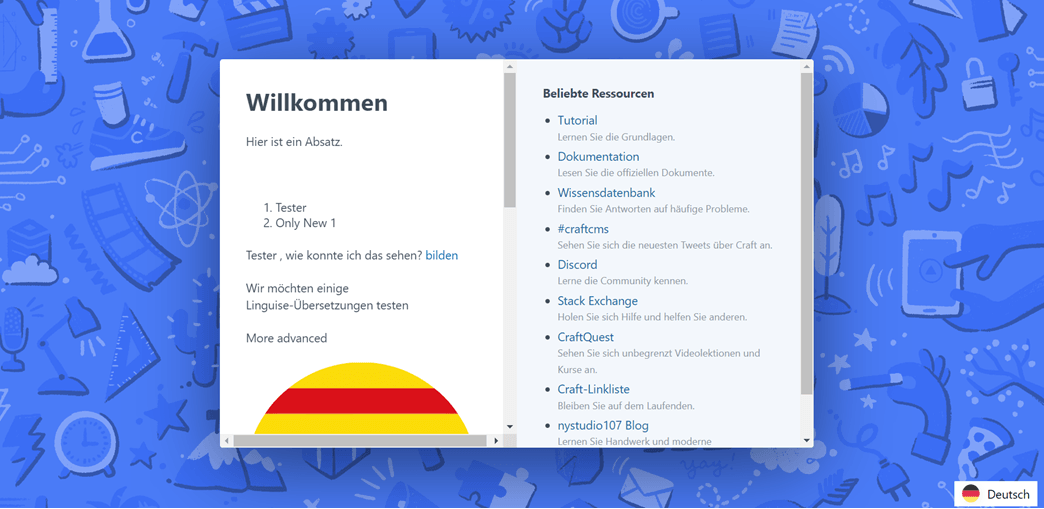
Після внесення всіх необхідних змін натисніть кнопку Зберегти, щоб застосувати зміни налаштувань. Потім перейдіть на свій веб-сайт Craft CMS , щоб переконатися, що конфігурацію успішно застосовано. Приблизно так буде відображатися перемикач мов.
Після завершення процесу налаштування ви можете спостерігати за функціональністю перемикача мов на вашому багатомовному веб-сайті Craft CMS .
5 порад щодо оптимізації перемикача мови на Craft CMS
Після того, як ви налаштували перемикач мов на вашому Craft CMS багатомовному веб-сайті, важливо розуміти найкращі практики розробки селектора мов та його продуктивність, щоб принести користь як вашому сайту, так і відвідувачам.
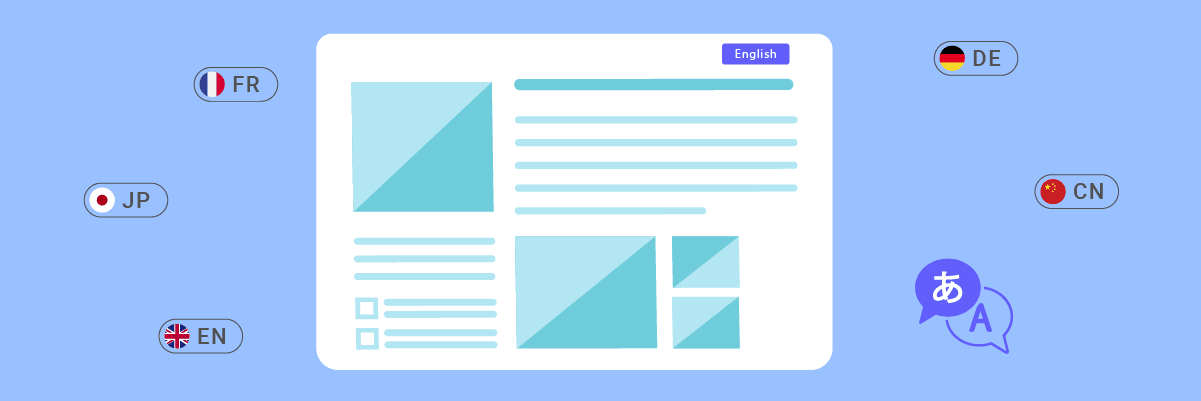
Використовуйте легко впізнаваний логотип прапора мови
Використання загальновизнаних мовних іконок або прапорів є критично важливим, щоб відвідувачі могли швидко визначити та вибрати бажану мовну опцію. Переконайтеся, що використані іконки або прапори є чіткими, мають хороший колірний контраст і широко зрозумілі в різних культурах, щоб уникнути плутанини чи двозначності.
Знайомі символи або іконки допомагають створити інтуїтивно зрозумілий та зручний для користувача досвід, дозволяючи відвідувачам легко переходити до бажаної мовної версії. Надзвичайно важливо обирати іконки або прапори, які є загальновідомими, щоб уникнути непорозумінь чи плутанини.
Використання назв мов та прапора
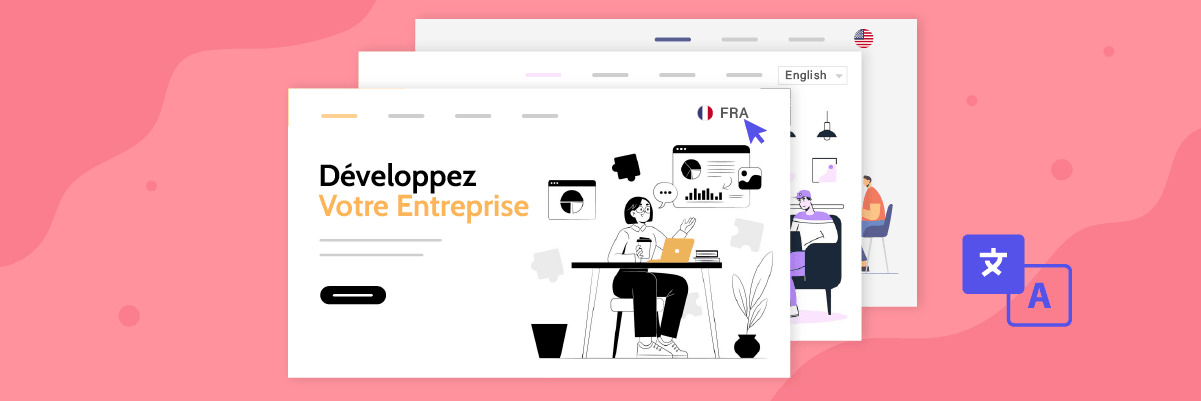
Окрім використання лише прапорів, доцільно розглянути можливість поєднання прапорів і оригінальних назв мов. Такий підхід допоможе уникнути плутанини, оскільки деякі мови використовуються в кількох країнах із різними прапорами.
Пряме використання назв мов усуває двозначність і гарантує, що відвідувачі зможуть чітко визначити та вибрати бажану мову без непорозумінь. Крім того, використання назв мов може бути більш інклюзивним і шанобливим до культурного розмаїття.
Розмістіть кнопку перемикання мови стратегічно
Розмістіть кнопку перемикання мови на видному та легкодоступному місці вашого вебсайту. Стандартні варіанти розміщення включають верхній колонтитул, нижній колонтитул або головне меню навігації. Ці місця є інтуїтивно зрозумілими для більшості користувачів інтернету та відповідають їхнім очікуванням під час пошуку мовних опцій.
Послідовне розміщення на всіх сторінках гарантує, що відвідувачі можуть легко отримати доступ до перемикача мов незалежно від їхньої точки входу або конкретної сторінки, яку вони відвідують. Таке послідовне розміщення допомагає створити плавний і передбачуваний користувацький досвід.
Реалізуйте адаптивний дизайн перемикача мов
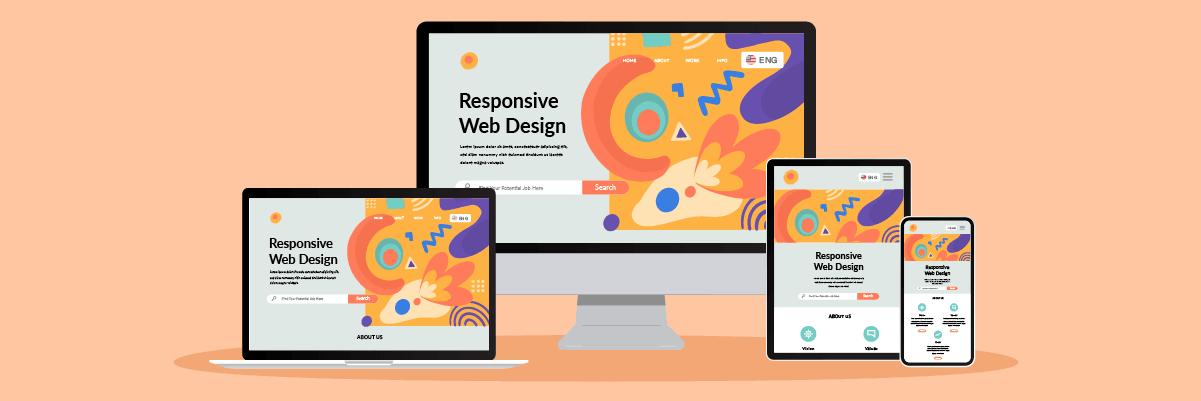
Переконайтеся, що кнопка перемикання мови є адаптивною та добре працює на різних пристроях і розмірах екрана, включно з настільними комп’ютерами, планшетами та смартфонами. Перевірте її на різних пристроях і роздільних здатностях екрана, щоб забезпечити безперебійний користувацький досвід без обрізання чи накладання елементів.
Адаптивний дизайн гарантує, що відвідувачі можуть легко отримати доступ до мовних опцій з будь-якого пристрою, який вони використовують, підвищуючи доступність і зручність перемикання мов.
Переконайтеся, що перемикач мов є однаковим на всіх сторінках
Переконайтеся, що перемикач мов має однаковий вигляд і поведінку на всьому вашому веб-сайті. Користувачі повинні мати можливість плавно перемикати мови, незалежно від сторінки, на якій вони перебувають, або вмісту, який вони переглядають. Послідовність не лише забезпечує цілісний досвід користувача, але й підвищує доступність і наявність мовних опцій, зміцнюючи довіру та впевненість у вашому багатомовному веб-сайті.
Будь-яка неузгодженість у перемикачі мов може заплутати та роздратувати користувачів, що може змусити їх залишити ваш веб-сайт.
Готові дослідити нові ринки? Спробуйте наш автоматичний сервіс перекладу безкоштовно з нашим 1-місячним безризиковим пробним періодом. Номер кредитної картки не потрібен!
Налаштуйте перемикач мови на Craft CMS за допомогою Linguise!
На цьому етапі ви повинні усвідомити, що налаштовуєте перемикач мов для багатомовного вебсайту Craft CMS . Створення перемикача мов може надати різноманітні переваги та може бути доопрацьовано на основі раніше згаданих пунктів.
Оптимізація перемикача мов може значно покращити загальний досвід користувача. Далі, зареєструйтеся для Linguise акаунта, інтегруйте його з вашим Craft CMS сайтом та налаштуйте перемикач мов, щоб ще більше покращити досвід користувача.