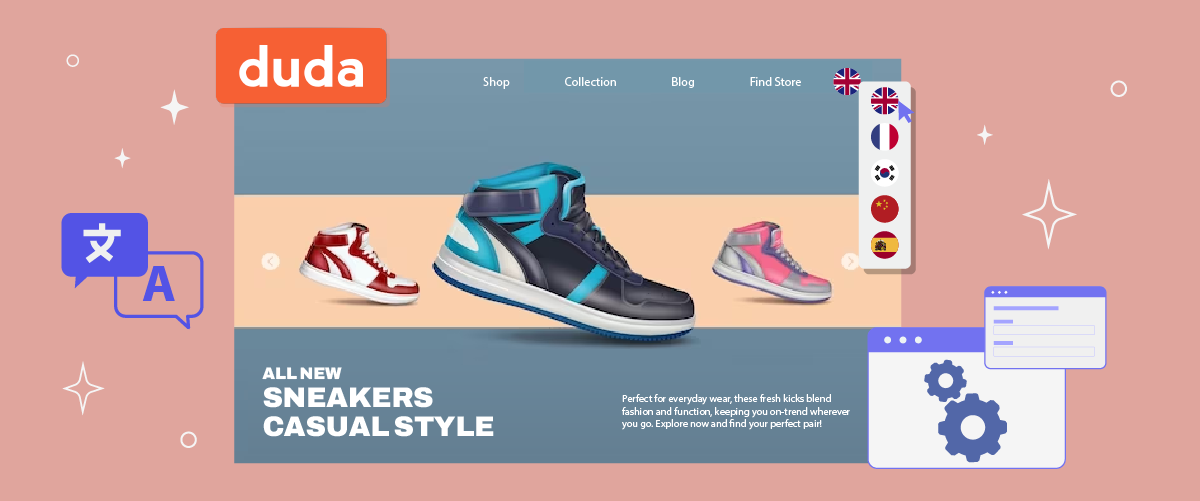
Налаштування перемикача мов на сайті Duda може спростити процес зміни мови користувачами. Ця функція особливо корисна для платформ, що обслуговують глобальну аудиторію, дозволяючи користувачам отримувати доступ до вмісту бажаною мовою.
Щоб реалізувати перемикач мов на вашому сайті Duda , вам слід використовувати інструменти перекладу, які підтримують опції перемикача мов. Отже, ця стаття охопить кроки з налаштування перемикача мов у Duda за допомогою одного з інструментів сервісу автоматичного перекладу.
Важливий перемикач мов на вашому вебсайті Duda
Налаштування перемикача мов на вашому вебсайті Duda виконує кілька важливих функцій; серед них наступні.
- Покращена доступність для глобальних користувачів: Перемикач мов дозволяє відвідувачам з різних країн переглядати ваш сайт улюбленою мовою. Ця функція значно покращує досвід користувачів.
- Покращена ефективність міжнародного SEO: Пропонуючи кілька мовних версій, ваш сайт на Duda може досягти кращих позицій у результатах пошуку іноземною мовою. Наприклад, німецька версія вашого веб-сайту з більшою ймовірністю з'явиться в німецьких пошукових запитах Google.
- Підвищення коефіцієнта конверсії: Надання контенту різними мовами може позитивно вплинути на ваші продажі. Наприклад, платформа електронної комерції, яка дозволяє клієнтам перемикати мови, може залучити ширшу клієнтську базу та збільшити покупки.
- Покращена залученість і утримання користувачів: Перемикач мов може подовжити сеанси користувачів на вашому сайті. Наприклад, користувачі, які взаємодіють із форумом спільноти улюбленою мовою, зазвичай залишаються залученими довше. Це підвищене залучення є важливим, оскільки користувачі зазвичай проводять удвічі більше часу на сайтах рідною мовою порівняно з тими, що на другій мові, що призводить до покращення показників утримання користувачів.
Як налаштувати перемикач мов у конструкторі сайтів Duda
Розуміння важливості перемикання мов для багатомовних вебсайтів Duda є критично важливим. Хоча багато сервісів перекладу вебсайтів пропонують цю функцію, важливо вибрати той, який відповідає вашим конкретним вимогам.
Не всі сервіси перекладу пропонують налаштовувані та зручні перемикачі мов. Тому важливо вибрати сервіс автоматичного перекладу, який сумісний з різними фреймворками та пропонує гнучкі можливості перемикання мов.
Linguise — це сервіс автоматичного перекладу, який відповідає цим критеріям. Він пропонує надзвичайно гнучку та інтуїтивно зрозумілу функцію перемикання мов, яка безперешкодно інтегрується з популярними CMS та конструкторами вебсайтів, зокрема Duda.
Інтеграція Linguiseз Duda є плавною, що дозволяє розробникам легко додавати перемикання мов на свої багатомовні сайти. Використовуючи розширені функції та зручний інтерфейс Linguise, ви можете спростити процес налаштування та підтримки перемикачів мов на своєму вебсайті Duda .
Щоб впровадити Linguise на вашому Duda вебсайті та налаштувати перемикач мов, виконайте наступні кроки.
Крок 1: Зареєструйте свій акаунт Linguise
Почніть зі створення облікового запису Linguise , який включає 30-денний безкоштовний пробний період, щоб допомогти вам розпочати. Після реєстрації та входу до панелі керування Linguise вам потрібно буде зареєструвати свій домен, щоб увімкнути переклади.
Щоб зробити це, скопіюйте URL-адресу вашого домену (включно з https://) і виберіть «Інша хмарна CMS» як вашу платформу.

Потім виберіть вихідну мову та цільові мови, на які ви хочете перекласти свій сайт.

Крок 2: Автоматичне додавання DNS за допомогою entri
Після успішної реєстрації вашого вебсайту в панелі Linguise у вас буде два варіанти встановлення. Для автоматичного налаштування DNS натисніть «Підключити ваш DNS автоматично». Це використає функцію Entri, яка спрощує налаштування, виконуючи зміни DNS за вас. Крім того, ви можете вручну скопіювати та додати записи DNS до вашого постачальника домену.
Коли ви виберете автоматичний варіант, Entri просканує URL-адресу вашого сайту та перегляне публічні DNS-записи, щоб визначити необхідні налаштування.
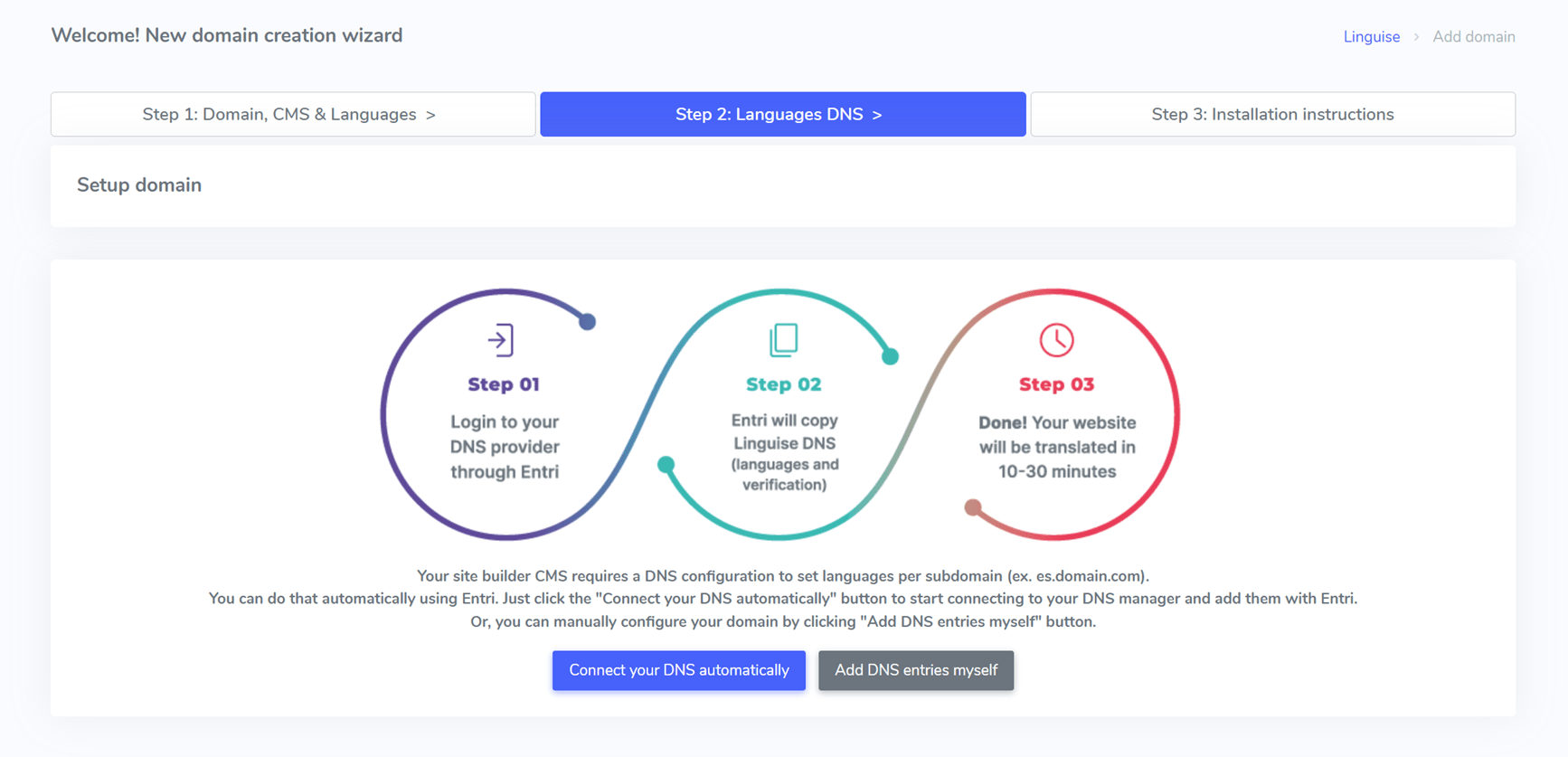
Далі натисніть «Авторизуватися за допомогою [вашого постачальника домену]» (наприклад, Cloudflare), що перенаправить вас на сторінку входу вашого постачальника домену.
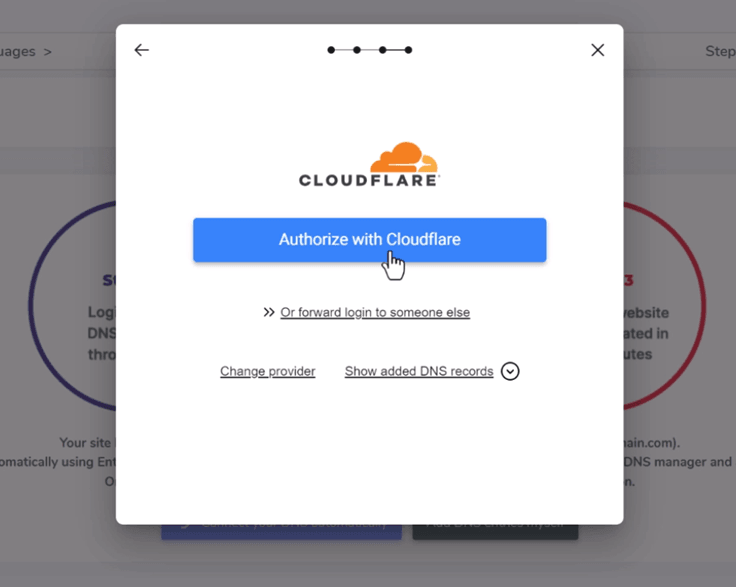
Після входу Entri автоматично додасть правильні записи DNS — по одному на кожну мову та запис TXT для ключа перевірки.
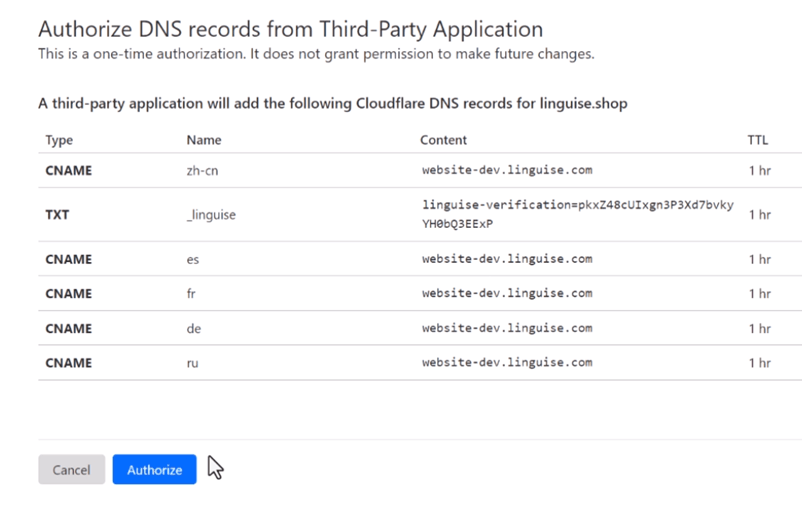
Після цього ви побачите додані DNS-записи для вашого домену, і Entri підтвердить, коли налаштування DNS буде завершено. Функція перекладу активується після поширення DNS-записів, зазвичай протягом 20-30 хвилин.
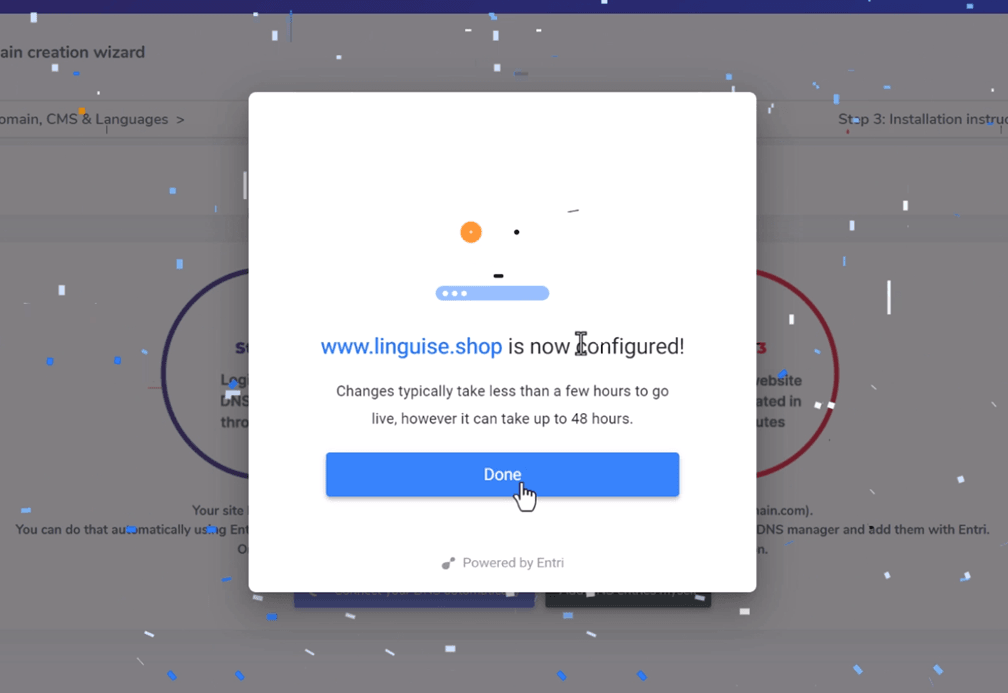
Для тих, хто обирає ручне налаштування, інструкції наведено нижче.
Крок 3: Скопіюйте DNS-записи
Після успішної перевірки вашого домену ви перейдете на екран, де зможете скопіювати необхідні DNS-записи. Ці записи потрібні для завантаження ваших багатомовних сторінок, як-от fr.domain.com, es.domain.com тощо.
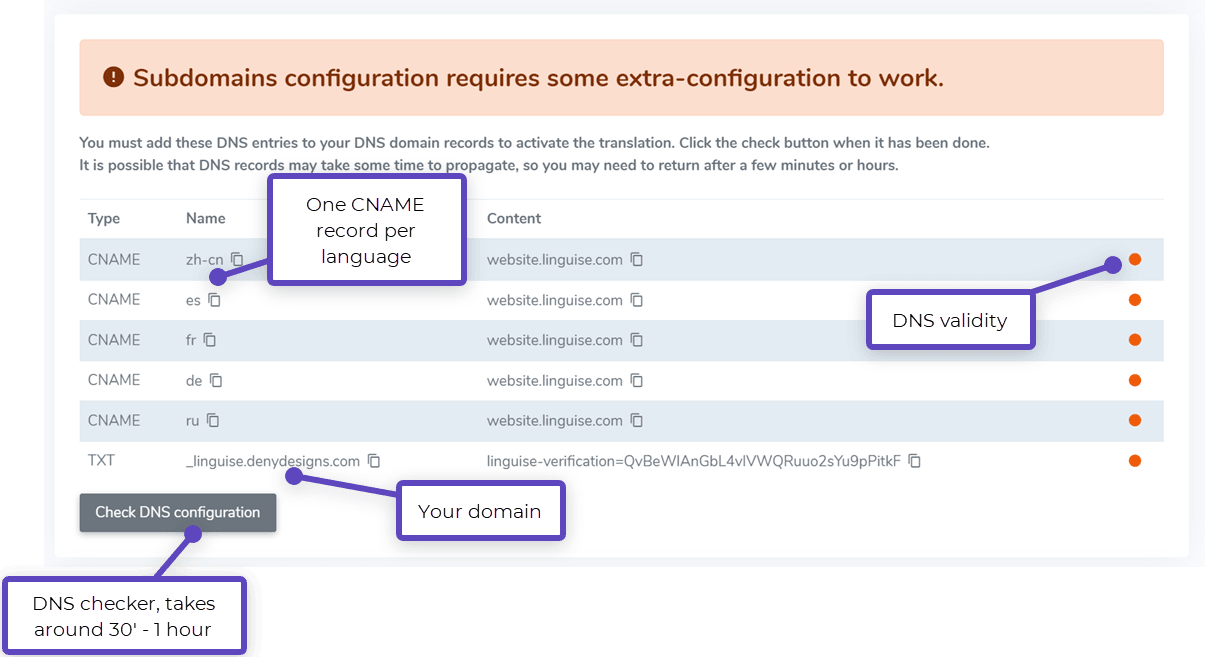
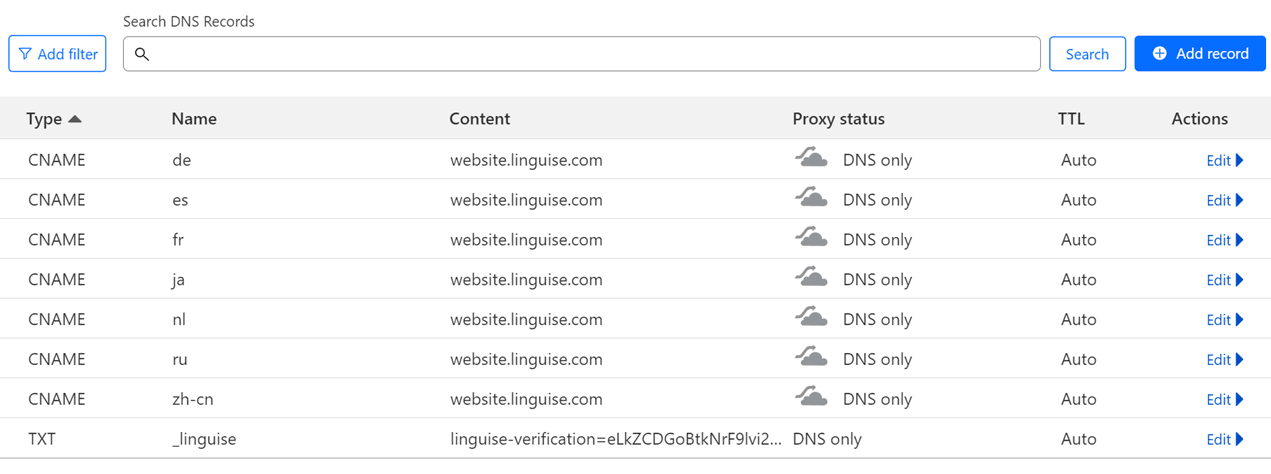
Далі увійдіть у свій менеджер домену та перейдіть до розділу налаштувань DNS. Вам потрібно буде додати таке:
- Запис TXT для підтвердження домену
- Один або декілька записів CNAME для цільових мов
Нижче наведено приклад того, як мають виглядати записи TXT та CNAME.
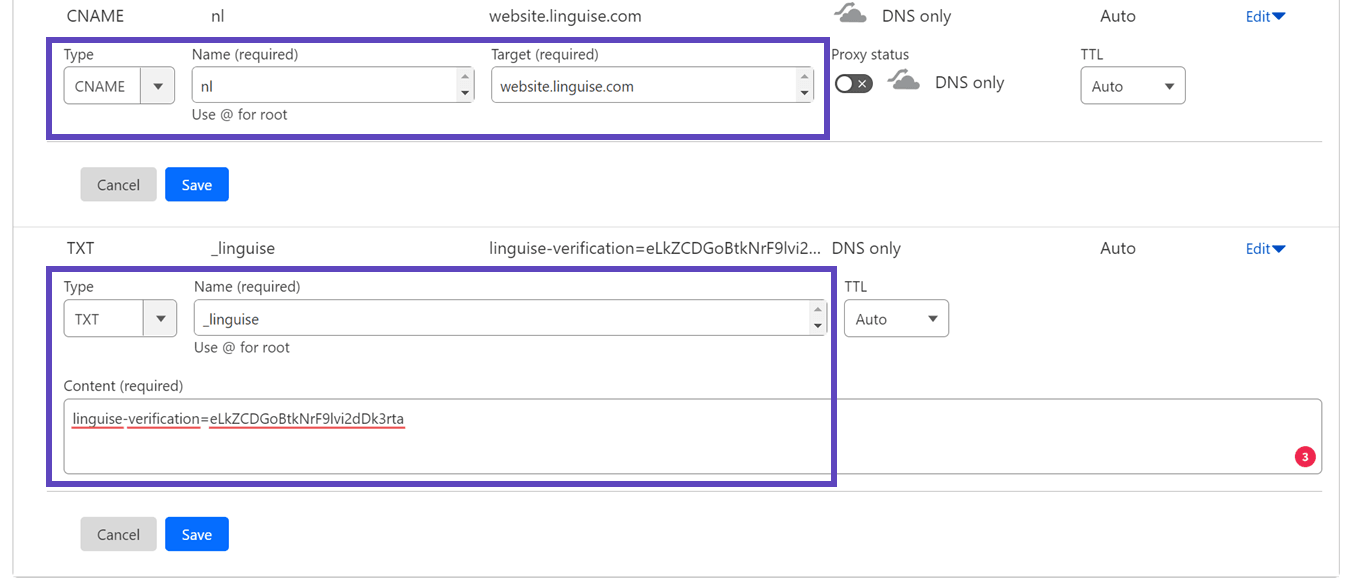
Після додавання всіх записів ваша конфігурація має виглядати подібно до цього налаштування.
Крок 4: Перевірка DNS
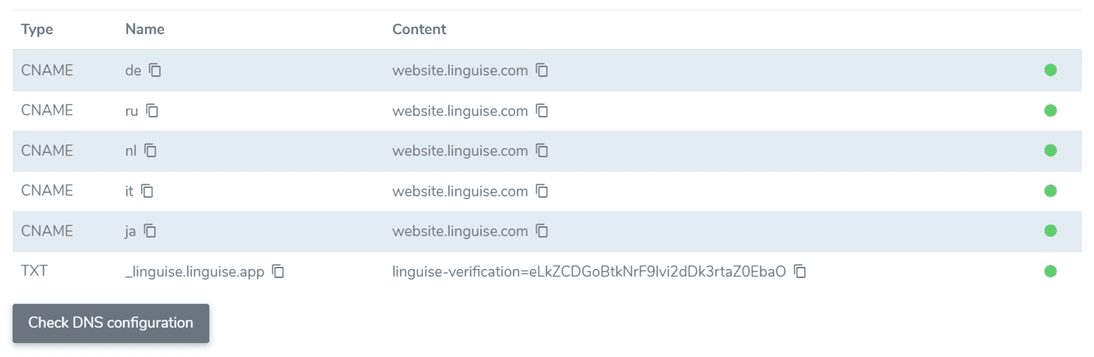
Після додавання всіх записів DNS до вашого домену ви можете перевірити поширення DNS, натиснувши кнопку «Перевірити конфігурацію DNS» . Перевірка DNS зазвичай триває від 30 хвилин до години. Після її завершення поруч із записами DNS у вашій панелі Linguise з’являться зелені крапки. Останній крок — додати перемикач мов із прапорами країн, щоб завершити налаштування перекладу для вашого вебсайту Duda .
Крок 5: Увімкнення та перемикач мов
Перемикач мов — це спливне вікно з прапорцями, яке дає користувачам змогу обрати бажану мову. Щоб активувати його, скопіюйте наданий код у розділ head сторінок вашого сайту на Duda . Це автоматично відобразить перемикач мов на основі прапорців на вашому робочому сайті.
Код знаходиться в кінці процесу реєстрації домену або в налаштуваннях вашого домену. Скопіюйте його до буфера обміну.

Далі відкрийте редактор вашого сайту, перейдіть до «Налаштування» в лівому меню та виберіть «HEAD HTML».
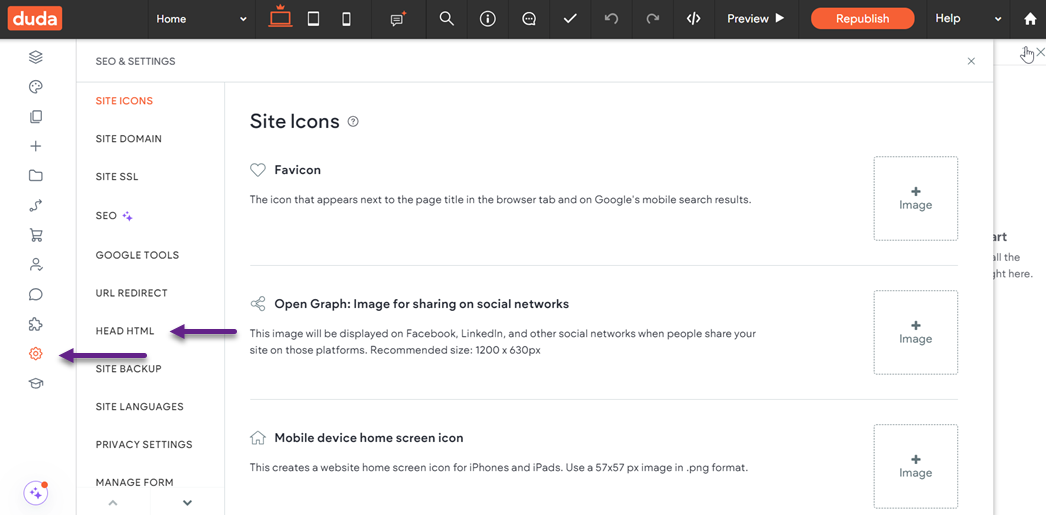
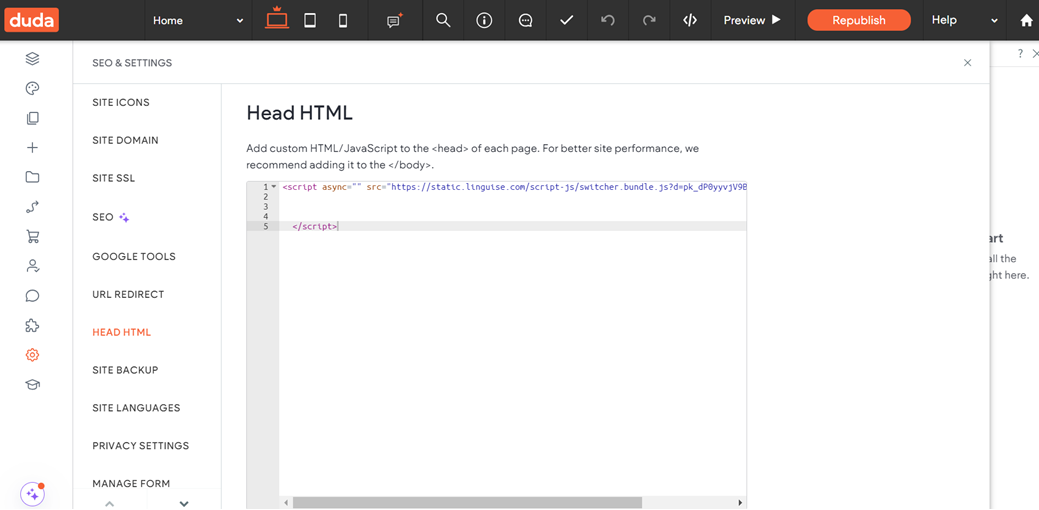
Вставте скрипт Linguise , натисніть «Зберегти» і опублікуйте свій сайт.
Після цього перемикач мов Linguise буде видно на зовнішній частині вашого вебсайту Duda .
Крок 6: Налаштування головного відображення
Щоб почати налаштування перемикача мов, перейдіть до розділу «Налаштування» > «Відображення мовних прапорців» у панелі керування Linguise . Тут ви можете налаштувати кілька параметрів.
- Стиль іконки прапора: Виберіть між відображенням поруч, спадним меню або спливаючим вікном.
- Позиція: Визначте, де перемикач мови з’явиться на вашому вебсайті. Доступно кілька варіантів розміщення, тому переконайтеся, що він легко доступний для користувачів.
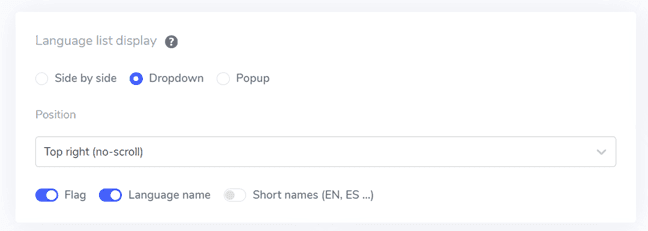
Ви можете відображати комбінацію прапорців і назв мов, прапорців і скорочень мов або лише назви мов. Рекомендується використовувати як прапорці, так і назви мов для кращого розпізнавання користувачами та зручнішої навігації.
Крок 6: Налаштуйте дизайн прапорця
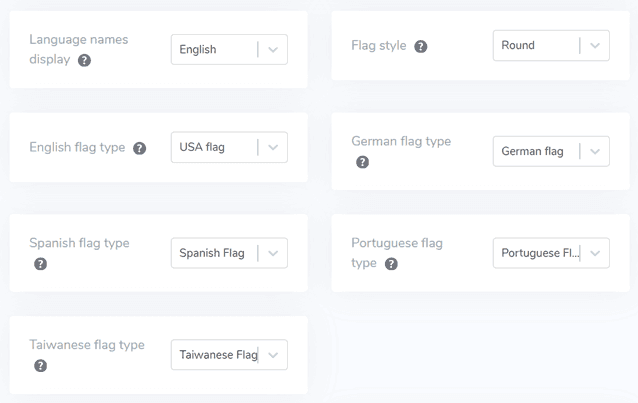
Після налаштування основного відображення ви можете додатково налаштувати зовнішній вигляд прапорців.
- Відображувана назва мови: Ви можете вибрати, чи показувати назву мови залежно від країни або самої мови. Наприклад, ви можете відобразити «French» або «Français».
- Тип англійського прапора: Ця опція корисна для мов із кількома регіональними варіантами, як-от американська чи британська англійська, і застосовується до інших мов, таких як іспанська, тайванська, німецька та португальська.
- Стиль прапора: Виберіть форму значка прапора — круглу або прямокутну
Крок 7: Налаштуйте колір і розмір
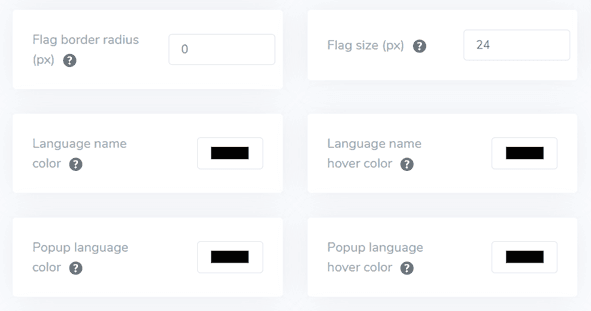
Після налаштування дизайну прапора ви можете додатково персоналізувати колір і розмір прапорів. Ось параметри, які ви можете налаштувати.
- Радіус заокруглення прапора: Налаштуйте радіус заокруглення кутів у пікселях для прямокутних прапорів.
- Колір назви мови: Виберіть стандартний колір тексту для відображення назви мови.
- Колір мови у спливному вікні: Встановіть колір тексту назви мови у спливному вікні або випадному меню.
- Розмір прапора: Налаштуйте розмір значків прапорів відповідно до вашого дизайну.
- Колір назви мови при наведенні: Виберіть колір тексту, який з’являється, коли користувачі наводять курсор на назву мови.
- Колір тексту при наведенні в спливному вікні: Встановіть колір тексту при наведенні для назв мов у спливному вікні або випадному меню.
Крок 8: Налаштування тіні прапорця
Нарешті, ви можете змінити налаштування тіні блоку прапорців. Перша опція дозволяє застосувати ефект тіні до кожного значка прапорця, що відображається на вашому вебсайті, а друга опція керує ефектом тіні, коли користувачі наводять курсор миші на мовні прапорці.
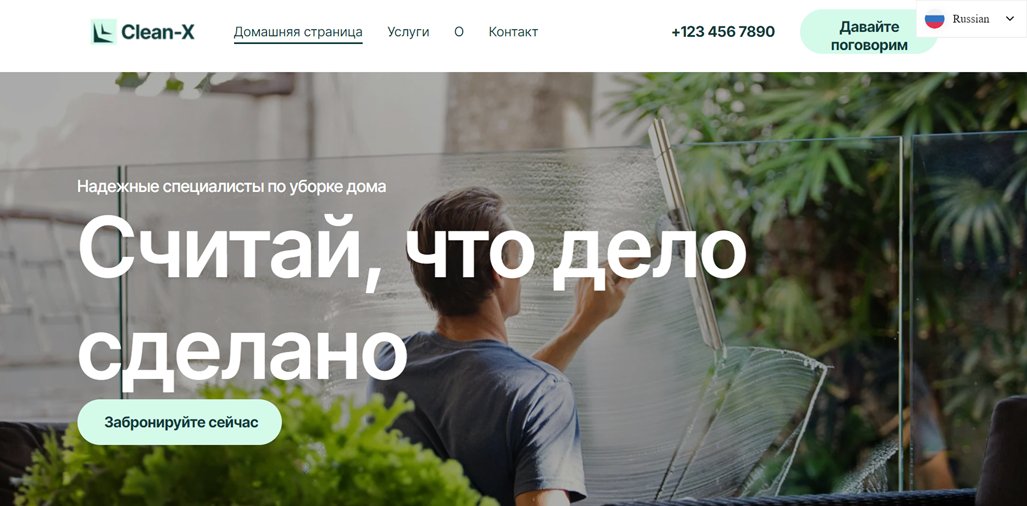
Коли ви внесете всі потрібні зміни, натисніть кнопку «Зберегти», щоб застосувати їх. Потім перевірте свій вебсайт Duda , щоб переконатися, що налаштування успішно застосовано. Ось як виглядатиме перемикач мов.
Після завершення налаштування ви можете спостерігати, як працює перемикач мов на вашому багатомовному вебсайті Duda .

Далі ви можете перекласти вебсайт іншими мовами, наприклад російською.
Найкращі практики оптимізації перемикача мов на сайті Duda
Після успішного впровадження перемикача мов на Duda багатомовному вебсайті важливо врахувати поради щодо оптимізації його функціональності як для вашого сайту, так і для відвідувачів.
Використовуйте легко впізнавані прапори або іконки мов
Коли ви додаєте перемикач мов на свій вебсайт Duda , важливо використовувати легко впізнавані мовні прапорці або значки. Ці візуальні елементи допомагають користувачам швидко розпізнавати та обирати бажану мову. Наприклад, значок глобуса широко розуміється як позначення мовних опцій. Хоча прапорці країн також можна використовувати, важливо пам’ятати, що не всі мови пов’язані з однією країною, що іноді може призводити до плутанини.
Приклад: Вебсайт Amazon має маленьку іконку глобуса поруч із поточно вибраною мовою (наприклад, «EN») у верхній панелі навігації. Цей простий, але ефективний дизайн дозволяє користувачам швидко знаходити мовні опції, незалежно від їхніх поточних мовних налаштувань.
Додати назви мов поруч із прапорцями
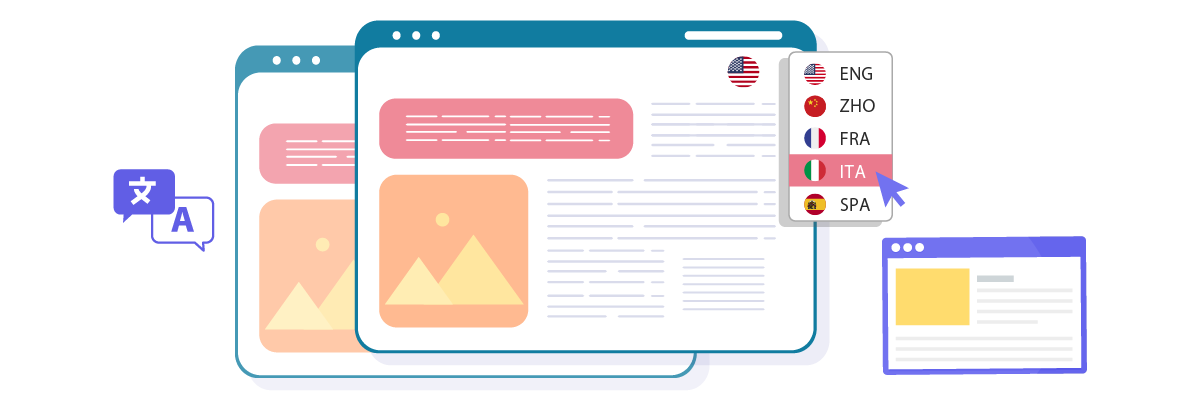
Хоча прапори можуть бути корисними, вони не повинні використовуватися окремо. Відображення назви мови її рідною писемністю поруч із прапором або значком підвищує ясність і зменшує потенційні непорозуміння. Це особливо важливо для мов, якими розмовляють у кількох країнах або регіонах.
Приклад: Перемикач мов Airbnb показує як назву мови, так і відповідний прапор країни. Наприклад, він відображає «English (UK)» з прапором Великої Британії та «Italian» з прапором Італії. Це поєднання гарантує, що користувачі зможуть точно вибрати бажаний варіант мови.
Продумано розташуйте кнопку перемикання мови
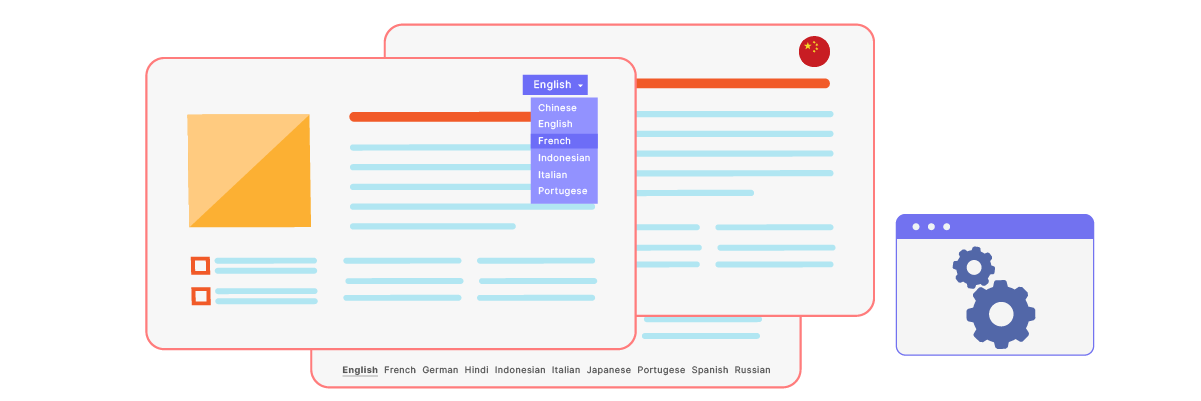
Розташування перемикача мов має вирішальне значення для доступності користувачів. Зазвичай його розміщують у правому верхньому куті заголовка, у нижньому колонтитулі або в головному меню навігації. Головне — забезпечити його легку помітність, не перевантажуючи основну область вмісту.
Приклад: На linguise.com перемикач мов розташований у верхньому правому куті сторінки, що робить його постійно видимим і доступним. Це стратегічне розміщення гарантує, що користувачі можуть швидко знайти та використовувати мовні опції, незалежно від їхнього місця на сайті.
Створіть адаптивний перемикач мов

Переконайтеся, що ваш перемикач мов добре працює на всіх пристроях, від настільних комп’ютерів до смартфонів. Для менших екранів вам, можливо, доведеться скоригувати дизайн—наприклад, використати спадне меню замість горизонтального списку опцій.
Приклад: Перемикач мов на вебсайті ЮНЕСКО бездоганно адаптується до різних пристроїв. На комп’ютері він відображається як горизонтальний список у заголовку, а на мобільних пристроях перетворюється на компактне спадне меню, що забезпечує зручність використання без шкоди для мобільного макета.
Забезпечте узгодженість перемикача мов на всіх сторінках
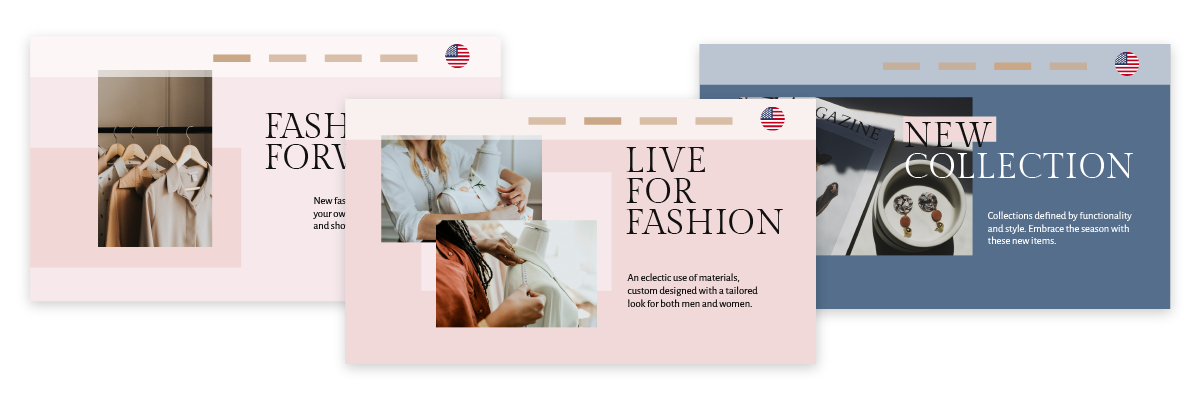
Підтримуйте однаковий дизайн, функціональність і розташування перемикача мов на всіх сторінках вашого вебсайту Duda . Така послідовність допомагає користувачам ефективніше орієнтуватися на вашому сайті, оскільки вони точно знатимуть, де знайти параметри мови, незалежно від сторінки, на якій вони перебувають.
Приклад: Вебсайт послідовно розміщує перемикач мов у футері на всіх сторінках, від головної до сторінок товарів і під час оформлення замовлення. Така однаковість гарантує, що користувачі можуть легко змінити мову будь-коли під час перегляду чи покупок.
Налаштуйте перемикач мов на своєму вебсайті Duda за допомогою Linguise!
Тепер, коли ви знаєте, як вибрати мову для вашого багатомовного вебсайту Duda , розуміння перемикача мов може надати численні переваги та полегшити оптимізацію на основі пунктів, розглянутих раніше.
Ефективна оптимізація перемикача мов може значно покращити досвід користувача. Створіть Linguise акаунт, інтегруйте його з вашим Duda сайтом і налаштуйте перемикач мов, щоб підвищити задоволеність користувачів.