Коли ви маєте інтернет-магазин і орієнтуєтеся на споживачів у всьому світі, ви зустрінете користувачів із різних країн із різним мовним досвідом. Тому вам також потрібно забезпечити багатомовний вебсайт інтернет-магазину, щоб вони могли здійснювати покупки на вашому сайті.
Як власник онлайн-магазину, багатомовного сайту недостатньо, вам також потрібно перекладати інші речі, і виявляється, що одна з них — це електронна пошта.
Електронна пошта є важливою складовою, оскільки вона буде вашим способом спілкування з клієнтами. Наприклад, якщо ви хочете надсилати рахунки, інформацію про доставку товарів або щось інше. Ось чому важливо знати, як перекладати електронні листи WooCommerce. Тож дочитайте цю статтю до кінця!
Різні типи електронних листів WooCommerce
Перш ніж перейти до того, як перекладати електронні листи WooCommerce, варто спочатку дізнатися, які типи електронних листів існують у WooCommerce.
Залежно від типу, WooCommerce має 2 типи електронних листів, а саме транзакційні листи та маркетингові листи. Ці два типи мають різне значення та призначення. Нижче наведено значення кожного з них.
Транзакційна електронна пошта
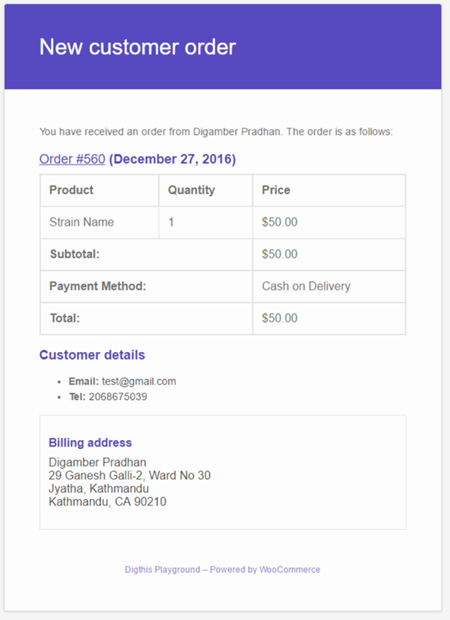
Транзакційні листи — це автоматизовані персональні повідомлення, які надсилаються користувачам або клієнтам у відповідь на конкретну дію чи транзакцію, яку вони ініціювали або завершили. Зазвичай такі листи запускаються взаємодією користувача з вебсайтом, застосунком або онлайн-сервісом і виконують функціональну чи інформаційну роль.
- Лист про нове замовлення
- Скасовано замовлення
- Замовлення не вдалося
- Замовлення виконано
- Обробка замовлень
- Повернені замовлення
- Замовлення в очікуванні
- Новий обліковий запис
- Примітка клієнта
- Скинути пароль
Ви можете редагувати деякі з цих листів через сторінку адміністрування WooCommerce на WordPress. Враховуючи, що цей лист є важливим для інформування клієнтів, тому ви повинні перекласти цей лист відповідно до мови, яку вони використовують. Так вони зможуть легко зрозуміти вміст листа.
Маркетинговий електронний лист
Маркетинг електронною поштою досить відрізняється від транзакційних листів: цей лист надсилається автоматично одразу на кілька облікових записів електронної пошти клієнтів. Зазвичай власник заздалегідь встановлює час.
Мета надсилання цього електронного листа може бути різною: від пропозицій нових продуктів, членства, промоакцій до багатьох інших речей. По суті, маркетинг електронною поштою є частиною загальної маркетингової стратегії.
Навіть якщо ваш інтернет-магазин може працювати без email-маркетингу, наявність цього електронного листа може привабити потенційних клієнтів і збільшити продажі ваших товарів.
Тому також важливо перекласти цей електронний лист відповідно до їхньої мови.
Наразі ви вже розумієте, які типи листів є у WooCommerce.

Використання плагінів перекладу для електронних листів WooCommerce
Тепер ви знаєте, які типи електронних листів є в WooCommerce, а саме: транзакційні та маркетингові.
У цій статті ми припускаємо, що всі ви встановили плагін WooCommerce, активували його, а потім створили сторінку товару або інтернет-магазин. Отже, цього разу ми вивчимо плагін перекладу, який можна використовувати для перекладу електронних листів WooCommerce.
Перш ніж вирішити використовувати багатомовний плагін, потрібно спочатку зрозуміти важливі моменти у виборі плагіна.
- Сумісність плагінів: Переконайтеся, що обраний вами плагін перекладу сумісний з установками WooCommerce та WordPress . Популярні плагіни перекладу для WordPress, як-от WPML, Polylang і Loco Translate.
- Безшовна інтеграція: Плагін перекладу для електронної пошти WooCommerce безшовно інтегрується з вашою наявною системою WooCommerce. Зазвичай вони надають інтуїтивно зрозумілий інтерфейс у WordPress панелі керування, що дозволяє керувати перекладами прямо з панелі керування багатомовного плагіна.
- Переклад шаблонів електронних листів: Цей плагін дозволяє перекладати шаблони електронних листів, які використовує WooCommerce у транзакційних листах, як-от підтвердження замовлення, повідомлення про доставку та повідомлення, пов’язані з обліковим записом клієнта. Ви можете отримати доступ до шаблонів електронних листів із налаштувань плагіна та надати переклади для кожної мови, яку бажаєте підтримувати.
- Керування багатомовним вмістом: Плагіни перекладу для WooCommerce часто включають розширені функції керування вмістом, що дозволяє ефективно обробляти переклади. Ви можете легко перемикатися між мовами, керувати статусом перекладу та синхронізувати переклади між різними шаблонами електронних листів.
- Інтеграція перемикача мов: Багато плагінів перекладу надають функцію перемикача мов, що дозволяє користувачам перемикатися між різними мовними версіями вашого веб-сайту. Це гарантує, що підписники отримують сповіщення електронною поштою своєю бажаною мовою, виходячи з їхнього вибору мови на вашому веб-сайті.
- Параметри налаштування: Плагіни перекладу часто пропонують параметри налаштування, щоб адаптувати перекладений електронний лист відповідно до вашого бренду та стилю. Ви можете змінювати шаблони електронних листів, налаштовувати зовнішній вигляд перемикача мов і додавати елементи для конкретної мови, щоб покращити досвід користувача.
Це кілька важливих моментів, на які слід звернути увагу, обираючи плагін перекладу для перекладу електронних листів WooCommerce.
Як перекладати електронні листи WooCommerce вручну
Якщо ви прагнете повного контролю над перекладом своїх електронних листів, ручні методи з використанням багатомовних плагінів, як-от Loco Translate чи Polylang, можуть стати ефективним рішенням. Хоча вони потребують більше зусиль, ніж автоматичні інструменти, вони дають змогу гарантувати, що кожне слово відповідає тону вашого бренду та його повідомленню.
Переклад електронних листів WooCommerce за допомогою Loco Translate
Перший крок — встановити плагін Loco Translate, знайдіть плагін на WordPress панелі керування > Плагіни > Додати новий > знайдіть плагін Loco Translate. Потім виберіть Встановити > Активувати.
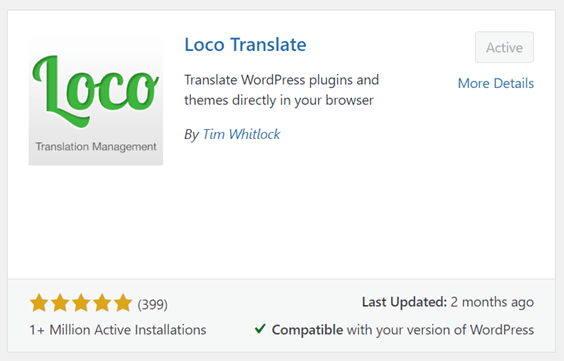
Після встановлення плагіна Loco Translate цей плагін автоматично інтегрується з темами та плагінами, які ви встановлюєте на своєму сайті, одним з яких є WooCommerce. Ви можете перевірити це в Loco Translate > Головна, ось так виглядають деякі плагіни, у яких ви можете безпосередньо використовувати Loco Translate.
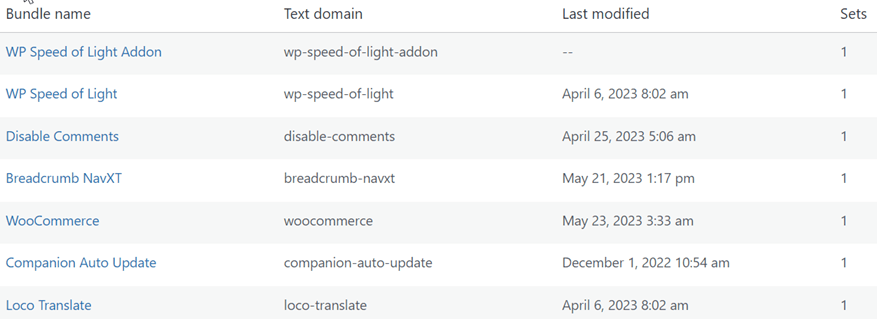
Якщо плагін встановлено, налаштуємо електронну пошту WooCommerce. Відкрийте плагін WooCommerce, встановлений на WordPress, потім виберіть Налаштування > Електронні листи.
Після цього з’явиться кілька шаблонів електронних листів WooCommerce, які ви можете редагувати. Існує 11 шаблонів електронних листів WooCommerce, як пояснено в попередньому транзакційному листі. Щось подібне виглядає так, потім натисніть Керувати.
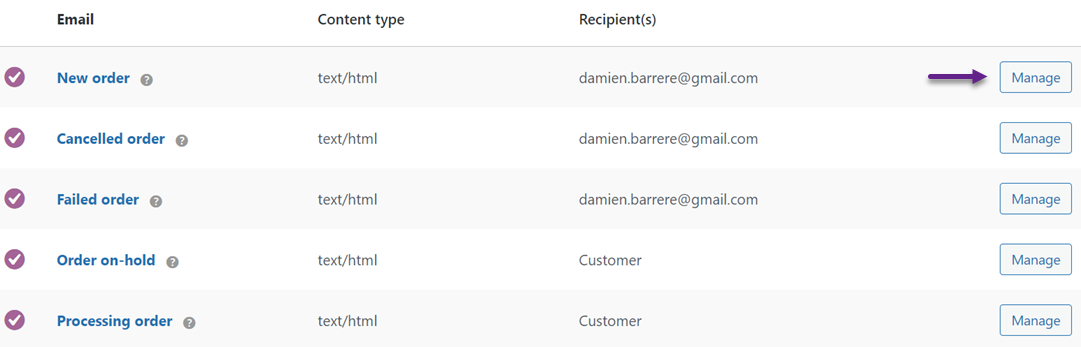
Тут ми спробуємо відредагувати Скасоване замовлення стовпець. Коли його відкрито, з’явиться таке відображення, як показано нижче, тут ви можете редагувати кілька стовпців, як-от тема, заголовок електронного листа, додатковий вміст та інші.
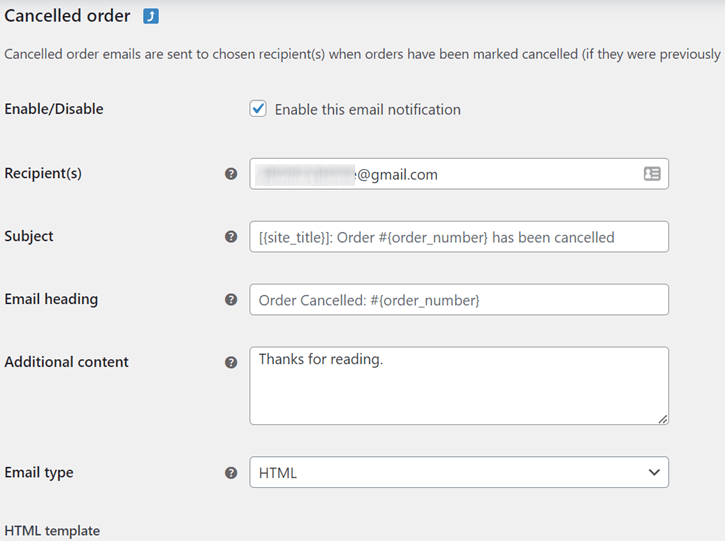
Кожен із цих стовпців повинен мати текстовий вміст, наприклад, «Дякуємо за прочитання». Текст у кожному стовпці електронного листа буде перекладено за допомогою плагіна Loco Translate.
Якщо ви заповнили всі колонки, то ми перекладемо кожну з них.
Третій крок — перекласти лист вручну за допомогою Loco Translate. Хитрість полягає в тому, щоб відкрити плагін Loco Translate, потім вибрати мову або додати нову мову, натиснувши «Нова мова».
Якщо ви хочете редагувати існуючу мову, натисніть «Редагувати» для однієї з мов.
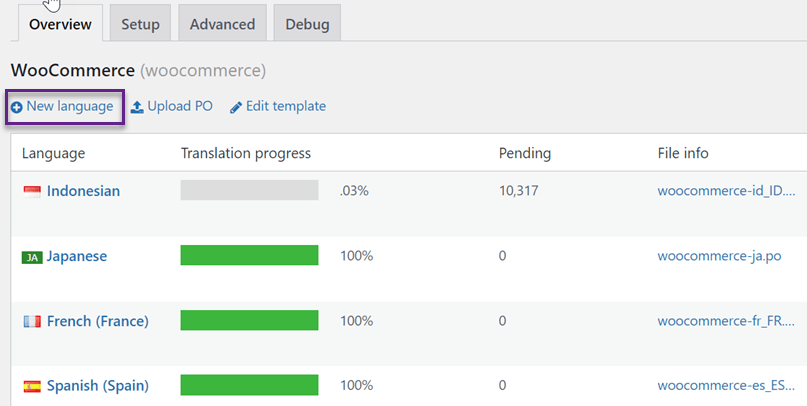
Тут ми спробуємо перекласти електронний лист індонезійською, один із яких міститься в листі про скасоване замовлення, а саме речення «дякую за прочитання».
Щоб перекласти його, знайдіть речення в полі пошуку нижче, а потім у розділі Індонезійський переклад: введіть індонезійський переклад.
Так само з іншим текстом, який ви раніше ввели в шаблоні електронного листа. Зробіть так, як показано нижче. Якщо все перекладено, натисніть Зберегти щоб зберегти зміни. Результати перекладу буде збережено у файлі PO.
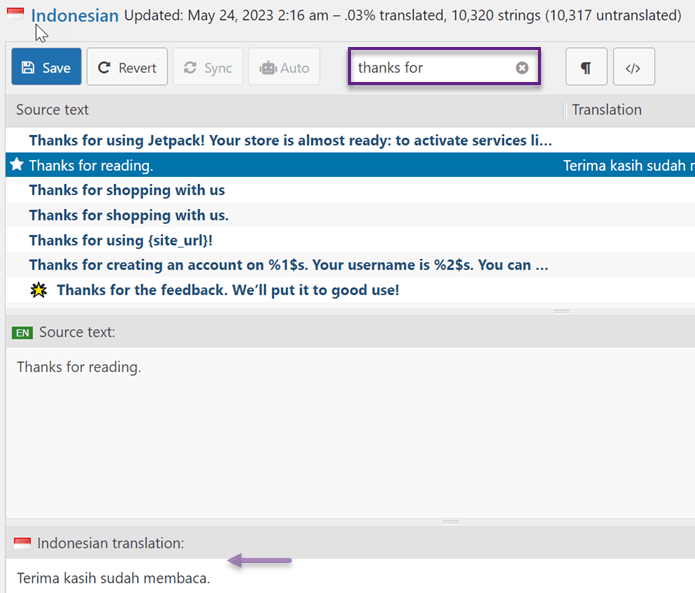
Тут ви успішно переклали електронний лист індонезійською. Окрім індонезійської, вам також потрібно перекласти на різні інші мови відповідно до вашої цільової аудиторії.
Цей електронний лист працюватиме таким чином.
- Власник перекладає електронні листи різними мовами.
- Клієнти відвідують веб-сайт онлайн-магазину, обираючи відповідно до своєї мови.
- Клієнти здійснюють покупки.
- Власник надсилає транзакційний електронний лист мовою, яку обирає клієнт під час відвідування вашого вебсайту.
- Клієнти отримуватимуть електронні листи мовою своєї країни.
Отже, ось як електронні листи перекладалися, поки не були отримані клієнтом. Використання Loco Translate вимагає ручного перекладу електронних листів.
Переклад електронних листів WooCommerce за допомогою Polylang
Далі ви також можете перекладати WooCommerce вручну за допомогою плагіна Polylang. За замовчуванням Polylang не перекладає електронні листи WooCommerce автоматично. Однак ви все ще можете вручну перекласти вміст електронних листів, доступний на сайті. Переконайтеся, що ви встановили Polylang на своєму веб-сайті та в панелі керування.
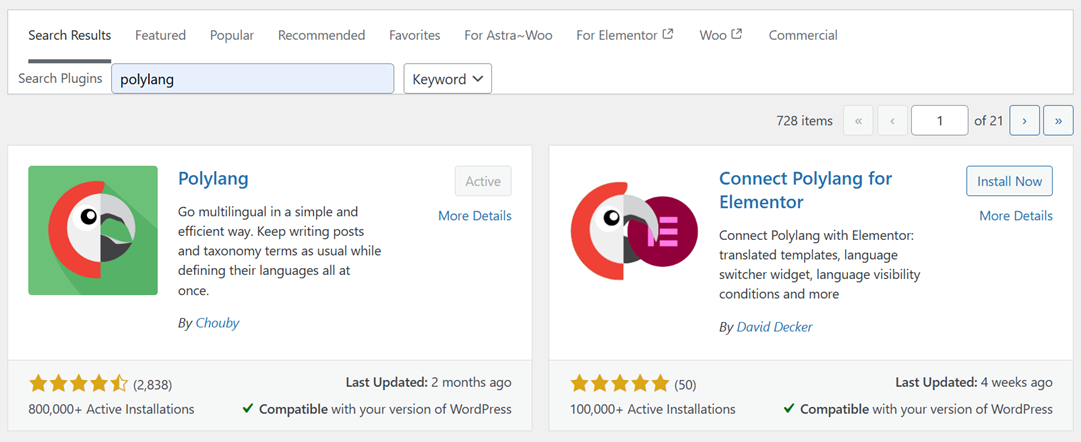
Потім перейдіть до Мови > Редагувати з WordPress WordPress
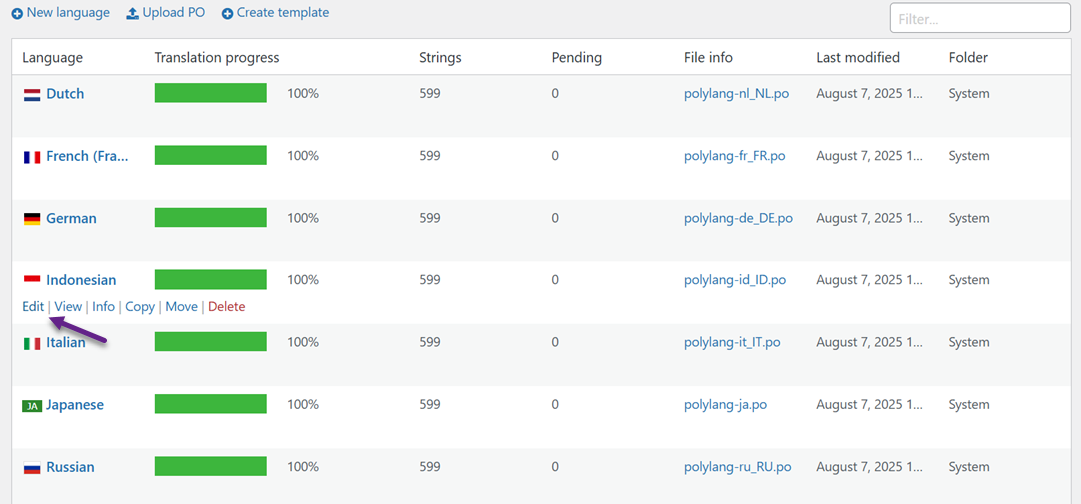
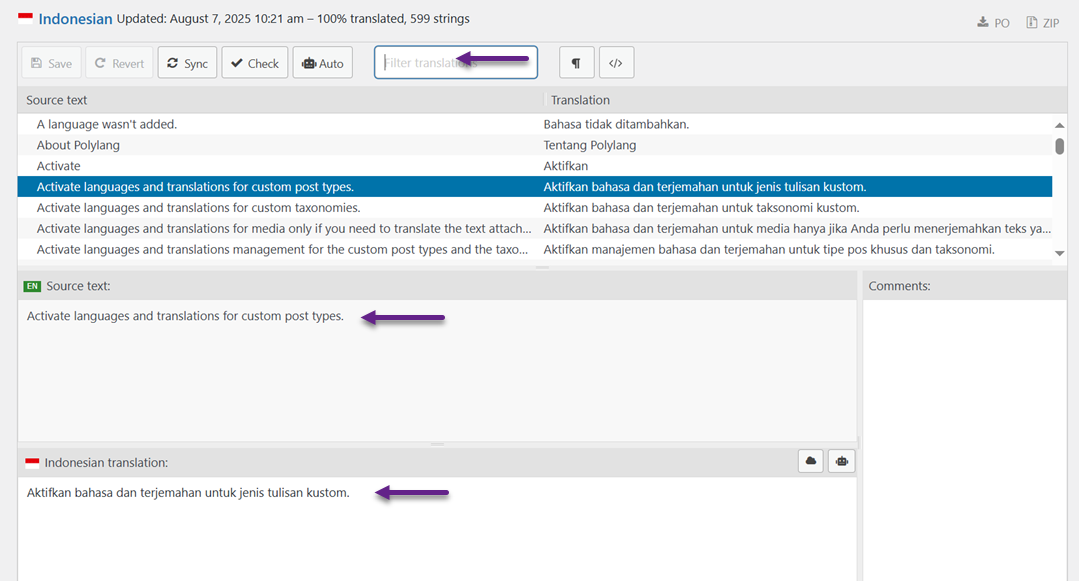
Знайдіть рядки, пов'язані з WooCommerce, як-от текст теми, сповіщення або речення, що з'являються в електронних листах. Введіть переклади для кожної мови, яку ви додали раніше.
Однак цей метод має суттєве обмеження: рядки електронної пошти, додані сторонніми плагінами-розширеннями WooCommerce, часто не з'являються у списку перекладів рядків. Це тому, що багато плагінів не реєструють свій текст у спосіб, який Polylang може розпізнати.
Крім того, частина вмісту електронних листів створюється безпосередньо у файлі шаблону або генерується динамічно, що унеможливлює переклад через інтерфейс Polylang. У таких випадках вам, можливо, доведеться редагувати файл шаблону електронного листа напряму або розглянути можливість оновлення до Polylang Pro, який пропонує ширшу підтримку рядків і повну інтеграцію з WooCommerce.
Навіть якщо ваш електронний лист WooCommerce все ще перекладається відповідно до мови клієнта, недоліком є те, що вам доведеться перекладати його вручну. Це, звісно, займе багато часу, оскільки потрібно перекладати речення за реченням.
Тому вам потрібно використовувати альтернативні плагіни, які здатні перекладати вручну, а не один за одним.
Одним із рішень є плагін Linguise , Linguise — це багатомовний плагін, який може перекладати електронні листи WooCommerce вручну. Тож як перекладати електронні листи WooCommerce за допомогою Linguise? Ознайомтеся з наведеними нижче кроками.
Автоматичний переклад електронних листів WooCommerce за допомогою Linguise
Плагін Linguise — це сервіс автоматичного перекладу для вебсайтів, а також для сайтів інтернет-магазинів на WooCommerce. Одним із них є переклад електронних листів у WooCommerce.
Щоб ви могли використовувати Linguise, виконайте наведені нижче кроки.
Крок 1: Реєстрація та отримання API-ключа для перекладу
Перший крок – зареєструватися або створити обліковий запис Linguise . Ви можете зареєструвати обліковий запис без необхідності вводити дані кредитної картки. Після цього ви отримаєте доступ до Linguise .
Ця панель керування — це місце для всіх налаштувань перекладу вебсайту, починаючи від реєстрації домену, відстеження використання слів і вибору мови.
Щоб отримати ключ API, виберіть меню Налаштування > у стовпці КЛЮЧ API > скопіюйте КЛЮЧ API.

Після отримання ключа API прокрутіть униз у меню налаштувань, і ви знайдете стовпець «Мови», щоб додати мови до сайту.
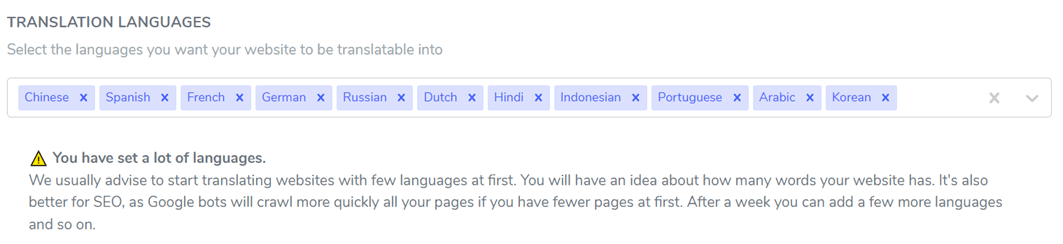
Крок 2: Налаштуйте плагін для перекладу WooCommerce
Третій крок — встановити та активувати плагін Linguise на сайті. Відкрийте панель керування сайтом, потім перейдіть до меню «Плагіни» > Додати плагін > знайдіть Linguise. Після цього виберіть Встановити > Активувати.
Якщо плагін успішно встановлено, перейдіть до меню налаштувань Linguise , потім вставте ключ API, який ви скопіювали раніше, у наступне поле, а потім натисніть Застосувати.
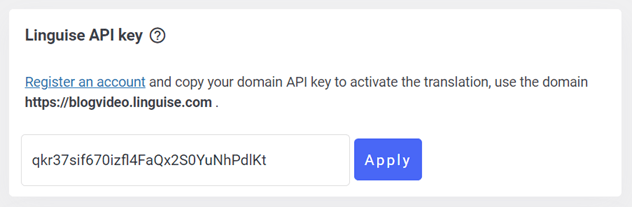
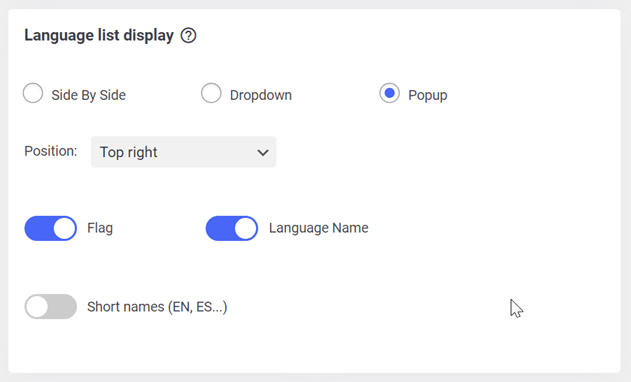
Потім встановіть логотип прапора для кожної мови та задайте його позицію. Ви можете зробити його як спливаюче вікно, випадне меню або поруч. Після цього розмістіть перемикач мов у місці, яке легко доступне для аудиторії.
Після підключення API ви можете налаштувати мову відображення, яка з’являтиметься на вашому сайті. Ви можете зробити це за допомогою:
- Пліч-о-пліч
- Спадні меню
- Спливні вікна
As well as adjusting its position on which side, make sure to place it in a position that visitors can easily reach.
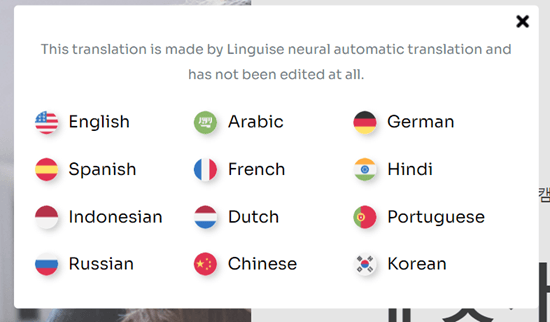
Якщо вам вдалося його відобразити, тепер спробуйте пізніше відкрити свій вебсайт — у верхньому правому куті з’явиться таке відображення, як показано нижче.
Крок 3: Увімкніть переклад електронних листів WooCommerce
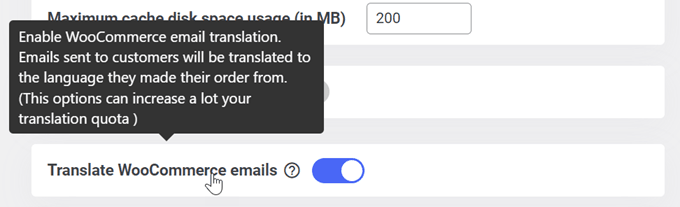
Перейдіть до меню «Додатково» потім прокрутіть вниз, і ви знайдете налаштування для ввімкнення перекладу електронних листів WooCommerce, як показано нижче. Не забудьте натиснути Зберегти налаштування.
Активувавши цей параметр, WooCommerce автоматично надсилатиме перекладені електронні листи на основі мови клієнта.
Усі переклади електронних листів можна редагувати на панелі інструментів Linguise .
На цьому етапі ви вже знаєте, як автоматично перекладати електронні листи WooCommerce за допомогою Linguise.
Ви можете вільно використовувати Linguise , Loco Translate або інші плагіни для перекладу електронних листів у WooCommerce. Перевага автоматичного перекладу полягає в тому, що ви можете обробляти численні переклади електронних листів. Наприклад, якщо у вас 10 мов * 10 листів для перекладу, це буде 100 листів для перекладу! Багато роботи, безперечно.
Тим із вас, хто зацікавлений у використанні Linguise, спочатку можна скористатися безкоштовною пробною версією на 1 місяць із квотою перекладу до 600 000 слів, без жодних обмежень щодо використання мов.
Річні тарифи включають ще 1 безкоштовний місяць (нижче).
ПОЧАТОК
- ВКЛЮЧЕНО В 1-Й МІСЯЦЬ БЕЗКОШТОВНОГО ПРОБНОГО ПЕРІОДУ
- 200 000 перекладених слів
- Необмежена кількість переглянутих перекладених сторінок
- Необмежена кількість мов
- Знижка 10% порівняно з місячними цінами
- 1 вебсайт на план із одним безкоштовним місяцем
PRO
- ВКЛЮЧЕНО В 1-Й МІСЯЦЬ БЕЗКОШТОВНОГО ПРОБНОГО ПЕРІОДУ
- 600 000 translated words
- Необмежена кількість переглянутих перекладених сторінок
- Необмежена кількість мов
- Знижка 10% порівняно з місячними цінами
- 1 вебсайт на план із одним безкоштовним місяцем
LARGE
- ЗАРЕЄСТРУВАТИСЯ ТА ПІДПИСАТИСЯ
- НЕОБМЕЖЕНА КІЛЬКІСТЬ ПЕРЕКЛАДЕНИХ СЛІВ
- Необмежена кількість переглянутих перекладених сторінок
- Необмежена кількість мов
- Знижка 10% порівняно з місячними цінами
- 1 вебсайт на план із одним безкоштовним місяцем
Дізнайтеся, як автоматично перекласти весь WooCommerce у відео
Порівняння перекладу електронних листів WooCommerce: вручну проти автоматично з Linguise

Під час перекладу електронних листів WooCommerce важливо розуміти різницю між традиційними ручними методами та автоматизацією на основі штучного інтелекту. Ручний переклад за допомогою таких інструментів, як Polylang, дає вам детальний контроль, але це забирає багато часу й може пропустити динамічний вміст або вміст, створений розширеннями. Натомість Linguise пропонує швидке, масштабоване рішення з ширшим охопленням і простішим обслуговуванням.
Аспект | Ручний переклад (наприклад, Loco Translate та Polylang) | Автоматичний переклад Linguise |
Час налаштування | Високий, вимагає зіставлення рядків та ручного налаштування | Низький, налаштування займає лише кілька хвилин |
Швидкість перекладу | Повільно, залежить від того, як швидко ви перекладаєте кожен рядок | Миттєво, весь вміст перекладається автоматично |
Вартість | Безкоштовно для базового використання, Pro потрібен для повного набору функцій | Ціноутворення на основі підписки |
Покриття | Обмежені, лише основні рядки WooCommerce | Широкий, охоплює ядро, розширення та динамічний вміст |
Витрати на підтримку | Високий, необхідно повторно перекласти після оновлень або нових плагінів | Низька, оновлення відображаються автоматично |
Послідовність | Залежить від точності перекладача | Висока, узгоджена термінологія та тон у всьому контенті |
Редагування Можливості | Повний ручний контроль, але це забирає багато часу | Містить живий редактор для точного налаштування машинного перекладу |
Поширені виклики та рішення під час перекладу електронних листів WooCommerce

Переклад електронних листів WooCommerce супроводжується кількома підводними каменями, особливо під час використання ручних методів. Від динамічного вмісту до узгодженості бренду — розберімо найпоширеніші проблеми та те, як таке рішення, як Linguise , вирішує їх ефективніше.
Переклад динамічних заповнювачів
Транзакційні електронні листи WooCommerce часто містять динамічні елементи, як-от {customer_name}, {order_id} або {shipping_method}. Під час ручного перекладу ці заповнювачі мають залишатися незмінними. Навіть незначна помилка, наприклад зміна фігурних дужок або самого змінного, може зробити лист непрацездатним або заплутаним для клієнта.
Це особливо проблематично в багатомовних магазинах, де різні перекладачі можуть не знати, як функціонують ці заповнювачі, що збільшує ризик помилок.
Рішення: Linguise автоматично розпізнає та зберігає ці заповнювачі. Його система зберігає їх під час перекладу, гарантуючи, що кінцевий електронний лист залишається функціональним. Ви також можете застосувати власні правила, щоб виключити або відформатувати певні динамічні рядки, зменшуючи ризик людської помилки та економлячи час на перевірці якості.
Збереження голосу бренду
Непослідовний тон і термінологія в різних мовах можуть підірвати довіру до вашого бренду. Ручний переклад, особливо виконаний кількома людьми або з часом, може призвести до того, що ваші електронні листи відрізнятимуться за рівнем формальності, тоном або формулюваннями—навіть якщо вони передають одне й те саме повідомлення.
Ця невідповідність особливо помітна в брендових слоганах, рекламних фразах або повідомленнях служби підтримки, вбудованих у листи WooCommerce.
Рішення: Linguise надає пам'ять перекладів. Ці інструменти допомагають забезпечити узгодженість формулювань у всьому вашому магазині, включаючи електронні листи. Ви можете заздалегідь визначити, як слід перекладати певні терміни чи фрази, і Linguise автоматично їх застосує. Це зберігає голос вашого бренду однаковим у кожній мові, незалежно від типу вмісту.
Робота з юридичним текстом або текстом політик
Деякі електронні листи містять важливий юридичний вміст, як-от правила повернення, застереження щодо конфіденційності або умови надання послуг. Ці розділи мають бути точними та відповідати юридичним формулюванням, прийнятим у конкретному регіоні. Неточний переклад може призвести до непорозумінь або навіть юридичних проблем.
На жаль, ручний переклад без юридичної експертизи може бути недостатнім, особливо коли шаблони часто оновлюються.
With Linguise’s live editor, you can fine-tune legal sections directly in context. It lets you see exactly how the translated content appears within the email design. This makes it easier to collaborate with legal experts or native-speaking professionals who can review and adjust these sections accurately—without touching the code or email builder.
Обмежена підтримка сторонніх плагінів
Багато магазинів WooCommerce використовують сторонні плагіни, як-от WooCommerce Subscriptions, Bookings або власні плагіни для електронних листів, які генерують власний текст листів. На жаль, рядки з цих плагінів часто не з'являються у звичайному інтерфейсі перекладу рядків, як-от ті, що використовуються Polylang або Loco Translate.
Рішення: Переконайтеся, що обране вами рішення здатне перехоплювати вивід усіх розширень, як статичного, так і динамічного тексту. Деякі автоматизовані системи можуть читати HTML/вивід електронних листів безпосередньо, охоплюючи таким чином листи від зовнішніх плагінів.
Conclusion
Існує два способи перекладу електронних листів WooCommerce: вручну за допомогою Loco Translate або Polylang, або автоматично за допомогою Linguise. Кожен метод має свої переваги та недоліки. Ручний переклад дає вам повний контроль, але вимагає значних витрат часу та зусиль для перекладу кожного рядка окремо. З іншого боку, автоматичний переклад доставляє електронні листи миттєво багатьма мовами, але споживає ваш ліміт перекладу.
Зрештою, найкращий метод залежить від потреб вашого бізнесу. Якщо точність і налаштування під себе є вашими пріоритетами, ручний переклад може бути ідеальним. Але якщо швидкість і масштабованість важливіші, автоматичний переклад пропонує ефективніше рішення.