Як створити багатомовний веб-сайт Squarespace і редагувати переклад? Для тих із вас, хто володіє веб-сайтом на Squarespace і хоче мати багатомовний веб-сайт, важливо вибрати сервіс перекладу веб-сайтів, який є кращим і підтримує багато функцій.
Не потрібно плутатися і хвилюватися, тому що в цій статті ми обговоримо, як створити багатомовний веб-сайт Squarespace і як редагувати живі переклади.
Чому зробити свій веб-сайт Squarespace багатомовним?
Багатомовний веб-сайт - це смілива платформа, яка представляє контент більш ніж однією мовою, що дозволяє охопити різноманітну аудиторію з різними мовними уподобаннями.
По суті, це веб-сайти, які пропонують інформацію, продукти чи послуги кількома мовами, дозволяючи користувачам з різних мовних середовищ отримувати доступ до контенту та взаємодіяти з ним ефективніше.
Багатомовні сайти важливі для створення власників веб-сайтів. Створення багатомовних сайтів можна здійснити на будь-якій CMS або веб-будівельнику, одним з яких є Squarespace.
Основна причина перекладу вашого веб-сайту на декілька мов полягає в тому, щоб зробити ваш контент доступним і зрозумілим для різноманітної аудиторії. Надаючи контент різними мовами, ви можете подолати мовні бар'єри та зробити свій веб-сайт зручним для користувачів з різних регіонів та мовних груп.
Існує кілька переваг мати багатомовний сайт, зокрема наступні.
- Розширення глобального охоплення: Завдяки багатомовному веб-сайту ви можете охопити аудиторію в різних країнах та регіонах по всьому світу, відкриваючи можливості для розширення своєї клієнтської бази на міжнародних ринках.
- Отримання конкурентної переваги: У все більш конкурентному глобальному бізнес-середовищі наявність багатомовного веб-сайту може відрізнити вас від конкурентів, дозволяючи залучати клієнтів з різноманітним мовним тлом.
- Покращення глобального SEO:
- Оптимізація міжнародного потенціалу продажів:
Це причини та кілька переваг, чому варто зробити свій веб-сайт Squarespace багатомовним.
Який найкращий метод та інструменти для перекладу Squarespace?
Squarespace - це платформа для створення веб-сайтів, яка дозволяє користувачам створювати та керувати своїми власними сайтами, ця платформа також інтегрується з різними плагінами третіх сторін, дозволяючи користувачам створювати функціональні сайти.
Навіть незважаючи на те, що це дуже корисно при створенні сайтів, Squarespace все ще має обмеження при створенні багатомовних веб-сайтів, оскільки це потрібно робити вручну.
Крім того, існує кілька обмежень Squarespace при створенні багатомовних сайтів вручну, включаючи наступне.
- Веб-сайти Squarespace можуть відображати текст за замовчуванням, такий як на сторінці оформлення замовлення, лише однією мовою. Це також впливає на спеціальні метадані на всьому сайті, такі як дати на сторінках блогу.
- Веб-сайти Squarespace можуть продавати товари лише в одній валюті одночасно.
- Вам не дозволено мати різні домени чи субдомени для різних мов.
Щоб усунути всі ці обмеження, ви можете використовувати варіанти плагінів перекладу від третіх сторін, які здатні автоматично перекладати сайти, одним з яких є Linguise.
За допомогою Linguise ви можете перекласти всі сторінки Squarespace відповідно до обраної мови. Не забудьте також про підтримку багатомовного SEO, таку як переклад метаданих, URL-адрес, зображень та багато іншого.
Отже, як створити багатомовний веб-сайт Squarespace ? Просто подивіться на деталі нижче.
Як створити багатомовний веб-сайт Squarespace
Тепер ми спробуємо створити багатомовний веб-сайт Squarespace і перекласти його за допомогою Linguise. Linguise - це сервіс перекладу веб-сайтів, інтегрований з багатьма третіми сторонами, одним з яких є інтеграція Squarespace.
Тому ви можете використовувати Linguise як один із сервісів багатомовного перекладу для веб-сайту Squarespace . Однак перед цим є кілька вимог до доступу, які ви повинні мати.
- Доступ до панелі адміністратора Squarespace .
- Доступ до змін домену DNS.
Далі наведено кроки для створення багатомовного сайту Squarespace .
Зареєструвати обліковий запис Linguise
Першим кроком є реєстрація облікового запису Linguise безкоштовно, ви можете скористатися 1-місячним пробним періодом, щоб використовувати всі функції. Вам потрібно лише ввести свою електронну адресу та пароль, і ви зможете мати обліковий запис Linguise.
Зареєструйте домен Squarespace
Після успішної реєстрації в Linguiseви отримаєте доступ до панелі керування. Якщо ви хочете зареєструвати домен Squarespace .
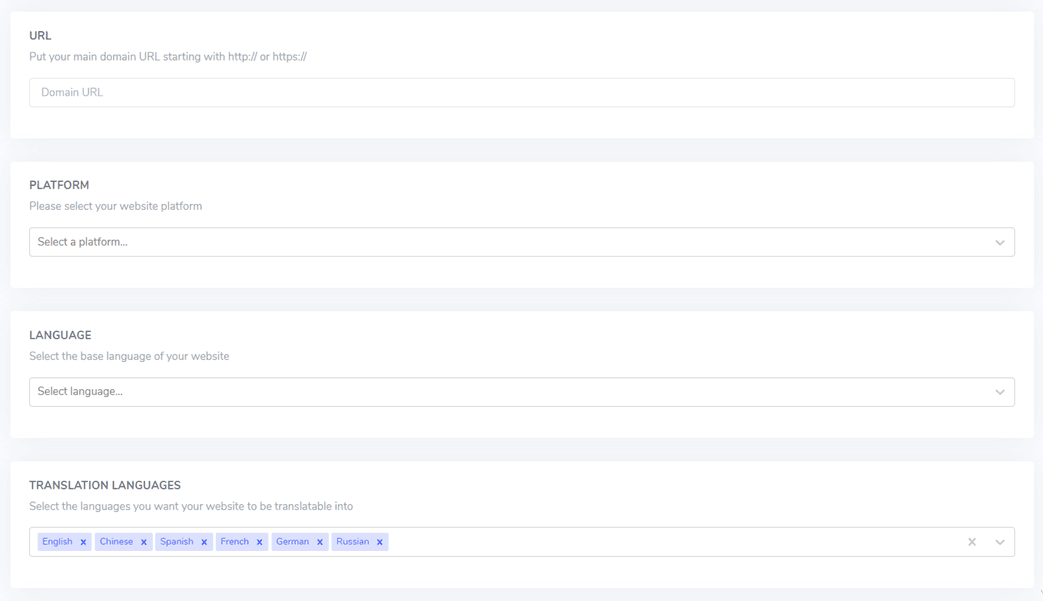
Як увійти до панелі керування Linguise > Додати домен > заповніть наступні стовпці.
URL-адреса сайту Squarespace
- У розділі Платформи виберіть Squarespace
- У розділі Мова виберіть мову за замовчуванням для сайту, наприклад Українська.
- У розділі Мови перекладу виберіть мови, які ви хочете додати на свій сайт Squarespace
Якщо так, натисніть Зберегти.
Копіювати записи DNS
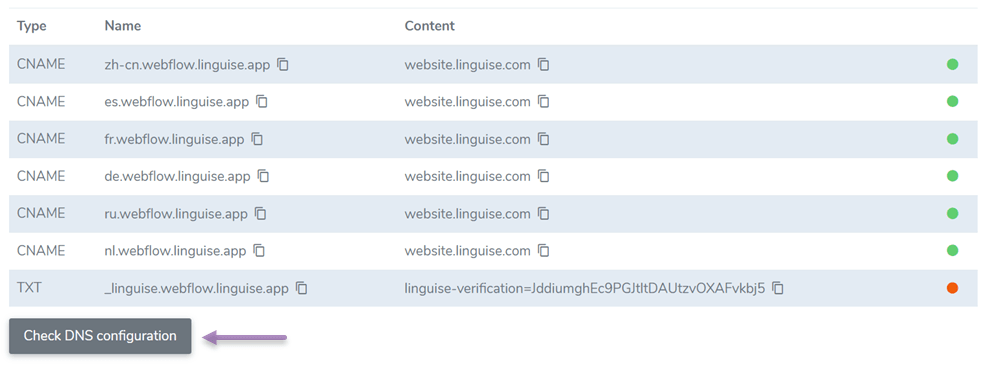
Потім на домашній сторінці панелі Linguise відображається наступне, а саме записи DNS, саме це вам потрібно буде ввести в домен DNS.
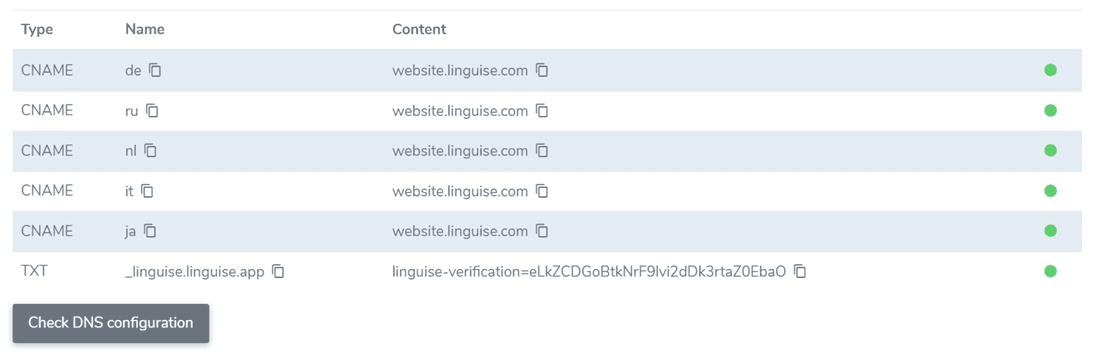
Щоб скопіювати записи DNS, відкрийте доступ до DNS вашого домену, а потім створіть кілька нових записів із наступними умовами.
- Один запис TXT необхідний для перевірки домену
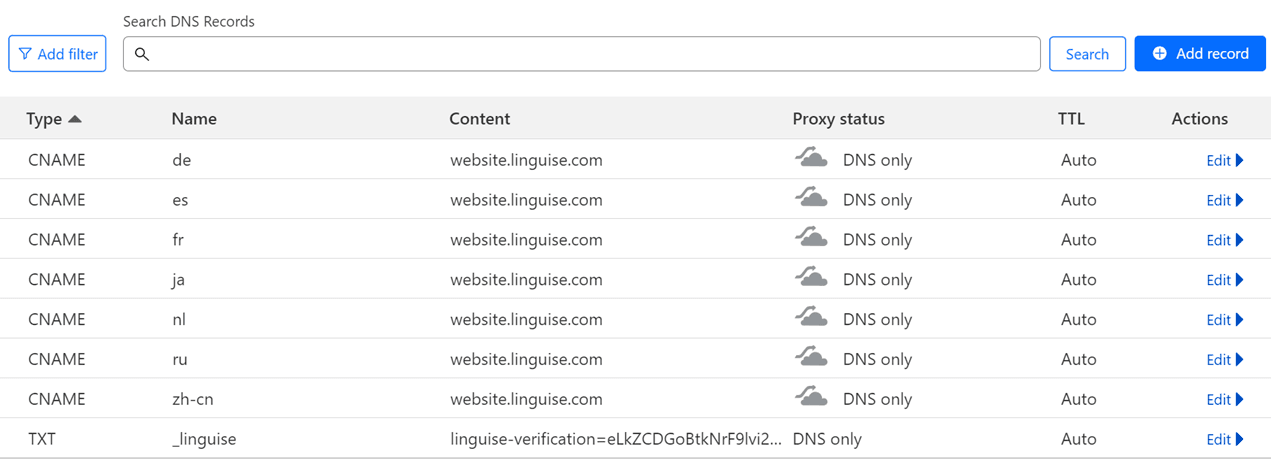
- Один або кілька записів CNAME залежно від кількості вибраних мов
Після створення примітки це буде виглядати так.
Перевірити перевірку DNS
Якщо новий запис створено та збережено, наступним кроком буде перевірка. Перевірку DNS можна виконати через панель керування Linguise шляхом вибору Перевірити конфігурацію DNS.
Цей крок зазвичай займає від 30 хвилин до 1 години. Якщо DNS функціонує успішно, він буде позначений зеленим символом праворуч.
Додайте перемикач мови до веб-сайту Squarespace
Далі ми додамо перемикач мови, щоб користувачам було легше переключатися між мовами. Перемикач мови, який діє як значок прапора для зміни мови на вашому веб-сайті, можна додати до вашого веб-сайту шляхом вставлення коду, наданого з панелі керування Linguise .
Просто перейдіть до панелі управління, відкрийте Налаштування, прокрутіть вниз, потім скопіюйте код до буферу обміну.

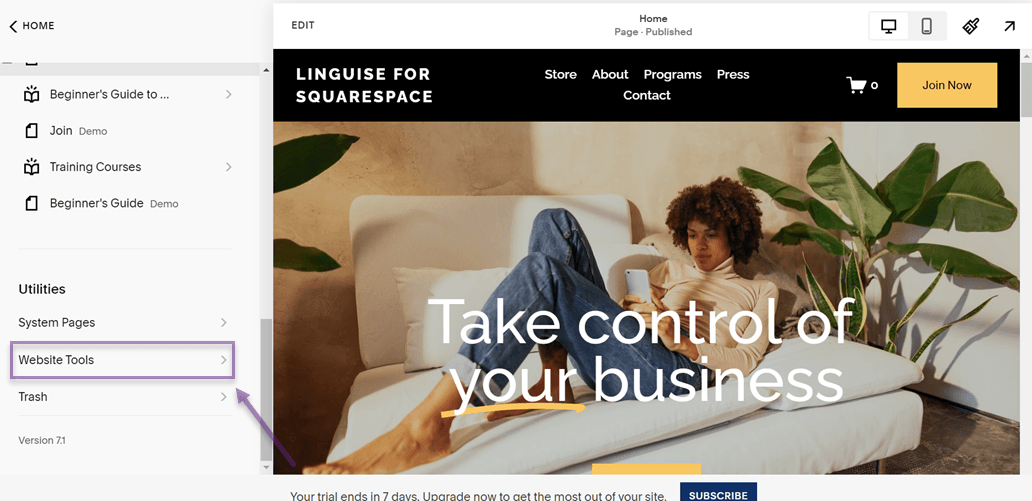
Після цього відкрийте Squarespace панель управління, натисніть на веб-сайт, який ви хочете зробити багатомовним, прокрутіть вниз, виберіть Інструменти веб-сайту.
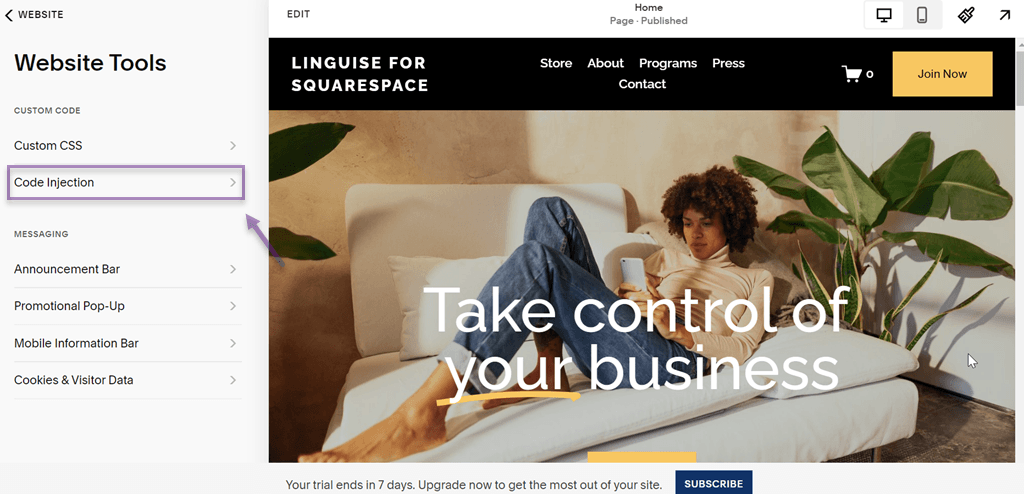
Потім в Інструментах веб-сайту виберіть Введення коду.
Далі, на сторінці Введення коду є 2 розділи, а саме Заголовок і Підвал. Введіть код, який ви попередньо скопіювали, у заголовок, як показано на наступному зображенні.
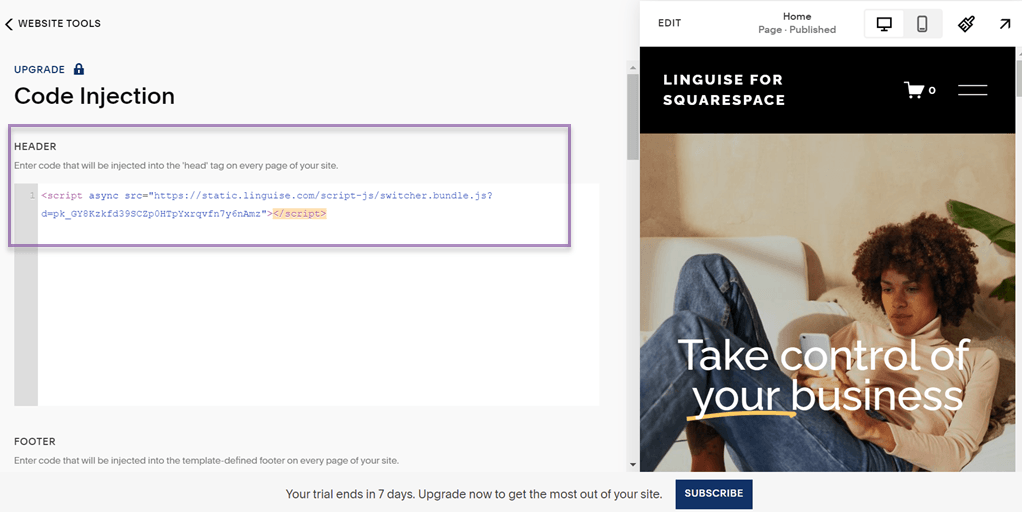
Якщо так, виберіть Зберегти кнопку, щоб зберегти зміни.
Редагувати дизайн перемикача Squarespace
У методі вище ви успішно підключили Linguise і Squarespace для перекладу мови. Однак є щось, що потрібно зробити знову, а саме редагування дизайну перемикача.
У Linguise ви можете гнучко регулювати форму значка перемикача, який пізніше буде відображено на веб-сайті Squarespace .
Як відкрити Linguise > натисніть Налаштування > Відображення прапорів мови. Деякі з частин, які ви можете змінити, це позиція, форма значка, коротка назва або повна назва мови.
Потім праворуч є Попередній перегляд мови щоб побачити дизайн перемикача, який буде відображено на веб-сайті.
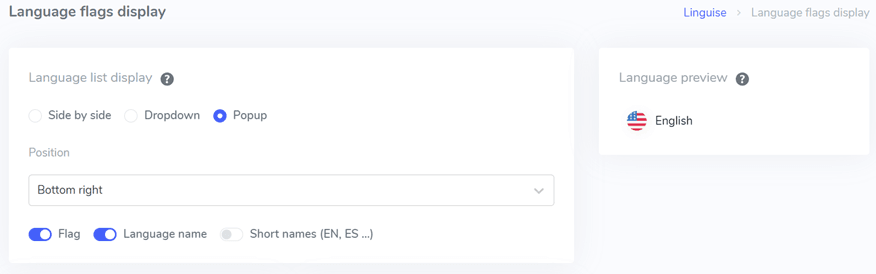
Якщо всі розділи налаштовано, тепер саме час спробувати відвідати веб-сайт Squarespace .

Внизу праворуч знаходиться значок перемикання мови, який після натискання виглядатиме так.
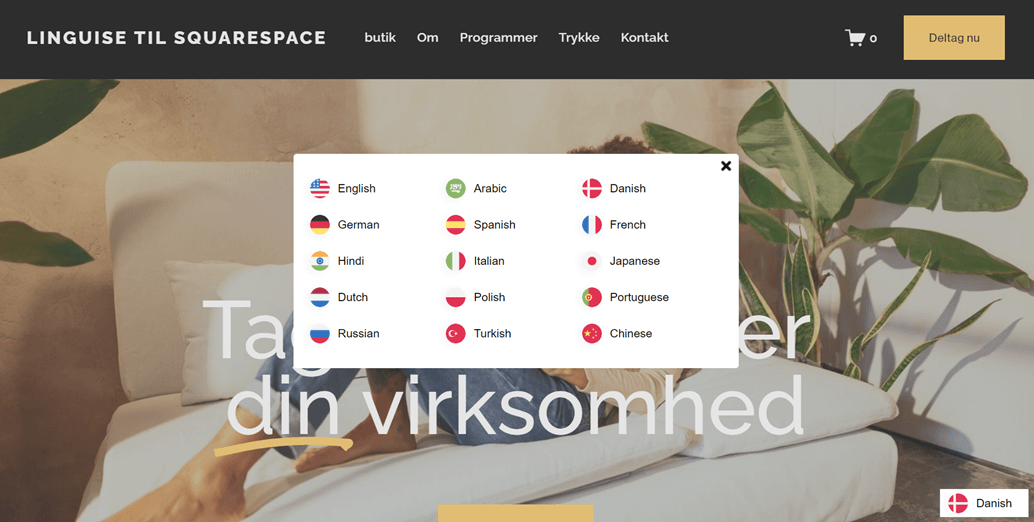
Наразі ви успішно створили багатомовний веб-сайт Squarespace за допомогою Linguise, це дуже просто, чи не так? Далі ми обговоримо кілька розширених функцій, які можуть допомогти вам у створенні багатомовного веб-сайту Squarespace .
Живий редактор веб-сайту Squarespace
Linguise має розширену функцію для перетворення вашого веб-сайту на багатомовний, а саме живий редактор. Живий редактор інтерфейсу дозволяє редагувати результати перекладу, створені Linguise.
Таким чином, ви можете отримати результати перекладу, які є більш точними, природними і відповідно до того, що ви хочете. Щоб перекласти безпосередньо через , відкрийте Linguise
Після цього відображається сторінка редактора, як віджет нижче. Є кілька розділів, а саме зміст оригінальною мовою та зміст мовою, на яку потрібно перекласти.

Переваги Linguise для перекладу веб-сайтів Squarespace
На цей момент ви вже знаєте, як створити багатомовний веб-сайт Squarespace за допомогою Linguise. Отже, які переваги Linguise ви можете розглянути при перекладі веб-сайту порівняно з ручним перекладом Squarespace ? Нижче наведено пункти.
- Перекладає на багато мов, більше ніж 80 мов: Linguise надає більше 80 мовв тому числі традиційні мови, такі як китайська, з такою кількістю мов користувачі можуть вільно додавати будь-яку мову та будь-яку кількість. Коли ви перекладаєте веб-сайт за допомогою Linguise, вся сторінка автоматично буде перекладена вибраною мовою
- Підтримка багатомовної SEO: після перекладу всіх сторінок, Linguise також не забуває перекласти всі допоміжні елементи, починаючи з метаданих, URL-адрес, карт сайту, а також додавати теги для підтримки SEO, такі як теги hreflang, канонічні URL-адреси та інші оптимізації для багатомовної SEO.
- Переклад до 600 тисяч слів: якщо Squarespace інтегровано зі службою, яка підтримує переклад до 2000 слів, то Linguise пропонує більше, ми надаємо безкоштовний переклад до 600 тисяч слів із пробним періодом на 1 місяць, під час якого ви отримаєте доступ до всіх функцій.
- Безкоштовна та легка інсталяція: Linguise також пропонує безкоштовну інсталяцію для всіх своїх користувачів, окрім того, що вона безкоштовна, вона також пропонує зручність, всього за кілька хвилин ви можете автоматично перекласти веб-сайт різними мовами. Однак, якщо у вас все ще виникають проблеми, ви також можете надіслати запит на інсталяцію нашій команді.
Створіть багатомовний веб-сайт Squarespace та перекладіть за допомогою Linguise!
Тепер ви розумієте, як створити багатомовний Squarespace веб-сайт та редагувати переклад. Для перекладу високої якості та автоматичної допомоги з перекладом, потрібна третя сторона для перекладу вашого Squarespace веб-сайту.
Linguise - це правильне рішення для тих з вас, хто хоче перекласти багато слів, підтримує багатомовне SEO і, звичайно ж, має багато розширених функцій, таких як живий редактор, глобальне включення перекладу і навіть дозволяє додавати перекладачів.
Чого ви чекаєте? Негайно зареєструйте Linguise обліковий запис і встановіть Linguise на Squarespace.