Linguise продовжує розширювати свої можливості, щоб підтримувати більше користувачів з усього світу. Тепер користувачі можуть отримати повну підтримку бразильської мови (португальська-BR) та її значка прапора в усіх панелях керування Linguise та інтеграціях із CMS. Отже, що означає це додавання мови для вас і як увімкнути її на своєму сайті? Поговорімо про це докладніше!
Що нового: підтримка бразильської мови та прапора
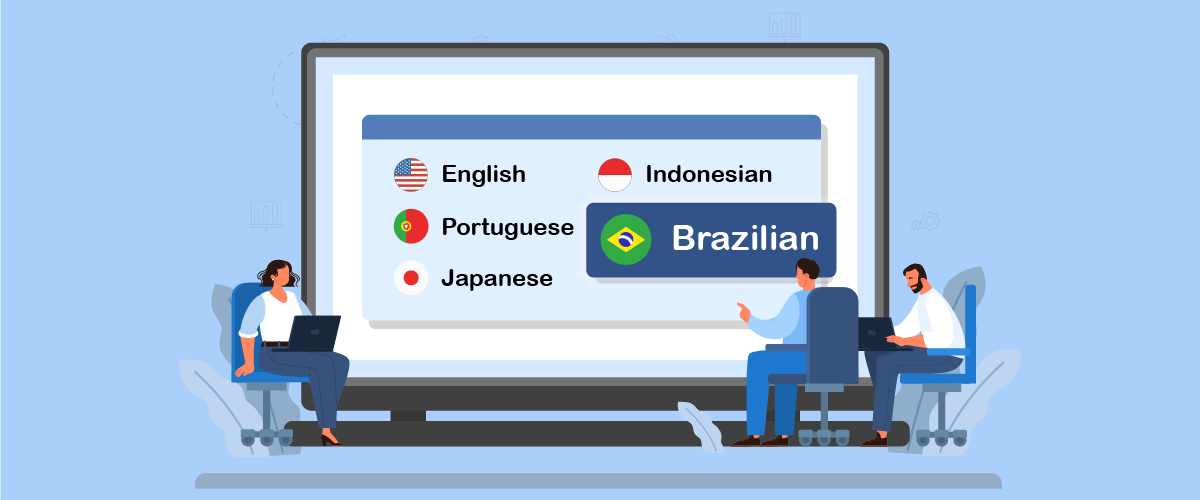
Linguise офіційно додав підтримку бразильської мови (португальська-BR) із відображенням бразильського прапора в усій системі. Це оновлення включає відображення на Linguise панелі керування та в різних інтеграціях CMS, таких як WordPress, Joomla та інших популярних платформах.
Завдяки цій підтримці ви можете додати бразильську мову як варіант перекладу та автоматично відображати іконку бразильського прапора у виборі мови на вашому сайті. Це полегшить відвідувачам з Бразилії навігацію сайтом рідною мовою.
Break Language Barriers
Попрощайтеся з мовними бар’єрами та привітайте безмежне зростання! Спробуйте наш сервіс автоматичного перекладу вже сьогодні.
Як додати бразильську мову та прапор?
Якщо ви хочете додати бразильську мову та налаштувати прапор на своєму веб-сайті, ось кроки, які потрібно виконати.
Крок 1: Підготовка перед додаванням бразильської мови
Перш ніж додати бразильську мову до вашого веб-сайту, переконайтеся, що ви виконали наступні попередні кроки:
- Вже маєте Linguise акаунт
- Домен вашого вебсайту зареєстровано на панелі керування Linguise
- Переконайтеся, що ви використовуєте останню версію плагіна або модуля Linguise у вашій CMS (наприклад, WordPress або Joomla)
Якщо все готово, виконайте наведені нижче кроки, щоб додати бразильську мову та відобразити прапор.
Крок 2: Додано бразильську мову через панель керування та CMS
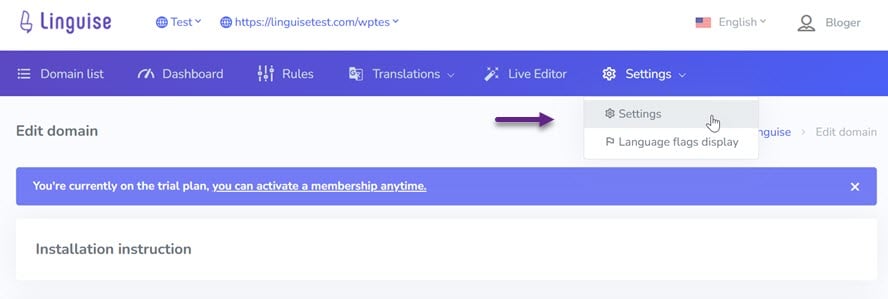
Спочатку перейдіть до Linguise панелі керування, увійдіть у свій Linguise акаунт і виберіть домен, яким хочете керувати. Далі перейдіть до Налаштування меню.
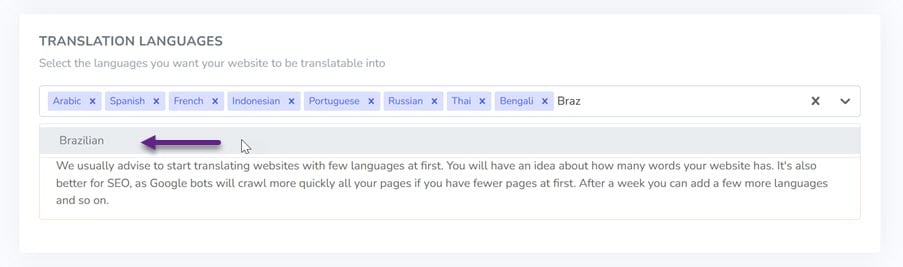
Потім прокрутіть вниз, щоб знайти стовпець Мови перекладу . Знайдіть у списку та виберіть бразильську.
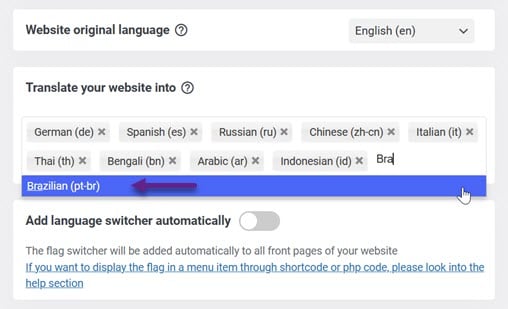
Якщо так, натисніть Зберегти , щоб зберегти зміни. Наступний крок: якщо ви використовуєте CMS, як-от WordPress. Увійдіть до своєї панелі керування WordPress . Перейдіть до налаштувань плагіна Linguise . Додайте бразильську мову з доступних варіантів і натисніть Зберегти , щоб застосувати зміни.
Крок 3: Налаштування відображення прапора та забезпечення результатів перекладу
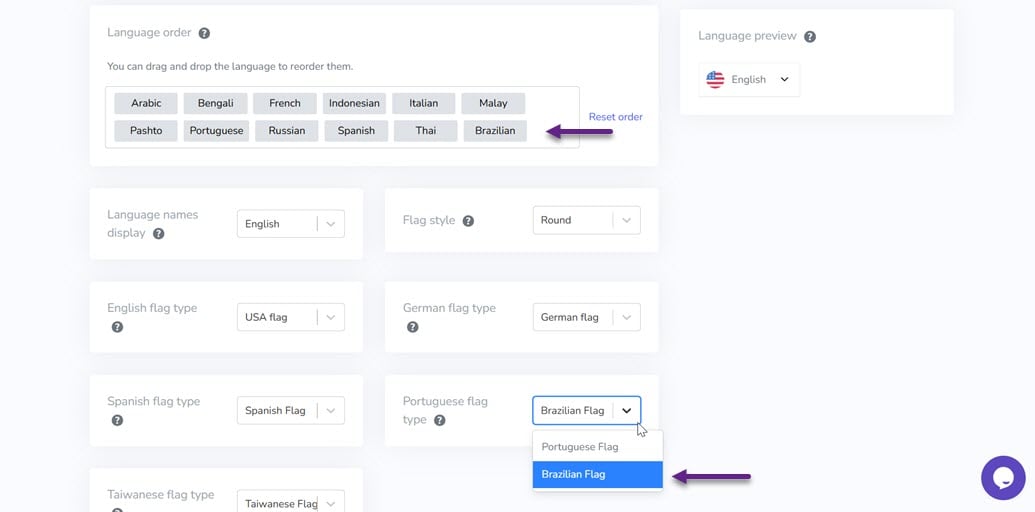
Після додавання бразильської мови ви також можете налаштувати відображення прапора як на панелі керування Linguise , так і в CMS. На панелі керування Linguise ви можете вибрати меню відображення мовних прапорів, а потім налаштувати відображення прапора та порядок мов. Крім того, ви також можете вибрати відображення португальською мовою або бразильського прапора.
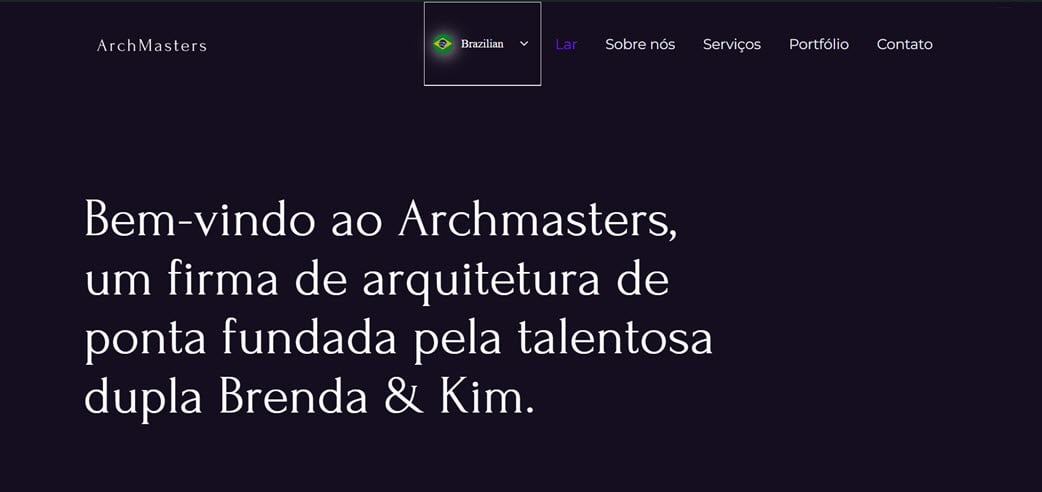
Нарешті, ми перевіримо, чи правильно працює бразильський переклад, наприклад, на наступній англійській сторінці.
Потім ми перекладаємо його, вибравши бразильську. Це виглядатиме так.
Примітки: Для панелей керування Linguise, WordPressта Joomla усі три використовують залежності script-js, тому переконайтеся, що немає конфліктів або використання старих версій. Також наразі як pt, так і pt-br посилатимуться на бразильську мову (португальська-BR)
Готові вийти на нові ринки? Спробуйте наш сервіс автоматичного перекладу безкоштовно протягом 1 місяця без ризику. Кредитна картка не потрібна!
Conclusion
Наявність підтримки бразильської мови та відповідних прапорців у всій панелі керування, а також інтеграція з CMS додатково допомагає користувачам, особливо тим, хто працює з аудиторією з португаломовних країн, зокрема Бразилії. Тепер ви можете легко й швидко перекласти свій вебсайт цією мовою.
Щоб максимально використати цю функцію, оновіть свій плагін або модуль Linguise до останньої версії. З останньою версією ви отримаєте найкращу продуктивність, повну підтримку мов та відображення бразильського прапора, яке тепер доступне. Оновіть Linguise зараз і розширте охоплення вашого сайту для ширшої глобальної аудиторії!