Коли ви хочете створити багатомовний веб-сайт і збираєтеся перекласти сайт WordPress , важливо перекласти всі елементи на веб-сайті, включаючи форми, будь то контактні форми, інформаційні бюлетені чи інші форми.
У WordPress ви можете створювати різні власні форми, які можуть відображатися на сайті. Є різні плагіни, які можна використовувати для створення форм, одним з яких є плагін WPForms.
Для тих із вас, хто використовує цю форму в WordPress, важливо знати, як перекласти плагін. Отже, у цій статті ми повністю обговоримо, як автоматично перекласти та відредагувати переклади плагіна WPForms!
Що таке плагін WPFroms WordPress?
WPForms - це плагін WordPress , який використовується для легкого створення форм на веб-сайтах на основі WordPress. За допомогою плагіна WPForms ви можете створювати форми, такі як контактні, реєстраційні, опитувальні та замовні форми.
Плагін WPForms доступний у 2 версіях, а саме Безкоштовній та PRO. Обидві версії можна використовувати для створення форм, просто у безкоштовній версії або WPForms lite є деякі обмежені функції, які ще не можна використовувати.
Крім того, WPForms також інтегрований з багатьма найпопулярнішими сервісами електронного маркетингу та кількома процесинговими платіжними системами. Це робить WPForms чудовим вибором не тільки для збору реєстраційних електронних листів, але й для прийняття платежів та пожертв.
Тоді які функції, шаблони та поля у плагіні WPForms? Перегляньте наступне пояснення.
WPForms Безкоштовна версія VS Pro
Плагін WPForms має дві версії, а саме безкоштовну та професійну, кожна версія пропонує різні функції. Нижче ми обговоримо, які поля є у безкоштовній, професійній та шаблонній версіях.
Поля у вільній версії WPForms
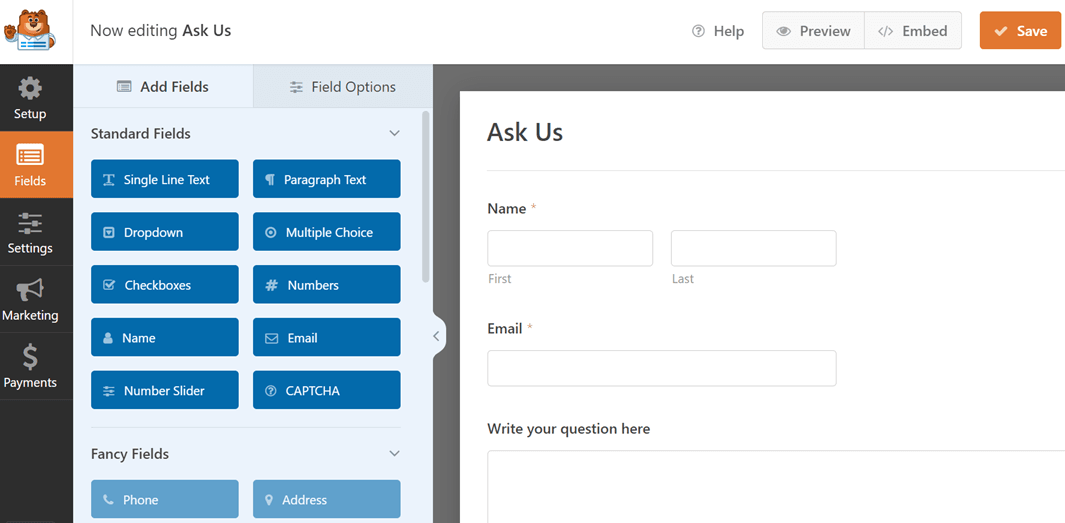
У плагіні WPForms поля розділені на три типи: стандартні поля, фантазійні поля та поля оплати. Але у безкоштовній версії є лише стандартні поля та кілька полів оплати. Нижче наведено подробиці для кожного поля.
Стандартні поля
- Single line text
- Випадаючий список
- Прапорці
- Ім'я
- Повзунок числа
- Текст абзацу
- Багаторазовий вибір
- Числа
- Електронна пошта CAPTCHA.
Платіжні поля
- Один елемент
- Кілька елементів
- Загалом
- Елементи прапорця
- Випадаючі елементи
- Кредитна картка Stripe
Поля у професійній версії WPForms
Що стосується версії PRO, ви отримаєте повне фантазійне поле та кілька платіжних полів, яких немає у безкоштовній версії, включаючи такі речі, як.
Вишукані поля
- Телефон
- Адреса
- Дата/час
- Завантаження файлу
- Текст із форматуванням
- Розрив сторінки
- HTML
- Попередній перегляд запису
- Приховане поле
- Підпис
- Оцінка чистого промоутера
- Веб-сайт/URL
- Пароль
- Макет
- Розділювач розділів
- Зміст
- Рейтинг
- Користувацька капча
- Шкала Лікерта
Поля оплати
- Торгівля PayPal
- Квадрат
- Authorize.net
Шаблони форм у WPForms
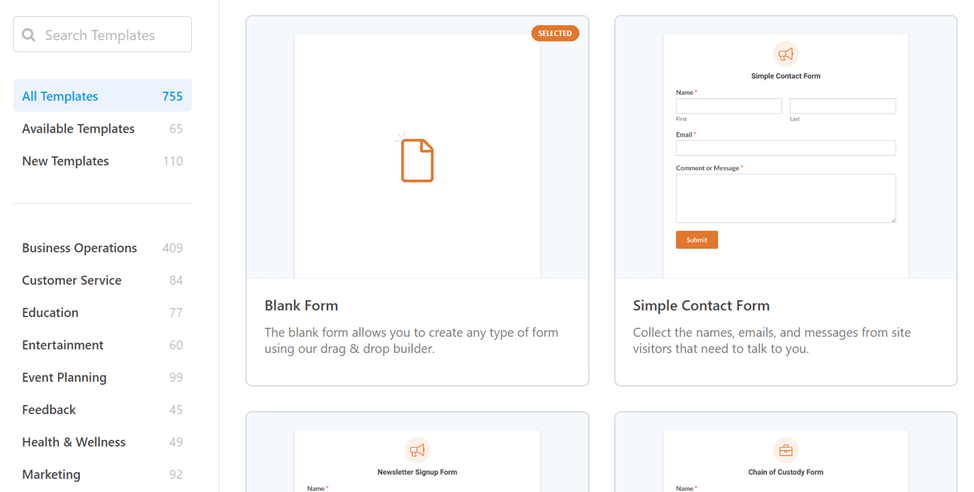
Далі для шаблонів, як WPForms Lite, так і WPForms Pro постачаються з понад 700 шаблонами форм WordPress . Ви можете отримати до них доступ безпосередньо у конструкторі форм.
Існують різні категорії шаблонів, які ви можете використовувати, включаючи бізнес, освіту, маркетинг, здоров'я та оздоровлення тощо.
Створюйте форми за допомогою плагіна WPForms у WordPress
Після того, як ми дізнаємося, які поля є у плагіні WPForms, ми спробуємо створити форму за допомогою WPForms у WordPress.
#1 Встановіть плагін WPForms у WordPress
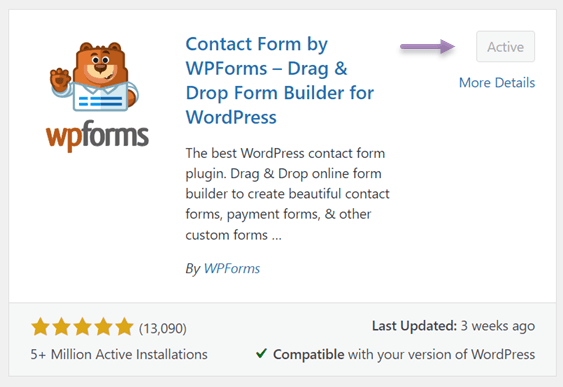
Першим кроком є встановлення плагіна WPForms на WordPress, як звичайно, введіть Меню плагінів > Додати новий > WPForms > Встановити зараз > Активувати.
#2 Створіть нові форми за допомогою WPForms
Після успішної установки плагіна оберіть меню WPForms у меню ліворуч, якщо так, відобразяться приклади створених форм.
Щоб створити нову форму, вам потрібно лише натиснути Додати нову на наступній помаранчевій кнопці.

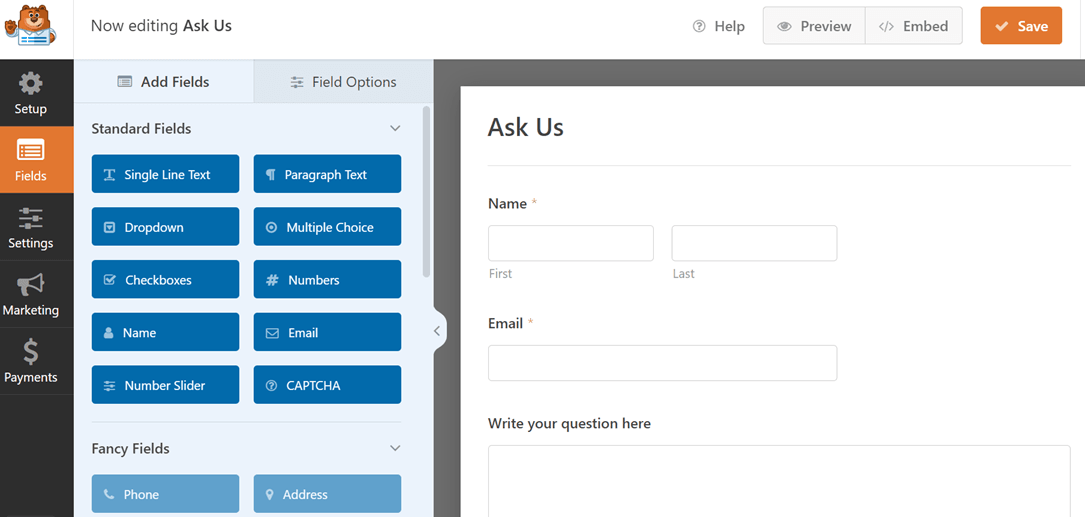
Після цього з'явиться дисплей, щоб встановити поле наступним чином. Наприклад, як наступне, тут ми спробуємо створити форму запитань для відвідувачів веб-сайту, які хочуть поставити вам запитання.
У наступній формі використовуйте поля Ім'я, Електронна пошта, та Текст абзацу.
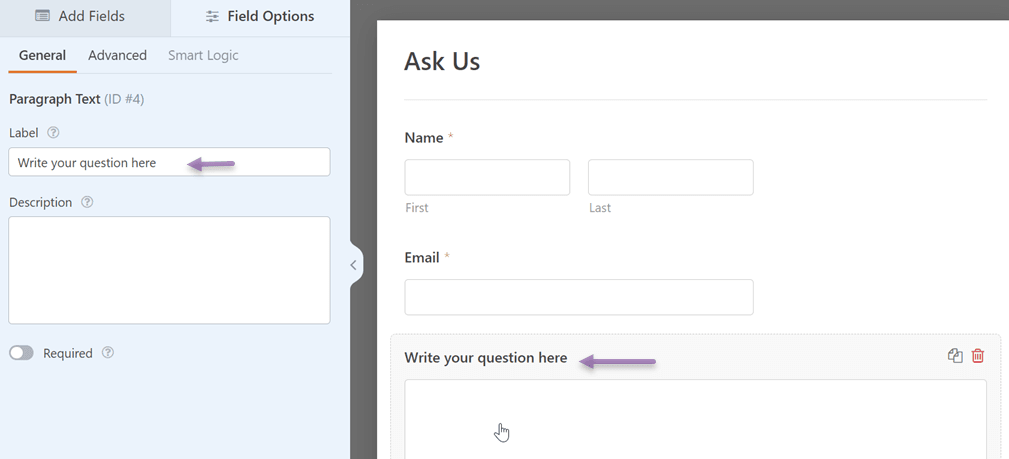
Щоб налаштувати абзаци, ви можете клацнути на поле, а потім перейменувати мітку, як у лівому стовпці, відповідно до того, що ви хочете.
Коли ви закінчили створення форми, не забудьте натиснути Зберегти у верхньому правому куті, щоб зберегти зміни.
#3 Відображає форми на вашому веб-сайті
Після створення форми потрібно виконати ще кілька налаштувань, щоб вона з'явилася на сторінці веб-сайту, яку ви хочете.
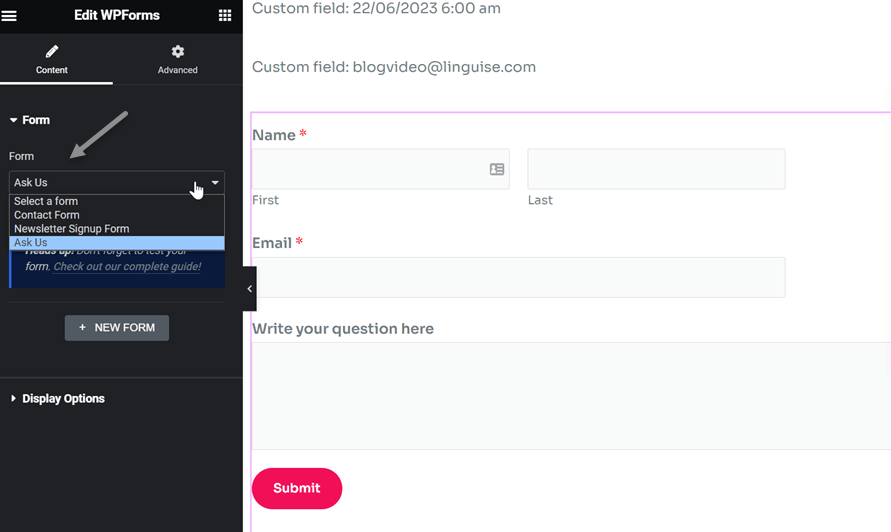
Щоб зробити це, виберіть сторінку, на якій потрібно відобразити форму, потім виберіть Редагувати або Редагувати за допомогою Elementor. Після цього в розділі Шаблони , напишіть WPForms і відобразиться наступне.
Тут потрібно вибрати форму, яку ви хочете відображати на сторінці. Прикладом тут є вибір форми Запитайте нас . Після цього збережіть зміни.
#4 Форму WPForms успішно відображено
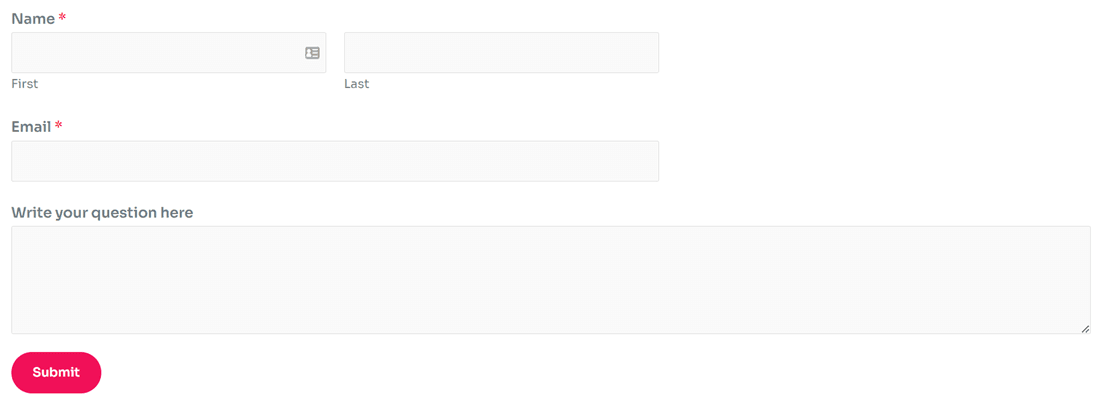
Тепер ви можете спробувати відкрити сторінку, де ви попередньо додали форму, щось подібне є результатом.
Автоматично перекладайте та редагуйте переклади WPForms за допомогою Linguise
Тут ви успішно створили форми WordPress за допомогою плагіна WPForms. Наступним кроком є переклад форми, щоб вона була зрозуміла відвідувачам з інших країн.
Існує два способи перекласти WPForms, а саме вручну та автоматично. Вручну ви можете використовувати плагін Loco Translate і перекласти один рядок.
Цей метод, безумовно, займе більше часу, особливо якщо вам доведеться перекласти багато форм.
Рішенням є використання автоматичного сервісу перекладу. Одним із автоматичних сервісів перекладу, який ви можете використовувати, є Linguise.
Linguise - це автоматичний сервіс перекладу для веб-сайтів, а також різних елементів на них. Linguise може бути рішенням для тих із вас, хто хоче швидко перекласти WPForms.
With neural network technology, Linguise is able to produce translation results that are natural and similar to human translation so that it will produce a better user experience.
Ви можете вибрати з більш ніж 80 доступних мов і відображати їх на сайті.
Відразу ж ось як перекласти та відредагувати переклад плагіна WPForms автоматично за допомогою Linguise.
#1 Зареєструйте Linguise та додайте мову
Першим кроком є безкоштовна реєстрація облікового запису на Linguise, реєстрація облікового запису Linguise може бути здійснена без використання кредитної картки, вам потрібні лише ім'я користувача, пароль та електронна пошта.
Після цього ви отримаєте доступ до панелі управління Linguise, потім перейдіть до меню Налаштування , прокрутіть вниз, ви знайдете стовпець ключа API, потім виберіть копіювати до буфера обміну.

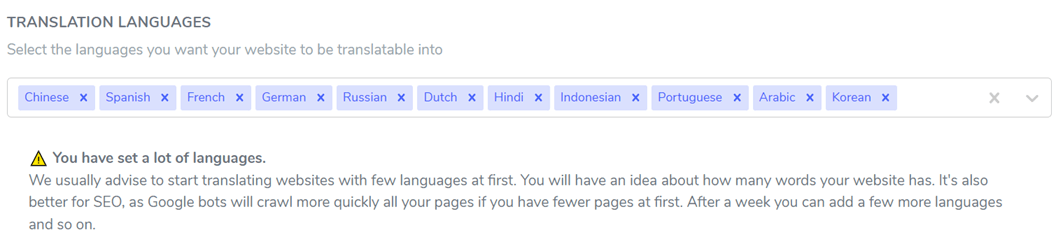
Після цього прокрутіть вниз знову і знайдіть стовпець Мови. Тут ви можете вибрати різні мови, які ви хочете відображати на веб-сайті. Нарешті, виберіть Зберегти , щоб зберегти зміни.
#2 Встановіть плагін Linguise
Другий крок - це встановлення плагіна Linguise на WordPress. Хитрий спосіб - знайти плагін Linguise , потім Встановити та Активувати. Якщо так, то меню Linguise з'явиться ліворуч, а потім відкрийте меню.
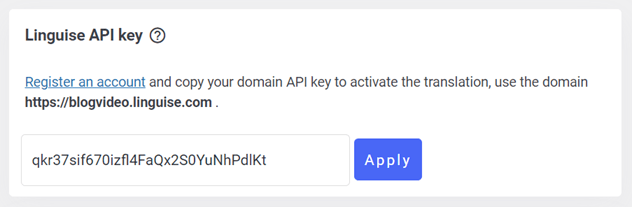
Here you need to paste the API that was copied earlier, this aims to link between Linguise and the website then click Apply.
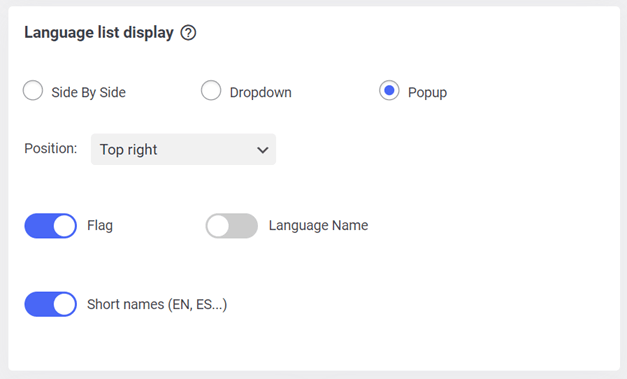
Потім вам також потрібно встановити мову відображення на сайті. Ви можете налаштувати відображення на основі спливаючих вікон, поруч або випадаючого списку.
Потім для логотипу мови ви можете використовувати коротку назву або повну назву з додаванням логотипу прапора.
#3 Перекладіть форми за допомогою Linguise
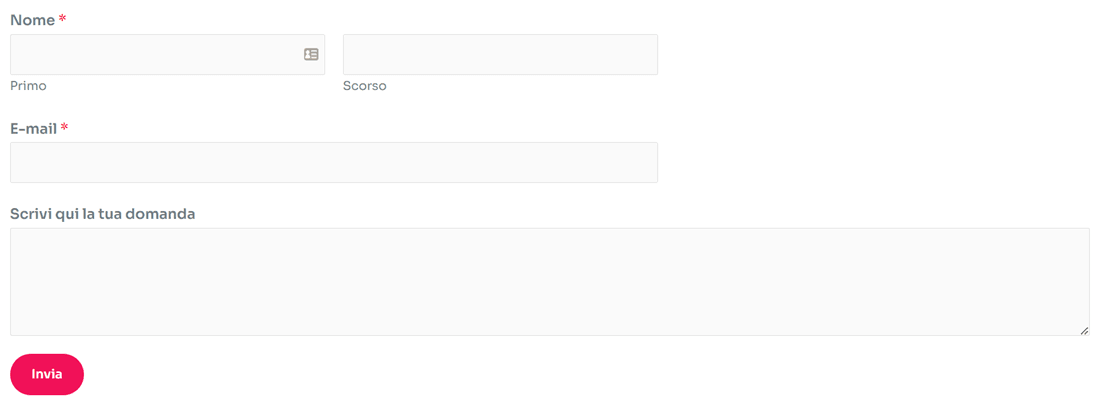
Now, try translating the forms on the page you have set up before. The examples here are translated into Italian.
#4 Редагувати переклади WPForms за допомогою редактора Linguise
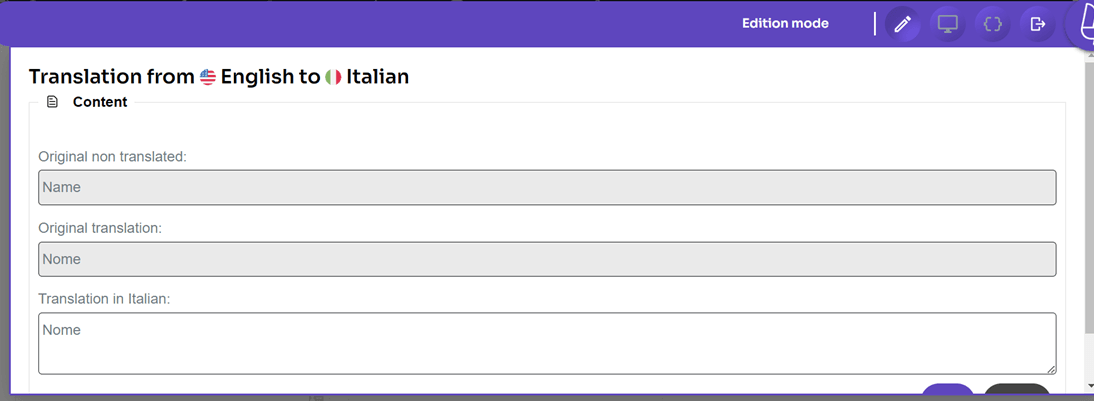
Мachine translation often results in translations that are less accurate, or even less natural. Therefore А_NO_15 presents a live editor feature that allows you to translate directly on the front page of the website.
Ви можете перекладати на декілька мов за допомогою цієї функції навіть у безкоштовній версії Linguise. Метод дуже простий, відкрийте Linguise та оберіть Редактор наживо, після цього Відкрити редактор наживо і виберіть потрібну мову.
Потім виберіть частину, яку потрібно перекласти, після чого виберіть Зберегти.
Висновок
Тепер ви розумієте, як автоматично перекладати та редагувати переклад плагіна WPForms, починаючи з того, як встановити плагін WPForms, створювати нові форми та перекладати різними мовами автоматично за допомогою Linguise.
Якщо ви зацікавлені у використанні Linguise як служби перекладу, використовуйте безкоштовну версію, яка дозволяє перекладати до 600 тисяч слів і використовувати будь-яку мову, яку ви хочете!