Конструктор сайтів Hostinger дозволяє будь-кому легко створити веб-сайт швидко без зайвої конфігурації, але що робити, якщо ви хочете охопити відвідувачів з різних країн? Тут у нагоді стане функція автоматичного перекладу. Завдяки додаванню багатомовних можливостей глобальна аудиторія зможе отримати доступ до вашого веб-сайту та зрозуміти його без ручного перекладу кожної сторінки.
У цій статті ми обговоримо, чому автоматичний переклад важливий для користувачів Hostinger , найкращі методи, які ви можете використовувати, та прості кроки для його ввімкнення.
Чому використовувати автоматичний переклад на Hostinger?
Перш ніж налаштувати автоматичний переклад на веб-сайті Hostinger , важливо зрозуміти важливість використання автоматичного перекладу. Ось деякі причини, чому.
Досягніть глобальної аудиторії – Увімкніть автоматичний переклад, щоб охопити відвідувачів з різних країн без створення кількох версій вашого веб-сайту вручну. Це дозволяє бізнесам будь-якого розміру виходити на міжнародні ринки економічно вигідно та ефективно. Завдяки одному багатомовному веб-сайту ви можете обслуговувати різноманітну аудиторію без потреби в окремій команді контент-менеджерів для кожної мови.
Покращує користувацький досвід – Відвідувачі, які можуть читати контент своєю мовою, почуватимуться комфортніше та залученіше. Це створює дружніший, професійніший користувацький досвід, який зміцнює довіру до вашого бренду та спонукає користувачів досліджувати ваш сайт далі. Як результат, ваш показник конверсії, ймовірно, покращиться, оскільки ваше повідомлення буде зрозумілим
Підтримує багатомовне SEO – Системи автоматичного перекладу зазвичай підтримують функції багатомовного SEO, такі як теги hreflang, URL-адреси для конкретних мов та окремі карти сайту для кожної мови. Це допомагає вашому сайту з’являтися в місцевих результатах пошуку Google у різних країнах, збільшуючи ваші шанси залучити нових відвідувачів з різноманітним мовним та географічним походженням.
Економія часу та ресурсів – Ручний переклад кожної сторінки може бути трудомістким і забирати багато часу, особливо для веб-сайтів із динамічним вмістом. З автоматичним перекладом весь процес відбувається миттєво й без ручного втручання—навіть для оновленого вмісту.
Можливість перекласти ваш сайт Hostinger
Перш ніж почати переклад вашого веб-сайту на Hostinger, важливо знати, які варіанти доступні, щоб ви могли вибрати метод, який найкраще відповідає вашим потребам. Hostinger пропонує вбудовану функцію для створення багатомовних сайтів, але також є більш практичні та автоматизовані альтернативи. Ось два основних варіанти, які ви можете розглянути для перекладу вашого Hostinger веб-сайту.
Використання функції багатомовності у Hostinger Website Builder
Перший варіант - використовувати вбудовану підтримку конструктора веб-сайтів Hostinger . Це дозволяє створювати багатомовний сайт шляхом дублювання сторінок у мові за замовчуванням.
Однак слід зазначити, що ця система не перекладає контент автоматично. Вам доведеться робити ручний переклад або використовувати такі інструменти, як Google Translate або DeepL. Це означає, що будь-які зміни контенту потрібно буде копіювати та перекладати один за одним у всіх мовних версіях, що досить трудомістко, якщо у вас багато контенту.
Використання стороннього сервісу автоматичного перекладу
Тим часом, окрім використання вбудованих функцій, ви можете використовувати сторонній сервіс автоматичного перекладу, якщо хочете більш практичний і ефективний процес. Наразі багато сторонніх сервісів/додатків можуть обробляти переклад контенту автоматично.
З легкістю інтеграції та можливістю перекладати цілі сторінки в режимі реального часу, включаючи динамічний контент, вам більше не потрібно перекладати вручну. Це рішення підходить тим, хто хоче швидко керувати багатомовними сайтами без шкоди для якості або послідовності перекладу.
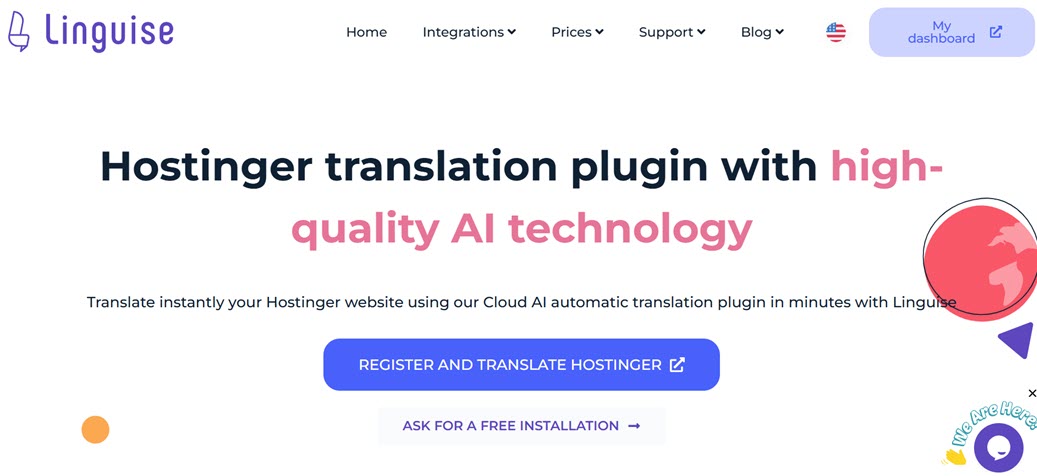
Одним із автоматизованих сервісів перекладу, який ви можете використовувати, є Linguise. У цій статті буде розглянуто кроки для автоматичного перекладу вашого сайту Hostinger за допомогою Linguise.
Подолайте мовні бар'єри
Попрощайтеся з мовними бар'єрами та привітайте безмежне зростання! Спробуйте наш автоматичний сервіс перекладу сьогодні.
Як налаштувати автоматичний переклад на вашому сайті Hostinger
Крок 1: Переконайтеся, що ваш сайт Hostinger активний
Першим кроком є переконатися, що ваш Hostinger сайт активний — дизайн і всі сторінки сайту готові до використання та інтегруються з Linguise.
Крок 2: Підготуйте необхідний доступ до Hostinger
Далі ви повинні підготувати кілька ключових облікових даних доступу зі свого облікового запису Hostinger . Вони потрібні для процесу інтеграції з Linguise, включаючи:
- Доступ до панелі адміністратора Hostinger
- Доступ до налаштувань DNS домену
Як тільки буде готовий повний доступ, ви зможете перейти до наступного кроку.
Крок 3: Зареєструйте свій обліковий запис Linguise та домен Hostinger
Наступним кроком є реєстрація облікового запису Linguise . Ви можете зареєструватися безкоштовно без надання інформації про кредитну картку. Після реєстрації ви отримаєте доступ до панелі Linguise і зможете зареєструвати свій домен.
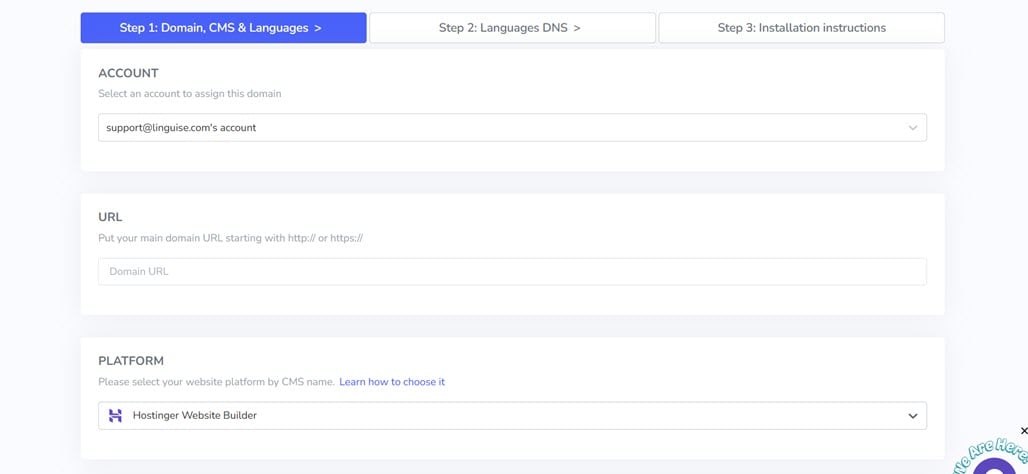
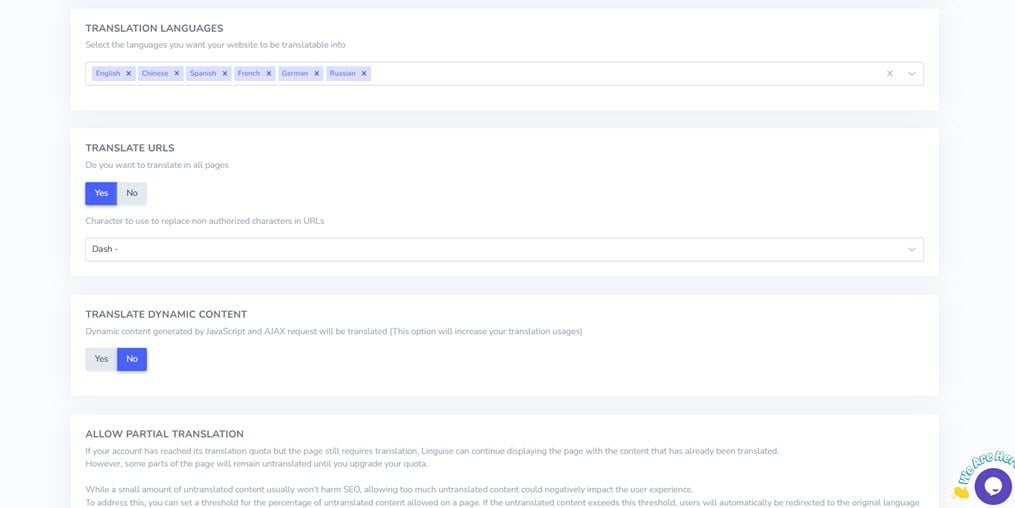
Вам потрібно буде заповнити декілька полів: обліковий запис, URL, платформу, мову за замовчуванням та переклад. У полі «Платформа» обов'язково виберіть Hostinger Website Builder.
Далі виберіть мову вашого сайту за замовчуванням і виберіть одну або кілька цільових мов. Після заповнення всіх полів натисніть Зберегти , щоб зберегти конфігурацію домену.
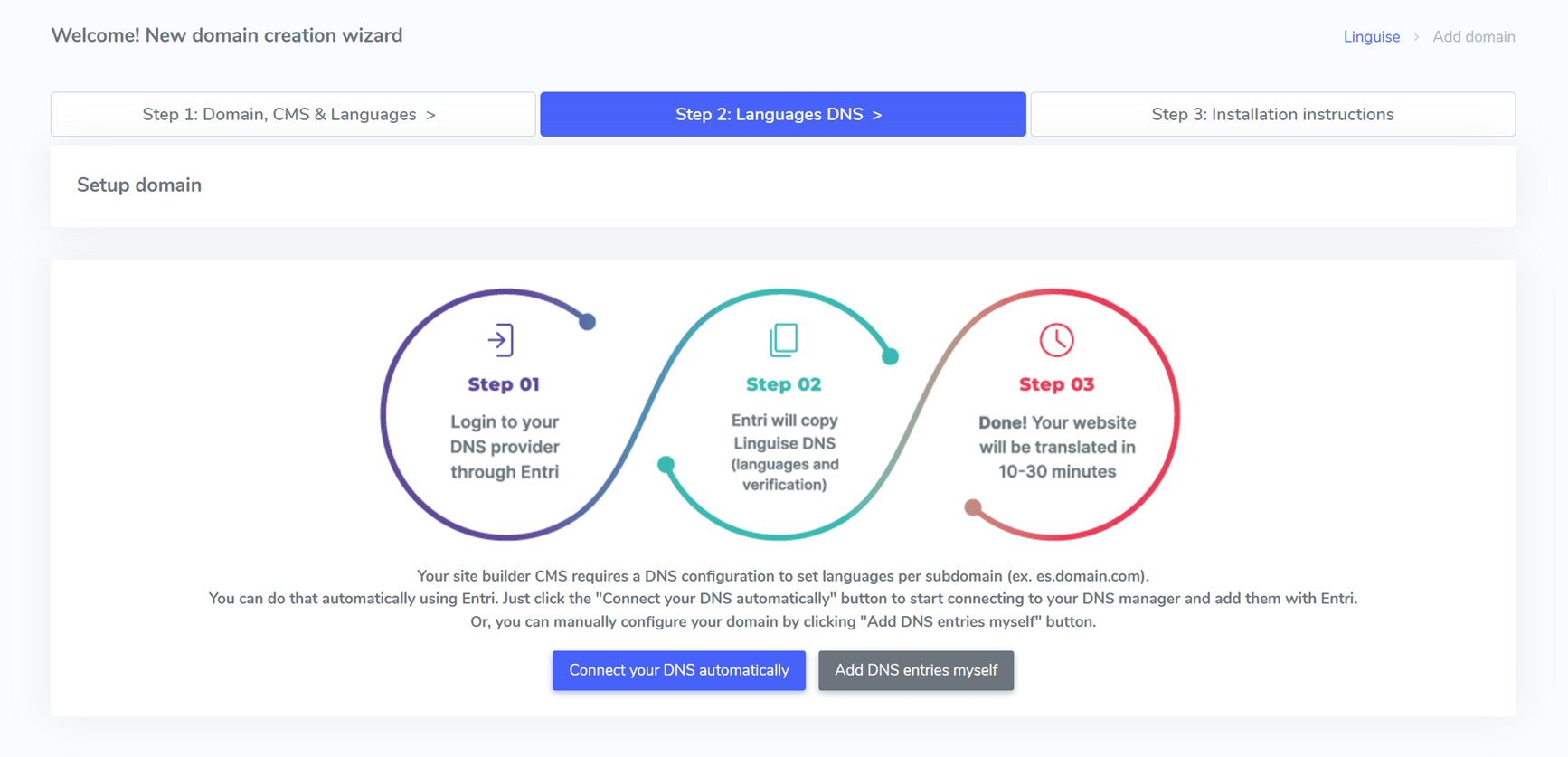
Далі вам потрібно налаштувати DNS автоматично або вручну. Тут ми зробимо це автоматично.
Ви можете натиснути “Підключіть свій DNS автоматично.” Ця функція, Entri, спрощує процес налаштування, автоматично вставляючи необхідні записи DNS, що значно полегшує встановлення.
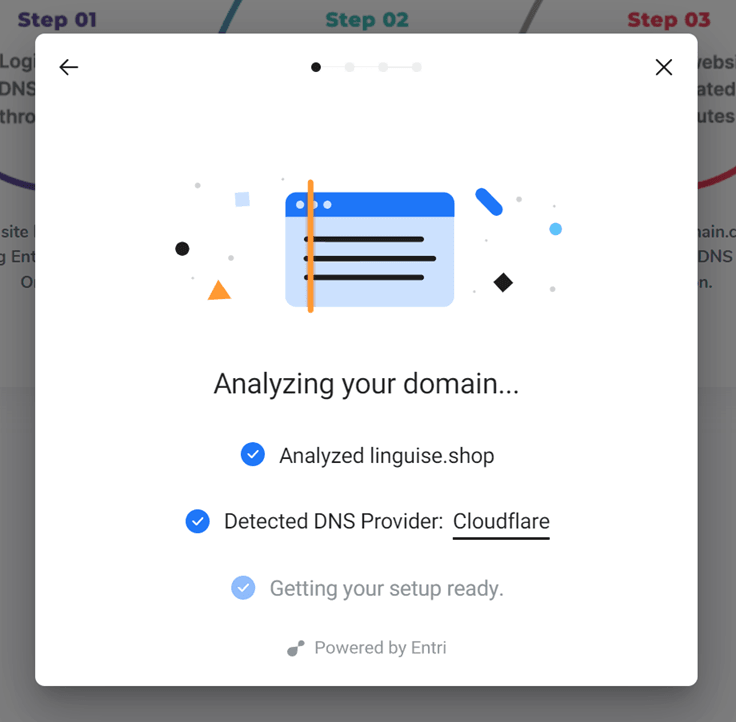
Після натискання кнопки Entri просканує URL-адресу вашого зареєстрованого веб-сайту та перевірить ваші публічні записи DNS. Потім буде виявлено вашого постачальника домену та визначено необхідні конфігурації DNS.
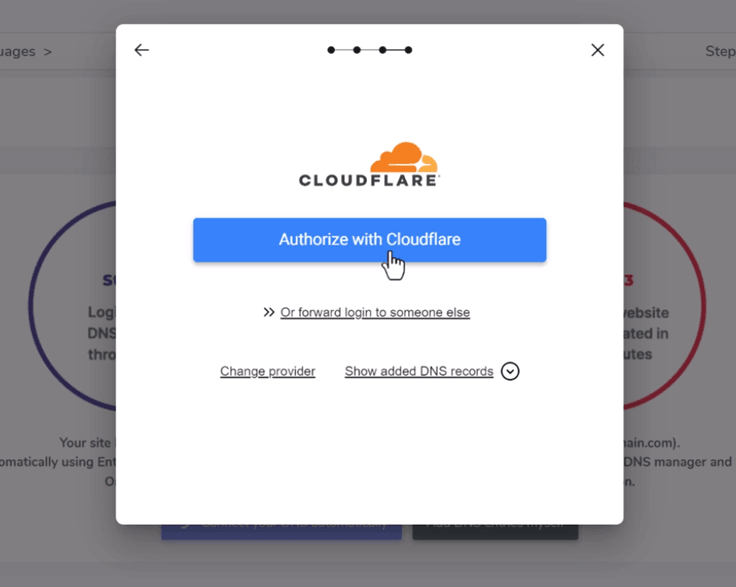
Після цього ви побачите опцію «Авторизуватися за допомогою [вашого постачальника домену]»— наприклад, Cloudflare. Натиснувши це, ви перейдете на сторінку входу вашого постачальника, де зможете увійти та продовжити налаштування.
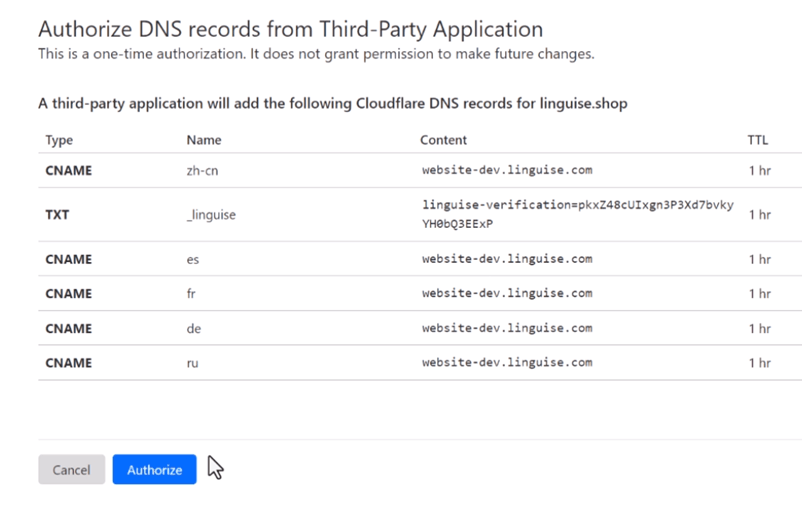
Після входу Entri автоматично налаштує записи DNS від вашого імені — один на мову та запис TXT для перевірки домену.
Нові записи DNS буде додано до налаштувань вашого домену. Після завершення цього процесу Entri підтвердить, що всі записи DNS успішно налаштовано.
Ваше налаштування перекладу буде готове до використання після завершення поширення DNS, що зазвичай займає близько 20-30 хвилин.
Крок 3: Інтеграція Linguise та конструктора веб-сайтів Hostinger
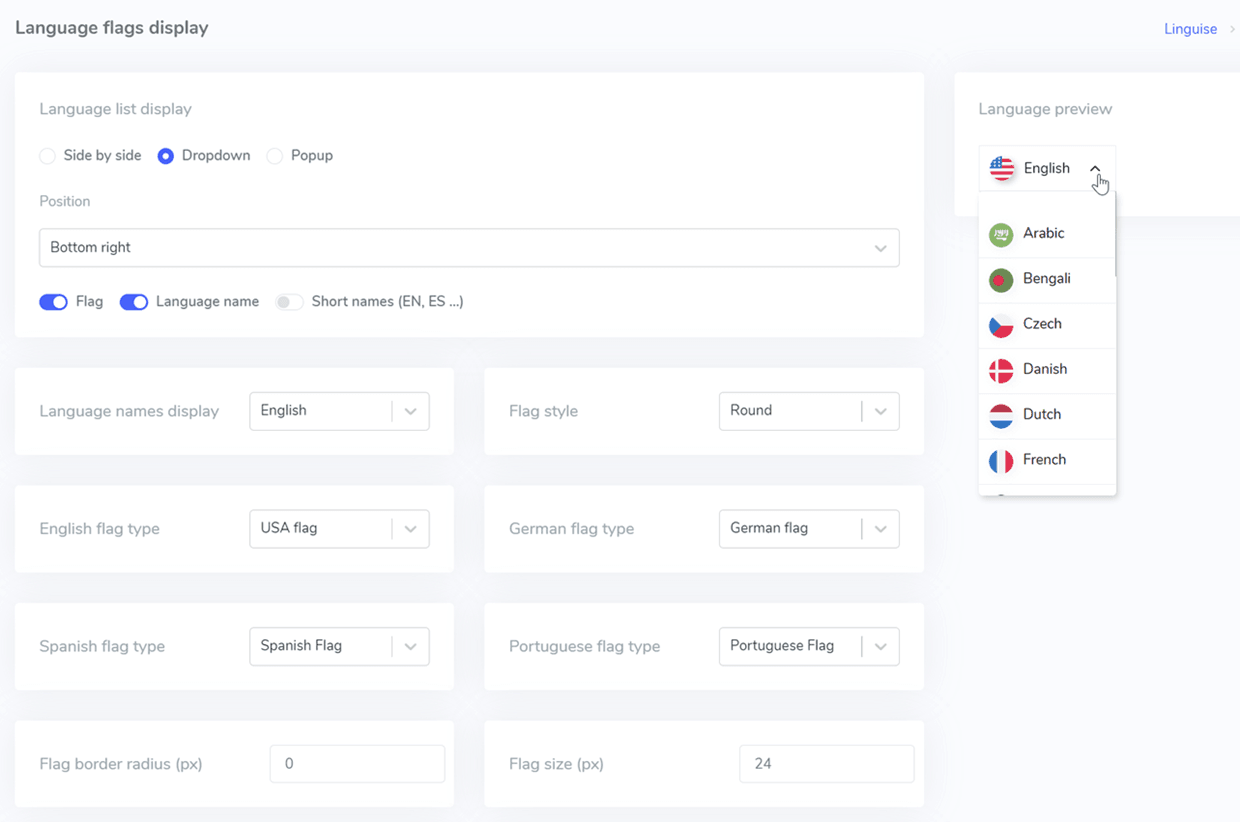
Перемикач мови - це кнопка, яка з'являється у вигляді спливаючого вікна із прапорами та назвами мов, що дозволяє відвідувачам легко змінювати мову веб-сайту. Щоб активувати цей перемикач на вашому веб-сайті Hostinger , вставте сценарій, наданий Linguise. Перейдіть до панелі керування Linguise > Налаштування > Копіювати до буфера обміну, щоб отримати сценарій.
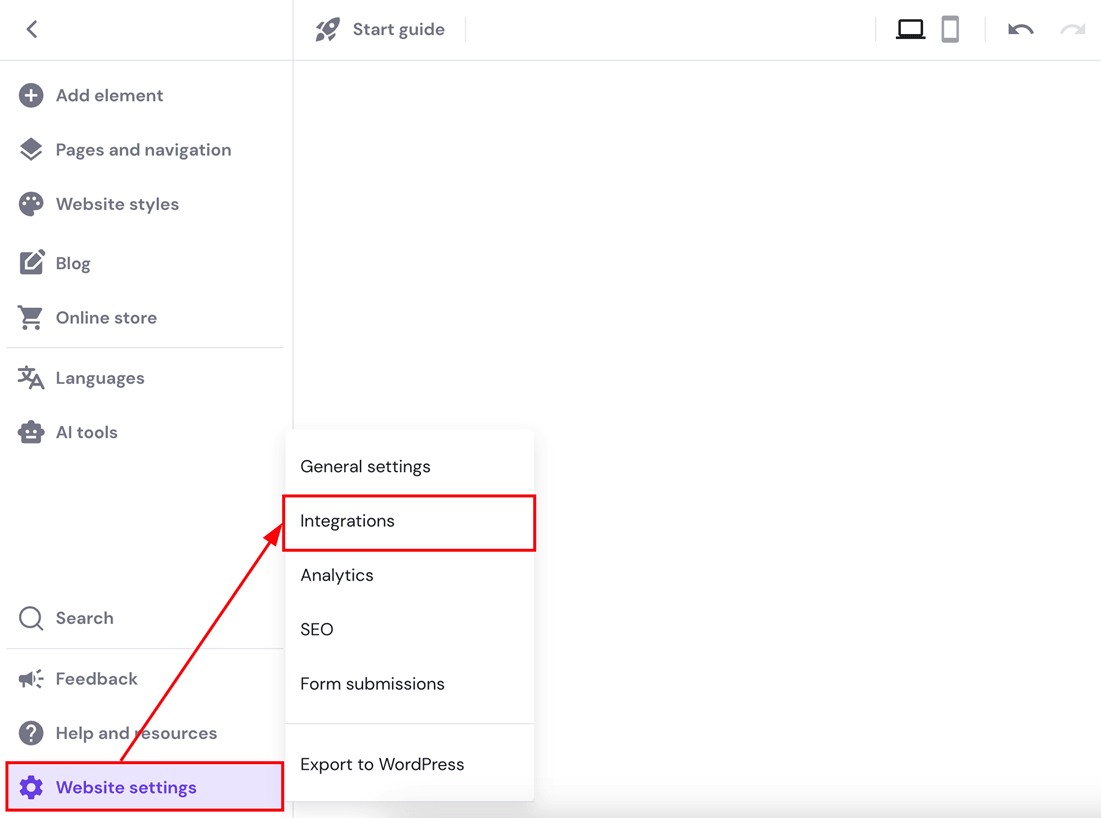
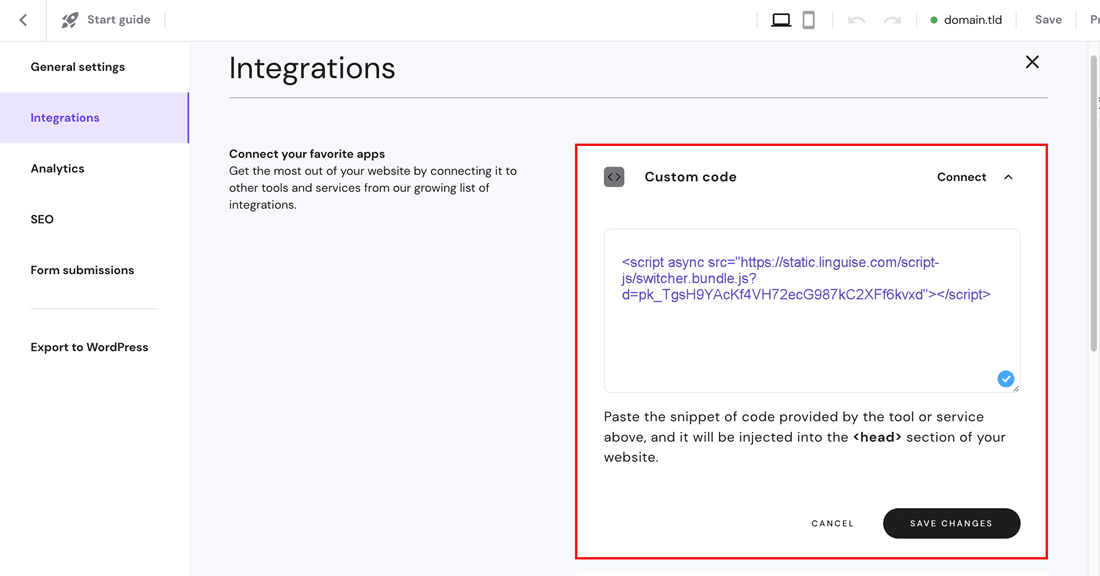
Далі відкрийте Hostinger редактор веб-сайту. У меню ліворуч натисніть “Налаштування веб-сайту”, потім виберіть “Інтеграції”.
Вставте раніше скопійований Linguise скрипт у відповідне поле, натисніть “Зберегти”, та опублікуйте ваш веб-сайт.
Після завершення, перемикач мови Linguise з'явиться на передній панелі вашого веб-сайту Hostinger , готовий до використання. Ось як виглядає успішно встановлений веб-сайт Linguise .
Потім ми спробуємо перекласти його іспанською, і він буде виглядати так. Весь контент буде автоматично перекладено.
Переваги використання Linguise для автоматичного перекладу веб-сайту Hostinger
Порівняно з вбудованою багатомовною функцією Hostinger, яка обмежується дублюванням сторінок без автоматичного перекладу, Linguise пропонує низку переваг, які роблять процес набагато ефективнішим і повнішим. Ось деякі з них.