Як власник інтернет-магазину WooCommerce, важливо розглянути можливість заміни його власним перекладом. Досі, можливо, ваш інтернет-магазин був обмежений використанням мови за замовчуванням вашої країни, тому тепер ви можете замінити його власними перекладами.
Це не без причини, існує кілька причин, чому WooCommerce потрібно перекладати кількома мовами за допомогою користувацьких перекладів, і це включає оптимізацію процесу продажу. Тому продовжуйте слідкувати за цією статтею, оскільки ми обговоримо, як перевизначити WooCommerce за допомогою користувацьких перекладів.
Важливість перекладу WooCommerce кількома мовами
Переклад WooCommerce різними мовами важливий з кількох причин:
- Глобальний охоплення: Перекладаючи WooCommerce кількома мовами, ви можете охопити ширшу аудиторію та вийти на нові ринки. Це дозволяє вам обслуговувати клієнтів, які можуть не розуміти мову вашого магазину WooCommerce за замовчуванням.
- Покращений досвід користувача: Надання локальних перекладів мовами цільової аудиторії може покращити досвід користувача. Клієнти почуваються комфортніше та впевненіше, коли можуть взаємодіяти з веб-сайтом інтернет-магазину рідною мовою. Це зменшує мовні бар'єри та покращує розуміння, що призводить до збільшення залучення та вищих показників конверсії.
- Конкурентна перевага: Надання багатомовної підтримки через магазин WooCommerce може дати вам перевагу над конкурентами, які обслуговують лише одну мову або регіон. Це демонструє вашу відданість обслуговуванню різноманітних клієнтів та позиціонуванню вашого бренду як більш інклюзивного та доступного.
- Довіра та авторитет: Добре перекладений магазин WooCommerce, що підтримує довіру та авторитет вашого бренду. Клієнти схильні не довіряти та здійснювати покупки на веб-сайтах, які вільно володіють їх мовою. Це демонструє професіоналізм та увагу до деталей, що є важливими факторами у побудові довіри та встановленні довгострокових відносин з клієнтами.
- Переваги SEO: Пропонуючи контент кількома мовами, ви можете орієнтуватися на відповідні ключові слова та фрази для кожної мови та регіону. Це підвищує видимість вашого веб-сайту у результатах пошукової системи та збільшує ймовірність залучення органічного трафіку з кількох мов.
- Краща підтримка клієнтів: Надаючи багатомовну підтримку клієнтів, ви можете допомогти клієнтам більш ефективно, вирішувати їх проблеми на їхній улюбленій мові та забезпечувати безперебійний післяпродажний досвід.
Переклад WooCommerce на декілька мов є важливим для розширення охоплення вашого ринку, покращення користувацького досвіду, отримання конкурентної переваги, побудови довіри та авторитету, прибуткових зусиль SEO та покращення підтримки клієнтів. Це може допомогти покращити продуктивність веб-сайту вашого інтернет-магазину.
Визначення потреби у власних перекладах
Під час доступу до WooCommerce ви можете перекладати сторінки за допомогою Google Translate, просто клацнувши правою кнопкою миші, а потім вибравши Перекласти. Це справді можна зробити легко, але є деякі речі, які вимагають використання власних перекладів.
Перш ніж перейти до того, як це перекласти, ось деякі з основних причин визначити особливу потребу в перекладі:
- Послідовність бренду: Кожен бренд має свій унікальний тон і звучання. Типовий переклад може не відповідати ідентичності вашого бренду або мові, що використовується у ваших маркетингових матеріалах. Спеціальні переклади дозволяють зберігати послідовність бренду та забезпечувати сильну узгодженість вашого магазину WooCommerce.
- Специфіка продукту: WooCommerce використовується для продажу широкого різноманіття продуктів, і кожен продукт має свої унікальні характеристики. Стандартний переклад може не повністю відображати сутність опису продукту, специфікацій або інструкцій. Настроювані переклади дозволяють адаптувати мову для точного передавання унікальних аспектів і переваг ваших продуктів, підвищуючи розуміння і взаємодію з клієнтами.
- Адаптація до локального ринку: Під час розширення на міжнародні ринки важливо адаптувати ваш магазин WooCommerce до місцевої мови та культури. Стандартні переклади можуть не мати культурного нюансу та контексту, необхідних для ефективної комунікації. Власні переклади дозволяють забезпечити культурну релевантність вашого магазину та задовольнити їхні конкретні потреби та вподобання.
- Усунення неточностей або неповних перекладів: Власні переклади дозволяють виправляти та покращувати ці недоліки, забезпечуючи вищу якість і точність перекладів для вашого магазину WooCommerce.
Це деякі причини, чому вам потрібен користувацький переклад, оскільки існує кілька потреб, таких як підтримка стабільності бренду, робота з неточними та неповними перекладами тощо.
Як перевизначити власні переклади WooCommerce за допомогою Loco Translate
Тепер, коли ви знаєте, чому варто перекласти WooCommerce, нижче ми розповімо, як перевизначити власні переклади WooCommerce.
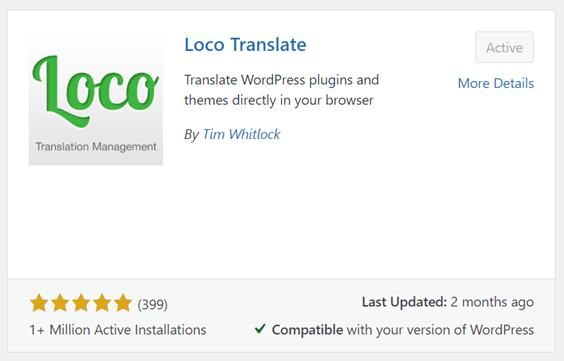
Щоб виконати власні переклади, ви можете використовувати плагін перекладу WordPress , одним з яких є Loco Translate. Loco Translate - це плагін перекладу, здатний налаштовувати переклади WooCommerce. Ось кроки для його використання.
Крок 1: Встановіть та активуйте плагін Loco Translate
Першим кроком є встановлення плагіна Loco Translate на WordPress. Ви можете використовувати цей плагін безкоштовно на WordPress. Хитрощі полягають у тому, щоб відкрити панель WordPress > Плагіни > Додати новий > Loco Translate.
Потім виберіть Встановити і натисніть Активувати плагін.
Крок 2: Додайте власну мову до WooCommerce
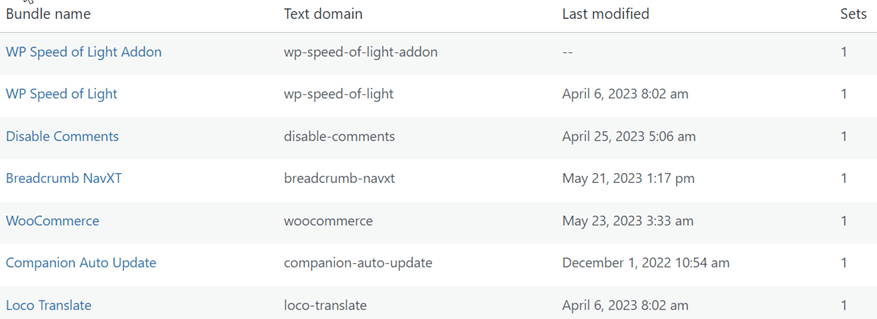
Якщо плаґін успішно встановлено на WordPress, відкрийте плаґін Loco Translate в лівій бічній панелі, потім виберіть Плаґіни > WooCommerce. Список нижче - це плаґін, який включає адміністративну область Loco Translate, одним з яких є WooCommerce.
Тому ви можете налаштувати власні переклади WooCommerce за допомогою Loco Translate.
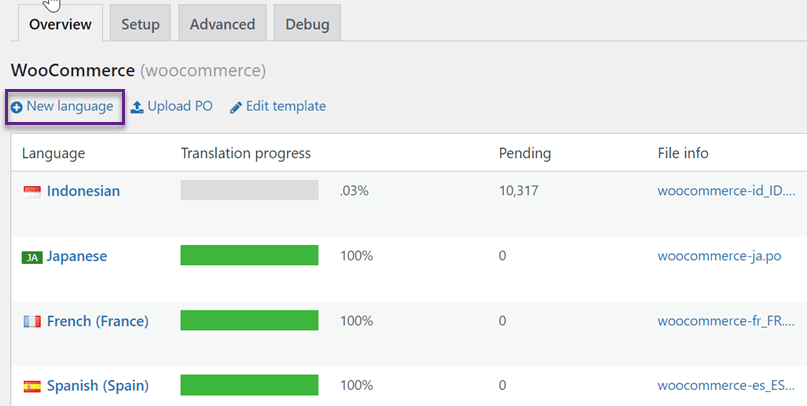
Якщо ви обрали WooCommerce, наступним кроком є вибір мови, для якої ви будете налаштовувати переклад. Після цього натисніть Нова мова та оберіть мову, яка ще не встановлена.
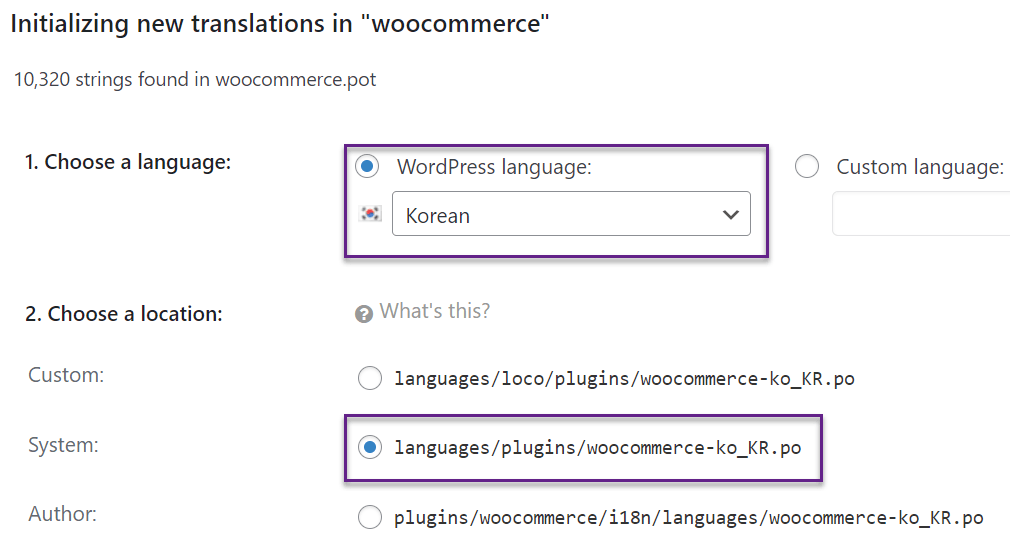
Після цього оберіть мову у стовпці "Обрати мову". Потім оберіть теку для додавання файлів перекладу, а потім натисніть Почати переклад.
Крок 3: Почніть користувацькі переклади
Третім кроком є початок перекладу WooCommerce. У стовпці пошуку ви можете шукати речення, які хочете перекласти одне за одним. Після цього у розділі перекладу корейською мовою ви можете ввести результати перекладу.
Якщо так, не забудьте натиснути Зберегти у верхньому лівому куті. Результати цього перекладу будуть збережені у файлі PO, який ви створили раніше.
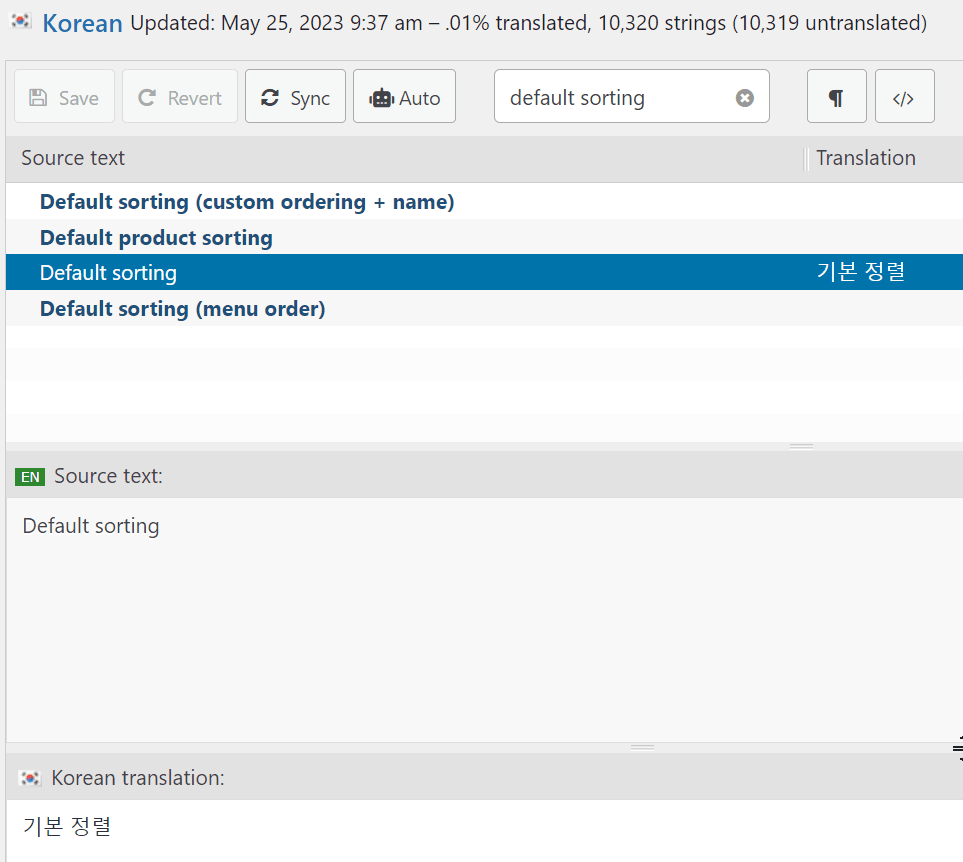
Слід зазначити, що коли нова версія WooCommerce оновлюється на вашому сайті, вам потрібно буде оновити файл .po, щоб знайти новий рядок. Виберіть Синхронізувати кнопку, щоб знайти нові рядки та розпочати переклад.
Отже, тут ви зуміли налаштувати власний переклад WooCommerce за допомогою Loco Translate.
Використовуючи Loco Translate, ви можете налаштувати переклад. Однак вам доведеться шукати рядки один за одним, оскільки немає функції живого редактора.
Тому ви можете використовувати інший альтернативний плагін, а саме Linguise. Linguise - це автоматичний сервіс перекладу, який надає функцію редагування на інтерфейсі для тих, хто хоче перекладати безпосередньо.
Цей плагін підходить для користувачів WooCommerce, які хочуть перекласти власні елементи в кожній частині свого магазину. Потім ми розповімо, як перевизначити власні переклади WooCommerce за допомогою Linguise.
Перевизначте спеціальні переклади WooCommerce за допомогою Linguise
Після налаштування WooCommerce за допомогою Loco Translate цього разу ми будемо використовувати плагін Linguise , щоб ви могли перекладати безпосередньо через фронтенд-редaktor.
Нижче наведено кілька кроків для перевизначення WooCommerce власними перекладами за допомогою Linguise.
Крок 1: Реєстрація Linguise для отримання ключа API
Першим кроком є реєстрація облікового запису Linguise для отримання ключа API, цей API потрібно скопіювати у вашу WordPress консоль.
Ви можете зареєструватися на Linguise безкоштовно без потреби у інформації про кредитну картку. Після успішної реєстрації ви отримаєте доступ до панелі керування Linguise . Саме на цій панелі ви отримаєте ключ API та керуватимете перекладом.
Відкрийте панель управління Linguise > Налаштування > API KEY > Копіювати до буфера обміну.

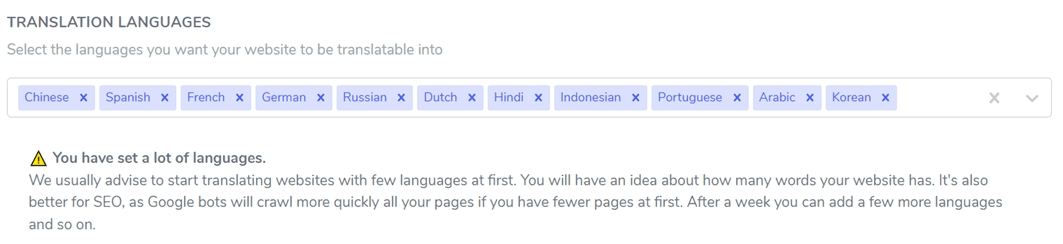
Крок 2: Додайте мови, для яких ви хочете налаштувати переклади
Якщо API було скопійовано, додайте потрібну мову. Ви можете додати будь-яку мову. Все, що вам потрібно зробити, це написати назву мови. Якщо так, не забудьте натиснути Зберегти , щоб зберегти зміни.
Крок 3: Встановіть і налаштуйте відображення мови
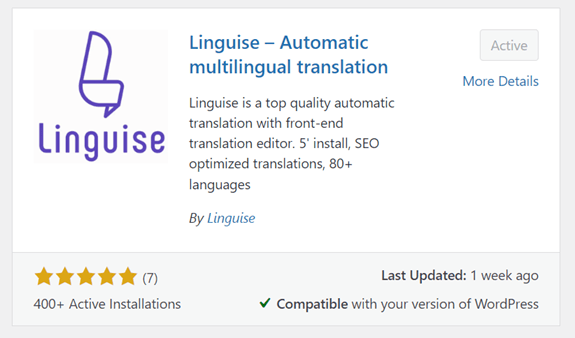
Далі, ми переходимо до WordPress, тут ви можете встановити плагін Linguise, перейшовши до меню Плагіни > Додати новий > пошук плагіна Linguise.
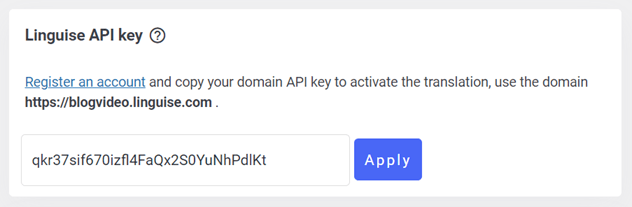
Після встановлення плагіна перейдіть до меню налаштувань Linguise та вставте API-ключ, який ви скопіювали раніше, а потім натисніть Застосувати.
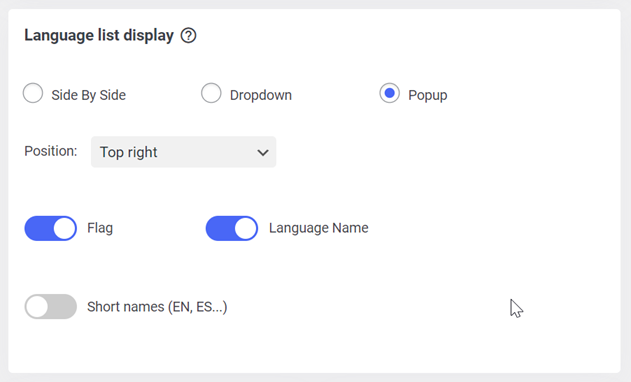
Після цього прокрутіть вниз, і ви знайдете функцію для встановлення мови відображення. Тут ви можете організувати у формі спливаючого вікна, спадного меню або розташувати поруч.
Тоді, щоб відобразити логотип, ви можете використовувати прапор і повну назву мови або коротку назву. Після цього не забудьте зберегти зміни.
Тепер спробуйте відкрити веб-сайт вашого інтернет-магазину, відображення мови з'явиться наступним чином.
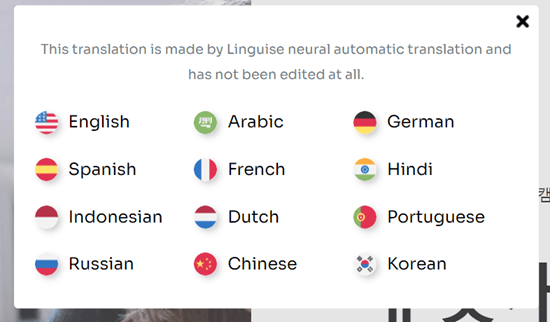
Налаштувавши автоматичний переклад через Linguise, весь вміст вашого інтернет-магазину буде перекладено, тому що робити, якщо є частини, які ви не хочете перекладати або хочете перекласти безпосередньо? Linguise може допомогти вам зробити це через панель управління Linguise та живий редактор інтерфейсу.
Крок 4: Редагування власних перекладів за допомогою живого редактора інтерфейсу
Щоб налаштувати редагування перекладів, ви можете скористатися функцією редагування в режимі реального часу на стороні клієнта. Тут ви можете вибрати, яку частину ви хочете перекласти вручну, наприклад, якщо є слово чи речення, переклад якого не підходить, ви можете негайно замінити його.
Хитрощі полягають у тому, щоб відкрити Linguise панель управління > Живий редактор > Відкрити живий редактор > вибрати мову > Перекласти. Наприклад, тут ми будемо налаштовувати індонезійський переклад.
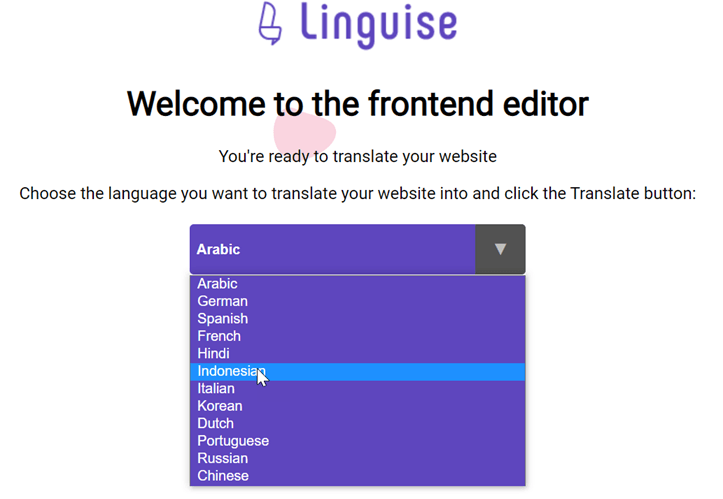
Після цього відображається живий редактор, як показано нижче, все, що вам потрібно зробити, це вибрати частину, яку ви хочете перекласти.
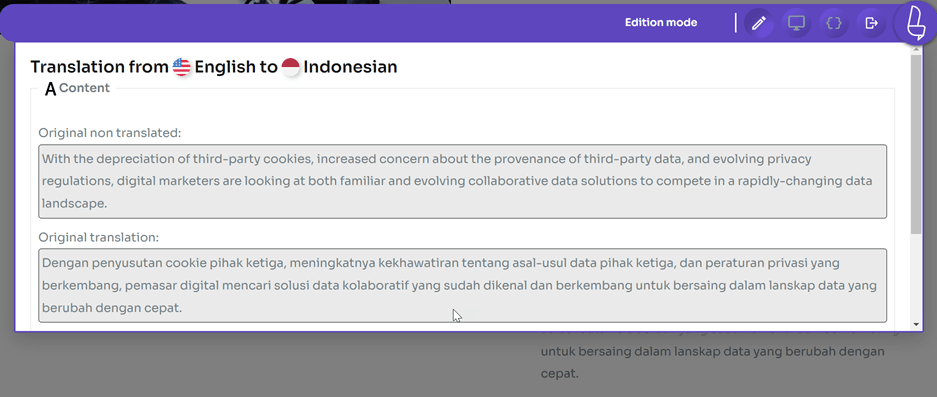
Крок 5: Налаштування перекладів з доданими правилами
Окрім використання живого редактора, ви також можете використовувати інші функції Linguise, а саме правила. Linguise має кілька типів правил, які ви можете знайти на панелі керування Linguise , включаючи.

- Ігнорування тексту: правило, щоб уникнути перекладу деякого тексту. Як назви продуктів, бренди чи інші елементи, які ви не хочете перекладати.
- Заміна тексту: правило заміни деякого тексту на потрібний переклад, може знадобитися, коли переклад ігнорує контекст.
- Виключення контенту: Виключення контенту допоможе вам уникнути перекладу деякого контенту на сторінці
- Виключення за URL: це правило допоможе вам керувати сторінками, які ви не хочете перекладати.
- Ігнорувати вбудований: правила для перекладу кожного тегу окремо.
Ви можете використовувати деякі з вищезазначених типів правил, щоб допомогти з користувацькими перекладами. Наприклад, якщо є речення чи частини, які ви не хочете перекладати або просто залишити оригінальними.
Наразі ви успішно замінили WooCommerce власними перекладами за допомогою Linguise.
Усунення типових проблем із перекладом
Під час перекладу WooCommerce може статися ряд подій, які можуть вплинути на точність вашого перекладу. Ось кілька порад щодо усунення несправностей, щоб допомогти вам ефективно вирішити цю проблему:
- Неправильний або відсутній переклад: Перевірте, чи рядки перекладу у файлі .po або .mo точні та повні.
- Проблеми сумісності з іншими плагінами або темами: Деякі плагіни або теми можуть перевизначати або конфліктувати з перекладами WooCommerce. Вимкніть інші плагіни або тимчасово перемкніться на тему за замовчуванням, щоб перевірити наявність конфліктів. Переконайтеся, що ваш файл перекладу сумісний із версією WooCommerce, плагіном і темою, яку ви використовуєте. Застарілі або несумісні файли можуть спричинити проблеми з перекладом.
- Тестування та перевірка перекладів: Ретельно протестуйте свої переклади на кількох сторінках, щоб забезпечити точність і послідовність. Тестуйте різні мови та перевіряйте неперекладені або неправильно перекладені рядки. Залучайте носіїв мови або професійних перекладачів для перегляду та перевірки вашого перекладу на мовну точність і культурну відповідність.
Дізнайтеся, як автоматично перекласти весь WooCommerce у відео
Почніть перевизначати WooCommerce власними перекладами Linguise!
Тепер, коли ви знаєте, як перевизначити WooCommerce власним перекладом, ви можете використовувати Loco Translate та Linguise.
Однак, щоб мати можливість налаштувати переклад безпосередньо, ви можете використовувати плагін Linguise . Linguise здатний виконувати індивідуальний переклад за допомогою функції живого редактора на фронтенді, тому ви можете перекласти WooCommerce залежно від того, яку частину ви хочете перекласти, тому він не перекладається автоматично.
Для тих із вас, хто зацікавлений у використанні Linguise, ви можете використовувати безкоштовну пробну версію протягом 1 місяця. З цією версією ви отримаєте можливості перекладу до 600 тисяч слів. Чого ви чекаєте, давайте зареєструємо ваш обліковий запис Linguise і перекладемо WooCommerce.