







Зміст
Вимоги до доступу до Bitrix24
Для використання хмарного автоматичного перекладу на базі штучного інтелекту з конструктором веб-сайтів Bitrix24 потрібен певний доступ для завершення налаштування:
- Доступ адміністратора Bitrix24
- Зміна DNS домену на Bitrix24
Налаштування сайту Bitrix24 складається з 3 простих кроків:
- Зареєструйте свій домен, щоб авторизувати переклад
- Змініть DNS домену відповідно до мов перекладу
- Додайте посилання на перемикач мовних прапорців до налаштувань конструктора сайтів Bitrix24
Як зробити конструктор сайтів Bitrix24 багатомовним у відео
Зареєструйте свій домен Bitrix24
Після підключення або реєстрації на панелі керування Linguise вам буде запропоновано зареєструвати свій домен, щоб авторизувати переклад.
Для цього просто скопіюйте своє доменне ім’я з https:// та виберіть «інше» для платформи.
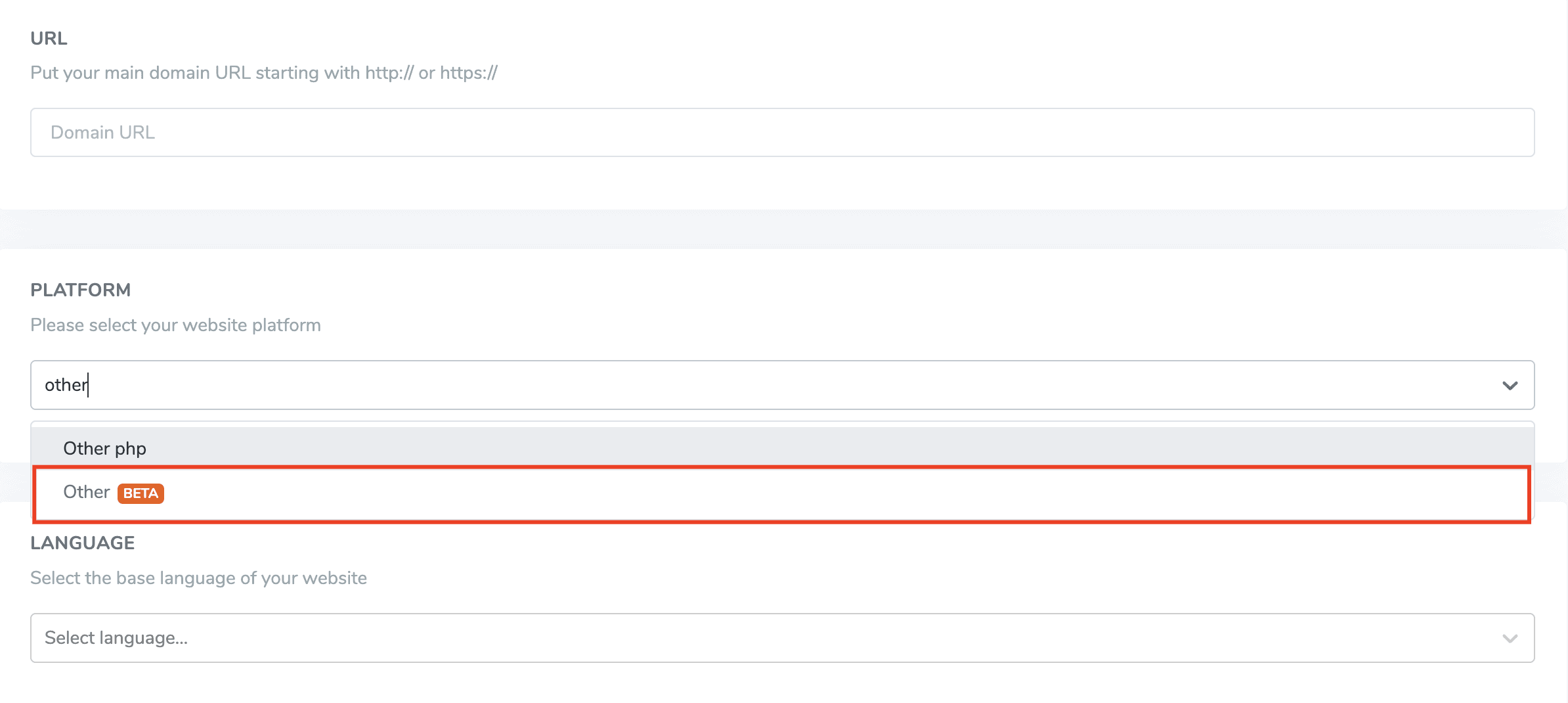
Після цього виберіть мову оригіналу та мову призначення.
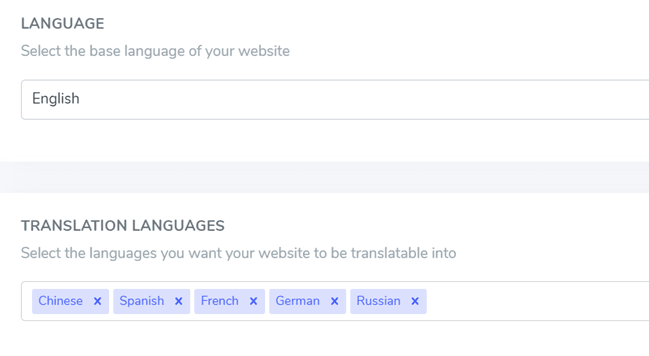
Важливе зауваження щодо SEO: кількість налаштованих вами мов має великий вплив на SEO. Під час налаштування мов перекладу, якщо у вас велика кількість проіндексованих сторінок (>500), пошуковій системі може знадобитися багато часу для їх обробки. Це може вплинути на SEO мовою оригіналу. Саме тому ми рекомендуємо спочатку додавати максимум 5 мов, а потім, коли мова буде проіндексована, ви можете додавати мови по 3 мови на місяць.
Змініть DNS домену відповідно до мов
Автоматичне додавання DNS домену за допомогою Entri
Після успішної реєстрації вашого веб-сайту на панелі керування Linguise у вас буде два варіанти для продовження встановлення.
Ви, ймовірно, маєте побачити цей вміст. Якщо ви бажаєте автоматично додавати записи DNS, ви можете натиснути « Підключити DNS автоматично ». Ця функція під назвою Entri автоматично додасть ваші записи DNS, що дозволить вам легко продовжити встановлення. Інший варіант – вручну скопіювати DNS у вашого доменного провайдера.
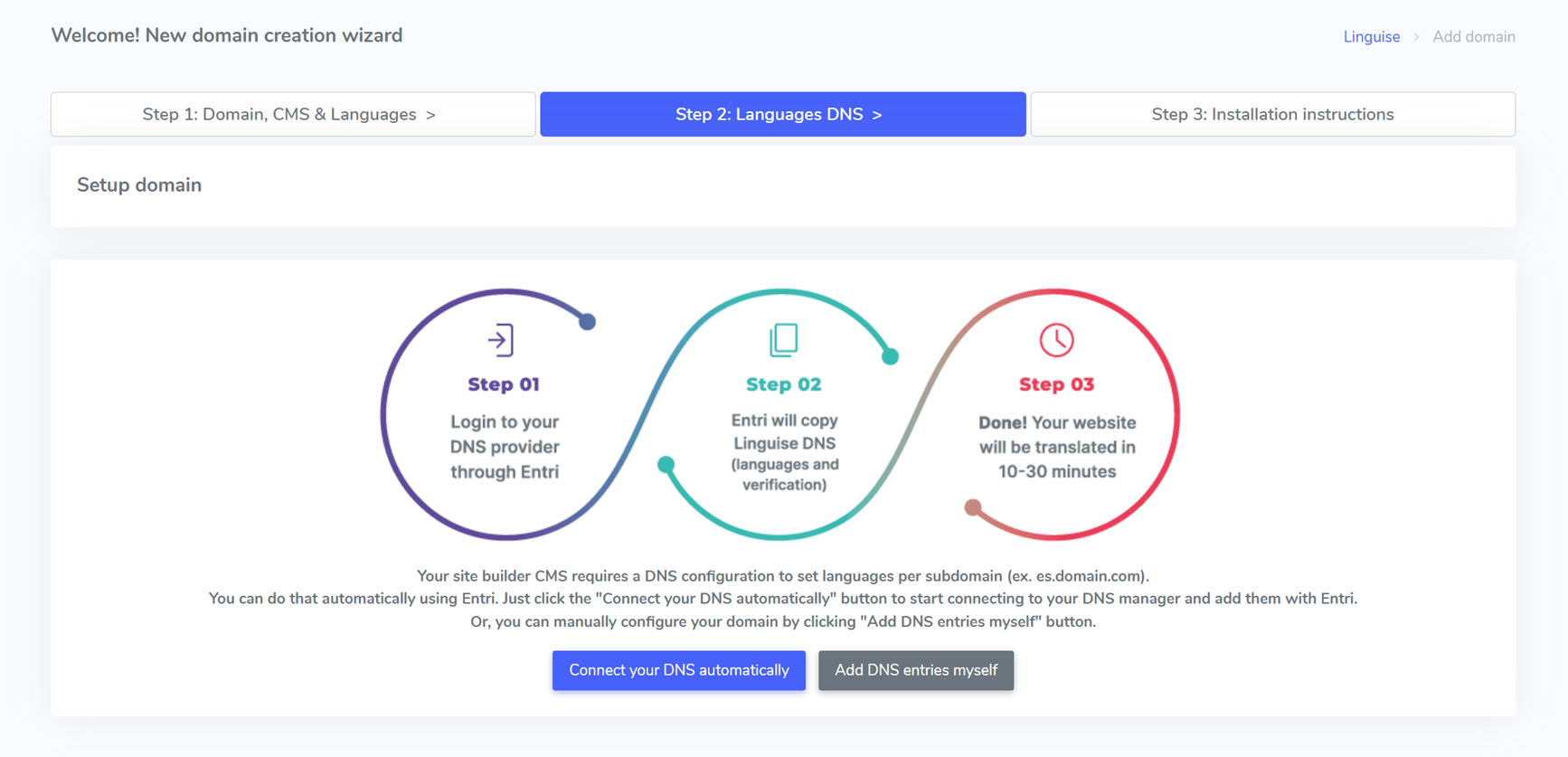
Після натискання кнопки Entri проаналізує URL-адресу вашого зареєстрованого веб-сайту та перевірить ваш публічний DNS-запис. На основі цього він визначить постачальника та необхідний DNS.

Далі ви можете натиснути кнопку « Авторизувати у [ваш постачальник домену] » (у цьому прикладі це Cloudflare). Після цього ви побачите, як панель зміниться на сторінку входу вашого постачальника домену, де ви зможете увійти та продовжити.

Після того, як ви ввійдете в обліковий запис свого доменного провайдера, Entri зробить все інше, автоматично додавши відповідні DNS-записи. Один DNS на мову + один TXT DNS для ключа підтвердження.
Ви маєте побачити, що DNS додано у вашому домені. Наприклад:

Після авторизації Entri повідомить вас про успішне налаштування всіх параметрів DNS.
Ви зможете скористатися функцією перекладу, щойно всі записи DNS будуть поширені на ваш домен (зазвичай це займає 20/30 хвилин).

Якщо ви віддаєте перевагу ручному встановленню , ви також можете зробити це вручну, виконавши кроки, які ми наведемо нижче.
Копіювати записи DNS
Після підтвердження вашого домену вас буде перенаправлено на екран, де DNS-адреси, які потрібно додати до вашого домену, готові до копіювання. Ці записи потрібні для завантаження багатомовних сторінок вашого веб-сайту, таких як fr.domain.com, es.domain.com…
Ось основні елементи, які вам потрібно буде скопіювати до конфігурації DNS Bitrix24 .
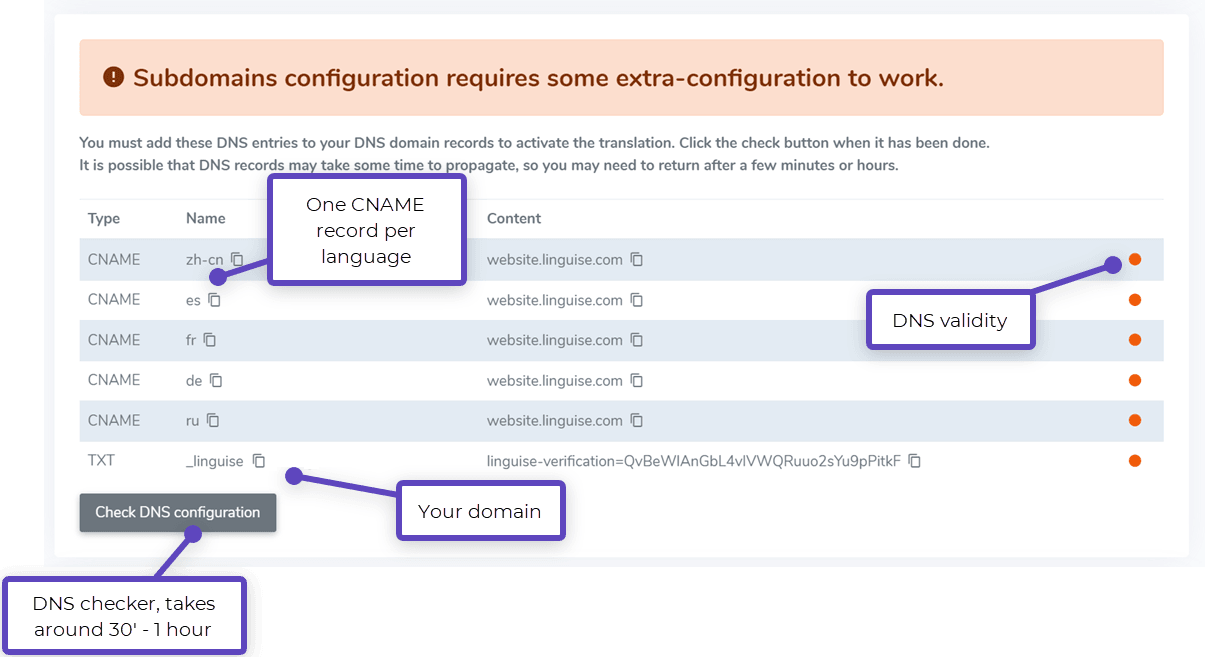
Після цього вам потрібно підключитися до менеджера домену та отримати доступ до області налаштування DNS. Потім, дотримуючись інструкцій, ви можете скопіювати:
- Один TXT-запис для перевірки домену
- Один або кілька записів CNAME для мов
Ось приклад для кожного типу запису (TXT та CNAME):
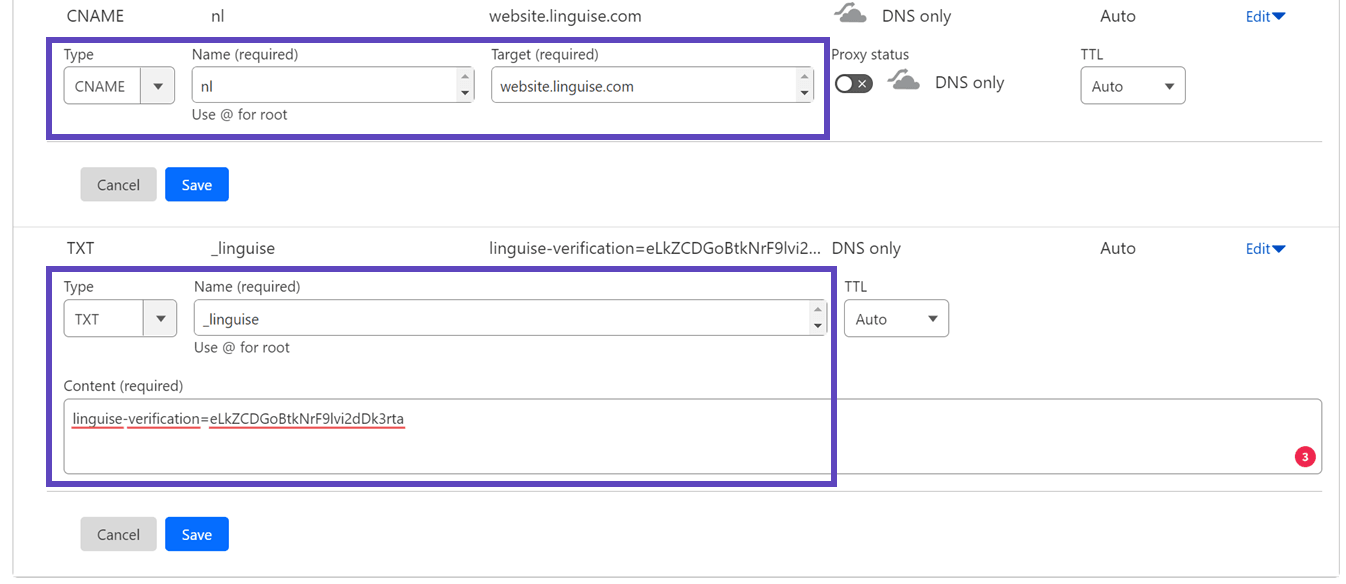
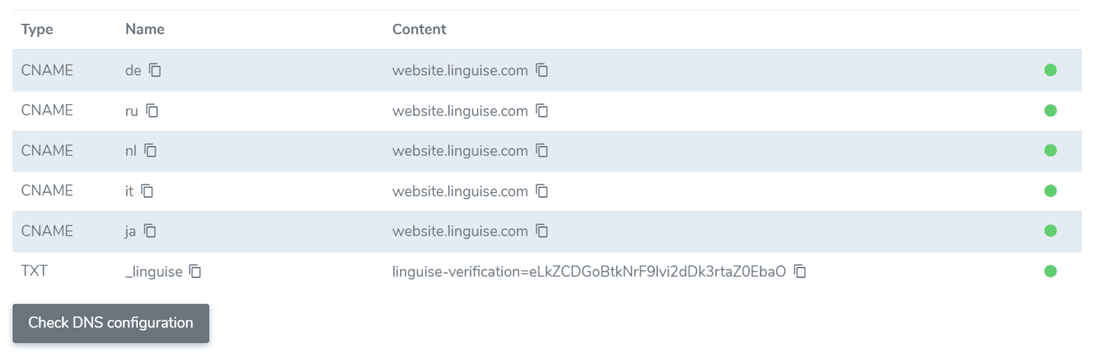
Після додавання всіх ваших записів ваша конфігурація має виглядати ось так.

Перевірити перевірку DNS
Після додавання всіх записів до DNS вашого домену ви можете перевірити поширення DNS, натиснувши кнопку Перевірити конфігурацію DNS.
Перевірка DNS зазвичай займає від 30 хвилин до 1 години . Після цього ви повинні побачити зелені крапки у правій частині списку DNS на Linguise . Ви майже готові до перекладу свого Bitrix24 , бракує лише посилання на перемикач мов із прапорами країн.
Додайте перемикач мов до конструктора сайтів Bitrix24
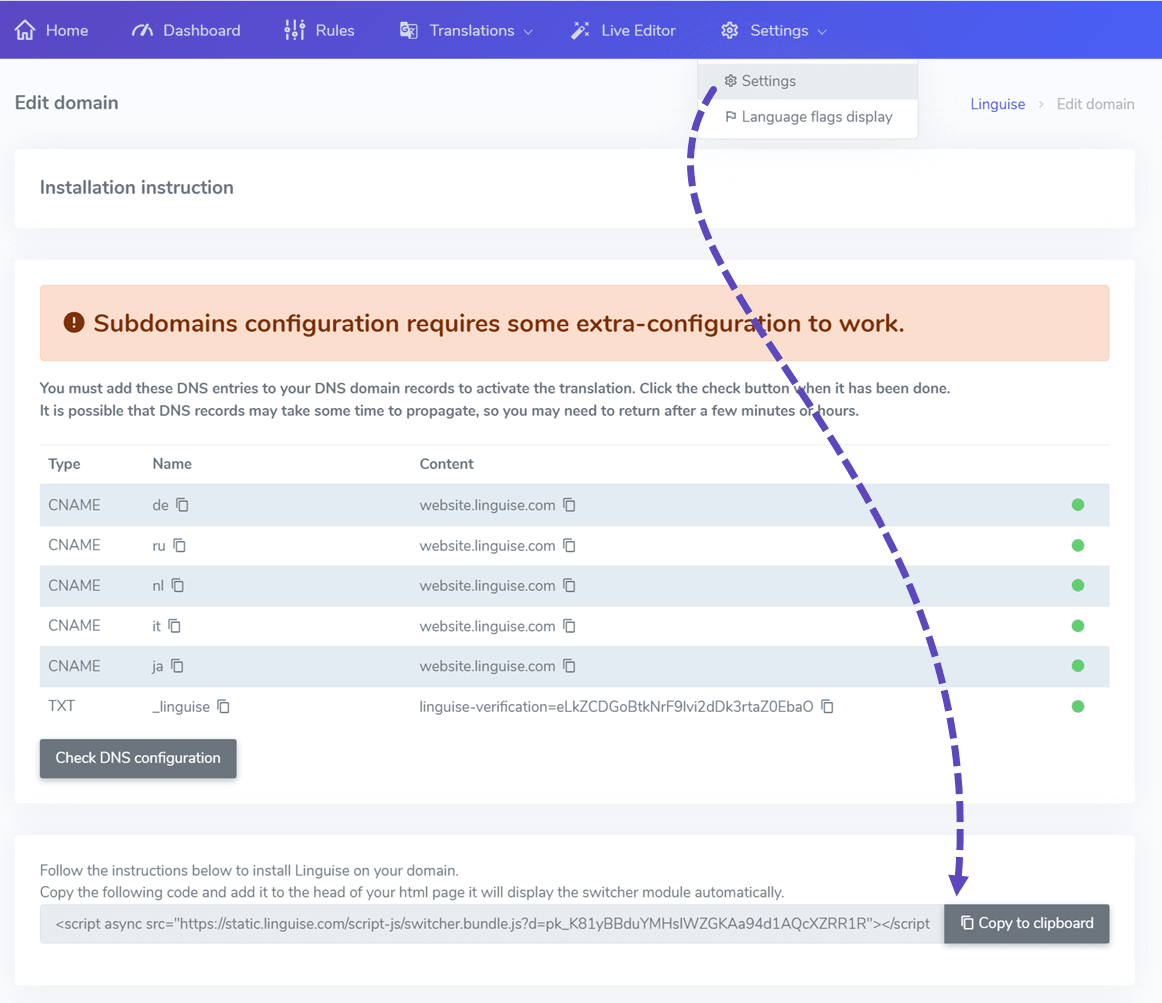
Перемикач мов – це спливаюче вікно з прапорцями для вибору потрібної мови. Щоб його завантажити, вам потрібно скопіювати код, розташований у верхній частині сторінок вашого сайту Bitrix24 . Після цього перемикач мов прапорців автоматично завантажиться на ваш публічний вебсайт.
Посилання для копіювання надається в кінці реєстрації домену або в налаштуваннях домену. Скопіюйте посилання в буфер обміну.
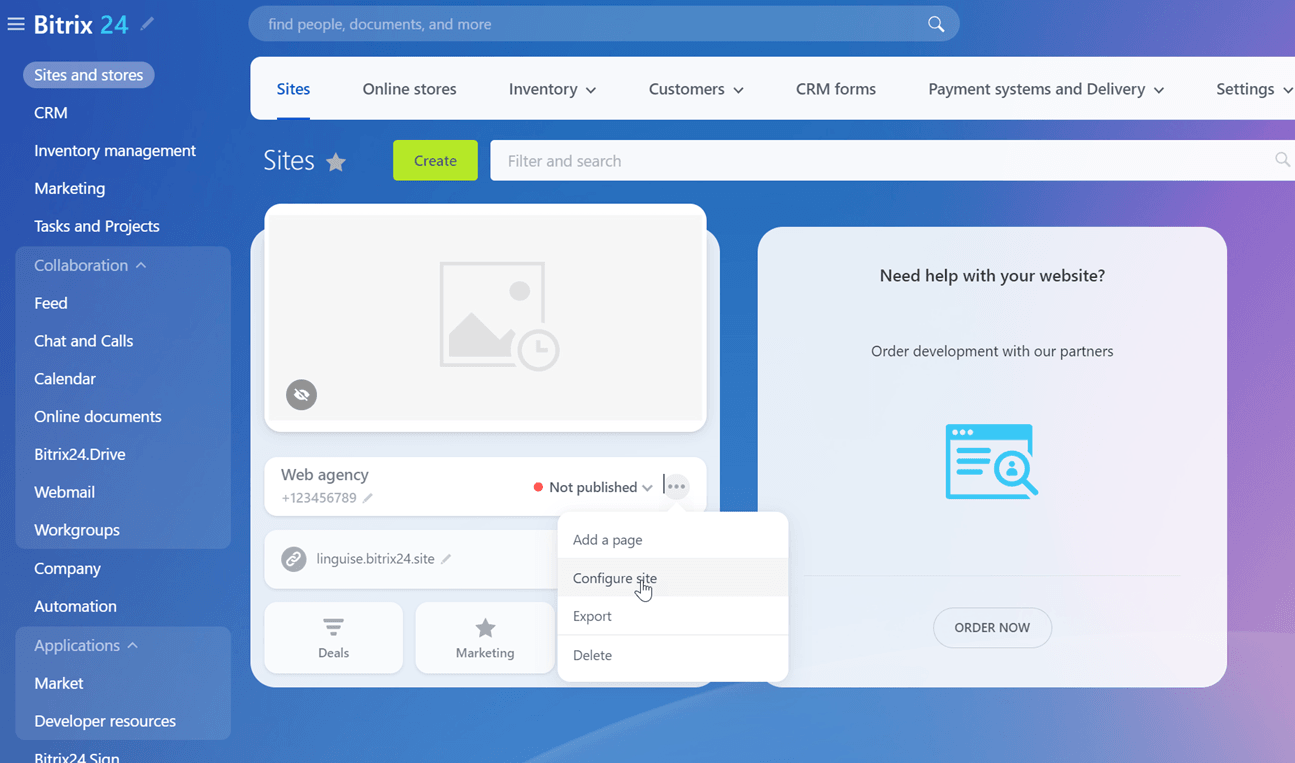
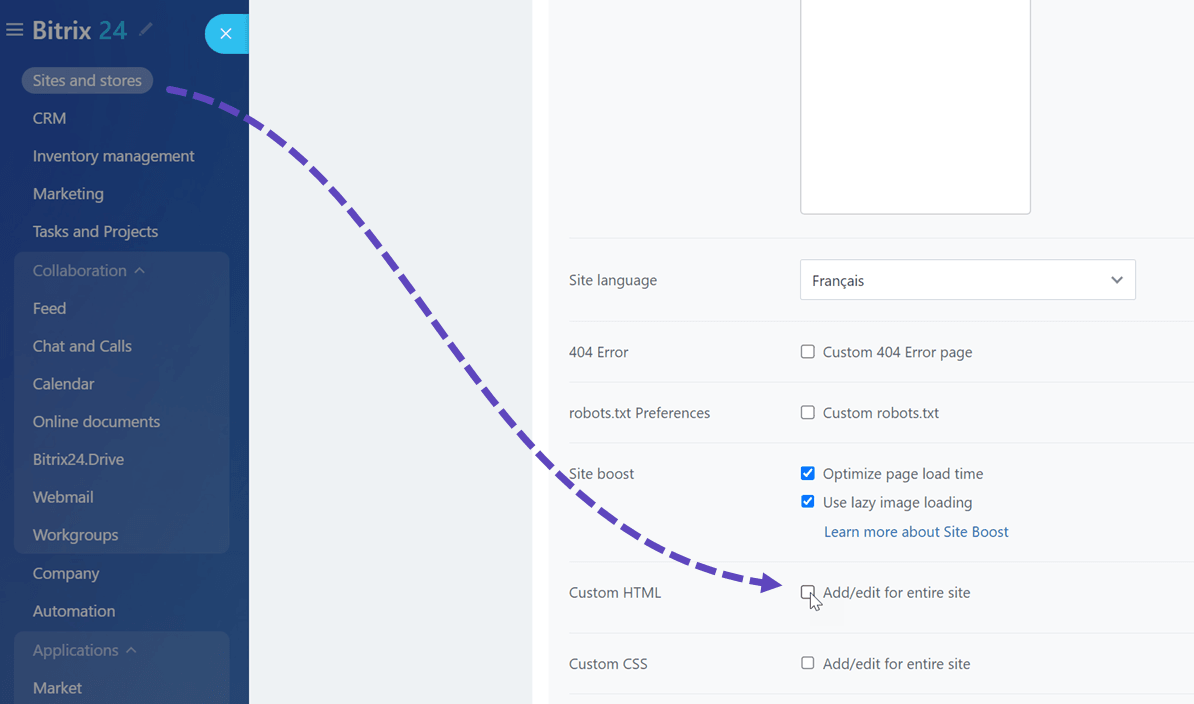
Потім на Bitrix24 перейдіть до розділу Сайт > Налаштувати сайт
Виберіть «Користувацький HTML» > «Додати або редагувати сайт» та вставте скрипта Linguise .
Тепер на фронтенді вашого вебсайту Bitrix24 має бути доступний перемикач мов Linguise .

Дизайн перемикача мов Bitrix24
Перемикач мов можна налаштувати на Linguise > Налаштування > Відображення мовних прапорців. Кожна зміна тут відображатиметься на вебсайті.

У правій частині екрана ви побачите попередній перегляд перемикача мов. Ось елементи, які ви можете налаштувати:
- 3 макети: поруч, випадаюче або спливаюче
- Положення перемикача мов
- Вміст перемикача мов
- Назви мов англійською або рідною мовою
- Форми та розміри прапорів
- Кольори та тінь коробки

Редактор фронтенд-перекладів на Bitrix24
Фронтенд-редактор дозволяє перекладачам змінювати будь-який HTML-контент на Bitrix24 будь-якою мовою. Ви можете редагувати сторінку, клацнувши на елементі сторінки та замінивши текст, посилання або зображення.
Також можна редагувати метаінформацію, натискаючи на дужки {}
