







Зміст
Технічні вимоги Magento
використання нейронного автоматичного перекладу з Magento знадобиться PHP-скрипт (можна завантажити нижче). Щоб встановити скрипт Linguise , вам знадобляться такі вимоги:
- Запуск PHP 7+
- Apache, LiteSpeed, NGINX, сервер IIS
- Активуйте перезапис URL-адрес через конфігурацію Magento
- Magento 2+
- Коренева папка Magento зазвичай розташована в Magento /pub », переконайтеся, що Linguise саме в цій папці.
Згенерувати ключ API
Після підключення до панелі керування Linguise вам спочатку потрібно налаштувати новий домен і зберегти його налаштування, щоб отримати ключ API.
Ключ API – це те, що потрібно для активації перекладу на вашому веб-сайті Magento . По суті, ключ API перевірятиме, яка мова активована на якому домені, і дозволить генерувати сторінки нейронного перекладу.
Скопіюйте ключ API та збережіть його в буфері обміну.
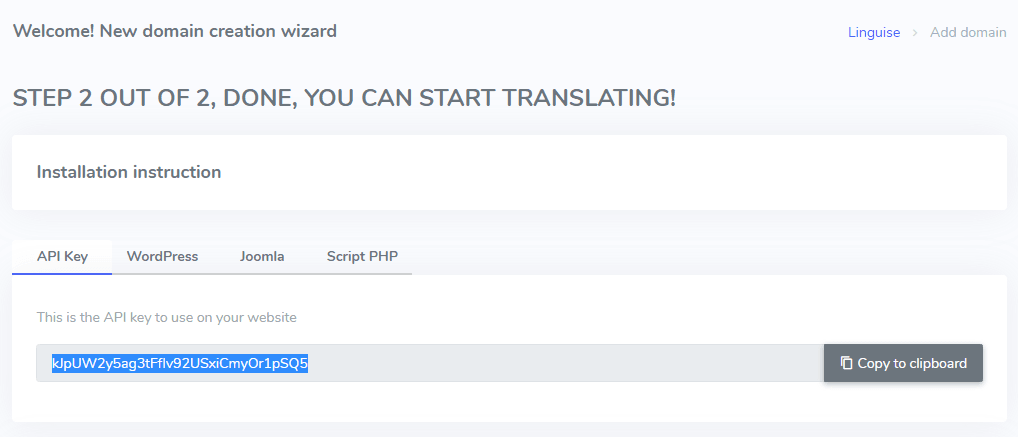
Потім, натиснувши на вкладку «Скрипт PHP», ви отримаєте інструкції з встановлення, яких ми будемо дотримуватися детально.
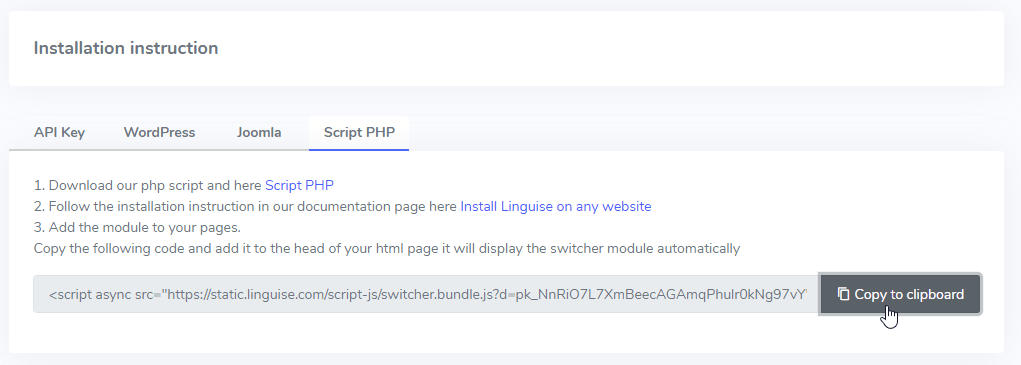
Завантажте та підключіть скрипт перекладу Linguise
Скрипт перекладу Linguise потрібно завантажити на сервер, де встановлено Magento :
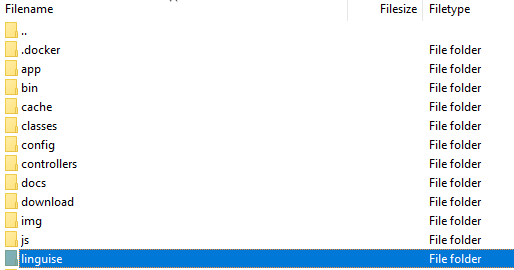
Після завантаження скрипта розпакуйте його та завантажте в кореневу папку, де встановлено CMS.
- Переконайтеся, що він знаходиться на кореневому рівні вашого веб-сайту (там, де знаходяться ваші Magento , за замовчуванням це в /pub )
- Переконайтеся, що папка зберегла свою назву за замовчуванням « linguise »
Як отримати доступ до інтерфейсу скриптів Linguise ?
Після завершення Linguise ви можете отримати доступ до панелі інструментів, відвідавши свій веб-сайт з URL-адресою такого формату
linguise https://www.domain.com/linguise
Змініть адресу домену відповідно до адреси вашого веб-сайту*
 Переконайтеся, що Linguise має належні дозволи на читання та запис*
Налаштування пароля та підключення до бази даних
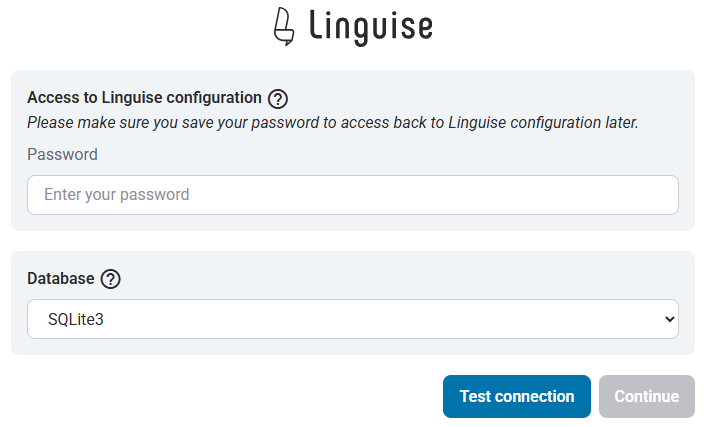
Після доступу до інтерфейсу скрипта вам буде представлено екран налаштування, де ви зможете створити пароль і підключитися до потрібної вам бази даних.
Ви можете:
- Встановіть пароль, який буде потрібен для подальшого доступу до цього інтерфейсу.
- Виберіть тип бази даних — MySQL або SQLite, залежно від ваших налаштувань та уподобань.
Це початкове налаштування забезпечує безпечний доступ і дозволяє налаштувати скрипт відповідно до вашого середовища.
Підключення до бази даних MySQL
Якщо ви оберете MySQL, з’явиться інший інтерфейс із запитом на введення наступних даних про підключення в полях конфігурації MySQL, наведених нижче:
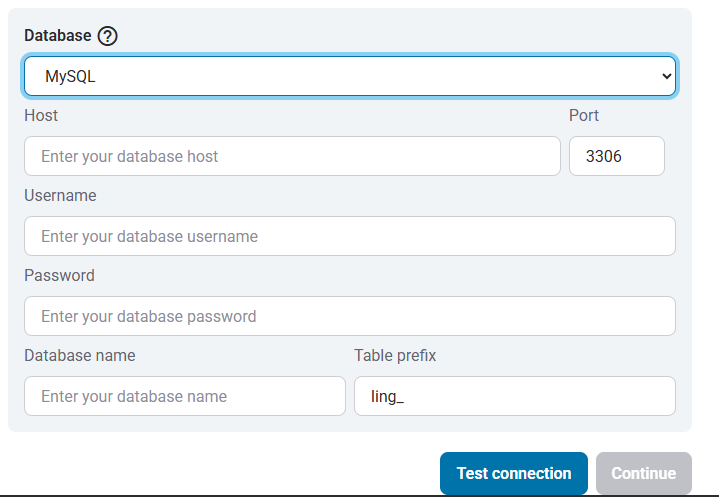
Переконайтеся, що інформація правильна, щоб встановити успішне підключення до вашої бази даних MySQL.
MySQL проти SQLite – у чому різниця?
Як MySQL, так і SQLite – це популярні системи баз даних, що використовуються для зберігання та керування даними для веб-сайтів і програм. Однак вони розроблені для різних випадків використання та мають деякі ключові відмінності:
| Особливість | SQLite | MySQL |
|---|---|---|
| Налаштування | Дуже просто (потрібна установка SQLite) | Потрібне налаштування сервера |
| Сховище | Один файл | Керується сервером MySQL |
| Продуктивність | Чудово підходить для невеликих додатків | Краще підходить для великих систем з високим трафіком |
| Сценарій використання | Локальні додатки, тестування, невеликі сайти | Веб-додатки, електронна комерція, корпоративні системи |
Інтерфейс скриптів Linguise : налаштування для платформи PHP
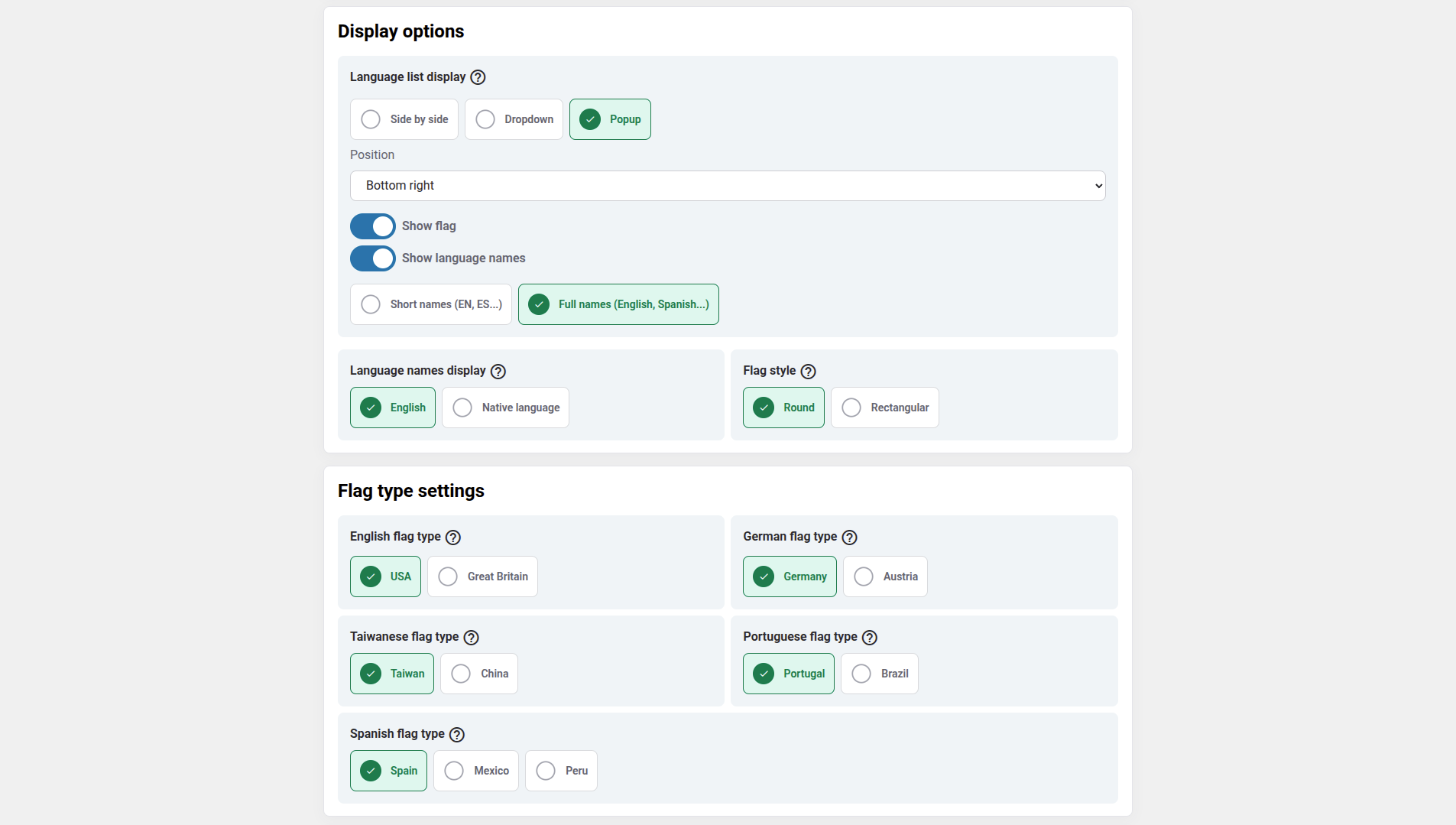
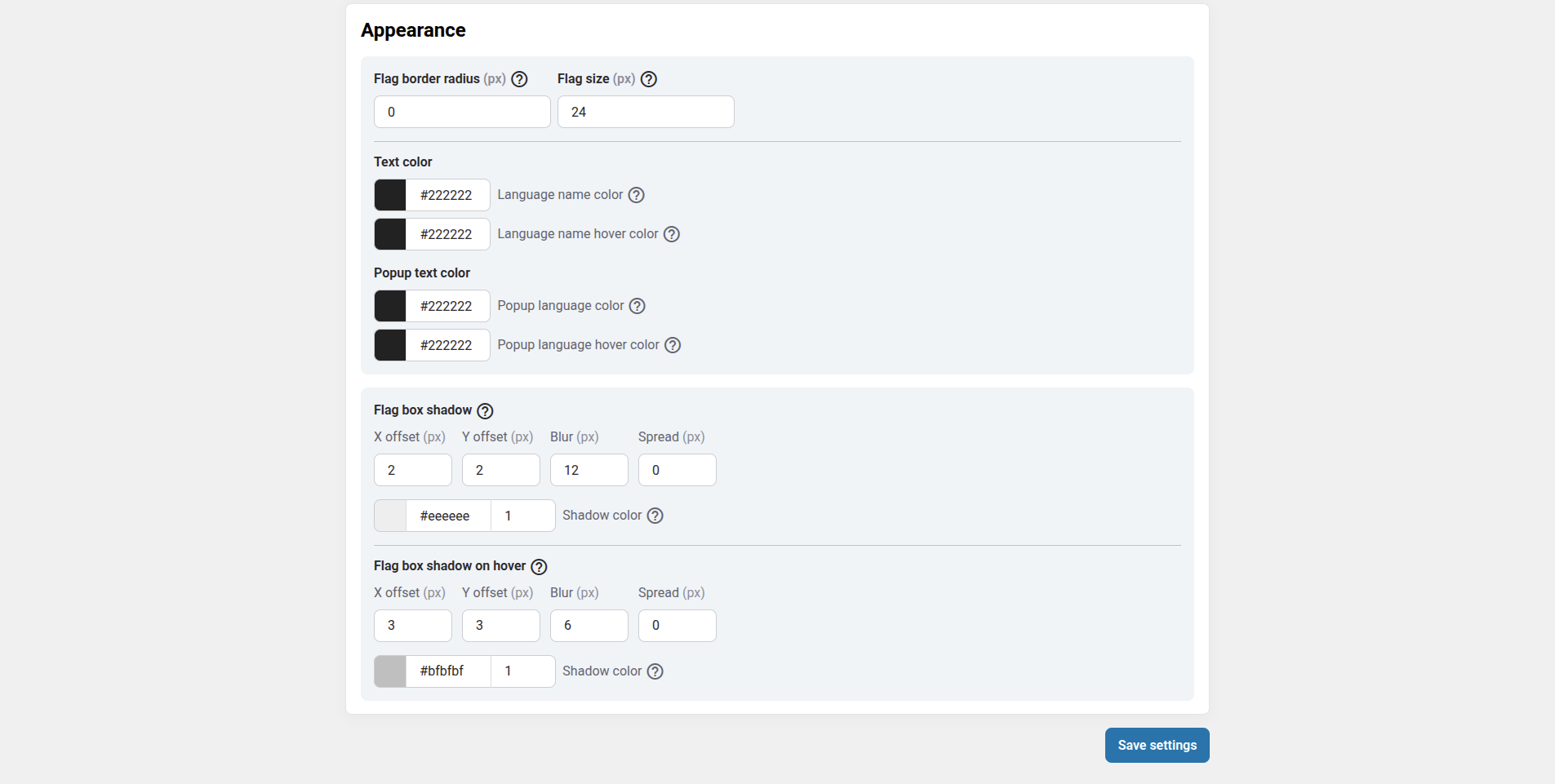
Панель перекладу Linguise , раніше доступна лише для Joomla та WordPress, тепер розширює підтримку на PHP та інші платформи. Це оновлення дозволяє користувачам безперешкодно налаштовувати мовні параметри, такі як параметри відображення, стилі прапорців та налаштування зовнішнього вигляду, безпосередньо з єдиного інтерфейсу, незалежно від їхньої CMS чи фреймворку.
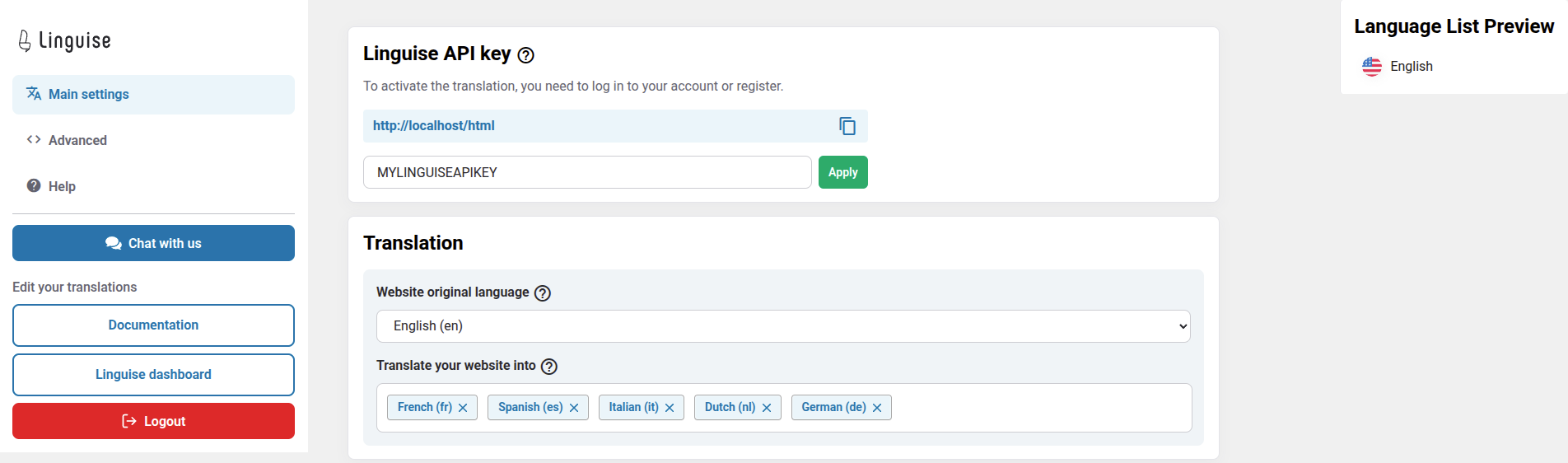
Адміністратори можуть ефективніше керувати налаштуваннями Linguise завдяки таким функціям, як спливаючі вікна вибору мови, ефекти тіні та варіанти вибору прапорців для різних регіонів. Панель інструментів зберігає зручний дизайн, водночас пропонуючи ширшу сумісність для різноманітних веб-середовищ.
Додаткова конфігурація Magento
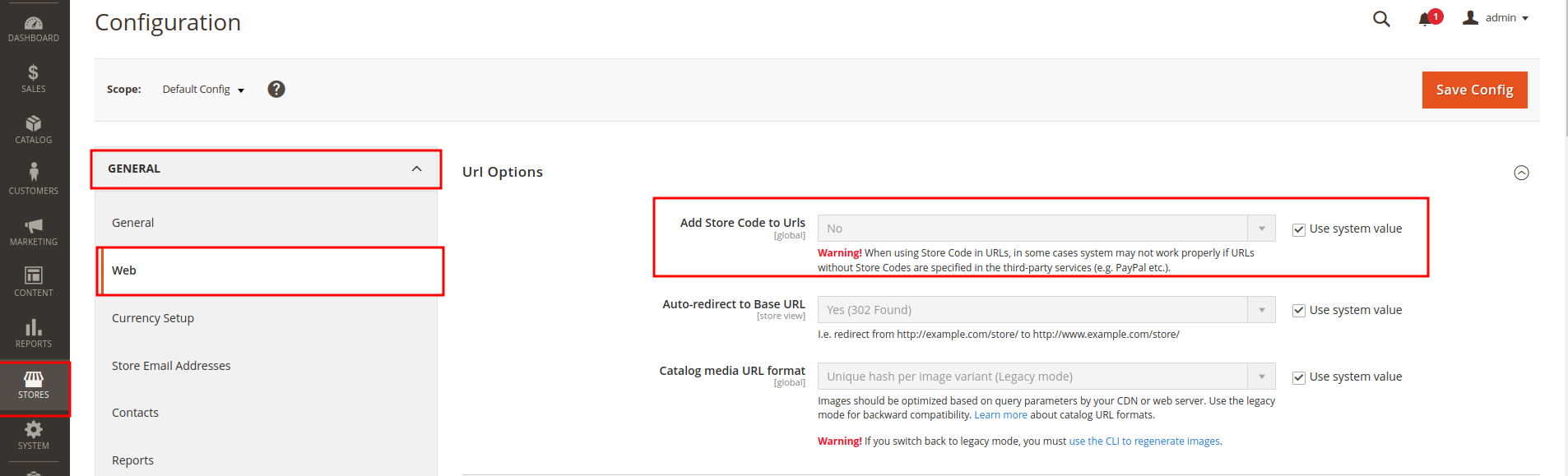
На бічній панелі адміністратора перейдіть до Магазини > Налаштування > Конфігурація > Загальні > Веб > Параметри URL-адрес і встановіть для Додати код магазину до URL-адрес значення « Ні ».
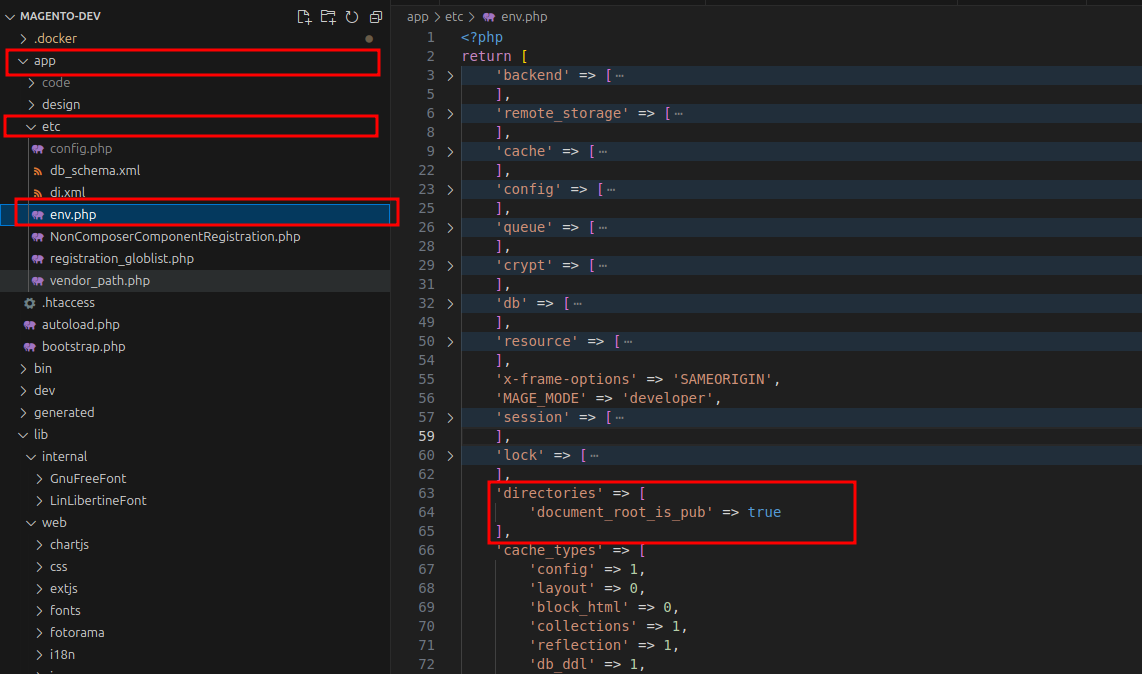
Отримайте доступ до коду вашого веб-сайту та відкрийте файл app/etc/env.php . Встановіть для параметра 'document_root_is_pub' значення true.
Переконайтеся, що ви виконали обидва ці кроки, і продовжуйте налаштування перезапису URL-адрес, щоб забезпечити належну роботу Linguise на вашому веб-сайті Magento без проблем.
Налаштування перезапису URL-адрес
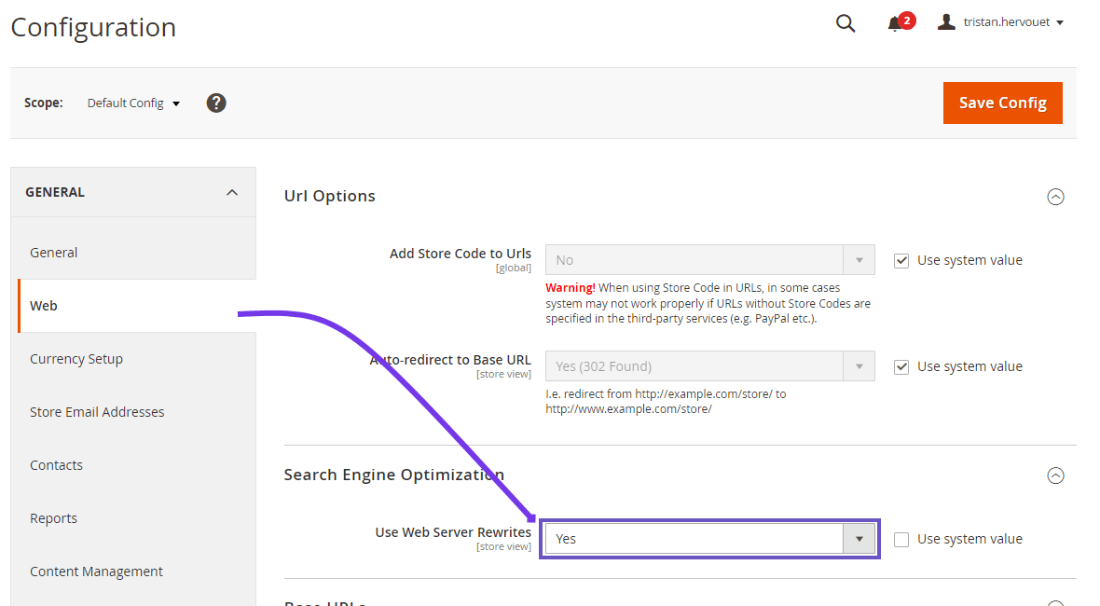
На бічній панелі адміністратора перейдіть до Магазини > Налаштування > Конфігурація > Загальні > Веб > Пошукова оптимізація та увімкніть Використовувати перезапис веб-сервера . Більше інформації в офіційній документації Magento
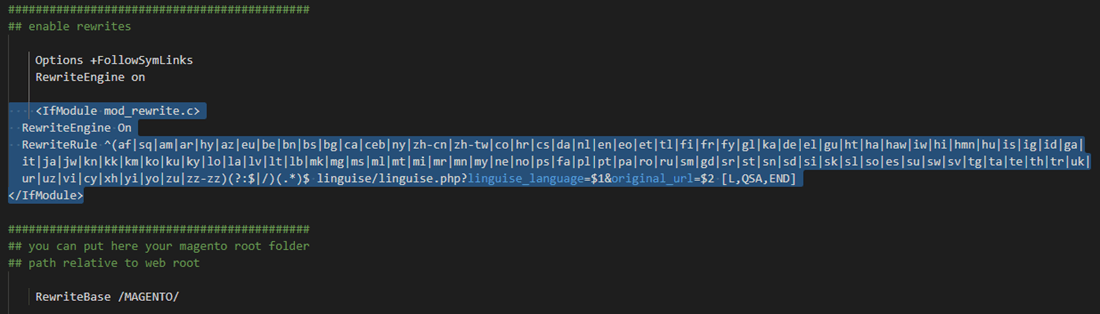
URL-адресу за мовою потрібно налаштувати у файлі .htaccess. Просто скопіюйте цей код після коду « RewriteEngine on » , доступного у файлі .htaccess за замовчуванням для Magento 2 :
					<IfModule mod_rewrite.c>
  RewriteEngine On
  RewriteRule ^(af|sq|am|ar|hy|az|eu|be|bn|bs|bg|ca|ceb|ny|zh-cn|zh-tw|co|hr|cs|da|nl|en|eo|et|tl|fi|fr|fy|gl|ka|de|el|gu|ht|ha|haw|iw|hi|hmn|hu|is|ig|id|ga|it|ja|jw|kn|kk|km|ko|ku|ky|lo|la|lv|lt|lb|mk|mg|ms|ml|mt|mi|mr|mn|my|ne|no|ps|fa|pl|pt|pa|ro|ru|sm|gd|sr|st|sn|sd|si|sk|sl|so|es|su|sw|sv|tg|ta|te|th|tr|uk|ur|uz|vi|cy|xh|yi|yo|zu|zz-zz)(?:$|/)(.*)$ linguise/linguise.php?linguise_language=$1&original_url=$2 [L,QSA,END]
</IfModule>
Зрештою, ваш Magento .htaccess має виглядати приблизно так:
Активуйте перемикач мов
Завантажте JS-скрипт Linguise
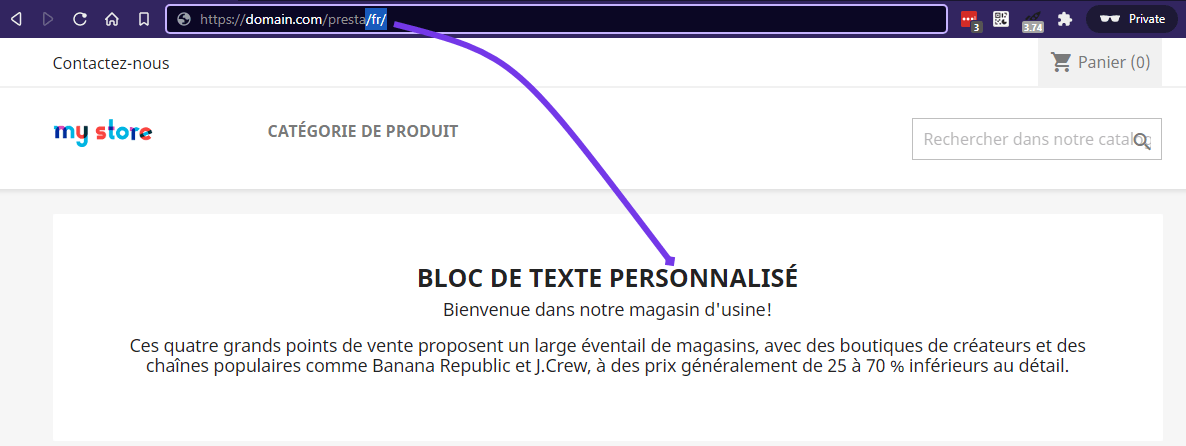
Тепер ви можете завантажити всі перекладені сторінки, використовуючи URL-адресу, наприклад: www.shop.com /fr/
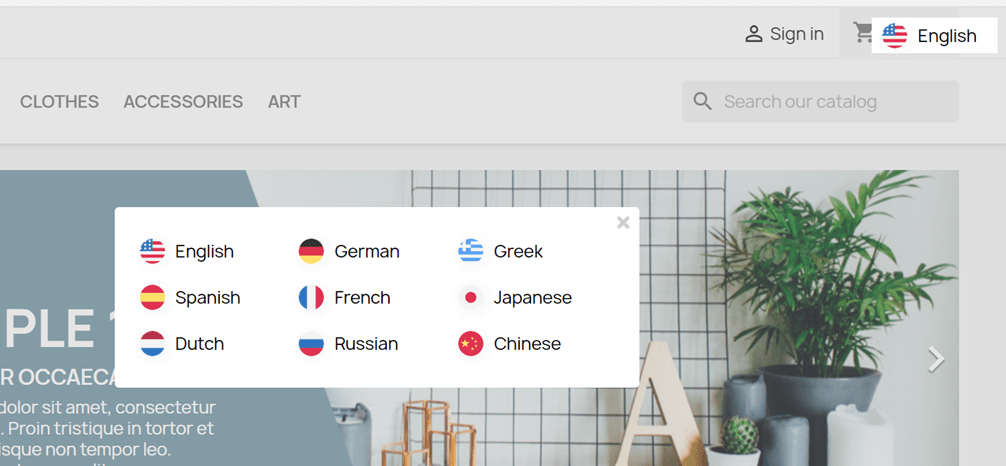
Перемикач мов – це спливаюче вікно з прапорцями для вибору потрібної мови. Щоб його завантажити, вам потрібно скопіювати код, наведений в кінці конфігурації веб-сайту, у заголовок вашої HTML-сторінки. Після цього перемикач мов прапорців завантажиться автоматично.
Код для копіювання та завантаження в заголовок вашого веб-сайту доступний у Linguise > Ваш домен > Налаштування > Вкладка: Скрипт PHP

Його потрібно завантажити в заголовок сторінки. Magento 2 надає вам можливість додавати контент у заголовок сторінки через конфігурацію.

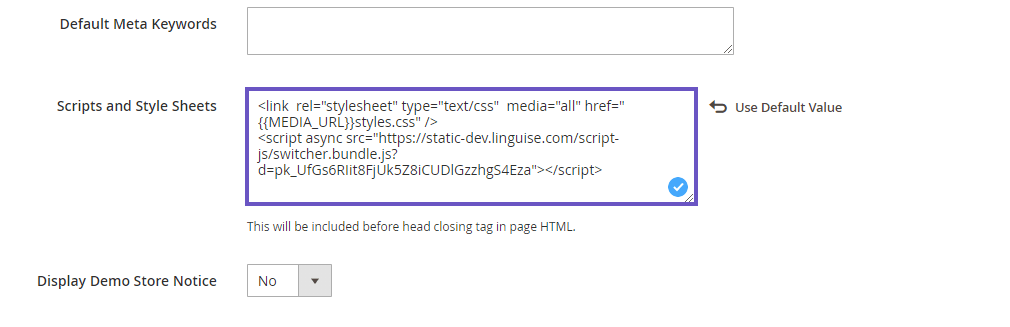
В адміністративній панелі перейдіть до розділу Контент > Конфігурація , відредагуйте вигляд теми магазину за замовчуванням, потім натисніть розділ HTML Head і додайте скопійований скрипт до поля Скрипти та таблиці стилів. Нарешті, збережіть конфігурацію.
Встановіть модуль безпеки Magento
Починаючи з Magento 2.3.5, вам потрібно додати модуль безпеки, щоб дозволити Magento завантажувати файли з домену Linguise . Якщо ви знайомі з Magento , це не буде проблемою, в іншому випадку ось покрокова інструкція:
- Завантажте модуль за цим посиланням
- Розпакуйте вміст zip-архіву у вашу інсталяцію Magento в директорії app/code/
- Потім виконайте команди:
					php bin/magento setup:upgrade
php bin/magento setup:static-content:deploy -f
php bin/magento cache:clean
Перемикач мов за замовчуванням відображатиметься у плаваючому нижньому правому куті вашого вебсайту. Ви можете налаштувати його на панелі керування Linguise .
Важливе зауваження щодо SEO: кількість налаштованих вами мов має великий вплив на SEO. Під час налаштування мов перекладу, якщо у вас велика кількість проіндексованих сторінок (>500), пошуковій системі може знадобитися багато часу для їх обробки. Це може вплинути на SEO мовою оригіналу. Саме тому ми рекомендуємо спочатку додавати максимум 5 мов, а потім, коли мова буде проіндексована, ви можете додавати мови по 3 мови на місяць.
Налаштувати перемикач мови
Перемикач мов можна налаштувати на панелі інструментів Linguise > Налаштування > Відображення мовних прапорців. Кожна зміна тут відображатиметься на вебсайті.

У правій частині екрана ви побачите попередній перегляд перемикача мов. Ось елементи, які ви можете налаштувати:
- 3 макети: поруч, випадаюче або спливаюче
- Положення перемикача мов
- Вміст перемикача мов
- Назви мов англійською або рідною мовою
- Форми та розміри прапорів
- Кольори та тінь коробки
Завантажте перемикач мов у контенті Magento

Щоб відобразити перемикач мов у певному місці Magento , вам слід встановити позицію як «На місці».
Після того, як ви встановили позицію на Linguise , ви можете додати шорткод нижче, щоб включити його. Натисніть на код нижче, щоб помістити його в буфер обміну.
<div>[linguise]</div>
Після додавання, на фронтенді назви прапорців та мов відображатимуться в області HTML, куди ви додали код.
Активувати локальну систему кешування
Як варіант, ви можете активувати локальну систему кешування, яка зберігає URL-адреси та пов’язаний з ними багатомовний контент для швидшого обслуговування сторінок. Локальний кеш заощадить деякі кошти на передачі даних між сервером Linguise та сервером вашого веб-сайту. Кеш використовується лише тоді, коли сторінку вже перекладено та не оновлено. Пріоритетним кешем буде кеш найбільш перегляданих багатомовних сторінок.
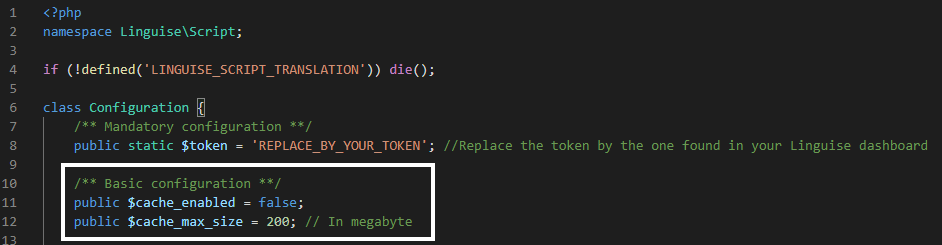
Як варіант, ви можете визначити обсяг кешу, що зберігається, у мегабайтах. У наступному прикладі кеш активовано, а обсяг кешу, який потрібно зберігати, становить 500 МБ:
					    /** Basic configuration **/
    public $cache_enabled = true;
    public $cache_max_size = 500; // In megabyte