Khi bạn có một cửa hàng trực tuyến và nhắm đến người tiêu dùng trên toàn cầu, bạn sẽ gặp người dùng từ nhiều quốc gia khác nhau với nền tảng ngôn ngữ khác nhau. Do đó, bạn cũng phải cung cấp một website cửa hàng trực tuyến đa ngôn ngữ để họ có thể giao dịch trên trang web của bạn.
Là chủ sở hữu của một cửa hàng trực tuyến, một trang web đa ngôn ngữ là không đủ, bạn còn phải dịch những thứ khác, hóa ra một trong số đó là email.
Email là một phần quan trọng vì email sẽ là hình thức giao tiếp của bạn với khách hàng. Ví dụ, nếu bạn muốn gửi hóa đơn, thông tin giao hàng sản phẩm hoặc nội dung nào đó khác. Đó là lý do tại sao việc biết cách dịch email WooCommerce lại quan trọng. Vì vậy, hãy xem bài viết này đến cuối nhé!
Các loại email WooCommerce khác nhau
Trước khi tìm hiểu cách dịch email WooCommerce, bạn nên biết trước các loại email có trong WooCommerce.
Dựa trên loại hình, WooCommerce có 2 loại email, đó là email giao dịch và email tiếp thị. Hai loại này có ý nghĩa và cách sử dụng khác nhau. Sau đây là ý nghĩa của từng loại.
Email giao dịch
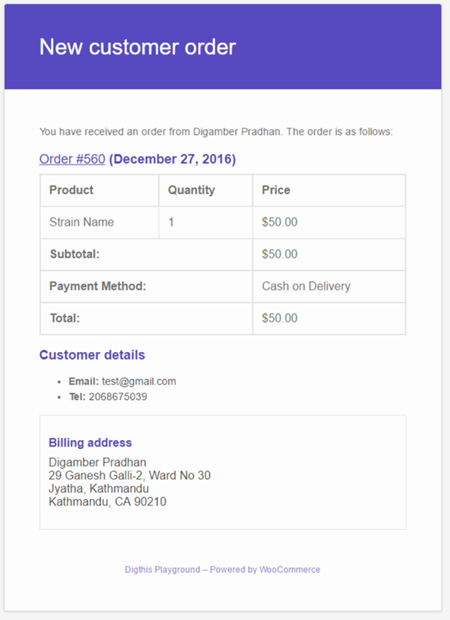
Email giao dịch là các thông tin liên lạc tự động, một-một được gửi đến người dùng hoặc khách hàng để phản hồi một hành động hoặc giao dịch cụ thể mà họ đã khởi tạo hoặc hoàn thành. Những email này thường được kích hoạt bởi các tương tác của người dùng với một trang web, ứng dụng hoặc dịch vụ trực tuyến và phục vụ mục đích chức năng hoặc thông tin.
- Email đặt hàng mới
- Đơn hàng đã bị hủy
- Đơn hàng thất bại
- Đơn hàng đã hoàn tất
- Xử lý đơn hàng
- Đơn hàng bị trả lại
- Đơn hàng đang chờ xử lý
- Tài khoản mới
- Ghi chú của khách hàng
- Đặt lại mật khẩu
Bạn có thể chỉnh sửa một số email này thông qua trang quản trị WooCommerce trên WordPress. Vì email này rất quan trọng đối với thông tin khách hàng; do đó bạn phải dịch email này theo ngôn ngữ mà họ sử dụng. Như vậy, họ có thể dễ dàng hiểu nội dung của email.
Email tiếp thị
Email marketing khá khác biệt so với email giao dịch, loại email này được gửi tự động đến nhiều tài khoản email khách hàng cùng một lúc. Thông thường, chủ sở hữu đã đặt thời gian trước.
Mục đích gửi email này rất đa dạng, từ các ưu đãi sản phẩm mới, tư cách thành viên, chương trình khuyến mãi cho đến nhiều thứ khác. Về bản chất, email marketing giống như một phần của chiến lược marketing nói chung.
Mặc dù cửa hàng trực tuyến của bạn vẫn có thể hoạt động mà không cần tiếp thị qua email, nhưng sự tồn tại của email này có thể thu hút khách hàng tiềm năng, nó sẽ tăng doanh số bán sản phẩm của bạn.
Vì vậy, việc dịch email này sang ngôn ngữ của họ cũng rất quan trọng.
Đến đây, bạn đã hiểu rõ các loại email có trong WooCommerce.

Sử dụng plugin dịch cho email WooCommerce
Giờ bạn đã biết các loại email trong WooCommerce, cụ thể là email giao dịch và email tiếp thị.
Trong bài viết này, chúng tôi sẽ giả định rằng tất cả các bạn đã cài đặt plugin WooCommerce, kích hoạt nó, sau đó tạo một trang sản phẩm hoặc cửa hàng trực tuyến. Vì vậy, lần này chúng ta sẽ nghiên cứu một plugin dịch có thể được sử dụng để dịch email WooCommerce.
Trước khi quyết định sử dụng plugin đa ngôn ngữ, bạn cần hiểu rõ những điểm quan trọng khi lựa chọn plugin.
- Tương thích plugin: Đảm bảo plugin dịch bạn chọn tương thích với WooCommerce và các bản cài đặt WordPress . Các plugin dịch phổ biến cho WordPress, chẳng hạn như WPML, Polylang và Loco Translate.
- Tích hợp liền mạch: Plugin dịch cho email WooCommerce tích hợp liền mạch với thiết lập WooCommerce hiện có của bạn. Chúng thường cung cấp giao diện trực quan trong khu vực quản trị WordPress , cho phép bạn quản lý bản dịch ngay từ bảng điều khiển plugin đa ngôn ngữ.
- Dịch mẫu email: Plugin này cho phép bạn dịch các mẫu email được WooCommerce sử dụng trong các email giao dịch, chẳng hạn như xác nhận đơn hàng, thông báo giao hàng và các tin nhắn liên quan đến tài khoản khách hàng. Bạn có thể truy cập các mẫu email từ cài đặt plugin và cung cấp bản dịch cho từng ngôn ngữ mà bạn muốn hỗ trợ.
- Quản lý nội dung đa ngôn ngữ: Các plugin dịch cho WooCommerce thường bao gồm các tính năng quản lý nội dung nâng cao, cho phép bạn xử lý bản dịch một cách hiệu quả. Bạn có thể dễ dàng chuyển đổi giữa các ngôn ngữ, quản lý trạng thái bản dịch và đồng bộ hóa bản dịch trên các mẫu email khác nhau.
- Tích hợp trình chuyển đổi ngôn ngữ: Nhiều plugin dịch cung cấp chức năng chuyển đổi ngôn ngữ, cho phép người dùng chuyển đổi giữa các phiên bản ngôn ngữ khác nhau của trang web của bạn. Điều này đảm bảo rằng người đăng ký nhận được thông báo qua email bằng ngôn ngữ ưa thích của họ, dựa trên lựa chọn ngôn ngữ của họ trên trang web của bạn.
- Tùy chọn tùy chỉnh: Các plugin dịch thường cung cấp tùy chọn tùy chỉnh để điều chỉnh email đã dịch cho phù hợp với thương hiệu và phong cách của bạn. Bạn có thể sửa đổi mẫu email, tùy chỉnh giao diện của trình chuyển đổi ngôn ngữ và thêm các yếu tố dành riêng cho từng ngôn ngữ để nâng cao trải nghiệm người dùng.
Đó là một số điểm quan trọng mà bạn nên lưu ý khi chọn plugin dịch để dịch email WooCommerce.
Cách dịch email WooCommerce theo cách thủ công
Nếu bạn muốn toàn quyền kiểm soát bản dịch email của mình, các phương pháp thủ công sử dụng plugin đa ngôn ngữ như Loco Translate hoặc Polylang có thể là một giải pháp hiệu quả. Mặc dù chúng đòi hỏi nhiều công sức hơn so với các công cụ tự động, nhưng chúng cho phép bạn đảm bảo rằng từng từ đều phù hợp với giọng điệu thương hiệu và thông điệp của bạn.
Dịch email WooCommerce bằng Loco Translate
Bước đầu tiên là cài đặt plugin Loco Translate, tìm plugin trên WordPress dashboard > Plugins > Add New > tìm kiếm plugin Loco Translate. Sau đó chọn Cài đặt > Kích hoạt.
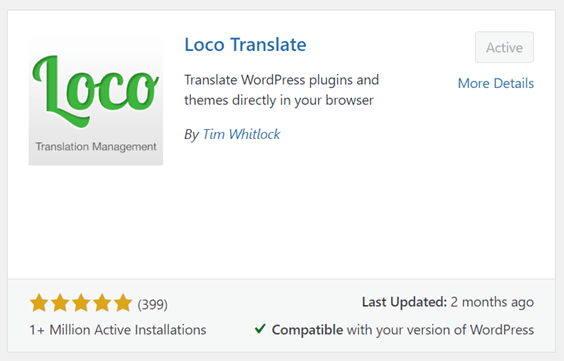
Sau khi cài đặt plugin Loco Translate, plugin này sẽ tự động tích hợp với các theme và plugin mà bạn cài đặt trên website của mình, một trong số đó là WooCommerce. Bạn có thể kiểm tra tại Loco Translate > Home, vì vậy đây là giao diện của một số plugin mà bạn có thể sử dụng trực tiếp Loco Translate.
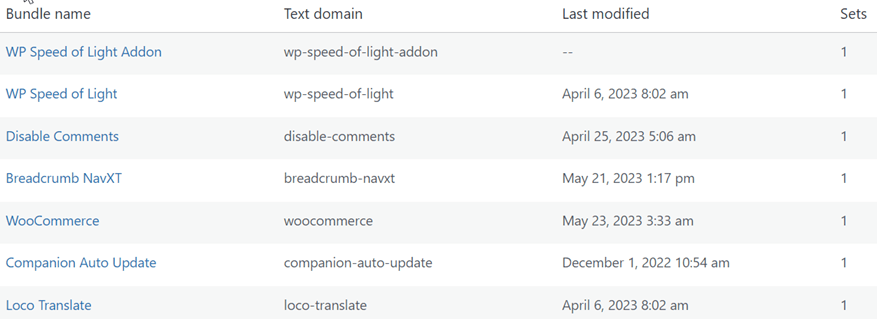
Nếu plugin đã được cài đặt, chúng ta sẽ thiết lập email WooCommerce. Mở plugin WooCommerce đã được cài đặt trên WordPress, sau đó chọn Cài đặt > Email.
Sau đó, một số mẫu email WooCommerce sẽ xuất hiện mà bạn có thể chỉnh sửa. Có 11 mẫu email WooCommerce như đã giải thích trong email giao dịch trước đó. Một cái gì đó trông như thế này, sau đó nhấp vào Quản lý.
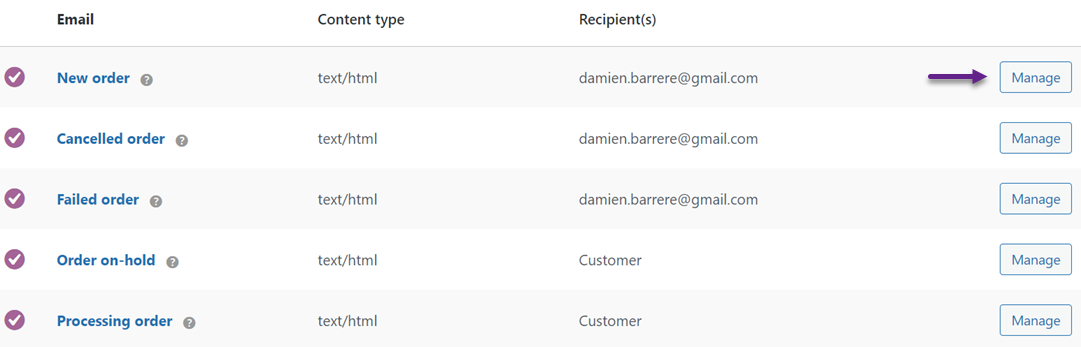
Ở đây chúng ta sẽ thử chỉnh sửa cột Đơn hàng đã hủy . Khi nó mở ra, một màn hình hiển thị như sau sẽ xuất hiện, tại đây bạn có thể chỉnh sửa một số cột như tiêu đề, tiêu đề email, nội dung bổ sung và những mục khác.
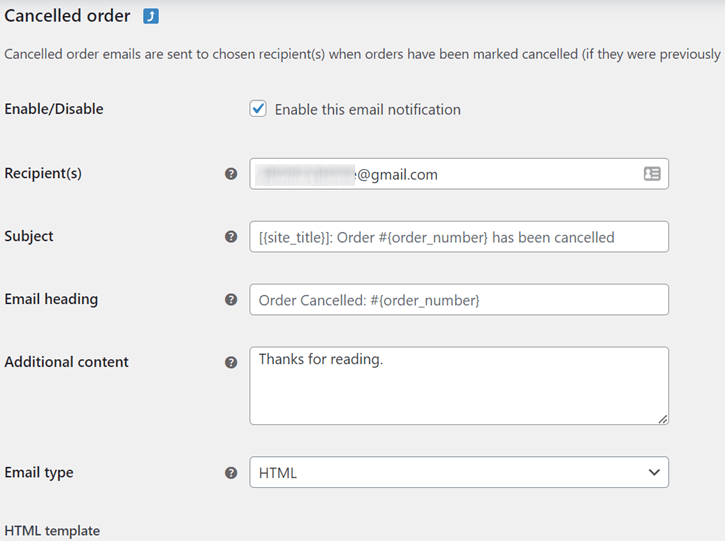
Mỗi cột này phải có nội dung văn bản, ví dụ: “Cảm ơn bạn đã đọc”. Văn bản trong mỗi cột email sẽ được dịch bằng plugin Loco Translate.
Nếu bạn đã điền vào tất cả các cột, thì chúng ta sẽ dịch từng cột một.
Bước thứ ba là dịch email theo cách thủ công bằng Loco Translate. Mẹo là mở plugin Loco Translate, sau đó chọn một ngôn ngữ hoặc thêm ngôn ngữ mới bằng cách nhấp vào Ngôn ngữ mới.
Nếu bạn muốn chỉnh sửa một ngôn ngữ hiện có, hãy nhấp vào Chỉnh sửa trên một trong các ngôn ngữ đó.
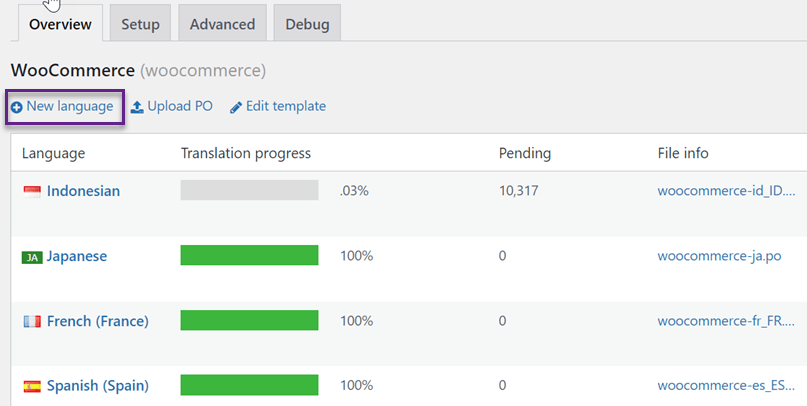
Ở đây chúng ta sẽ thử dịch email sang tiếng Indonesia, một trong số đó nằm trong email đơn hàng đã hủy, cụ thể là câu “cảm ơn đã đọc”.
Để dịch nó, hãy tìm câu trong trường tìm kiếm bên dưới, sau đó trong phần Bản dịch tiếng Indonesia: , nhập bản dịch tiếng Indonesia.
Tương tự với các văn bản khác mà bạn đã nhập vào mẫu email trước đó. Hãy làm tương tự như bên dưới. Nếu tất cả đã được dịch, hãy nhấp vào Lưu để lưu các thay đổi. Kết quả dịch sẽ được lưu trữ trong tệp PO.
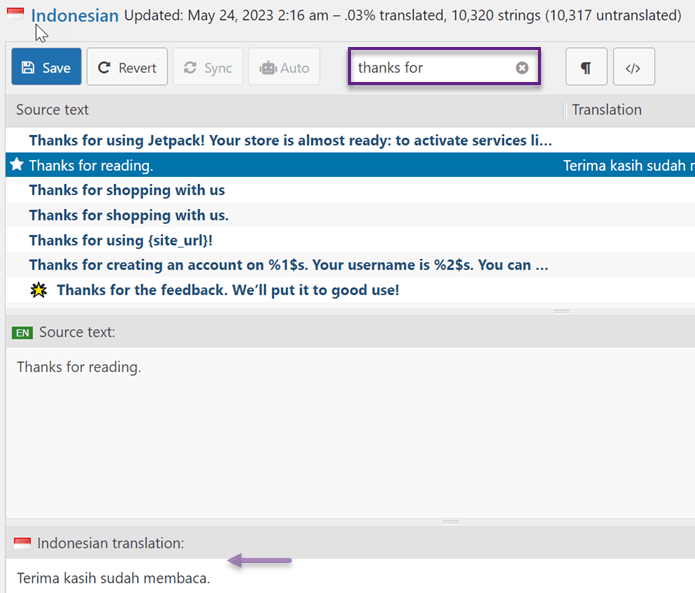
Ở trên, bạn đã dịch thành công email sang tiếng Indonesia. Ngoài tiếng Indonesia, bạn cũng cần dịch sang nhiều ngôn ngữ khác tùy theo đối tượng mục tiêu của bạn.
Cách email này sẽ hoạt động như sau.
- Chủ cửa hàng dịch email sang nhiều ngôn ngữ khác nhau.
- Khách hàng truy cập trang web cửa hàng trực tuyến bằng cách chọn ngôn ngữ của họ.
- Khách hàng thực hiện giao dịch.
- Chủ sở hữu sẽ gửi email giao dịch dựa trên ngôn ngữ mà khách hàng chọn khi truy cập trang web của bạn.
- Khách hàng sẽ nhận được email bằng ngôn ngữ của quốc gia họ.
Vì vậy, đó là cách email được dịch cho đến khi chúng được khách hàng nhận. Sử dụng Loco Translate yêu cầu bạn phải dịch email theo cách thủ công.
Dịch email WooCommerce bằng Polylang
Tiếp theo, bạn cũng có thể dịch WooCommerce theo cách thủ công bằng plugin Polylang. Theo mặc định, Polylang không tự động dịch email WooCommerce. Tuy nhiên, bạn vẫn có thể dịch thủ công nội dung email có sẵn trên trang web. Hãy đảm bảo bạn đã cài đặt Polylang trên trang web, bảng điều khiển của mình.
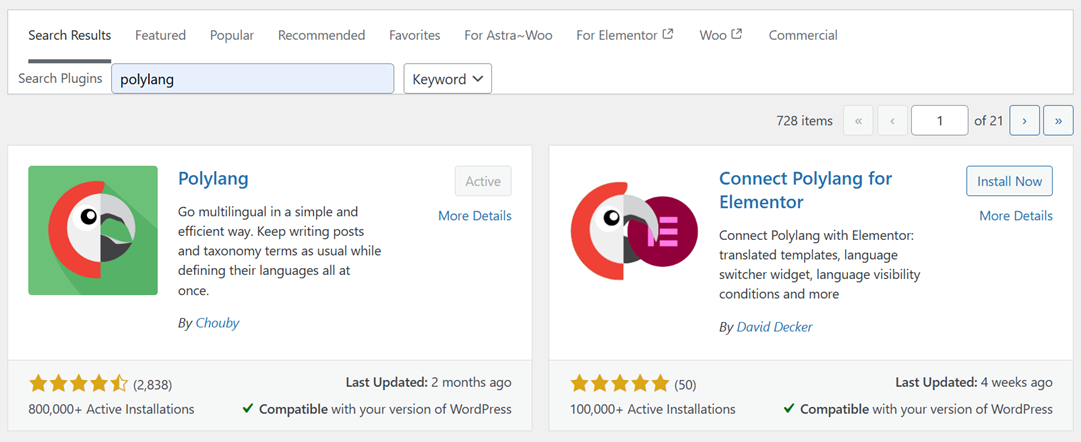
Sau đó, truy cập Ngôn ngữ > Chỉnh sửa từ WordPress
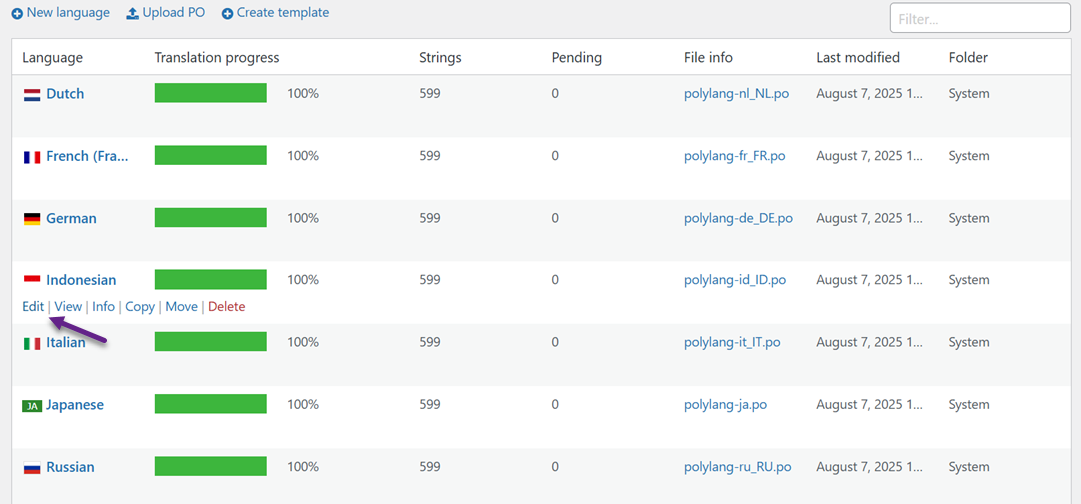
Tìm kiếm các chuỗi ký tự liên quan đến WooCommerce, chẳng hạn như tiêu đề email, thông báo hoặc các câu xuất hiện trong email. Nhập bản dịch cho từng ngôn ngữ bạn đã thêm trước đó.
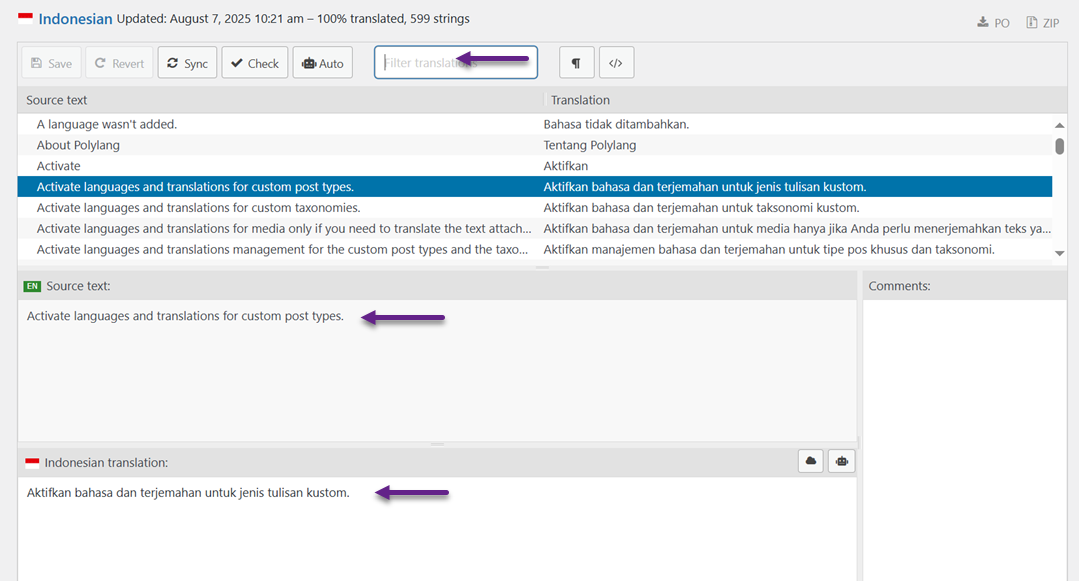
Tuy nhiên, phương pháp này có một hạn chế đáng kể: các chuỗi email được thêm bởi các plugin mở rộng WooCommerce của bên thứ ba thường không xuất hiện trong danh sách String Translations. Điều này là do nhiều plugin không đăng ký văn bản của chúng bằng phương thức mà Polylang có thể nhận diện.
Ngoài ra, một số nội dung email được tạo trực tiếp trong tệp mẫu hoặc tạo động, khiến không thể dịch thông qua giao diện Polylang. Trong những trường hợp như vậy, bạn có thể cần chỉnh sửa trực tiếp tệp mẫu email hoặc cân nhắc nâng cấp lên Polylang Pro, phiên bản cung cấp hỗ trợ chuỗi rộng hơn và tích hợp đầy đủ với WooCommerce.
Mặc dù email WooCommerce của bạn vẫn được dịch theo ngôn ngữ của khách hàng, nhưng nhược điểm là bạn phải dịch thủ công. Điều này tất nhiên sẽ mất rất nhiều thời gian vì cần dịch từng câu một.
Do đó, bạn cần sử dụng các plugin thay thế có khả năng dịch thủ công, thay vì dịch từng cái một.
Một giải pháp là sử dụng plugin Linguise , Linguise là một plugin đa ngôn ngữ có thể dịch thủ công các email WooCommerce. Vậy làm thế nào để dịch email WooCommerce bằng Linguise? Hãy xem các bước sau đây.
Tự động dịch email WooCommerce với Linguise
Plugin Linguise là dịch vụ dịch tự động cho các trang web cũng như cho các trang web cửa hàng trực tuyến sử dụng WooCommerce. Một trong số đó là dịch email trên WooCommerce.
Để sử dụng Linguise, hãy làm theo các bước dưới đây.
Bước 1: Đăng ký & nhận API key để dịch
Bước đầu tiên là đăng ký hoặc đăng ký tài khoản Linguise , bạn có thể đăng ký tài khoản mà không cần nhập thông tin thẻ tín dụng. Sau đó, bạn sẽ có quyền truy cập vào bảng điều khiển Linguise .
Bảng điều khiển này là nơi thực hiện tất cả các cài đặt dịch cho website, từ đăng ký tên miền, theo dõi lượng từ sử dụng đến chọn ngôn ngữ.
Để lấy khóa API, chọn menu Cài đặt > trong cột KHÓA API > sao chép KHÓA API.

Sau khi lấy được khóa API, hãy cuộn xuống lần nữa trong menu cài đặt và bạn sẽ thấy cột Ngôn ngữ để thêm ngôn ngữ vào trang web.
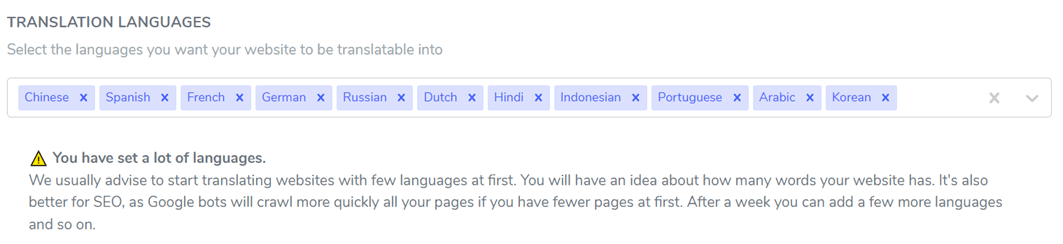
Bước 2: Cấu hình plugin để dịch WooCommerce
Bước thứ ba là cài đặt và kích hoạt plugin Linguise trên website. Mở bảng điều khiển trang web sau đó vào Menu Plugin > Thêm plugin > tìm kiếm Linguise. Sau đó chọn Cài đặt > Kích hoạt.
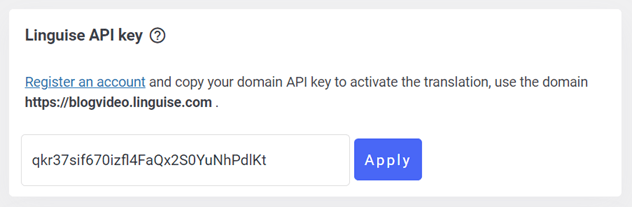
Nếu plugin được cài đặt thành công thì hãy vào menu cài đặt Linguise sau đó dán khóa API mà bạn đã sao chép trước đó vào cột sau rồi nhấp vào Áp dụng.
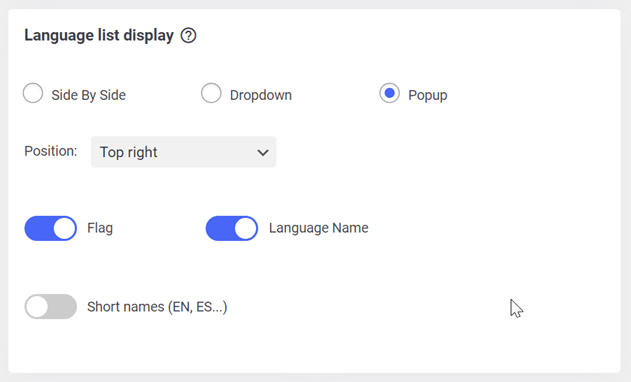
Sau đó, đặt logo cờ cho mỗi ngôn ngữ và thiết lập vị trí của nó. Bạn có thể làm cho nó giống như một cửa sổ bật lên, menu thả xuống hoặc đặt cạnh nhau. Sau đó, đặt trình chuyển đổi ngôn ngữ ở vị trí dễ dàng cho khán giả tiếp cận.
Sau khi liên kết API, bạn có thể đặt ngôn ngữ hiển thị sẽ xuất hiện trên trang web của mình. Bạn có thể đặt bằng cách:
- So sánh song song
- Menu thả xuống
- Cửa sổ bật lên
Ngoài việc điều chỉnh vị trí của nó ở bên nào, hãy đảm bảo đặt nó ở vị trí mà khách truy cập có thể dễ dàng tiếp cận.
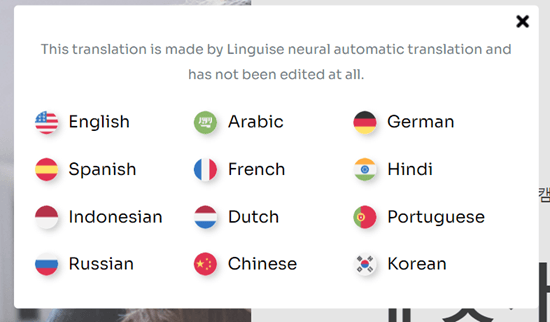
Nếu bạn hiển thị được nó, bây giờ hãy thử mở lại trang web của bạn sau đó, ở góc trên bên phải sẽ xuất hiện một màn hình hiển thị như sau.
Bước 3: Bật tính năng dịch email WooCommerce
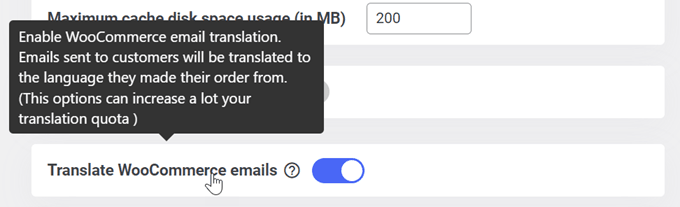
Đi đến menu Nâng cao sau đó cuộn xuống, bạn sẽ tìm thấy các cài đặt để bật tính năng dịch email WooCommerce như hiển thị bên dưới. Đừng quên nhấp vào Lưu cài đặt.
Bằng cách kích hoạt cài đặt này, WooCommerce sẽ tự động gửi email đã dịch dựa trên ngôn ngữ của khách hàng.
Tất cả bản dịch email đều có thể chỉnh sửa từ bảng điều khiển Linguise .
Tại thời điểm này, bạn đã biết cách tự động dịch email WooCommerce bằng Linguise.
Bạn có thể thoải mái sử dụng Linguise hoặc Loco Translate hoặc các plugin khác để dịch email trong WooCommerce. Lợi thế của dịch tự động là bạn có thể xử lý nhiều bản dịch email. Ví dụ, nếu bạn có 10 ngôn ngữ * 10 email cần dịch thì sẽ là 100 email cần dịch! Chắc chắn là rất nhiều việc.
Đối với những ai quan tâm đến việc sử dụng Linguise, trước tiên bạn có thể dùng thử phiên bản miễn phí trong 1 tháng với hạn mức dịch lên đến 600 000 từ, không giới hạn ngôn ngữ sử dụng.
Các gói giá theo năm bao gồm thêm 1 tháng miễn phí (bên dưới).
START
- ĐƯỢC BAO GỒM TRONG 1 THÁNG DÙNG THỬ MIỄN PHÍ
- 200 000 từ đã dịch
- Lượt xem trang đã dịch không giới hạn
- Không giới hạn ngôn ngữ
- GIẢM 10% so với giá hàng tháng
- 1 website mỗi gói với một tháng miễn phí
PRO
- ĐƯỢC BAO GỒM TRONG 1 THÁNG DÙNG THỬ MIỄN PHÍ
- 600 000 từ đã dịch
- không giới hạn Lượt xem trang đã dịch
- Không giới hạn ngôn ngữ
- GIẢM 10% so với giá hàng tháng
- 1 website mỗi gói với một tháng miễn phí
LARGE
- ĐĂNG KÝ & ĐĂNG KÝ NHẬN TIN
- KHÔNG GIỚI HẠN số từ được dịch
- không giới hạn Lượt xem trang đã dịch
- Không giới hạn ngôn ngữ
- GIẢM 10% so với giá hàng tháng
- 1 website mỗi gói với một tháng miễn phí
Tìm hiểu cách tự động dịch toàn bộ WooCommerce qua video
So sánh việc dịch email WooCommerce: Thủ công so với tự động bằng Linguise

Khi dịch email WooCommerce, điều quan trọng là phải hiểu sự khác biệt giữa các phương pháp thủ công truyền thống và tự động hóa bằng AI. Dịch thủ công bằng các công cụ như Polylang cho phép bạn kiểm soát chi tiết, nhưng tốn thời gian và có thể bỏ sót nội dung động hoặc nội dung do tiện ích mở rộng tạo ra. Ngược lại, Linguise cung cấp giải pháp nhanh chóng, có khả năng mở rộng với phạm vi bao phủ rộng hơn và bảo trì dễ dàng hơn.
Diện mạo | Dịch thủ công (ví dụ: Loco Translate & Polylang) | Dịch tự động Linguise |
Thời gian thiết lập | Cao, yêu cầu ánh xạ chuỗi và cấu hình thủ công | Giá thấp, thiết lập chỉ mất vài phút |
Tốc độ dịch | Chậm, phụ thuộc vào tốc độ dịch từng chuỗi của bạn | Tức thì, mọi nội dung được dịch tự động |
Trị giá | Miễn phí cho nhu cầu cơ bản, cần bản Pro để có đầy đủ tính năng | Định giá dựa trên đăng ký |
Phạm vi bao phủ | Hạn chế, chỉ các chuỗi WooCommerce cốt lõi | Toàn diện, bao gồm lõi, tiện ích mở rộng và nội dung động |
Nỗ lực bảo trì | Cao, phải dịch lại sau khi cập nhật hoặc thêm plugin mới | Thấp, các bản cập nhật được phản ánh tự động |
Tính nhất quán | Phụ thuộc vào độ chính xác của trình dịch | Thuật ngữ và giọng điệu nhất quán, chuyên nghiệp trên tất cả nội dung |
Khả năng chỉnh sửa | Kiểm soát hoàn toàn thủ công, nhưng tốn thời gian | Bao gồm trình soạn thảo trực tiếp để tinh chỉnh bản dịch máy |
Những thách thức và giải pháp thường gặp khi dịch email WooCommerce

Việc dịch email WooCommerce đi kèm với một số cạm bẫy, đặc biệt là khi sử dụng các phương pháp thủ công. Từ nội dung động đến tính nhất quán của thương hiệu, hãy phân tích những vấn đề phổ biến nhất và cách một giải pháp như Linguise xử lý chúng hiệu quả hơn.
Dịch các phần giữ chỗ động
Email giao dịch của WooCommerce thường chứa các phần tử động như {customer_name}, {order_id} hoặc {shipping_method}. Khi dịch thủ công, các placeholder này phải được giữ nguyên. Ngay cả một lỗi nhỏ, chẳng hạn như thay đổi dấu ngoặc nhọn hoặc thay đổi biến, cũng có thể khiến email bị hỏng hoặc gây nhầm lẫn cho khách hàng.
Điều này đặc biệt gây khó khăn cho các cửa hàng đa ngôn ngữ, nơi các dịch giả khác nhau có thể không biết cách các placeholder này hoạt động, làm tăng nguy cơ xảy ra lỗi.
Giải pháp: Linguise tự động nhận diện và tôn trọng các placeholder này. Hệ thống của nó giữ nguyên chúng trong quá trình dịch, đảm bảo email cuối cùng vẫn hoạt động bình thường. Bạn cũng có thể áp dụng các quy tắc tùy chỉnh để loại trừ hoặc định dạng một số chuỗi động nhất định, giảm nguy cơ lỗi do con người và tiết kiệm thời gian kiểm tra chất lượng.
Duy trì giọng điệu thương hiệu
Giọng điệu và thuật ngữ không nhất quán giữa các ngôn ngữ khác nhau có thể làm giảm uy tín thương hiệu của bạn. Dịch thủ công, đặc biệt là bởi nhiều người hoặc trong thời gian dài, có thể khiến email của bạn khác nhau về mức độ trang trọng, giọng điệu hoặc cách diễn đạt—ngay cả khi chúng truyền tải cùng một thông điệp.
Sự không nhất quán này đặc biệt dễ nhận thấy trong các khẩu hiệu thương hiệu, cụm từ quảng cáo hoặc tin nhắn hỗ trợ khách hàng được nhúng trong email WooCommerce.
Giải pháp: Linguise cung cấp bộ nhớ dịch. Những công cụ này giúp đảm bảo cách diễn đạt nhất quán trên toàn bộ cửa hàng của bạn, bao gồm cả email. Bạn có thể định trước cách dịch một số thuật ngữ hoặc cụm từ nhất định, và Linguise sẽ tự động áp dụng chúng. Điều này giữ cho giọng điệu thương hiệu của bạn đồng nhất trong mọi ngôn ngữ, bất kể loại nội dung.
Xử lý văn bản pháp lý hoặc chính sách
Một số email chứa nội dung pháp lý quan trọng, chẳng hạn như chính sách hoàn trả, tuyên bố miễn trừ trách nhiệm về quyền riêng tư hoặc điều khoản dịch vụ. Những phần này phải chính xác và tuân thủ ngôn ngữ pháp lý riêng của từng khu vực. Bản dịch kém có thể dẫn đến hiểu lầm hoặc thậm chí là các vấn đề pháp lý.
Thật không may, việc dịch thủ công mà không có chuyên môn pháp lý có thể không đủ, đặc biệt khi các mẫu thường xuyên được cập nhật.
Với trình chỉnh sửa trực tiếp của Linguise, bạn có thể tinh chỉnh các phần pháp lý ngay trong ngữ cảnh. Nó cho phép bạn thấy chính xác nội dung đã dịch hiển thị như thế nào trong thiết kế email. Điều này giúp dễ dàng cộng tác với các chuyên gia pháp lý hoặc chuyên gia bản ngữ, những người có thể xem xét và điều chỉnh các phần này một cách chính xác—mà không cần chạm vào mã hoặc trình tạo email.
Phạm vi hỗ trợ hạn chế cho các plugin của bên thứ ba
Nhiều cửa hàng WooCommerce sử dụng các plugin của bên thứ ba như WooCommerce Subscriptions, Bookings hoặc các plugin email tùy chỉnh tạo nội dung email riêng. Thật không may, các chuỗi từ những plugin này thường không xuất hiện trong giao diện dịch chuỗi thông thường, chẳng hạn như những giao diện được sử dụng bởi Polylang hoặc Loco Translate.
Giải pháp: Hãy đảm bảo rằng giải pháp bạn chọn có thể nắm bắt đầu ra từ tất cả các tiện ích mở rộng, cả văn bản tĩnh và động. Một số hệ thống tự động có thể đọc trực tiếp đầu ra HTML/email, từ đó cũng bao phủ email từ các plugin bên ngoài.
Conclusion
Đó là hai cách để dịch email WooCommerce, hoặc thủ công bằng Loco Translate hoặc Polylang, hoặc tự động bằng Linguise. Mỗi phương pháp đều có ưu và nhược điểm. Dịch thủ công cho bạn toàn quyền kiểm soát nhưng đòi hỏi nhiều thời gian và công sức để dịch từng chuỗi riêng lẻ. Mặt khác, dịch tự động gửi email ngay lập tức bằng nhiều ngôn ngữ nhưng tiêu tốn hạn mức dịch của bạn.
Suy cho cùng, phương pháp tốt nhất phụ thuộc vào nhu cầu kinh doanh của bạn. Nếu ưu tiên của bạn là độ chính xác và khả năng tùy chỉnh, dịch thủ công có thể là lựa chọn lý tưởng. Nhưng nếu tốc độ và khả năng mở rộng quan trọng hơn, dịch tự động mang đến một giải pháp hiệu quả hơn.