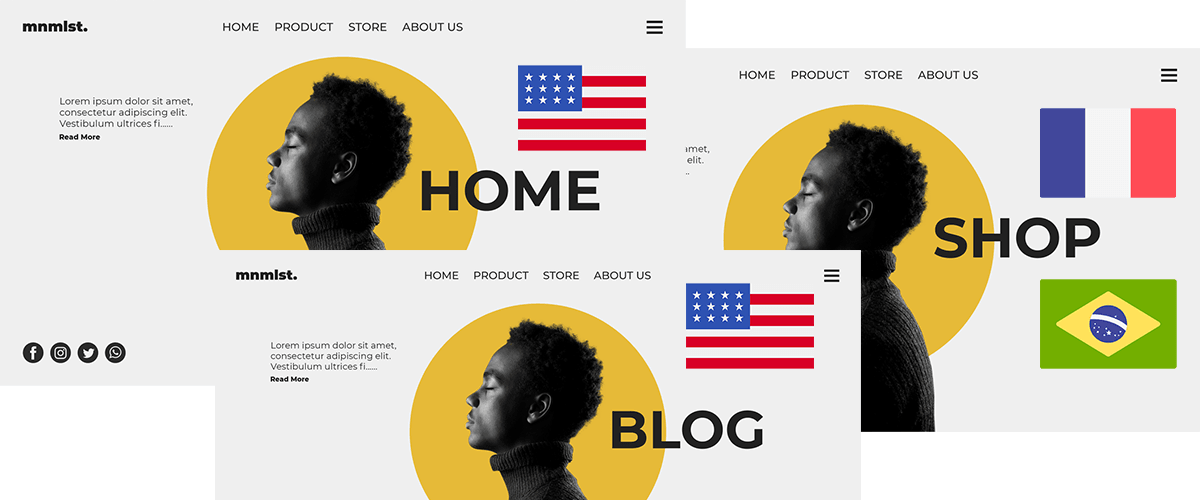
Các trang web đa ngôn ngữ là một trong những điều được chủ sở hữu trang web ưu tiên hàng đầu. Hầu hết các chủ sở hữu đều muốn có một trang web đa ngôn ngữ hoàn chỉnh vì nó có thể tiếp cận nhiều đối tượng hơn.
Nhưng đôi khi có những tình huống chúng ta chỉ cần dịch một phần của trang WordPress . Một số phần không thể dịch được để chúng trông thuần khiết và ý nghĩa của chúng không thay đổi.
Đối với những bạn có ý định loại trừ nội dung WordPress khỏi bản dịch, nhưng vẫn còn bối rối về cách thực hiện, hãy xem giải thích bên dưới.
Tại sao loại trừ nội dung khỏi bản dịch?
Có nhiều lý do khiến bạn có thể muốn dịch nội dung trong WordPress, nhưng cũng muốn loại trừ một số phần của nó. Khi đó là một phần riêng tư của trang web hoặc một phần mà bạn chỉ tương tác bằng một ngôn ngữ, như hệ thống hỗ trợ khách hàng
Không chỉ nội dung có thể bị loại trừ, mà ngay cả những phần chi tiết nhất như chuỗi văn bản, khối nội dung và tên thương hiệu trên một trang cũng có thể bị loại trừ.
Dịch một phần nội dung WordPress bằng Linguise
Đối với những ai muốn dịch một phần nội dung WordPress , có nhiều lựa chọn công cụ khác nhau mà bạn có thể sử dụng. Một công cụ như vậy là Linguise.
Linguise là dịch vụ dịch website tự động, Linguise cho phép bạn chỉnh sửa bản dịch trên nhiều loại CMS khác nhau, như WordPress, Joomla, WooCommerce và tích hợp với các CMS khác.
Một trong những tính năng của Linguise là dịch theo các quy tắc mà bạn đã tạo. Trong đó, chẳng hạn như dịch một số nội dung WordPress dựa trên nội dung và URL của trang.
Để có thể sử dụng dịch vụ này, bạn có thể dùng thử miễn phí 1 tháng mà không cần thẻ tín dụng. Bạn có thể tìm thấy Linguise trong plugin WordPress hoặc đăng ký trực tiếp trên trang Linguise . Sau khi đăng ký, bạn sẽ nhận được bảng điều khiển các tính năng để quản lý tên miền, đa ngôn ngữ, quy tắc dịch thuật và nhiều hơn nữa.
Làm thế nào để loại trừ nội dung khỏi bản dịch?
Cách dịch một số nội dung vào Linguise có thể được thực hiện theo ba cách, cách đầu tiên là sử dụng loại trừ nội dung. Đây là cách thực hiện.
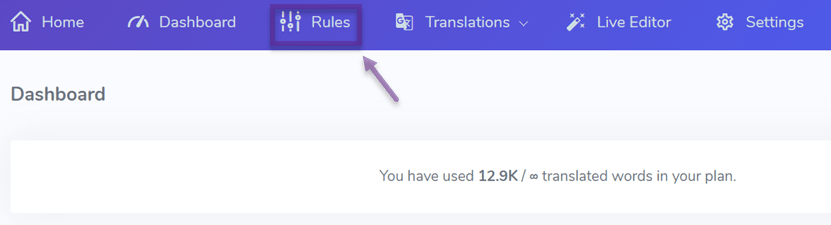
Bước 1: Mở bảng điều khiển và chọn tab Quy tắc
Bước đầu tiên là mở Linguise bảng điều khiển. Trên bảng điều khiển có một số menu tab, sau đó chọn Quy tắc tab như hình dưới đây.
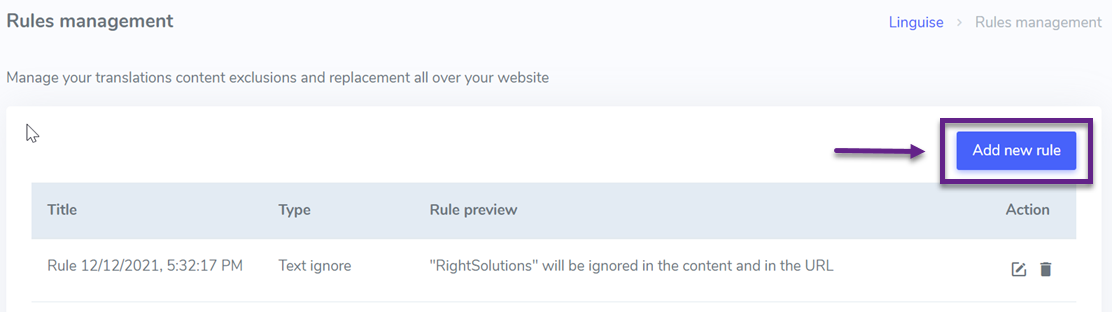
Sau khi vào tab Quy tắc, một màn hình hiển thị một số quy tắc đã được tạo trước đó sẽ xuất hiện. Sau đó nhấp vào Thêm quy tắc mới nút để tạo quy tắc mới.
Bước 2: Chọn tab Loại trừ Nội dung
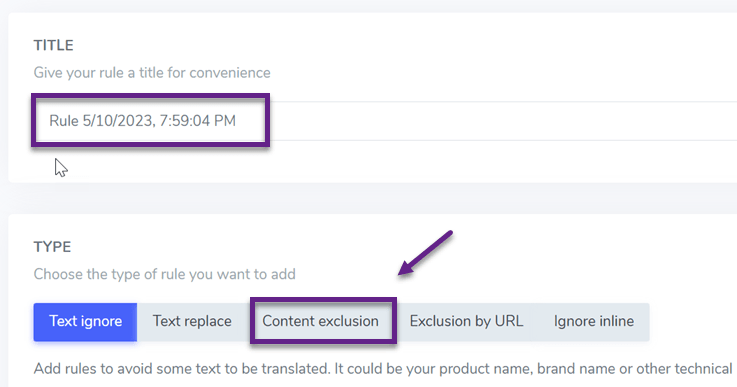
Bây giờ bạn đang ở trên trang để tạo quy tắc mới. Trong phần Tiêu đề, bạn có thể nhập tiêu đề quy tắc sẽ được tạo hoặc chỉ để mặc định. Sau đó, trong phần Loại chọn Loại trừ Nội dung.
Bước 3: Hoàn thành Bộ chọn CSS, Áp dụng URL và Áp dụng cho Ngôn ngữ
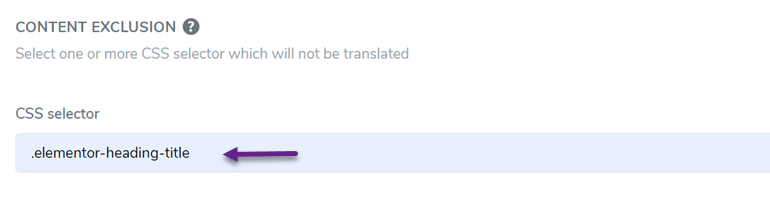
Bước thứ ba là hoàn thành các cột sau. Cột đầu tiên là Bộ chọn CSS, tại đây bạn có thể nhập mã CSS mà nội dung của nó sẽ được dịch một phần.
Nếu bạn muốn nhập lại mã, hãy chọn Thêm mới.
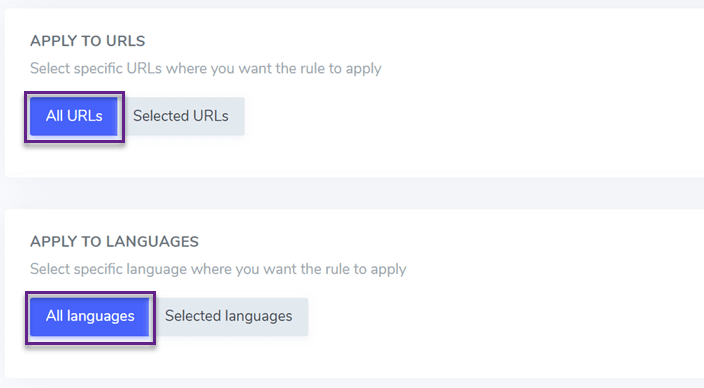
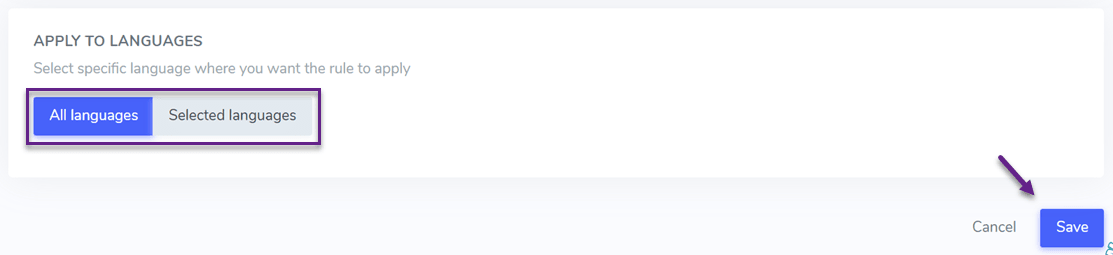
Sau đó, bạn có thể chọn áp dụng các quy tắc này cho tất cả các trang URL hoặc chỉ các URL được chọn. Sau đó, bạn cũng có thể đặt những gì bạn muốn áp dụng cho bất kỳ ngôn ngữ nào.
Nếu tất cả các trường đã được điền, hãy nhấp vào Lưu để lưu các quy tắc.
Xong, bạn đã dịch thành công một phần nội dung WordPress mà bạn muốn.
Cách loại trừ nội dung khỏi bản dịch theo URL?
Ngoài việc sử dụng công cụ Loại trừ Nội dung, bạn cũng có thể loại trừ nội dung dịch dựa trên URL. Dưới đây là cách thực hiện.
Bước 1: Mở bảng điều khiển, chọn tab Quy tắc
Như trước đây, bước đầu tiên là mở bảng điều khiển Linguise . Trên bảng điều khiển có một số menu tab, sau đó chọn tab Quy tắc như hiển thị bên dưới.
Sau khi vào tab Quy tắc, một số quy tắc đã được tạo trước đó sẽ xuất hiện. Sau đó nhấp Thêm quy tắc mới để tạo một quy tắc mới.
Bước 2: Chọn tab Loại trừ theo URL
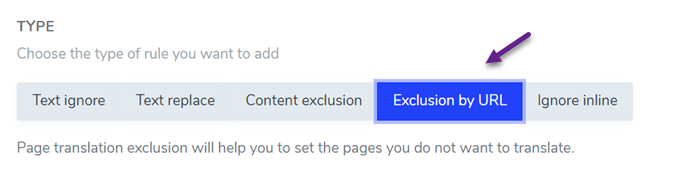
Sau đó, chọn Loại trừ theo URL, và trong phần Tiêu đề bạn có thể nhập tên của quy tắc.
Bước 3: Hoàn thành Áp dụng URL, Sử dụng URL đa ngôn ngữ & Áp dụng cho Ngôn ngữ
Sau đó, bước tiếp theo bạn có thể chọn áp dụng cho tất cả URL hoặc một số URL, như ví dụ dưới đây, cụ thể là trên một URL duy nhất.
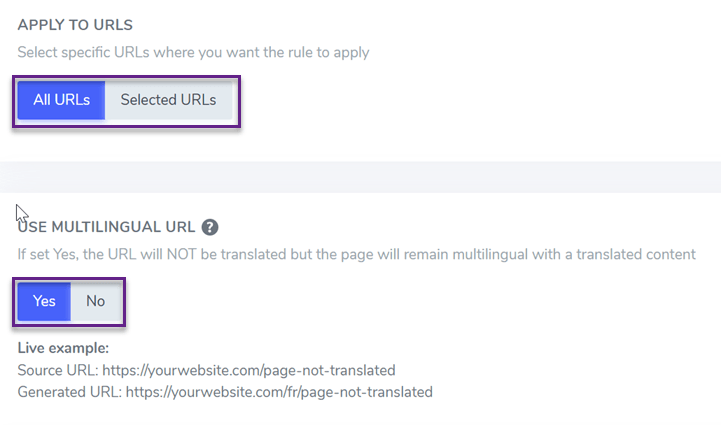
Cột tiếp theo là dịch URL, nếu bạn chọn Có, URL sẽ không được dịch, nhưng nội dung trong URL vẫn sẽ được dịch theo ngôn ngữ của khách truy cập.
Sau đó, bạn cũng có thể áp dụng các quy tắc này cho nhiều ngôn ngữ. Nếu mọi thứ đã được điền đầy đủ, đừng quên nhấp vào Lưu để lưu và áp dụng các quy tắc.
Cách loại trừ nội dung khỏi bản dịch bằng Text Ignore
Ngoài hai phương pháp trên, vẫn còn một cách khác, đó là bỏ qua văn bản. Đây là cách thực hiện.
Bước 1: Mở bảng điều khiển, chọn tab Quy tắc
Bước đầu tiên là mở Linguise bảng điều khiển. Trên bảng điều khiển có một số menu tab, sau đó chọn Quy tắc tab như hình dưới đây.
Sau khi vào tab Quy tắc, một số quy tắc đã được tạo trước đó sẽ xuất hiện. Sau đó nhấp Thêm quy tắc mới để tạo một quy tắc mới.
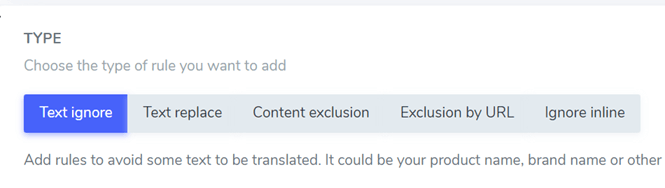
Bước 2: Chọn tab Bỏ qua Văn bản
Sau đó, trong cột Tiêu đề , nhập tiêu đề quy tắc và trong cột Loại , chọn Bỏ qua Văn bản.
Bước 3: Hoàn thành Văn bản cần Bỏ qua, Áp dụng cho URL, Nội dung HTML, Ngôn ngữ và Loại trừ trong URL
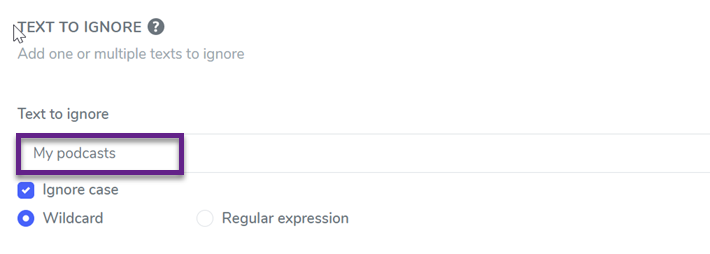
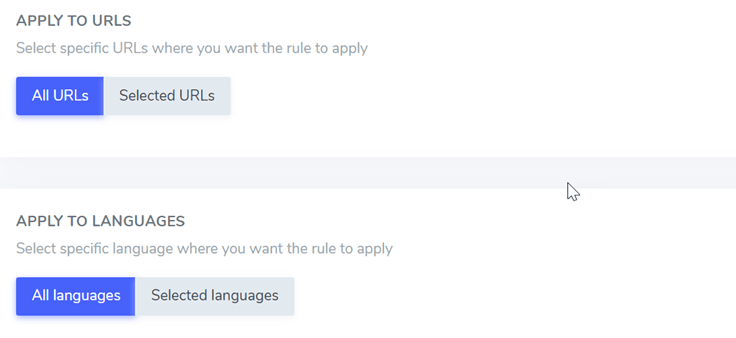
Sau đó trong cột Văn bản cần bỏ qua , nhập các từ hoặc câu mà bạn không muốn dịch. Sau đó, bạn có thể áp dụng nó cho tất cả các URL hoặc chỉ các URL được chọn.
Sau đó áp dụng quy tắc này cho tất cả ngôn ngữ hoặc cho một ngôn ngữ cụ thể, sau đó bạn cũng có thể áp dụng nó cho tất cả nội dung hoặc cho mã CSS cụ thể.
Cuối cùng, trong cột Loại trừ trong URL , nếu bạn chọn Có, quy tắc này cũng sẽ được áp dụng cho dịch URL. Sau đó nhấp vào Lưu.
Bây giờ, Dịch Một Phần Nội Dung WordPress với Linguise!
Vâng, bây giờ bạn đã biết cách dịch một phần nội dung WordPress , đúng không? Trong Linguise , bạn có thể dịch một số nội dung dựa trên Nội dung hoặc URL.
Bạn không cần phải lo lắng nếu có nội dung bạn không muốn dịch. Bạn còn chờ gì nữa, hãy Đăng ký Linguise và sử dụng nó cho dịch vụ dịch tự động của trang web bạn.