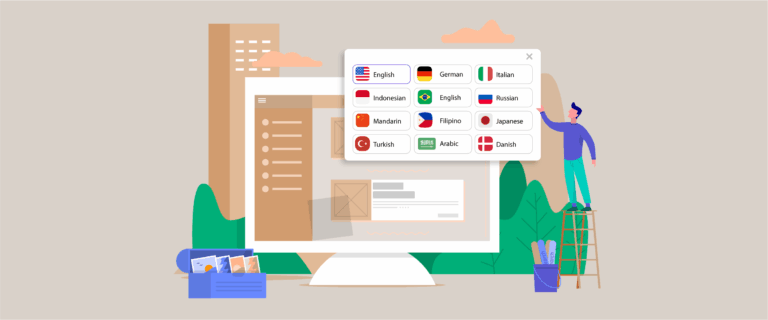
Ngày nay, slider trang web đã trở thành một lựa chọn thiết kế phổ biến cho nhiều người đơn giản vì sự đa dạng của chúng. Mặc dù slider là một cách tuyệt vời để giới thiệu các sản phẩm và đánh giá của bạn, nhưng chúng có thể gây ra vấn đề nếu bạn có một
Nội dung slider tồn tại bên ngoài trình soạn thảo WordPress và được thêm vào bằng cách sử dụng giao diện plugin. Mặc dù slider thêm thiết kế trực quan vào trang web của bạn, nhưng hầu hết chúng không thể dịch nội dung trên slider và không có giải pháp dễ dàng nào. Điều đó có nghĩa là khách truy cập có thể đang xem trang web của bạn bằng tiếng Pháp hoặc tiếng Tây Ban Nha, nhưng nội dung của slider vẫn sẽ bằng ngôn ngữ gốc của trang web.
Một kịch bản như vậy có thể dẫn đến trải nghiệm người dùng kém và giảm hiệu suất trang web. Để ngăn chặn điều này xảy ra, điều quan trọng là bạn phải sử dụng một plugin dịch thuật đa ngôn ngữ cho trang web của mình.
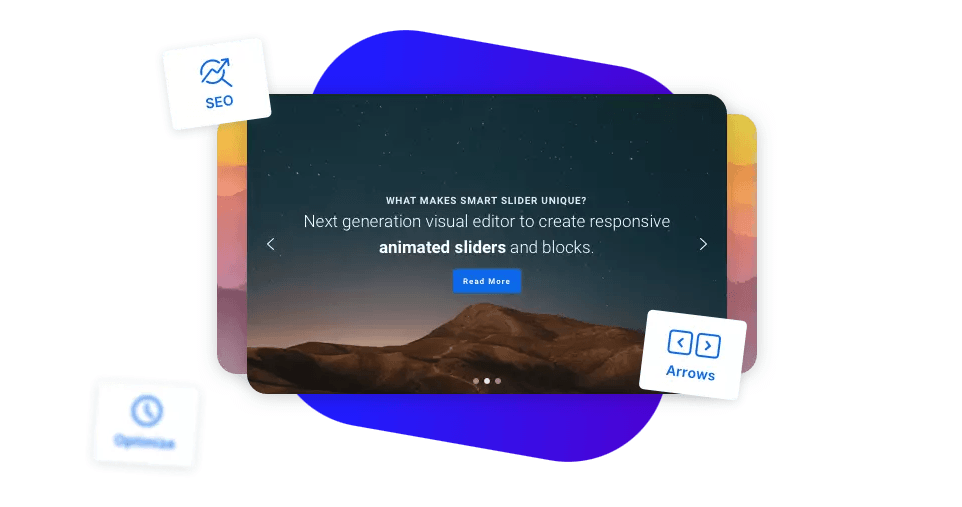
Slider dịch thuật cho WordPress là gì và tại sao cần tạo?
Để giữ cho nó đơn giản, một thanh trượt dịch thuật sử dụng một plugin dịch thuật đa ngôn ngữ tự động dịch nội dung của một thanh trượt trang web. Sử dụng một plugin dịch thuật hiệu quả ảnh hưởng đến trải nghiệm người dùng và hiệu suất SEO của trang web. Điều này chính xác hơn nếu bạn có một thanh trượt với nhiều nội dung văn bản như một vòng xoay đánh giá như trong hình dưới đây.
Ngoài ra, đây thường là thông điệp quan trọng nhất mà bạn muốn hiển thị cho khách hàng của mình trên một trang!
Các plugin truyền thống như WPML hoạt động bằng cách tạo bản sao của nhiều trang và thêm các yêu cầu cơ sở dữ liệu bổ sung, dẫn đến tăng thời gian tải trang web và ảnh hưởng tiêu cực đến hiệu suất. Tuy nhiên, giải pháp dịch tự động được cung cấp bởi Linguise sử dụng hệ thống bộ nhớ đệm và không sao chép bất kỳ nội dung nào từ cơ sở dữ liệu của bạn.
Plugin dịch đa ngôn ngữ sử dụng máy chủ bộ nhớ đệm chuyên dụng, và khi cần dịch, plugin sẽ kiểm tra máy chủ và cung cấp cho người dùng bản dịch ngay lập tức.
Cùng với việc phát hiện nội dung trang web tĩnh, plugin đa ngôn ngữ cũng phát hiện nội dung động. Điều này cho phép plugin dịch nội dung trình chiếu và các trang tĩnh của trang web WordPress . Một quá trình như vậy có nhiều lợi ích, bao gồm giảm 80% thời gian tải và cải thiện trải nghiệm người dùng.

Tại sao nên sử dụng plugin dịch thuật đa ngôn ngữ Linguise
Như đã đề cập, plugin đa ngôn ngữ dịch các trang tĩnh và nội dung động, bao gồm cả thanh trượt trên trang web, nhưng đó không phải là lợi ích duy nhất.
Khi cần dịch thuật, nội dung trang sẽ được thu thập và xử lý để dịch. Tuy nhiên, Linguise đảm bảo rằng không có dữ liệu nhạy cảm nào, chẳng hạn như tên người dùng hoặc mật khẩu, được thu thập trong quá trình dịch. Cùng với đó, máy chủ bộ nhớ đệm tương thích được sử dụng cho việc dịch thuật hoàn toàn tương thích với máy chủ bộ nhớ đệm của chính trang web, có nghĩa là bạn cũng có thể sử dụng tập lệnh bộ nhớ đệm cục bộ.
Ngoài việc đảm bảo bảo mật dữ liệu nhạy cảm và khả năng tương thích với máy chủ bộ nhớ đệm, sử dụng Linguise cũng tăng hiệu suất SEO của trang web của bạn.
Plugin sử dụng Công nghệ Dịch máy Nơ-ron WordPress để tạo nhiều trang bằng các ngôn ngữ khác nhau. Các trang này sau đó được lập chỉ mục vì chúng có URL được dịch và liên kết thay thế. Linguise cũng tương thích với các plugin SEO thường được sử dụng và dịch metadata của trang web cũng.
Bạn có thể sử dụng trình chiếu của riêng mình hoặc cài đặt plugin trình chiếu
Giờ bạn đã hiểu cách nội dung của thanh trượt trên website được dịch, ví dụ tiếp theo chúng ta sẽ cài đặt một plugin thanh trượt trên WordPress. Chúng tôi sẽ hướng dẫn bạn từng bước cụ thể để cài đặt thanh trượt trên website WordPress của bạn.
Tìm và cài đặt plugin thanh trượt
Trước khi bạn bắt đầu tạo và cài đặt thanh trượt, bạn cần tìm plugin thanh trượt tốt nhất cho trang web WordPress của mình.
Để tìm các tùy chọn thanh trượt đa dạng:
- Trước tiên, hãy đăng nhập vào trang quản trị WordPress của bạn.
- Sau đó, nhấp vào Plugins > Thêm Mới
- Đi tới hộp Tìm kiếm từ trang Plugins và tìm plugin thanh trượt mà bạn muốn sử dụng
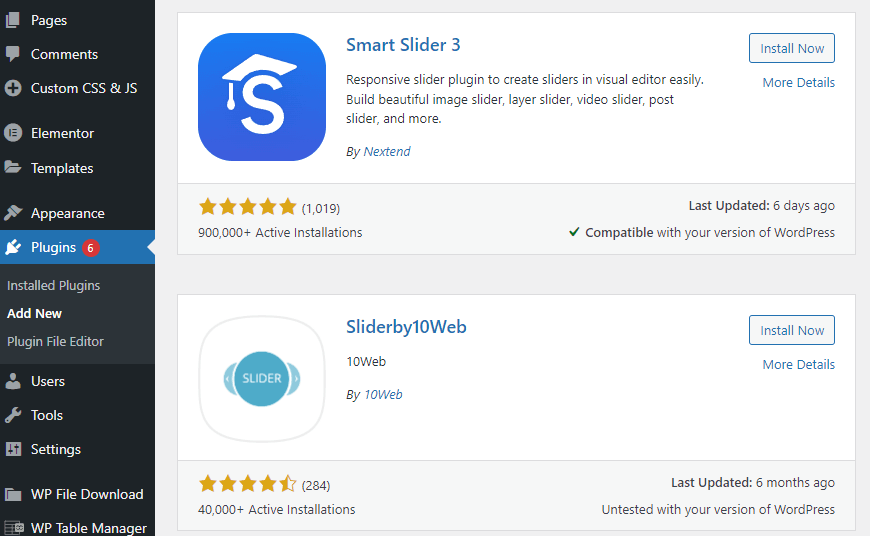
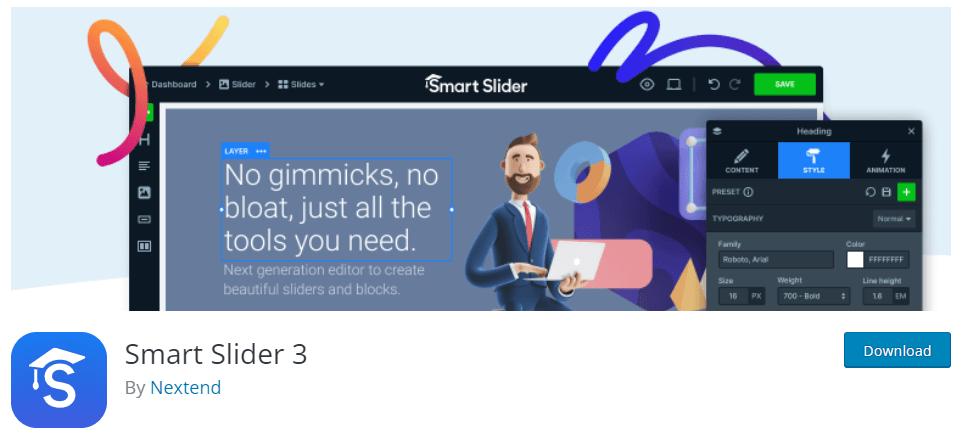
Đối với ví dụ này, chúng tôi đã sử dụng Smart Slider 3.
Tạo slider hoặc trình chiếu trong ngôn ngữ mặc định của bạn
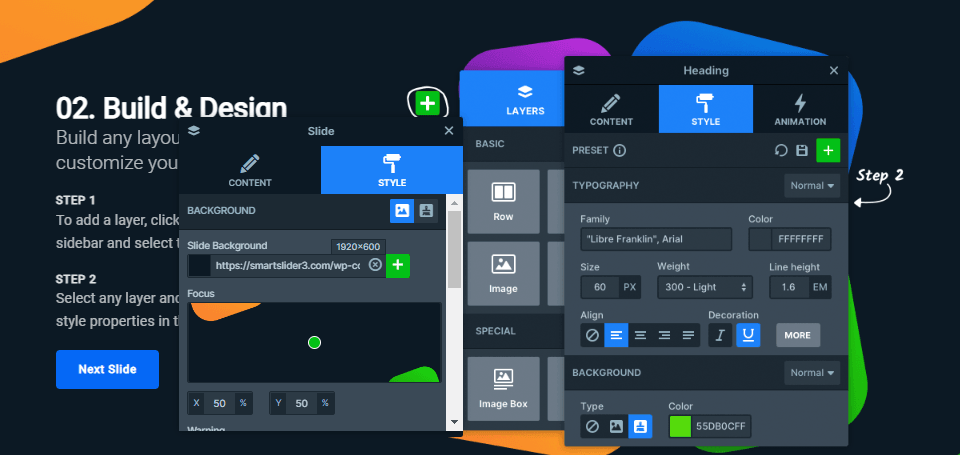
Khi tạo slider, điều quan trọng là chọn nền tích hợp với tổng thể trang web của bạn. Sau khi hoàn thiện việc tạo nền cho từng slide, bạn có thể xây dựng và tùy chỉnh thiết kế với vô số khả năng.
Cài đặt plugin dịch tự động đa ngôn ngữ Linguise
Khi bạn đã tạo và thêm slider vào trang web, việc cài đặt Linguise Plugin dịch tự động đa ngôn ngữ là bước tiếp theo. Linguise cung cấp một số gói khác nhau cho plugin dịch và cung cấp số lượng từ dịch không giới hạn trong gói cao cấp. Giá cho plugin bắt đầu từ mức thấp như $15 mỗi tháng.
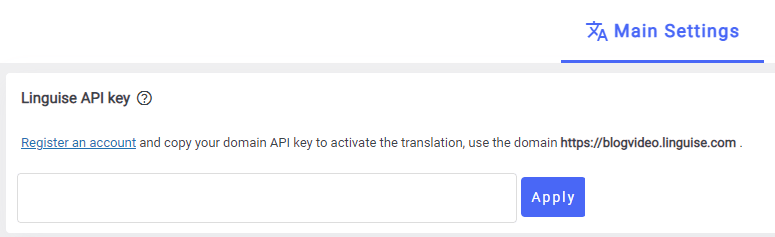
Sau khi tạo tài khoản và đăng nhập vào bảng điều khiển Linguise của bạn, bạn sẽ phải thiết lập miền của mình và lưu cài đặt để tạo khóa API. Điều này sẽ được yêu cầu để kích hoạt bản dịch trên trang web của bạn.
Giờ đây, khóa API của bạn đã được tạo, bạn sẽ cần truy cập vào WordPress và nhấp vào Plugin > Thêm Mới.
Tại đây, bạn có thể tìm kiếm Plugin Linguise và cài đặt, kích hoạt nó. Khi plugin được kích hoạt, bạn sẽ nhập khóa API.
Sau khi nhập API, tất cả ngôn ngữ của bạn sẽ được tải và bạn sẽ có một trình trình chiếu đã được dịch!
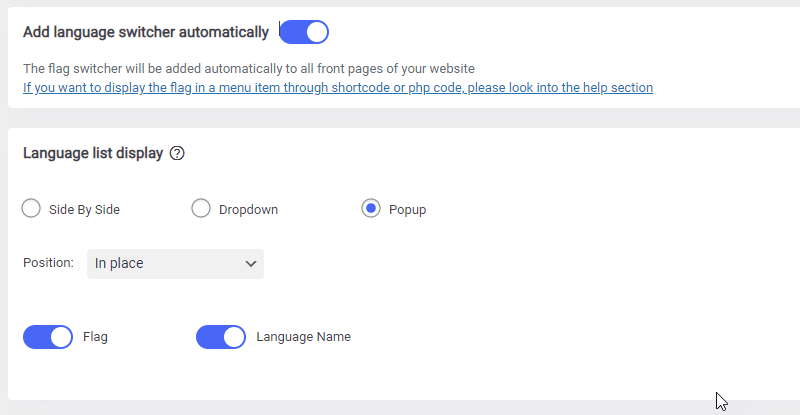
Sau đó, bạn có thể thiết lập cài đặt hiển thị danh sách ngôn ngữ theo yêu cầu của mình. Bạn có thể chọn hiển thị menu thả xuống, menu song song hoặc menu bật lên. Bên cạnh đó, bạn cũng có thể chọn xem người dùng có thấy cờ quốc gia, tên ngôn ngữ hoặc cả hai hay không.
Sau khi nhập API, tất cả ngôn ngữ của bạn sẽ được tải và bạn sẽ có một trình trình chiếu đã được dịch!
Sau đó, bạn có thể thiết lập cài đặt hiển thị danh sách ngôn ngữ theo yêu cầu của mình. Bạn có thể chọn hiển thị menu thả xuống, menu song song hoặc menu bật lên. Bên cạnh đó, bạn cũng có thể chọn xem người dùng có thấy cờ quốc gia, tên ngôn ngữ hoặc cả hai hay không.
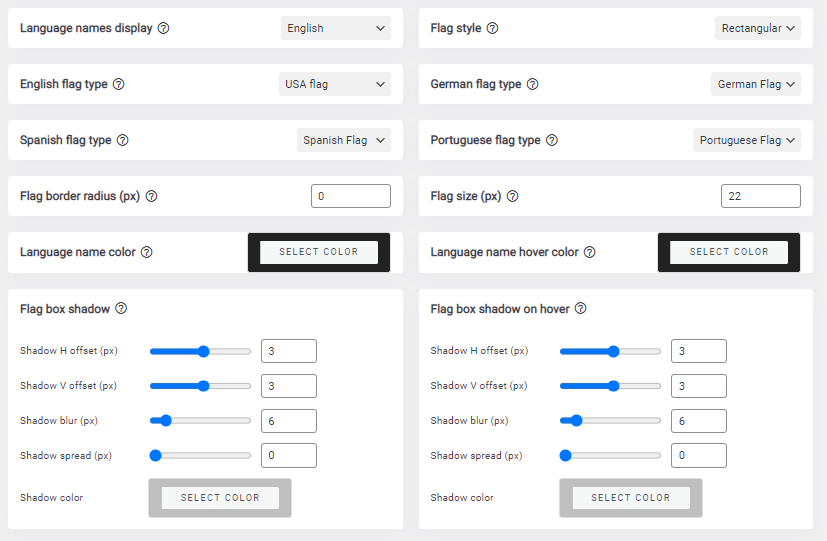
Sau khi hoàn tất, hãy nhấp vào Lưu cài đặt.
Bây giờ, plugin Dịch tự động đa ngôn ngữ Linguise của bạn sẽ thực hiện tất cả các công việc nặng nhọc đằng sau hậu trường và sẽ đảm bảo rằng nội dung trang web và slider của bạn được dịch tự động.
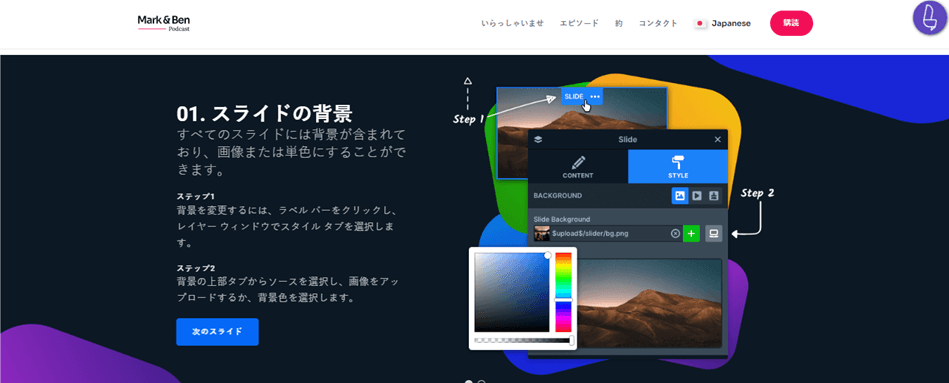
Dịch thuật giao diện người dùng cho nội dung thanh trượt
Với Linguise bạn sẽ có thể dịch slider của mình từ giao diện người dùng sử dụng trình soạn thảo trực tiếp. Để làm điều này, bạn sẽ cần đăng nhập vào Linguise bảng điều khiển và truy cập Trình soạn thảo trực tiếp.
Một điều quan trọng, mặc dù rõ ràng, cần xem xét trước khi dịch là bạn cần sử dụng plugin slider có khả năng thêm một lớp văn bản trên hình ảnh, không phải hình ảnh. Đây thường là trường hợp trong các plugin hiện đại.
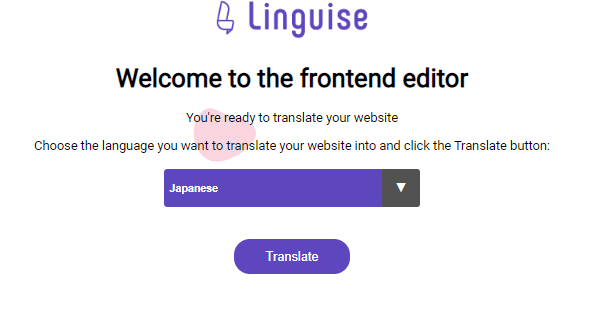
Và sau đó, Linguise sẽ xử lý phần còn lại. Giờ đây, bạn có thể thực hiện các thay đổi khác nhau trên trang web bằng cách nhấp vào biểu tượng Linguise ở góc trên bên phải.
Ở chế độ chỉnh sửa, bạn có thể nhấp vào bất kỳ phần nào của trang web hoặc thanh trượt, thực hiện các thay đổi và lưu chúng để cập nhật trang web.

Ngoài ra, bạn cũng có thể chỉnh sửa các mô tả meta đã dịch để cải thiện hiệu suất SEO của trang web.
Kết luận
Mặc dù trình chiếu là một cách tuyệt vời để làm cho trang web của bạn trở nên đa năng hơn, nhưng không nhiều plugin có thể dịch nội dung của trình chiếu. Trong khi hầu hết các plugin chỉ dịch nội dung tĩnh trên trang web, Linguise đảm bảo rằng cả nội dung tĩnh và động, bao gồm cả trình chiếu trang web, được dịch khi cần thiết.
Các thay đổi và cấu hình cho Plugin Dịch Thuật Tự Động Đa Ngôn Ngữ Linguise có thể được thực hiện bằng cách truy cập vào bảng điều khiển của plugin từ WordPress. Ngoài ra, bạn cũng có thể sử dụng Trình chỉnh sửa trực tiếp có sẵn trong bảng điều khiển Linguise để thực hiện các chỉnh sửa giao diện người dùng.