Đăng ký của WooCommerce là một tính năng hoặc tiện ích mở rộng có sẵn cho plugin WooCommerce, plugin này cho phép chủ sở hữu cửa hàng trực tuyến bán sản phẩm hoặc dịch vụ trên mô hình thanh toán định kỳ hoặc dựa trên đăng ký.
Tính năng này đặc biệt hữu ích cho các doanh nghiệp cung cấp sản phẩm hoặc dịch vụ dựa trên đăng ký. Với tầm quan trọng của plugin này, bạn cần dịch nó sang nhiều ngôn ngữ để tiếp cận khán giả toàn cầu.
Vậy làm thế nào để dịch plugin đăng ký WooCommerce? Trong bài viết này, chúng ta sẽ thảo luận đầy đủ, từ đăng ký WooCommerce là gì đến cách dịch chúng.
Plugin đăng ký WooCommerce là gì?
Đăng ký của WooCommerce cho phép chủ sở hữu cửa hàng trực tuyến bán sản phẩm hoặc dịch vụ trên chu kỳ thanh toán định kỳ hoặc mô hình dựa trên đăng ký.
Bằng cách tận dụng các gói đăng ký WooCommerce, chủ cửa hàng có thể thiết lập và quản lý các kế hoạch đăng ký khác nhau, bao gồm các bậc giá, khoảng thời gian thanh toán và điều khoản đăng ký.
Tiện ích mở rộng này cũng cho phép chủ cửa hàng xử lý các tác vụ liên quan đến đăng ký như thanh toán định kỳ tự động, thông báo gia hạn, thời gian dùng thử miễn phí và quản lý đăng ký của khách hàng. Nó cung cấp một cách dễ dàng để tự động hóa quy trình thanh toán định kỳ và hợp lý hóa việc quản lý kinh doanh dựa trên đăng ký, tiết kiệm thời gian và công sức cho cả chủ doanh nghiệp và khách hàng.
Từ giải thích này, các gói đăng ký WooCommerce có thể giúp tăng doanh số bán hàng của các sản phẩm WooCommerce của bạn, vì nếu khách hàng muốn sản phẩm của bạn, họ phải đăng ký. Vì vậy, bạn không chỉ nhận được một khoản thanh toán sản phẩm một lần, mà còn định kỳ.
Nếu bạn nhắm đến một đối tượng toàn cầu, không chỉ giới hạn trong quốc gia của bạn, thì bạn cần làm cho sản phẩm đăng ký trở nên đa ngôn ngữ.
Trước khi đi vào cách dịch plugin đăng ký WooCommerce, bạn cần cài đặt và sau đó tạo một sản phẩm đăng ký trước. Dưới đây là các bước.
Cài đặt plugin đăng ký WooCommerce
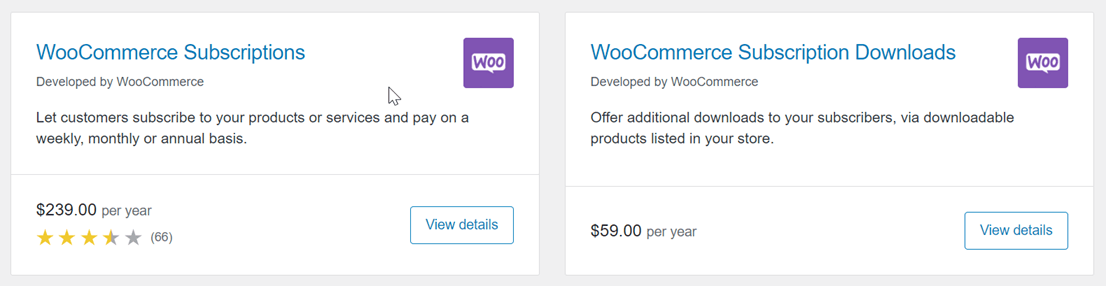
Bước đầu tiên bạn cần làm là cài đặt plugin WooCommerce Subscriptions trên website của mình. Bạn cần biết rằng plugin này là trả phí. Bạn có thể tìm thấy plugin trong menu WooCommerce > Tiện ích mở rộng > WooCommerce Subscriptions sau đó tải xuống và cài đặt plugin trên website của bạn.
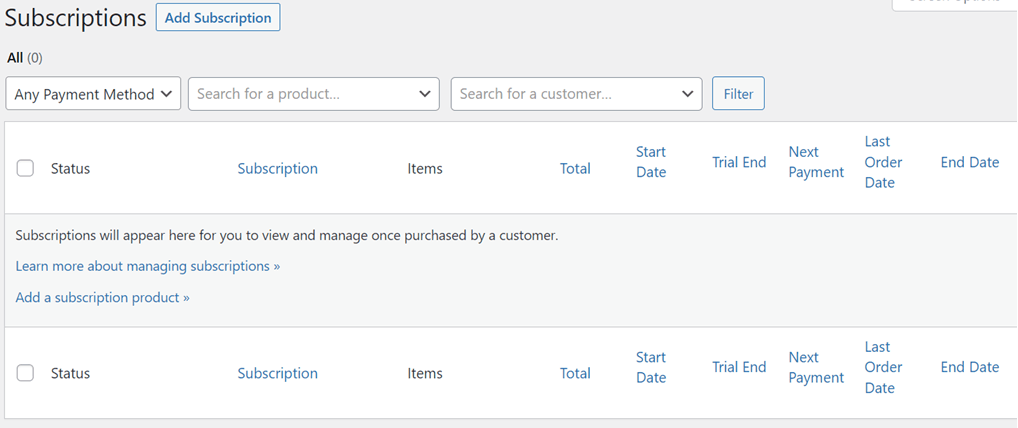
Khi được cài đặt, menu phụ Đăng ký sẽ xuất hiện như hình bên dưới. Trên trang này sau đó bạn có thể xem ai đã đăng ký cửa hàng của mình, hiện tại chưa có ai vì bạn vừa mới cài đặt và chưa có đăng ký sản phẩm nào.
Tạo một sản phẩm đăng ký WooCommerce
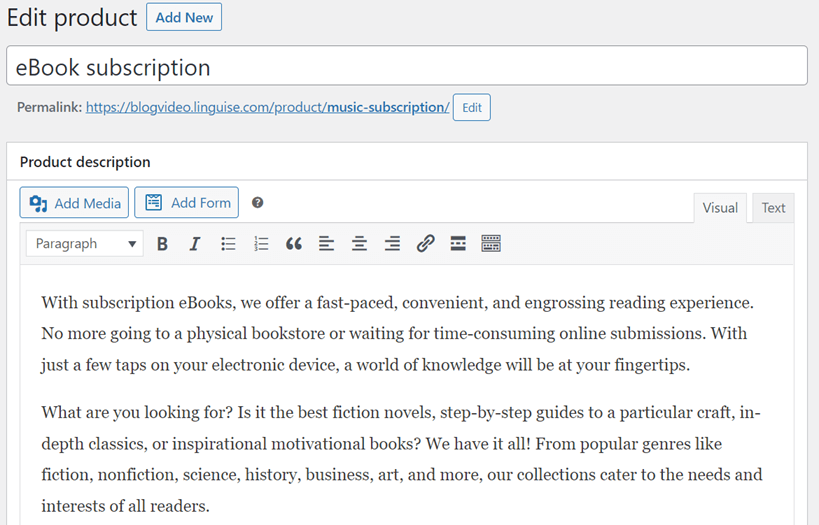
Sau khi quá trình cài đặt hoàn tất, bạn cần tạo một đăng ký sản phẩm sẽ được bán trong cửa hàng của mình. Cách chọn WooCommerce > Sản phẩm > Thêm sản phẩm.
Sau đó nhập tên sản phẩm > mô tả sản phẩm > chỉnh sửa permalink (tùy chọn).
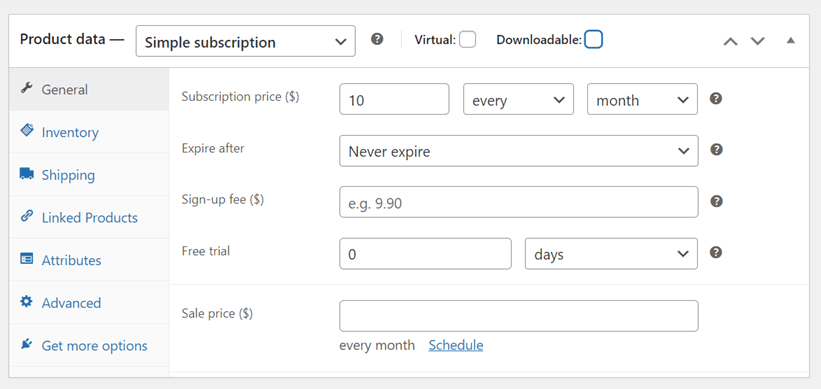
Sau đó, ở dưới cùng, có một số cài đặt, trong Dữ liệu sản phẩm cột, chọn Gói đăng ký đơn giản hoặc gói đăng ký biến thể.
Sau đó nhập giá gói đăng ký, bạn có thể chọn mỗi ngày, tuần, tháng hoặc năm. Hơn nữa, bạn cũng có thể đặt giai đoạn dùng thử, hết hạn sản phẩm và nhiều tính năng khác.
Sau khi điền xong dữ liệu sản phẩm, sau đó tiến hành nhập hình ảnh sản phẩm, danh mục và thẻ ở phía bên phải của trang. Nếu bạn đã có và chắc chắn bán, hãy nhấp Công bố và xem kết quả sản phẩm.
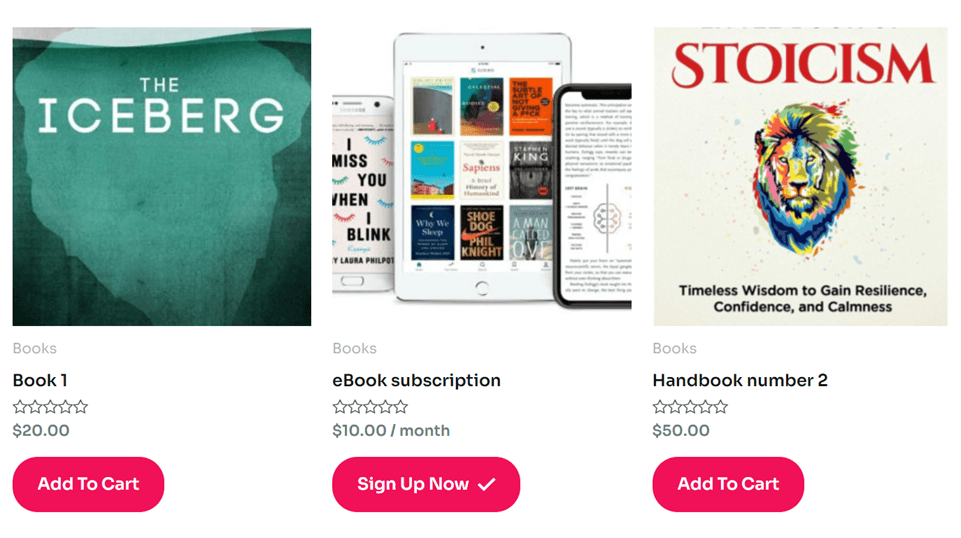
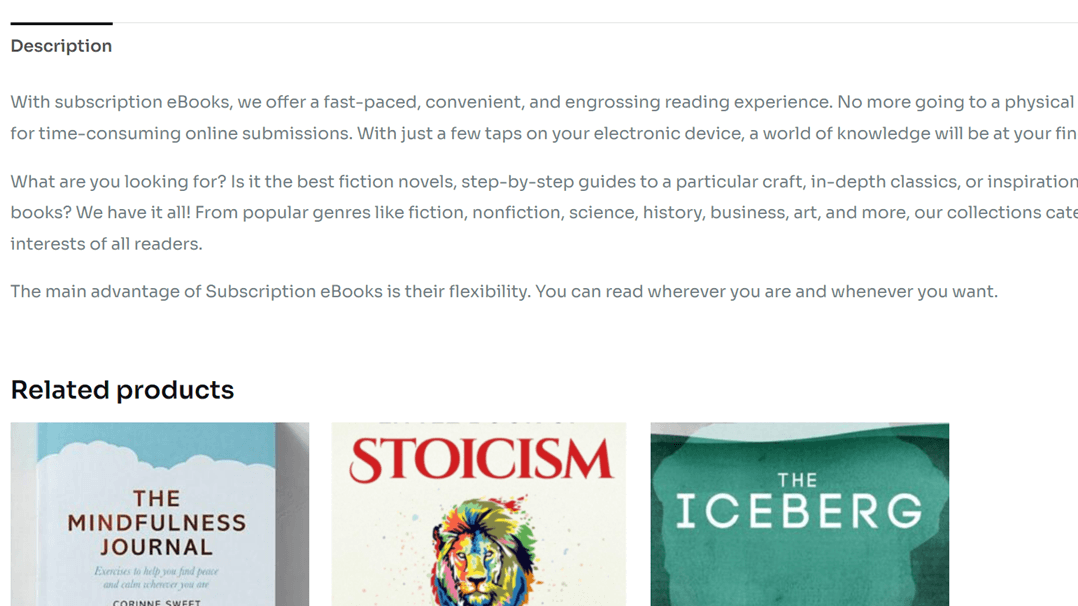
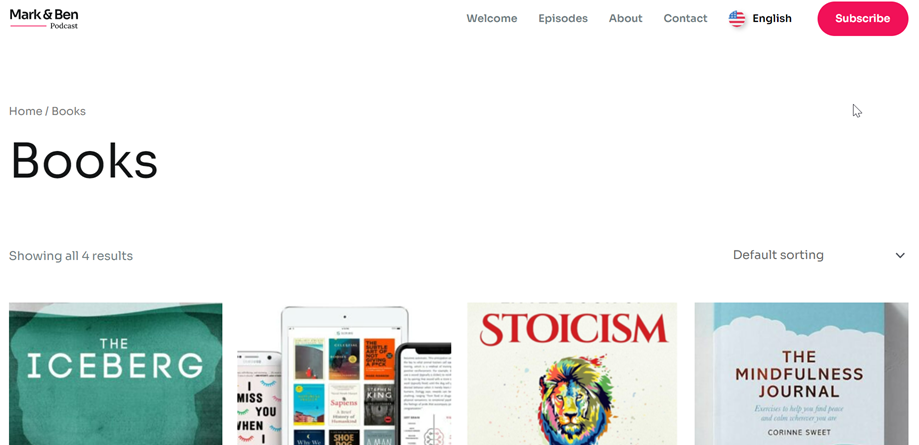
Đại khái, đây là giao diện trang sản phẩm, đăng ký sách điện tử là sản phẩm chúng tôi đã thử làm trước đây.
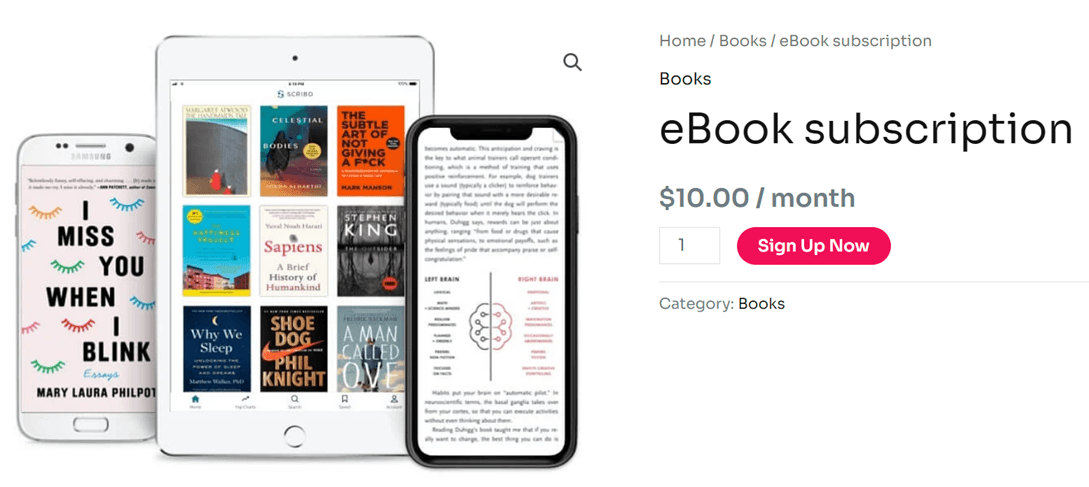
Khi nhấp vào sản phẩm, màn hình hiển thị như sau, cụ thể là hình ảnh sản phẩm, tên, giá và mô tả đầy đủ.
Phá vỡ rào cản ngôn ngữ
Tạm biệt rào cản ngôn ngữ và chào đón sự phát triển không giới hạn! Hãy dùng thử dịch vụ dịch tự động của chúng tôi ngay hôm nay.
Dịch plugin đăng ký WooCommerce thủ công bằng Loco Translate
Việc dịch các sản phẩm WooCommerce sang nhiều ngôn ngữ khác nhau có thể thu hút khán giả toàn cầu, vì vậy khách hàng của bạn không chỉ đến từ quốc gia của bạn mà còn từ các quốc gia khác.
Có nhiều cách để dịch sản phẩm WooCommerce, một trong số đó là sử dụng plugin. Ngoài ra còn có nhiều loại plugin đa ngôn ngữ WordPress .
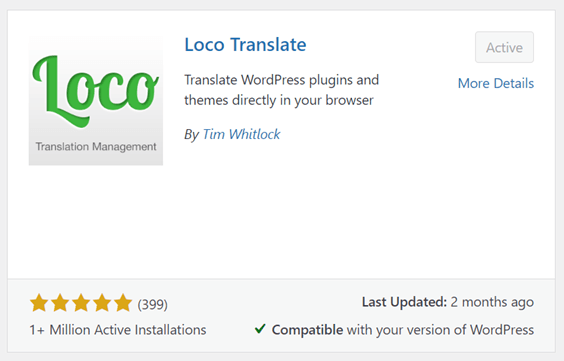
Loco Translate là một plugin đa ngôn ngữ có thể giúp dịch các đăng ký WooCommerce. Dưới đây là cách dịch plugin đăng ký WooCommerce bằng Loco Translate.
Bước 1: Cài đặt plugin Loco Translate
Cách đầu tiên là cài đặt và kích hoạt plugin Loco Translate. Mẹo là mở menu Plugin > Thêm plugin > Loco Translate > nhấp vào Cài đặt và Kích hoạt.
Bước 2: Thêm ngôn ngữ tùy chỉnh vào plugin WooCommerce Subscriptions
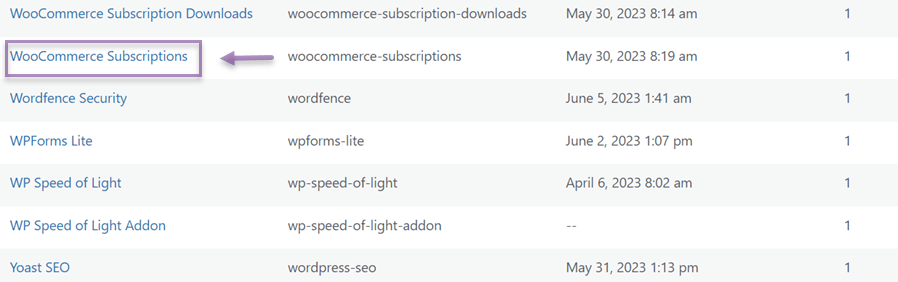
Hơn nữa, nếu plugin đã được cài đặt thành công, hãy mở Loco Translate, sau đó danh sách các plugin tự động kết nối với Loco Translate sẽ xuất hiện, một trong số đó là WooCommerce subscriptions.
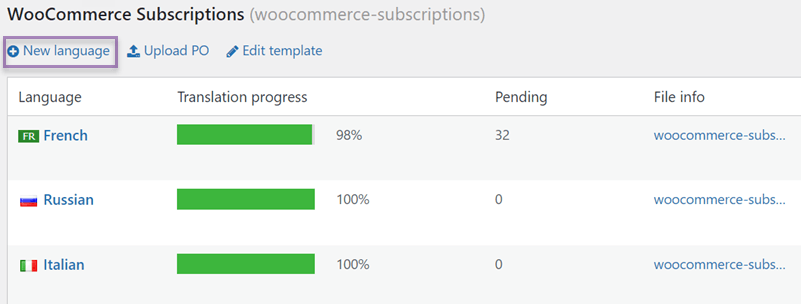
Sau đó nhấp vào plugin sau đó một màn hình hiển thị xuất hiện như sau, sau đó chọn Ngôn ngữ mới để thêm ngôn ngữ đích bạn muốn dịch.
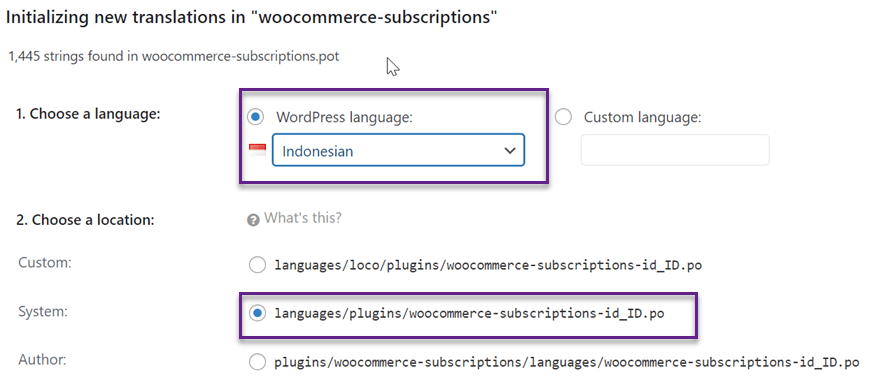
Sau khi chọn ngôn ngữ mới, sau đó chọn ngôn ngữ và chọn vị trí để thêm tệp dịch rồi nhấp vào Bắt đầu dịch.
Bước 3: Bắt đầu dịch tùy chỉnh WooCommerce subscription
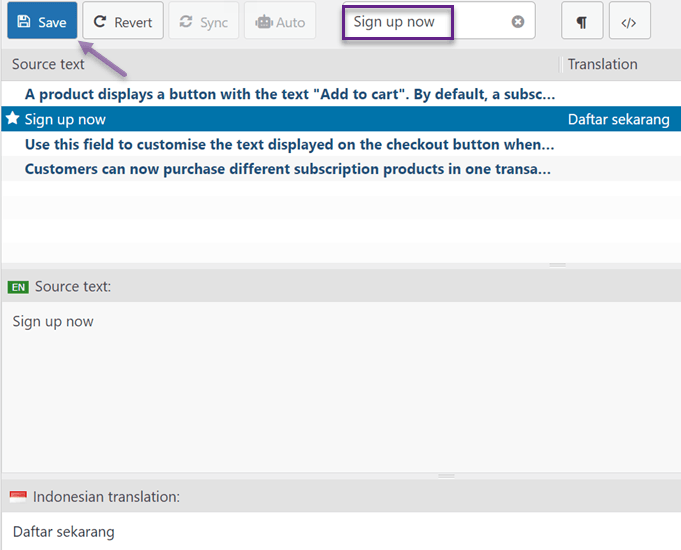
Bước thứ ba là bắt đầu dịch WooCommerce subscriptions, trong trường tìm kiếm ở trên cùng bên phải, bạn có thể tìm kiếm câu bạn muốn dịch.
Sau đó, trong cột bản dịch tiếng Indonesia , hãy nhập kết quả dịch sang ngôn ngữ đích. Sau đó đừng quên nhấp vào Lưu để lưu các thay đổi.
Sau đó, thực hiện tương tự cho tất cả các câu bạn muốn dịch. Nếu WooCommerce phát hành phiên bản mới và cập nhật trên trang web của bạn, thì bạn cần làm mới tệp .po để tìm chuỗi mới cần dịch.
Bạn chỉ cần nhấp vào Đồng bộ để tìm chuỗi mới rồi bạn có thể dịch nó.
Cho đến nay, bạn đã dịch thành công plugin WooCommerce subscriptions bằng Loco Translate.
Tuy nhiên, sử dụng Loco Translate yêu cầu bạn dịch chuỗi từng cái một và nó không có tính năng trình chỉnh sửa trực tiếp cho phép dịch trực tiếp trên trang giao diện của trang web.
Để xử lý vấn đề này, bạn cần sử dụng một plugin khác có trình chỉnh sửa trực tiếp, một trong số đó là Linguise.
Vậy làm thế nào để dịch plugin WooCommerce subscriptions bằng Linguise? Hãy xem giải thích dưới đây.
Cách dịch tự động plugin WooCommerce subscriptions với Linguise
Linguise là một trong những plugin WordPress đa ngôn ngữ có khả năng dịch tự động WooCommerce subscriptions. Bắt đầu từ các trang sản phẩm, mô tả, giá cả, v.v.
Trong bài thảo luận này, chúng tôi sẽ cố gắng dịch plugin WooCommerce subscriptions với Linguise. Hãy xem các bước sau đây.
Bước 1: Đăng ký Linguise để nhận khóa API
Bước đầu tiên là đăng ký tài khoản Linguise miễn phí và lấy khóa API. Linguise cung cấp phiên bản dùng thử miễn phí mà bạn có thể sử dụng trong 1 tháng tới.
Phương thức này đủ để đăng ký với Linguise sau đó bạn sẽ có quyền truy cập vào bảng điều khiển Linguise .
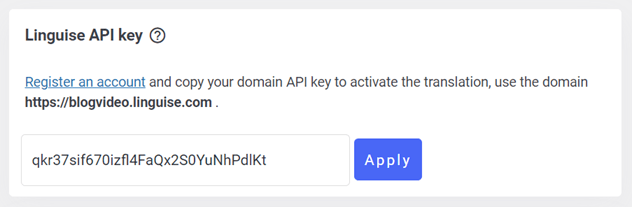
Sau đó, cuộn xuống menu Cài đặt và tìm cột API KEY. Đừng quên sao chép API.
Bước 2: Cài đặt plugin Linguise
Bước thứ hai là cài đặt plugin Linguise trên trang web WooCommerce của bạn. Cách vào menu Plugins> Thêm plugin> Ngôn ngữ> Cài đặt> Kích hoạt.
Nếu plugin Linguise đã được cài đặt, hãy vào menu Cài đặt và dán khóa API đã sao chép trước đó rồi nhấp vào Áp dụng.
Bước 3: Thiết lập hiển thị ngôn ngữ
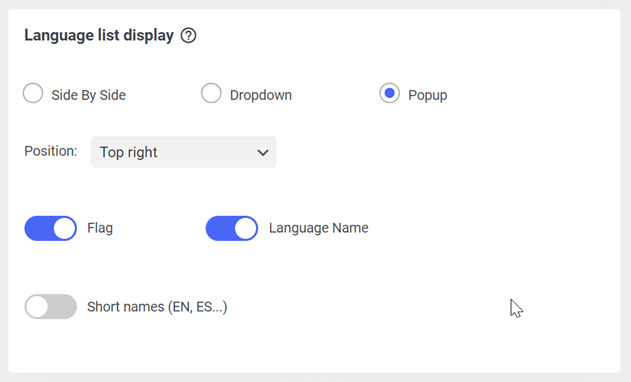
Sau khi sao chép API, hãy cuộn xuống, sau đó bạn có thể đặt ngôn ngữ hiển thị để hiển thị cờ của ngôn ngữ từng quốc gia. Bạn có thể quản lý theo kiểu song song, menu thả xuống hoặc cửa sổ bật lên.
Ngoài ra, bạn có thể chọn hiển thị cờ quốc gia + tên ngôn ngữ hoặc cờ ngôn ngữ + tên viết tắt. Nếu vậy, đừng quên nhấp vào Lưu để lưu thay đổi.
Sau khi các thay đổi được lưu lại, sự xuất hiện của các sản phẩm đăng ký WooCommerce sẽ trông như thế này. Bạn có thể thấy ở góc trên bên phải có menu chuyển đổi ngôn ngữ để chuyển đổi ngôn ngữ.
Khi bạn chuyển sang một trong các ngôn ngữ, trang sản phẩm sẽ tự động thay đổi sang ngôn ngữ đích.
Bước 4: Chỉnh sửa với trình chỉnh sửa trực tiếp front-end
Ngoài việc tự động dịch các plugin đăng ký WooCommerce, bạn cũng có thể dịch chúng thủ công bằng cách sử dụng tính năng trình chỉnh sửa trực tiếp front-end của Linguise.
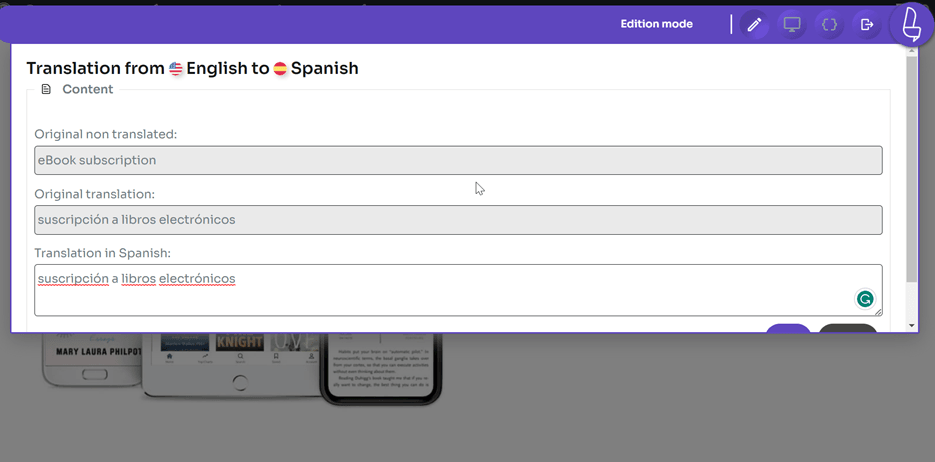
Cách mở Linguise bảng điều khiển > nhấp vào Trình chỉnh sửa trực tiếp > mở Trình chỉnh sửa trực tiếp > chọn ngôn ngữ. Sau đó, một màn hình như hình dưới đây sẽ xuất hiện, tất cả những gì bạn cần làm là chọn phần của trang bạn muốn dịch trực tiếp.
Trong ví dụ dưới đây, chúng tôi sẽ dịch một trang sản phẩm từ tiếng Anh sang tiếng Tây Ban Nha. Trong phần dịch tiếng Tây Ban Nha, bạn có thể nhập kết quả dịch thủ công, sau đó nhấp vào Lưu để lưu các thay đổi.
Cho đến nay, bạn đã dịch thành công plugin đăng ký WooCommerce trực tiếp thông qua trình chỉnh sửa trực tiếp. Với trình chỉnh sửa trực tiếp, bạn có thể điều chỉnh kết quả dịch để chúng phù hợp với văn hóa của ngôn ngữ đích, vì thông thường khi được dịch tự động, kết quả dịch vẫn chưa tự nhiên.
Tìm hiểu cách dịch tự động tất cả WooCommerce bằng video
Sẵn sàng khám phá thị trường mới? Hãy thử dịch vụ dịch tự động của chúng tôi miễn phí với thử nghiệm không rủi ro 1 tháng. Không cần thẻ tín dụng!
Tại sao chọn Linguise để dịch plugin đăng ký WooCommerce
Trong số nhiều plugin đa ngôn ngữ, tại sao bạn nên sử dụng Linguise? Có một số tính năng của Linguise có thể giúp bạn dễ dàng dịch đăng ký WooCommerce của mình, bao gồm:
- Tất cả các trang web sẽ được tự động dịch khi Linguise được cài đặt, bao gồm cả các trang sản phẩm WooCommerce.
- Số lượng ngôn ngữ không giới hạn, nghĩa là bạn có thể sử dụng bất kỳ ngôn ngữ nào trong Linguise. Linguise cung cấp tới 85 ngôn ngữ.
- SEO & dịch URL. Sau khi trang được tự động dịch, URL trang cũng sẽ được dịch. Ngoài ra, bản dịch cũng sẽ được tối ưu hóa theo ngôn ngữ của bản dịch, để khách hàng từ quốc gia đó có thể tìm thấy sản phẩm WooCommerce của bạn.
- Bản dịch giao diện người dùng, tính năng này cho phép bạn dịch phần mong muốn của gói đăng ký WooCommerce. Tại đây, bạn có thể thay đổi kết quả dịch tự động Linguise theo cách thủ công.
- Loại trừ dịch thuật là một tính năng để loại trừ các phần bạn không muốn dịch.
Đây là một số tính năng Linguise có thể giúp bạn dịch plugin đăng ký WooCommerce sang WordPress.
Kết luận
Cho đến nay, bạn đã biết cách dịch plugin đăng ký WooCommerce, bắt đầu từ việc cài đặt và tạo các gói đăng ký sản phẩm, đến việc dịch các sản phẩm đăng ký WooCommerce bằng Linguise.
Dịch plugin đăng ký WooCommerce rất quan trọng, đặc biệt nếu bạn đang nhắm đến đối tượng toàn cầu. Càng có nhiều lựa chọn ngôn ngữ trên trang web của bạn, cơ hội nhận được khách hàng từ nhiều quốc gia càng lớn, điều này chắc chắn sẽ làm tăng doanh số bán sản phẩm đăng ký WooCommerce.
Nếu bạn quan tâm đến việc sử dụng Linguise để dịch plugin đăng ký WooCommerce, hãy đăng ký tài khoản Linguise ngay lập tức và sử dụng phiên bản dùng thử miễn phí trong 1 tháng với giới hạn lên đến 600 nghìn từ.