Với hầu hết các trang web lựa chọn khám phá thị trường quốc tế, việc đảm bảo rằng bản dịch của các mục menu khớp chính xác với bản gốc trở nên khá khó khăn. Nếu chúng không khớp, điều đó có thể là thảm họa cho trang web của bạn. Ngay cả khi bạn tạo ra một lượng truy cập đáng kể, trang web của bạn sẽ có tỷ lệ thoát cao vì lượt nhấp này sẽ không được chuyển đổi. Điều đó có thể trở nên tồi tệ hơn và khiến bạn rơi xuống dưới xếp hạng SEO.

Biết được điều này, làm thế nào bạn có thể đảm bảo rằng các mục menu của bạn được dịch chính xác để đảm bảo người dùng có trải nghiệm liền mạch? Có cách nào để chỉnh sửa bản dịch mục menu khi phần mềm gặp lỗi không? Có, có.Linguise là một dịch vụ dịch mạng nơ-ron, được tích hợp đầy đủ với WordPress và Joomla, giúp bạn thực hiện điều này và nhiều hơn nữa.
Trong bài viết này, chúng tôi sẽ xem xét cách bạn có thể thiết lập Linguise để dịch chính xác các mục menu WordPress của bạn và cách bạn có thể chỉnh sửa các bản dịch này để đạt được sự hoàn hảo.
Tại sao việc dịch chính xác các mục menu của bạn lại quan trọng?
Khi người dùng truy cập vào trang của bạn, menu điều hướng là điều đầu tiên họ nhìn vào. Họ mất một khoảng thời gian rất ngắn ở đây, khoảng 6 giây.
Trên thực tế, có tới 94% khách hàng mong đợi có một điều hướng liền mạch trên trang web của bạn thông qua các mục menu của bạn.
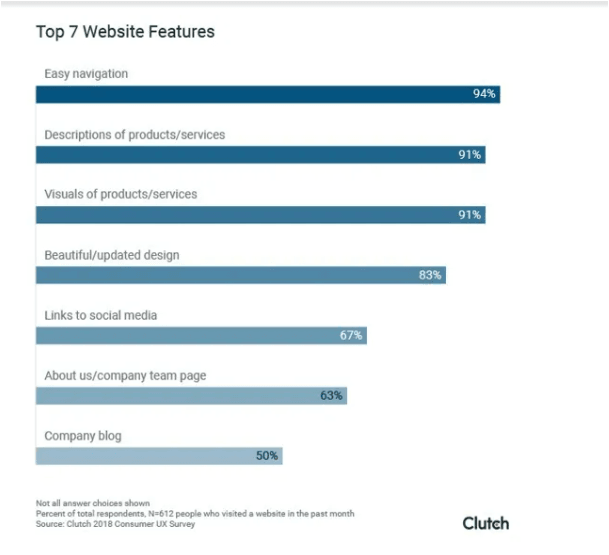
(Tín dụng hình ảnh: Xu hướng Kinh doanh Nhỏ)
Các mục menu của bạn hoạt động như ấn tượng đầu tiên của trang web, vì người dùng có thể không phải lúc nào cũng truy cập trang chủ của bạn; nhưng họ sẽ luôn thấy các mục menu của bạn. Luôn luôn quan trọng để tạo ấn tượng tốt đầu tiên.
Bản dịch trang web có thể là một cách tuyệt vời để mở rộng sang các khu vực quốc tế để có ROI cao hơn. Đối tác dịch thuật của bạn có thể không cung cấp cho trang web của bạn ấn tượng đầu tiên tốt đẹp mà khách hàng mới cần thiết khi:
- Chiều dài của từ dịch làm thay đổi thiết kế trang web của bạn,
- Các mục menu và URL không khớp,
- Một số từ được dịch không chính xác hoặc một số từ vẫn còn trong ngôn ngữ gốc.
Những trường hợp này khiến khách hàng của bạn rời xa bạn vì họ sẽ không thể sử dụng dịch vụ của bạn một cách hiệu quả. Hầu hết người dùng sẽ đơn giản là không có sự kiên nhẫn để cố gắng ghép các bản dịch lại với nhau. Có một dịch vụ nào có thể giải quyết vấn đề này cho bạn không?

Làm thế nào bạn có thể dịch các mục menu của mình bằng Linguise?
Thiết lập Linguise để tự động dịch tất cả các phần của trang web của bạn mất ít hơn 15 phút. Có 4 bước chính liên quan:
Bắt đầu với các bản dịch WordPress
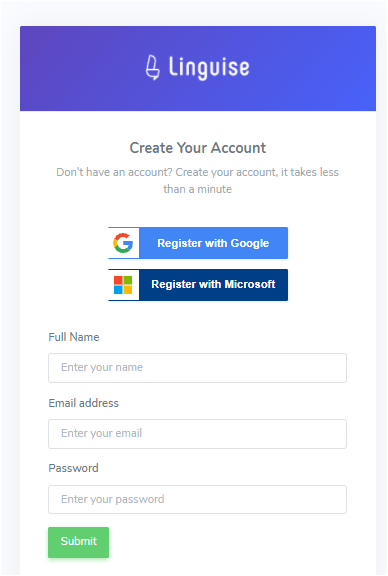
Bắt đầu bằng cách truy cập trang web chính thức, trên trang đăng ký tại đây linguise.com, và đăng ký. Cung cấp email trang web của bạn và nhập mật khẩu ưa thích của bạn.
Tạo khóa API để dịch menu
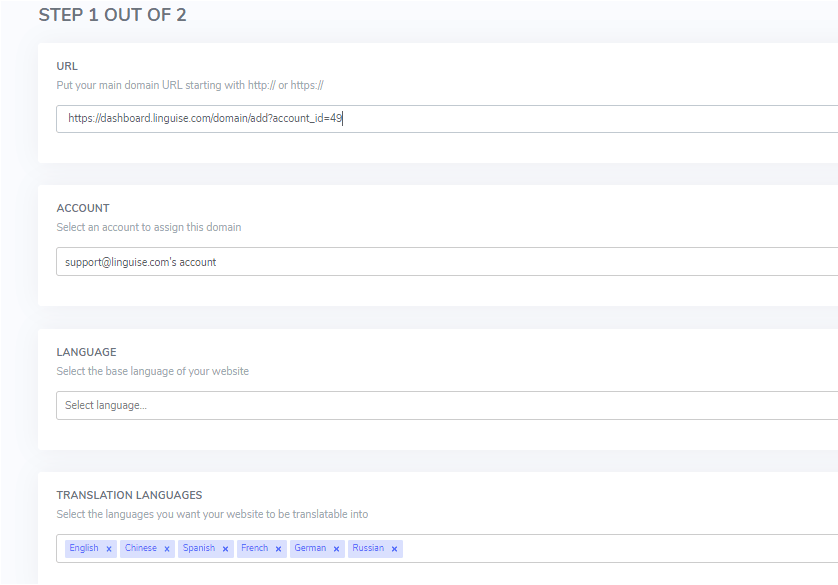
Tiếp theo, hãy truy cập trang web của bạn và sao chép URL. Trên trang bảng điều khiển Linguise, nhấp vào nút Thêm miền và dán URL trang web của bạn. Trên cùng một trang, chọn ngôn ngữ nguồn cùng với ngôn ngữ của các khu vực bạn dự định nhắm đến (bạn có hơn 80 ngôn ngữ có sẵn để lựa chọn!). Nhấp vào tiếp theo ở dưới cùng của trang để tạo khóa API của bạn trên trang tiếp theo.
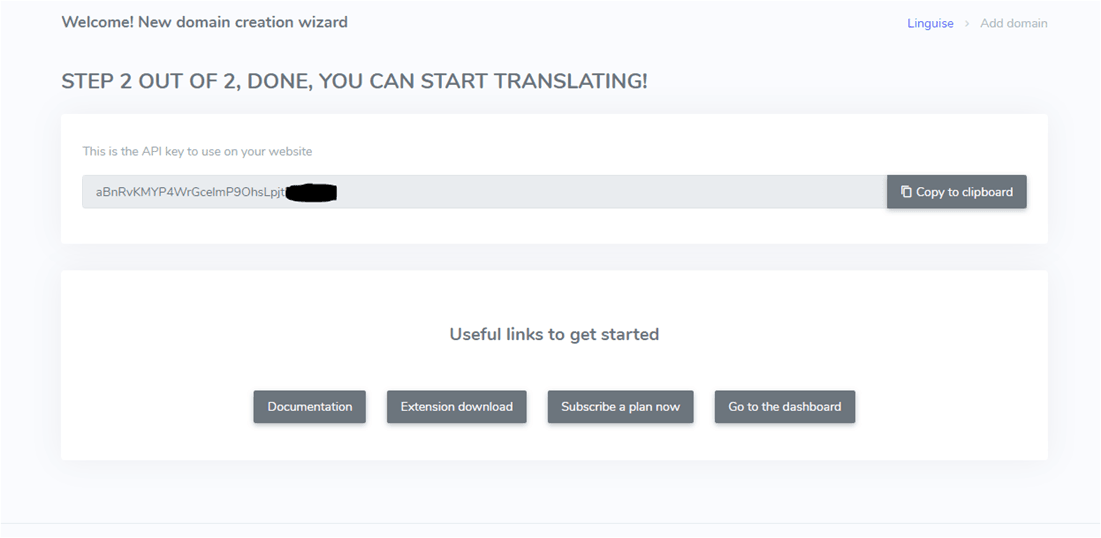
Sau khi bạn đã tạo tài khoản, bạn sẽ được dùng thử miễn phí một tháng, không yêu cầu thẻ tín dụng, để có cảm nhận về chất lượng dịch vụ bạn sẽ nhận được. Tiếp theo, sao chép khóa được tạo bằng mật mã vào khay nhớ tạm của bạn, đây là khóa API mà bạn sẽ sử dụng để kích hoạt dịch vụ.
Cài đặt plugin WordPress
Nhấp vào tải xuống phần mở rộng để tải tệp zip của plugin. Quay lại trang tổng quan của trang web và dưới Plugins, chọn Thêm mới > Tải lên > Chọn tệp. Chọn tệp zip mở rộng và nhấp Cài đặt ngay > Kích hoạt.
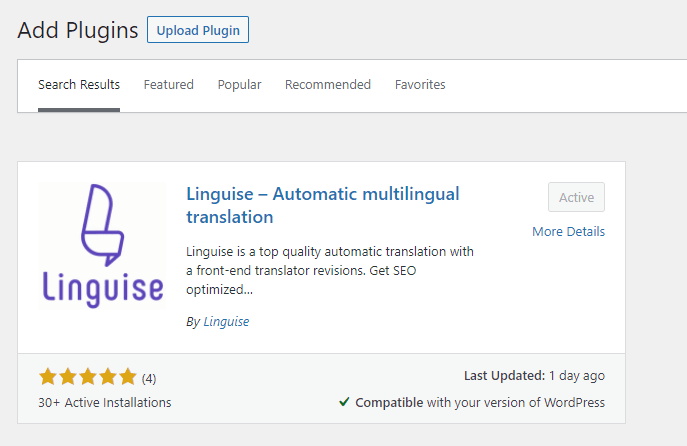
Bây giờ Linguise đã được cài đặt, nhấp vào nó trong số các mục menu bên trái và dán khóa API miền của bạn để lấy lại cấu hình mà bạn đã đặt trước đó trong trang tổng quan Linguise .
Hiển thị bộ chuyển đổi ngôn ngữ
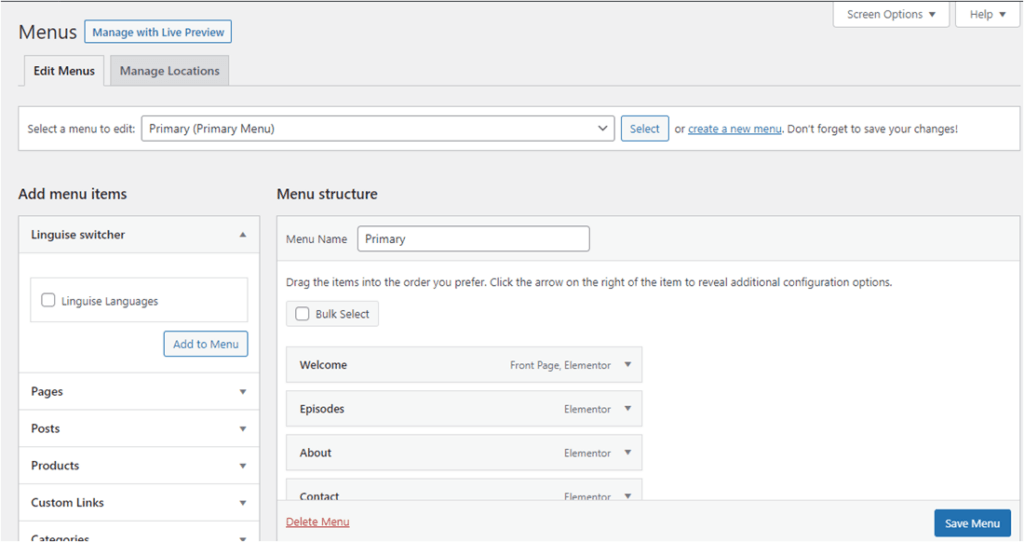
Trên thanh bên trái, đi đến Giao diện > Menu. Chọn hộp kiểm có nội dung Linguise Ngôn ngữ > Thêm vào Menu và sau đó lưu thay đổi.
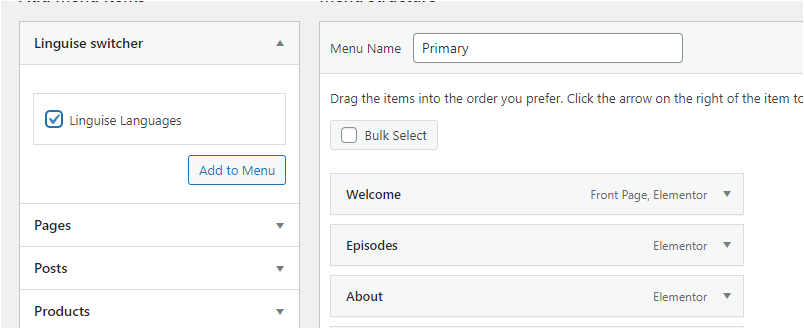
Và bạn đã hoàn thành. Khi bạn thiết lập Linguise, bản dịch trở nên tức thì. Tất cả những gì bạn/khách hàng của bạn phải làm là nhấp vào công tắc ngôn ngữ và chọn ngôn ngữ mà họ muốn các mục menu được dịch sang.
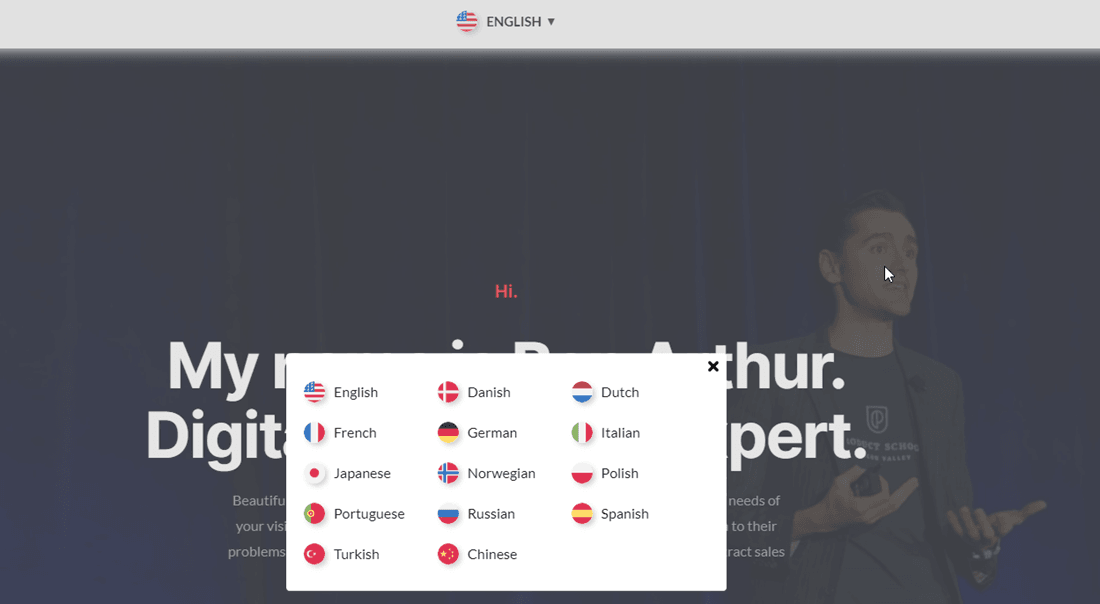
Bạn có thể đang nghĩ "Điều gì xảy ra nếu phần mềm mắc lỗi?" Có, có một cách để giải quyết vấn đề này.
Làm thế nào để bạn chỉnh sửa bản dịch mục menu được thực hiện bởi Linguise?
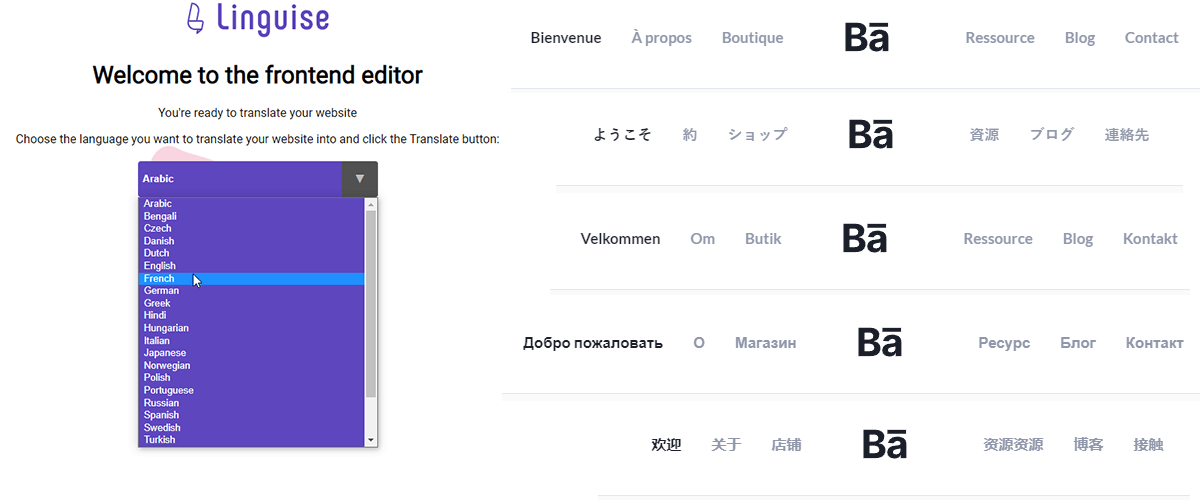
Bản dịch máy không cung cấp độ chính xác 100%. Một số thuật ngữ/cụm từ chắc chắn sẽ lảng tránh chúng. Nếu những thuật ngữ này xảy ra trên các mục menu, sẽ là thảm họa nếu bạn không thể sửa chữa chúng. Linguise cung cấp một trình chỉnh sửa trực tiếp phía trước cho phép bạn làm chính xác điều này. Hãy xem cách thực hiện.
Trên bảng điều khiển tài khoản Linguise của bạn, nhấp vào tab Trình chỉnh sửa trực tiếp. Trên trang tiếp theo, nhấp vào nút Mở Trình chỉnh sửa trực tiếp
Chọn ngôn ngữ bạn muốn dịch website của mình sang và nhấp vào Dịch
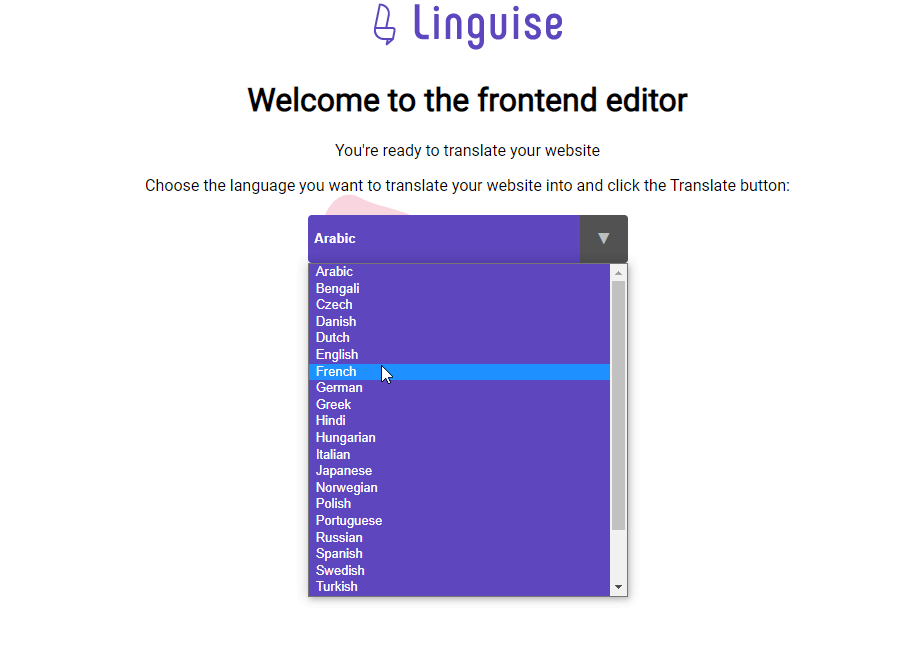
Bật chế độ chỉnh sửa bằng cách nhấp vào nút Điều hướng/Chỉnh sửa
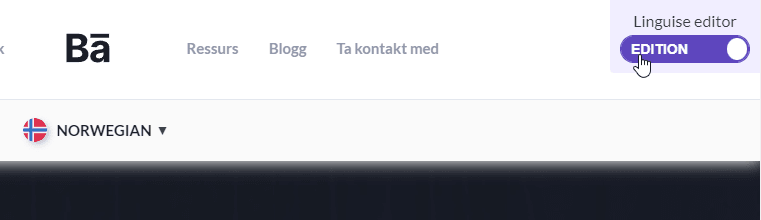
Nhấp vào mục menu bạn muốn chỉnh sửa và thực hiện thay đổi của bạn trên hộp Dịch
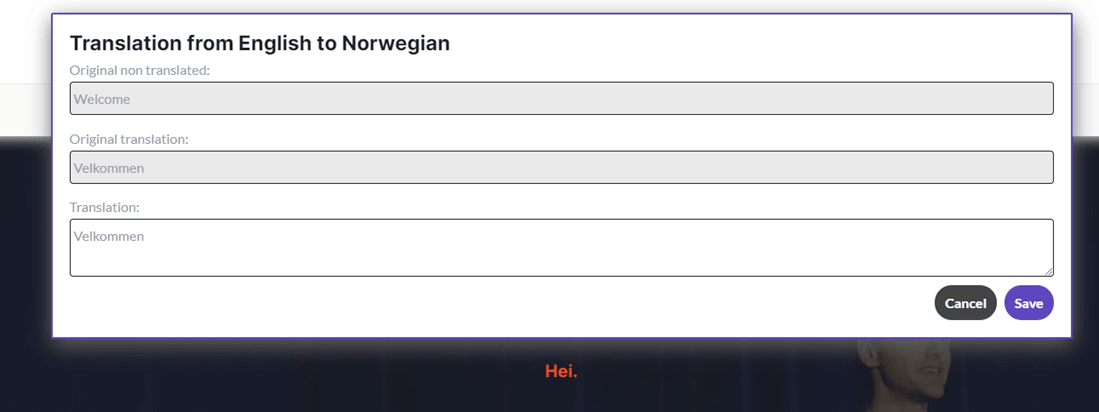
Đối với các ngôn ngữ bạn không nói, dịch vụ này cho phép bạn mời các chuyên gia chỉnh sửa nội dung của bạn. Làm thế nào để làm điều này?
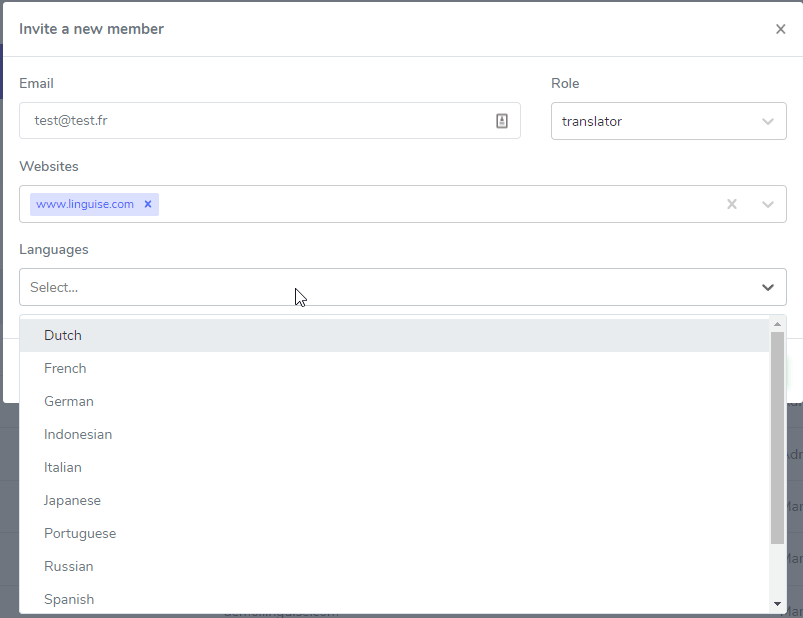
Đi tới thành viên tab và chọn mời một thành viên mới. Thêm email của các thành viên này, chọn vai trò của họ (quản trị viên, người quản lý hoặc dịch giả), các trang web họ được giao nhiệm vụ quản lý và ngôn ngữ họ chịu trách nhiệm quản lý. Người quản lý có quyền truy cập vào tất cả ngôn ngữ và quy tắc trong khi dịch giả bị giới hạn ở các ngôn ngữ cụ thể ở front end.
Linguise là một công cụ mạnh mẽ có thể có trên trang web của bạn khi đưa trang web của bạn ra toàn cầu. Nó cho phép bạn dịch chính xác các mục menu của mình và chỉnh sửa những mục mà phần mềm không dịch chính xác. Nó chỉ tốn một phần nhỏ so với chi phí dịch thuật của con người, với hiệu quả thậm chí còn lớn hơn.
Vì vậy đăng ký và bắt đầu dịch!