Trường tùy chỉnh là một tính năng cho phép người dùng thêm thông tin tùy chỉnh hoặc siêu dữ liệu bổ sung vào mỗi bài viết hoặc trang họ tạo.
Khi bạn có một trang web đa ngôn ngữ, các trường tùy chỉnh trên WordPress cũng phải được dịch. Bằng cách dịch tất cả các trường tùy chỉnh, người dùng từ các quốc gia khác vẫn có thể hiểu nội dung WordPress của bạn.
Vậy làm thế nào để dịch tất cả các trường tùy chỉnh WordPress ? Ở đây chúng tôi sẽ giải thích đầy đủ.
Trường tùy chỉnh trên WordPresslà gì?
Trên nền tảng WordPress , trường tùy chỉnh là một tính năng cho phép người dùng thêm thông tin tùy chỉnh hoặc siêu dữ liệu bổ sung vào mỗi bài viết hoặc trang họ tạo. Trường tùy chỉnh được sử dụng để lưu trữ và hiển thị thông tin không có trong các phần cốt lõi hoặc tiêu chuẩn của bài viết hoặc trang.
Trên WordPress, mỗi bài viết hoặc trang đều có cấu trúc cơ bản bao gồm tiêu đề, nội dung, ngày tháng và một vài thuộc tính khác. Tuy nhiên, bằng cách sử dụng các trường tùy chỉnh, người dùng có thể thêm các trường liên quan bổ sung để mở rộng thông tin gắn với thực thể đó.
Sử dụng trường tùy chỉnh trên WordPress cho phép người dùng linh hoạt hơn trong việc quản lý và hiển thị thông tin liên quan và cụ thể theo nhu cầu của họ. Trường tùy chỉnh thường được sử dụng kết hợp với các chức năng lập trình như Thẻ mẫu hoặc Plugin tùy chỉnh để hiển thị thông tin đó trong giao diện WordPress hoặc trong chế độ xem trang web.
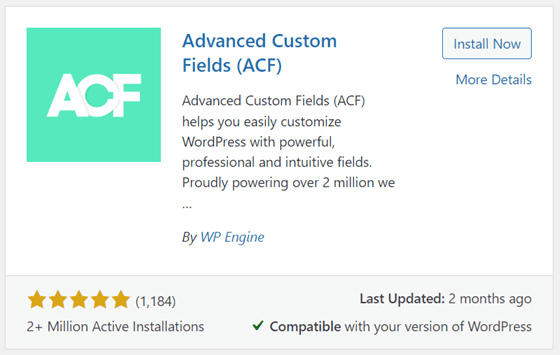
Một trong những plugin bạn có thể thêm để tạo trường tùy chỉnh là Advance Custom Field, trong bài viết này chúng ta sẽ thử cài đặt plugin này trên WordPress.
Cài đặt & kích hoạt plugin Advance Custom Field
Bạn có thể dễ dàng tìm thấy plugin Advance Custom Field trên WordPress, bằng cách nhấp vào Plugins sau đó chọn Add New, rồi tìm kiếm plugin Advance Custom Field trong trường tìm kiếm ở trên cùng.
Nếu bạn đã chọn Cài đặt ngay và đợi một lát, khi hoàn tất hãy chọn Kích hoạt để kích hoạt nó.
Nếu plugin đã được cài đặt, bây giờ một menu mới sẽ xuất hiện, cụ thể là ACF trong menu điều hướng bên trái, nhấp vào menu đó thì một trang sẽ hiện ra như bên dưới.
Trên trang tiếp theo, đã có sẵn một nhóm trường được tạo trước đó.
Tạo trường tùy chỉnh WordPress cho bài viết
Sau khi cài đặt thành công plugin Advance Custom Field, chúng ta sẽ thử tạo các trường tùy chỉnh trong WordPress. Trước khi đi vào các trường tùy chỉnh, bạn cần biết rằng có một số loại trường trong plugin này mà bạn có thể chọn, bao gồm:
- Văn bản
- Vùng văn bản
- Số
- Phạm vi
- Thư điện tử
- Địa chỉ URL
- Mật khẩu
- Hình ảnh
- Tệp
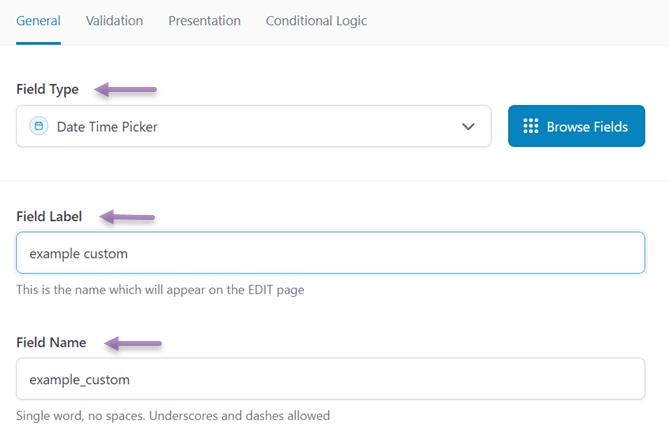
Để tạo một trường tùy chỉnh, bạn có thể trực tiếp thêm một trường trên trang như trên. Sau đó, có một số trường bạn phải điền vào, bao gồm những trường sau.
- Loại trường: là loại trường mà bạn sẽ hiển thị trong WordPress, ví dụ ở đây bạn muốn hiển thị ngày giờ.
- Trường nhãn: tên sẽ xuất hiện trên trang chỉnh sửa bài viết.
- Tên trường: tên trường này thường sẽ xuất hiện tự động dựa trên nhãn trường đã được tạo.
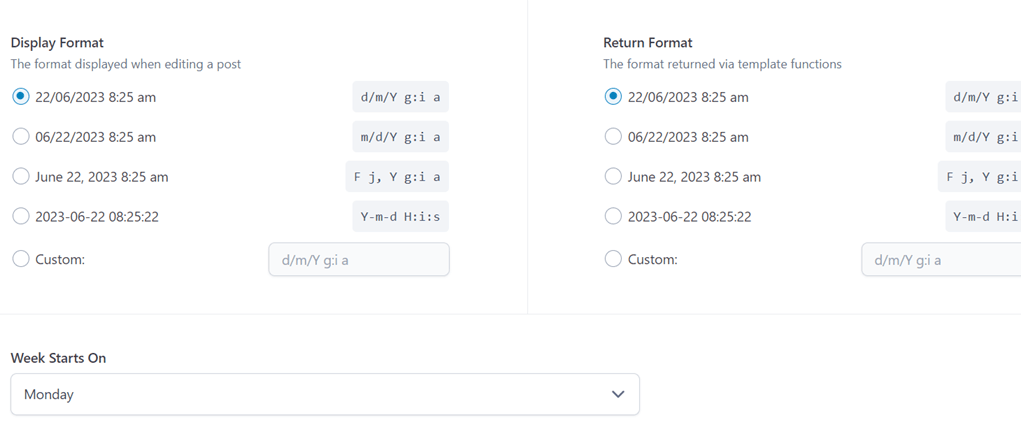
Sau đó, vì bạn chọn loại trình chọn ngày giờ, các cài đặt sẽ xuất hiện để chọn định dạng hiển thị sẽ xuất hiện sau đó trên trang đăng bài.
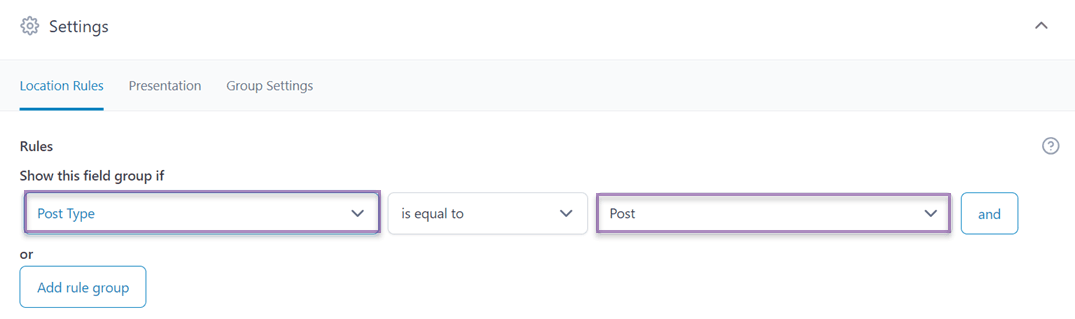
Nếu tất cả các trường được điền vào, sau đó cuộn xuống bạn sẽ tìm thấy một cài đặt nơi trường này sẽ xuất hiện.
Trong cột Hiển thị nhóm trường này nếu bạn có thể chọn Bài viết, Trang, Người dùng hoặc Biểu mẫu, trong đó có các phần cụ thể hơn như loại bài viết.
Sau đó, ở cột tiếp theo chọn bằng để trường nhóm của bạn xuất hiện. Tiếp theo, ở cột thứ ba chọn nơi trường này sẽ xuất hiện, ví dụ: trong tất cả các phần có danh mục là Bài viết.
Nếu vậy, bây giờ hãy mở một trong các bài viết trên trang web của bạn, ở cuối bài viết sẽ hiển thị như sau.
Bạn có thể nhấp vào cột để điều chỉnh ngày.
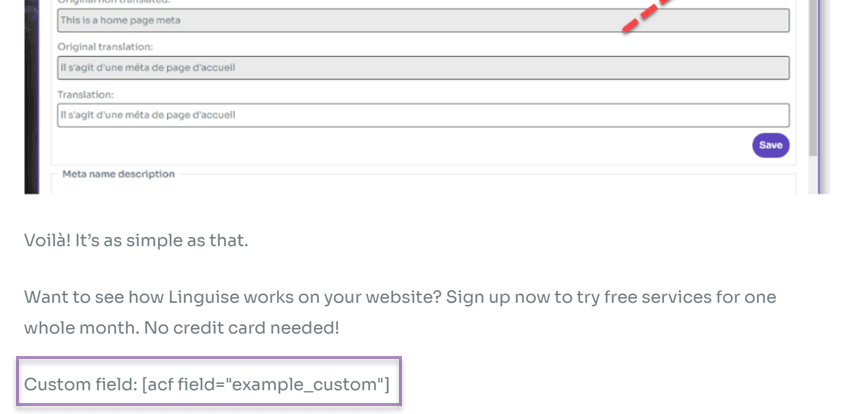
Giả sử, sau khi thiết lập các trường tùy chỉnh này có thể xuất hiện ngay trên trang chính của bài viết. Tuy nhiên, trong một số trường hợp, bạn sẽ phải thêm shortcode như sau bên dưới trình soạn thảo bài viết của bạn.
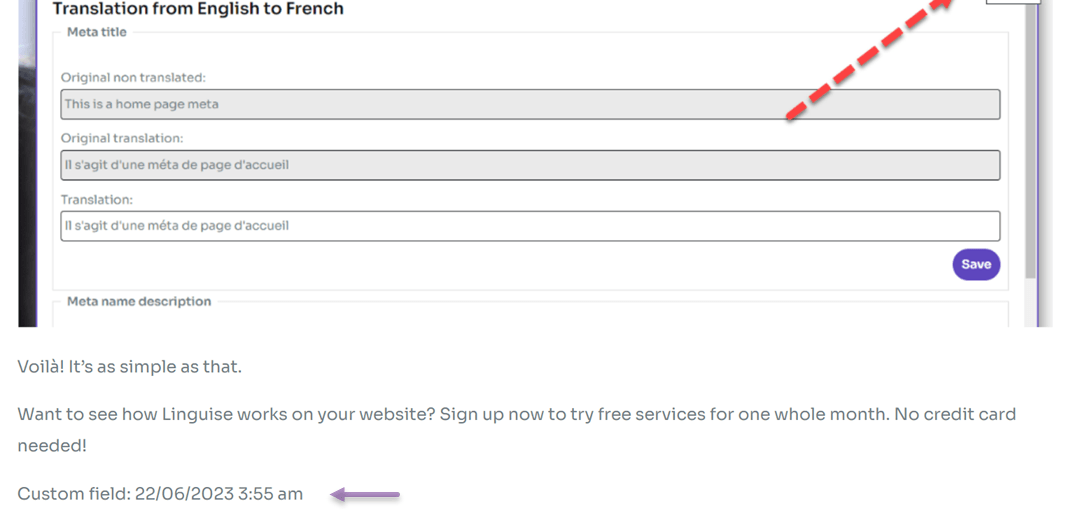
Nếu vậy, hãy nhấp vào Lưu sau đó thử mở bài viết của bạn ngay bây giờ. Kết quả sẽ như thế này.
Bạn đã tạo thành công trường tùy chỉnh cho bài viết trên WordPress. Nếu bạn muốn tạo một trường tùy chỉnh khác, ví dụ trên trang, hãy làm tương tự như trên.
Phá vỡ rào cản ngôn ngữ
Tạm biệt rào cản ngôn ngữ và chào đón sự phát triển không giới hạn! Hãy dùng thử dịch vụ dịch tự động của chúng tôi ngay hôm nay.
Cách dịch tất cả các trường tùy chỉnh WordPress bằng Linguise
Bạn cần nhớ, nếu trang web của bạn đa ngôn ngữ, điều quan trọng là phải dịch tất cả các trường tùy chỉnh WordPress sang ngôn ngữ được cung cấp.
Có một số lợi ích nếu bạn dịch các trường tùy chỉnh sang nhiều ngôn ngữ khác nhau, chẳng hạn như.
- Trải nghiệm người dùng đa ngôn ngữ: bằng cách dịch các trường tùy chỉnh, bạn có thể cải thiện trải nghiệm người dùng cho khán giả đa ngôn ngữ.
- Tính nhất quán: việc dịch các trường tùy chỉnh đảm bảo sự ổn định trên toàn bộ trang web hoặc ứng dụng của bạn.
- SEO và lưu lượng truy cập tự nhiên: các công cụ tìm kiếm có thể lập chỉ mục và xếp hạng nội dung của bạn bằng nhiều ngôn ngữ, từ đó tăng lưu lượng truy cập trang web.
Khi dịch các trường tùy chỉnh, đừng cẩu thả, hãy đảm bảo bạn chọn một dịch vụ dịch website chất lượng, cung cấp nhiều ngôn ngữ và tất nhiên, có tính năng trình chỉnh sửa trực tiếp.
Vì tính năng trình chỉnh sửa trực tiếp sẽ giúp bạn tìm kết quả rất dễ dàng và tránh dịch tự động không phù hợp.
Ngay lập tức, chúng tôi sẽ thử dịch bằng Linguise.
#1 Đăng ký Linguise và lấy khóa API
Giai đoạn đầu tiên bao gồm việc tạo tài khoản Linguise bằng cách đăng ký hoặc đăng ký. Việc tạo tài khoản này không yêu cầu nhập thông tin thẻ tín dụng. Sau khi đăng ký thành công, bạn sẽ được cấp quyền truy cập vào bảng điều khiển Linguise .
Bảng điều khiển hoạt động như trung tâm điều khiển chính để xử lý tất cả các cấu hình dịch thuật cho trang web của bạn. Nó bao gồm các tác vụ như đăng ký tên miền, theo dõi việc sử dụng từ ngữ và lựa chọn ngôn ngữ.
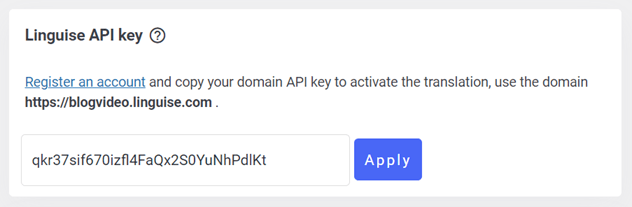
Để lấy khóa API, hãy điều hướng đến menu Settings, tìm phần có nhãn “API KEY,” và tiến hành sao chép khóa API được chỉ định trong phần đó.
#2 Thêm ngôn ngữ vào danh sách của bạn
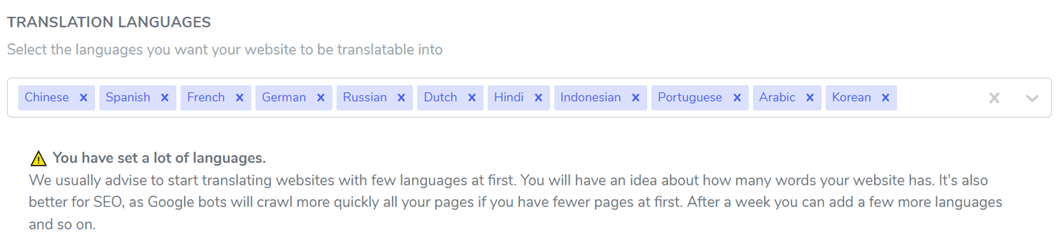
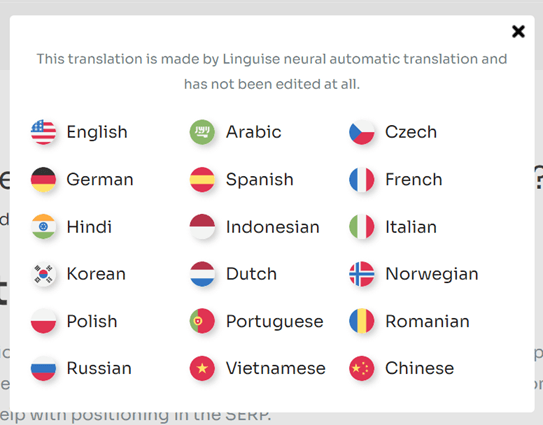
Sau khi lấy được khóa API, hãy tiếp tục cuộn xuống trong menu Cài đặt và bạn sẽ thấy phần Ngôn ngữ. Phần này cho phép bạn tích hợp thêm ngôn ngữ vào trang web của mình.
#3 Cài đặt Linguise & cấu hình
Bước tiếp theo là cài đặt và kích hoạt plugin Linguise trên trang web của bạn. Để thực hiện, hãy truy cập bảng điều khiển trang web của bạn và vào menu Plugin. Nhấp vào “Thêm plugin” > “Linguise” > “Cài đặt” > “Kích hoạt”.
Sau khi plugin đã được cài đặt thành công, hãy truy cập menu cài đặt Linguise và dán khóa API đã sao chép trước đó vào trường được chỉ định. Cuối cùng, nhấp vào “Áp dụng” để lưu các thay đổi.
Sau đó, bạn cũng có thể đặt ngôn ngữ hiển thị như hình dưới đây.
#4 Dịch các trường tùy chỉnh
Nếu tất cả các cài đặt đã được thực hiện, bây giờ hãy thử mở bài viết mà bạn đã thêm trường tùy chỉnh, sau đó dịch nó sang ngôn ngữ khác mà bạn muốn, chọn ngôn ngữ tại đây.
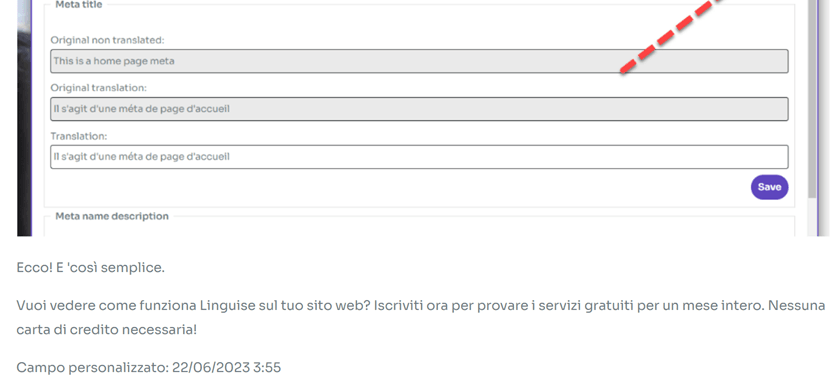
Sau đó, một màn hình hiển thị như sau xuất hiện, trường tùy chỉnh đã được dịch thành công.
#5 Chỉnh sửa bản dịch bằng trình chỉnh sửa trực tiếp
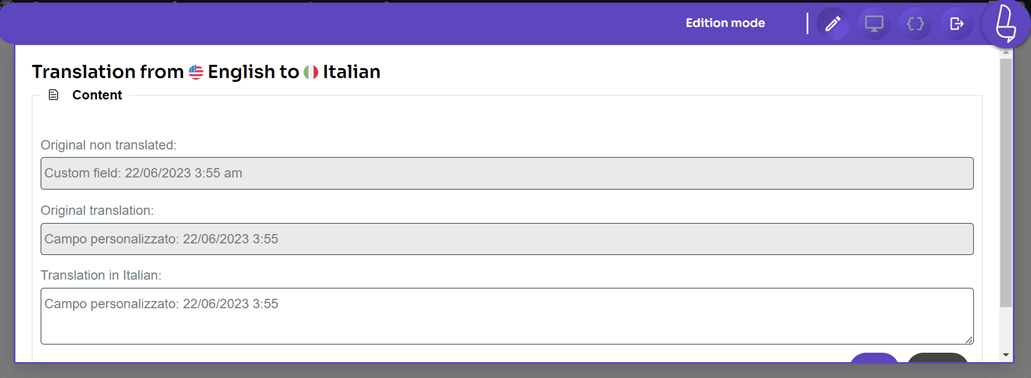
Ngoài việc dịch các trường tùy chỉnh tự động bằng Linguise, bạn cũng có thể dịch thủ công bằng tính năng trình chỉnh sửa trực tiếp. Tính năng này cho phép bạn chỉnh sửa kết quả dịch do Linguise tạo ra một cách tự động.
Để làm điều này, hãy mở WordPress dashboard > Live Editor > Open Live Editor > chọn ngôn ngữ > Translate.
Sau đó chọn phần bạn muốn dịch, rồi nhấp vào Lưu để lưu thay đổi.
Sẵn sàng khám phá thị trường mới? Hãy thử dịch vụ dịch tự động của chúng tôi miễn phí với thử nghiệm không rủi ro 1 tháng. Không cần thẻ tín dụng!
Kết luận
Ở trên, bạn đã biết cách dịch tất cả các trường tùy chỉnh WordPress bằng Linguise. Ngoài ra, bạn cũng hiểu rõ hơn cách tạo trường tùy chỉnh trên WordPress bằng plugin Advance Custom Fields.
Với Linguise, bạn có thể dịch các trường tùy chỉnh WordPress một cách dễ dàng và nhanh chóng. Để người dùng từ nhiều quốc gia khác nhau vẫn có thể hiểu nội dung của bạn.
Bạn còn chờ gì nữa? Đăng ký Linguise ngay và sử dụng phiên bản dùng thử miễn phí trong 1 tháng!