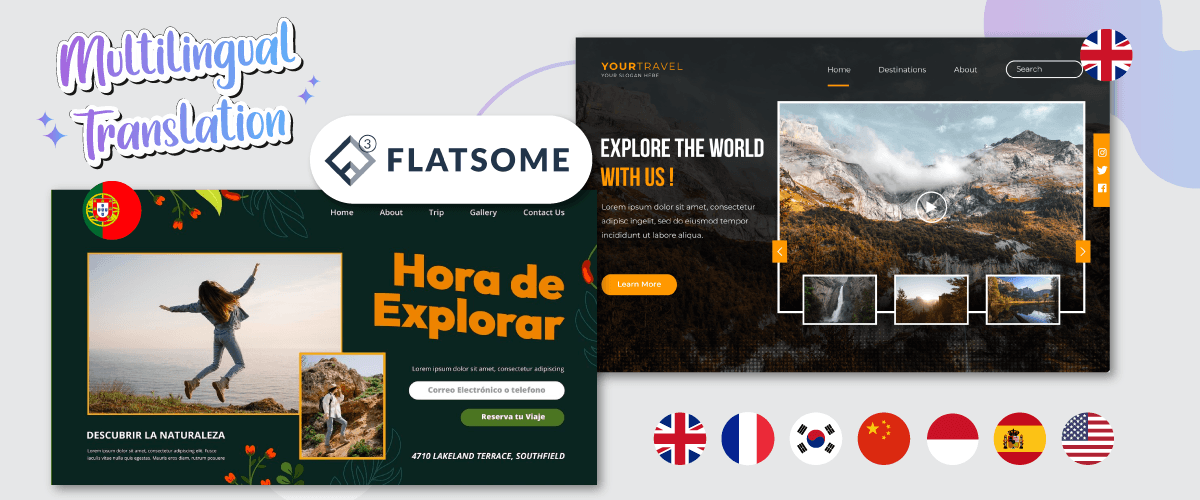
Bạn có muốn xây dựng một cửa hàng trực tuyến với một trang web nhưng vẫn còn bối rối về chủ đề nào để sử dụng? Đừng lo lắng, Flatsome có thể là giải pháp. Flatsome là một WordPress giao diện phổ biến cho việc xây dựng các cửa hàng trực tuyến cung cấp nhiều tính năng hấp dẫn và chức năng.
Không chỉ xây dựng một trang web, bạn còn cần dịch trang web đó sang nhiều ngôn ngữ khác nhau, tại sao lại như vậy? Chúng ta sẽ cùng thảo luận về điều đó ở phần dưới. Vì vậy, trước tiên hãy xem cách làm cho giao diện Flatsome đa ngôn ngữ và dịch nội dung.
Giao diện Flatsome WordPresslà gì?
Flatsome là một WordPress giao diện phổ biến cho việc xây dựng các cửa hàng trực tuyến được xây dựng từ năm 2013. Giao diện này cung cấp một thiết kế đáp ứng có thể thích nghi với cách nó hiển thị trên nhiều thiết bị. Đây là điều làm cho Flatsome được tải xuống thành công bởi 220 nghìn người dùng.
Mặc dù giao diện này là trả phí, bạn chỉ cần trả tiền một lần để sử dụng nó mãi mãi.
Flatsome được tích hợp hoàn toàn với WooCommerce, giúp bạn dễ dàng tạo và quản lý cửa hàng trực tuyến. Giao diện này đi kèm với trình tạo trang trực quan, nhiều tùy chọn thiết kế và tùy chỉnh linh hoạt. Flatsome cũng được tối ưu hóa cho SEO và cung cấp hỗ trợ khách hàng tốt. Với Flatsome, bạn có thể dễ dàng tạo một cửa hàng trực tuyến hấp dẫn và đầy đủ chức năng.
Không chỉ các cửa hàng trực tuyến, bạn cũng có thể sử dụng Flatsome cho các trang web công ty, freelancer và những trang khác.
Tính năng chính của Flatsome
Sau khi biết Flatsome là gì, vậy điều gì đã khiến Flatsome được nhiều chủ sở hữu trang web sử dụng? Vì vậy, lần này chúng ta sẽ thảo luận về những tính năng chính của Flatsome thực sự giúp bạn xây dựng trang web.
Flatsome có rất nhiều tính năng chính, vì vậy lần này chúng ta sẽ đề cập đến chúng theo từng điểm một. Dưới đây là một số tính năng đó.
- Trình xây dựng UX
- Thiết kế tiêu đề
- Tùy chọn giao diện trực tiếp
- Studio Flatsome
- Hiệu năng nhanh
- Tính năng chân trang
- Thư viện thành phần
- Thành phần khối
- Cuộn parallax
- Điều hướng trang đơn
- Phần dính
- Cộng đồng Flatsome
- Tài liệu video
Đó là một số tính năng chính được cung cấp bởi Flatsome, bạn sẽ nhận được các tính năng rất hoàn chỉnh bắt đầu từ tùy chỉnh, hiệu suất, thư viện và cộng đồng, đến tài liệu sử dụng Flatsome.
Ngoài các tính năng đã nêu trên, Flatsome cũng đề cập đến các tính năng cốt lõi của nó như sau.
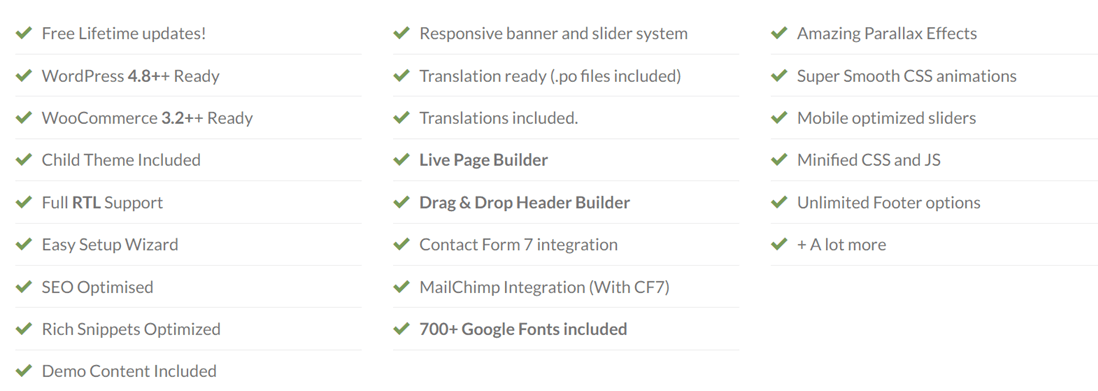
Thư viện các phần tử Flatsome
Thư viện Elements là một trong những tính năng của Flatsome, chúng cung cấp hơn 30 yếu tố mà bạn có thể sử dụng như được giải thích dưới đây. Flatsome cung cấp các yếu tố hoàn chỉnh như phần, văn bản, thư viện ảnh, lưới, bảng giá, biểu mẫu, đếm ngược và nhiều thứ khác.
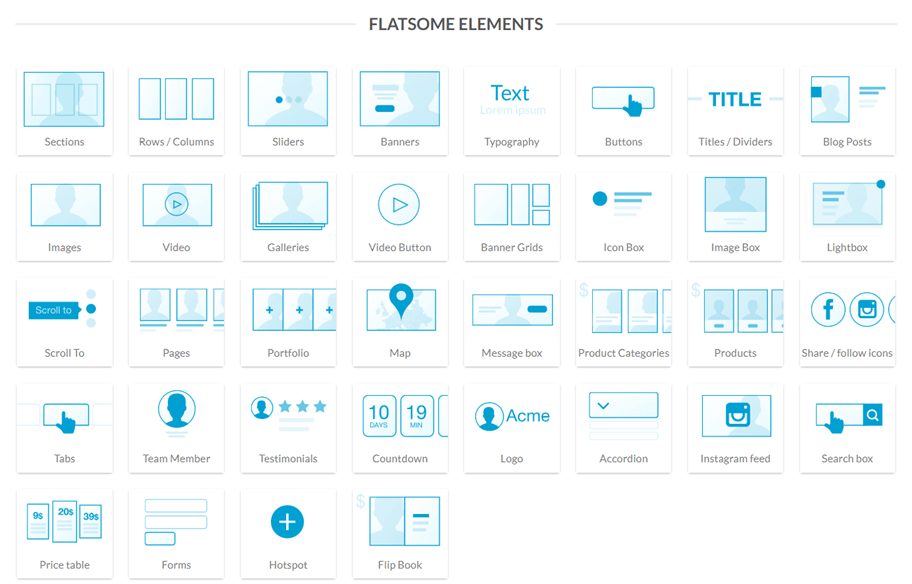
Bây giờ bạn biết những tính năng chính và cốt lõi của từng yếu tố. Bước tiếp theo là bắt đầu cài đặt Flatsome trên trang web WordPress của bạn.
Xây dựng trang web với giao diện Flatsome
Để xây dựng một trang web sử dụng giao diện Flatsome, có một số bước bạn phải tuân theo, bắt đầu từ việc tải giao diện, tải nó lên, cài đặt và tùy chỉnh nó. Dưới đây là từng bước một.
Mua và tải xuống giao diện Flatsome
Như đã giải thích một chút ở trên, Flatsome là một giao diện trang web trả phí. Do đó, để có được giao diện, trước tiên bạn phải thực hiện một cuộc mua hàng.
Bạn có thể mua giao diện Flatsome trên nhiều trang web mua bán giao diện WordPress khác nhau, trong đó có Themeforest. Bây giờ, hãy mở trang Themeforest.com rồi tìm kiếm Flatsome.
Giao diện được bán với giá 59 USD, bạn có thể nhấp vào Thêm vào giỏ hàng, đảm bảo rằng bạn đã tạo tài khoản trước. Sau đó chọn Tải xuống > Tất cả các tệp và tài liệu & Giấy chứng nhận cấp phép.
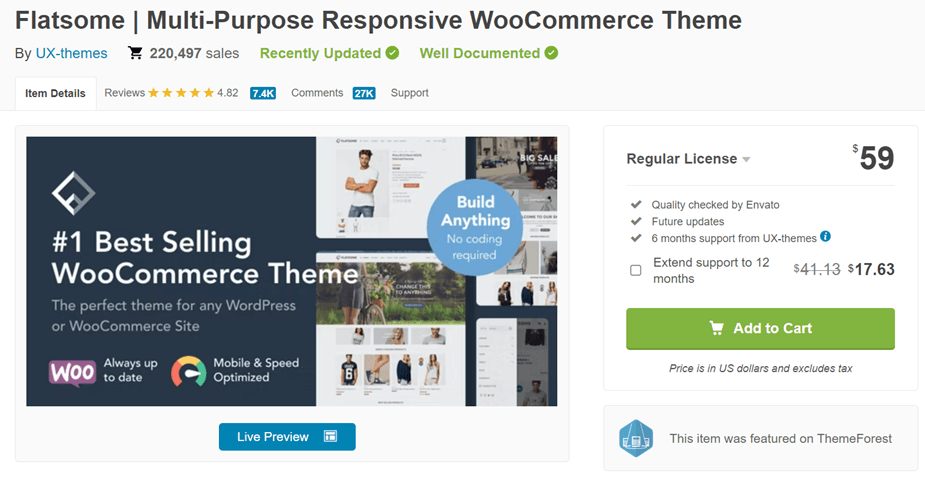
Sau đó, hãy làm theo quy trình cho đến khi tệp giao diện Flatsome ở định dạng zip được tải xuống thành công thiết bị của bạn. Ngoài tệp zip, bạn cũng sẽ nhận được mã mua hàng mà bạn cần nhập sau. Nếu chúng ta đã vào bước tiếp theo là nhập giao diện vào WordPress.
Tải giao diện Flatsome lên WordPress của bạn
Ở đây bạn cần tải lên tệp zip giao diện Flatsome mà bạn đã tải xuống trước đó. Để làm điều này, hãy vào bảng điều khiển WP > Giao diện > Chủ đề > Thêm mới > Tải lên chủ đề > chọn tệp.
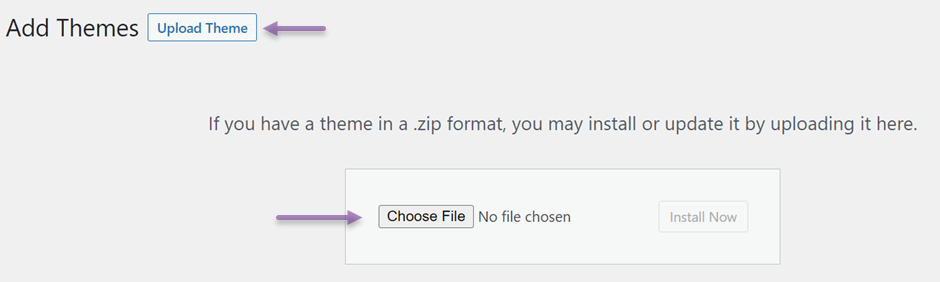
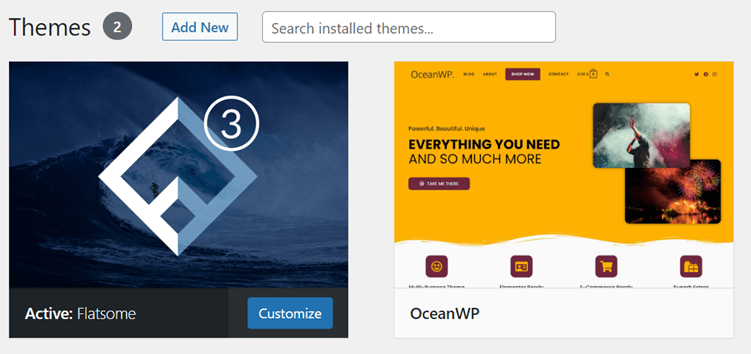
Sau đó, nếu quá trình tải lên hoàn tất, bây giờ là lúc kích hoạt giao diện Flatsome. Vào menu Giao diện > Themes thì một màn hình sẽ hiện ra như sau và nhấp vào Flatsome.
Nếu có "Kích hoạt" , hãy nhấp vào tùy chọn đó.
Cài đặt giao diện Flatsome
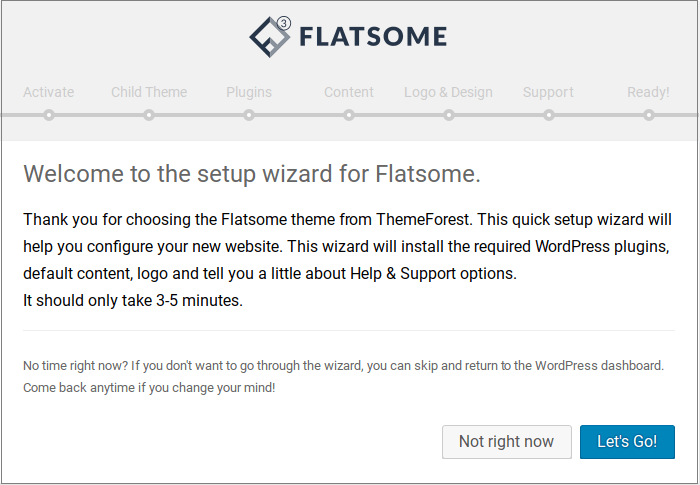
Bước tiếp theo là bắt đầu kích hoạt giao diện và cài đặt. Sau khi chọn Kích hoạt, một trang tương tự như hình bên dưới sẽ hiện ra, hãy chọn Bắt đầu! để bắt đầu.
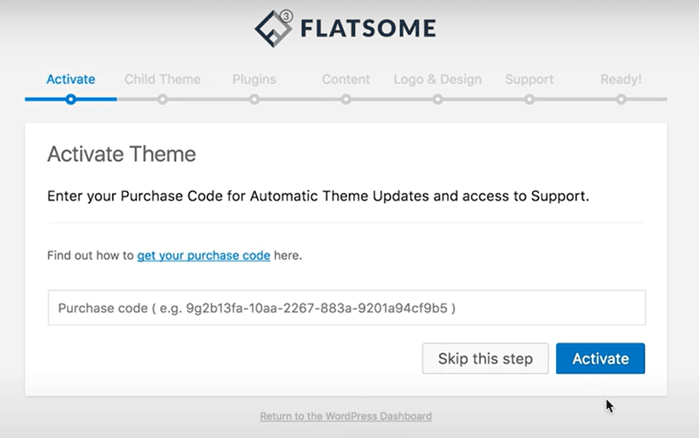
Trong cột mã mua hàng, nhập mã bản quyền mà bạn nhận được trước đó khi tải xuống, sau đó chọn Kích hoạt .
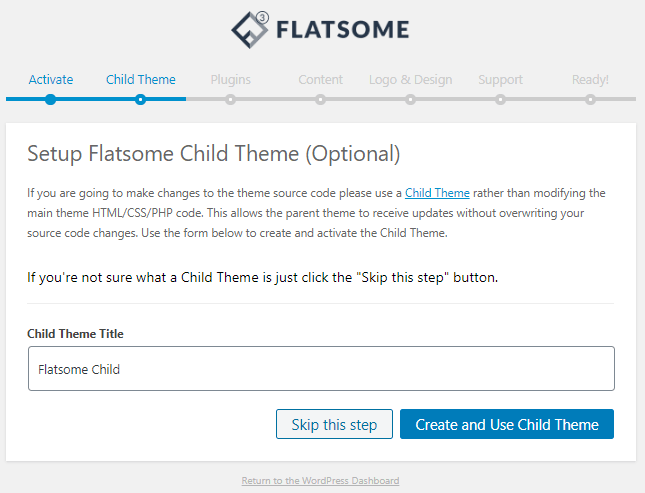
Hơn nữa, theo mặc định sẽ có một cột Chủ đề con, bạn có thể thay đổi tên hoặc để nguyên mặc định. Nếu bạn hài lòng với chủ đề, hãy nhấp vào Tạo và sử dụng Chủ đề con, nếu không, hãy bỏ qua bước này.
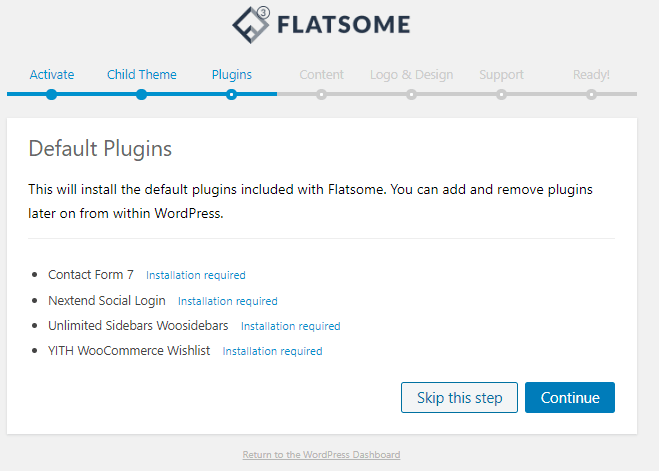
Ở bước tiếp theo, bạn được yêu cầu cài đặt một số plugin có sẵn trong Flatsome, bao gồm Contact Form 7, Nextend Social Login, Unlimited Sidebar WooSidebars và YITH WooCommerce wishlist.
Nếu bạn không phiền, hãy nhấp vào Tiếp tục để bắt đầu cài đặt.
Sau khi cài đặt các plugin, bước tiếp theo là nội dung demo cài đặt. Điều này cho phép bạn tạo nội dung, tùy chỉnh trang và nhiều hơn nữa, vì vậy hãy nhấp vào Tiếp tục.
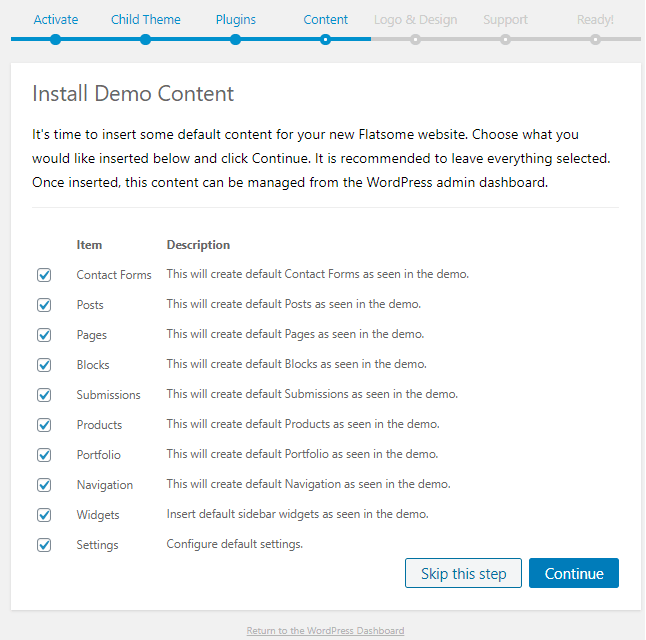
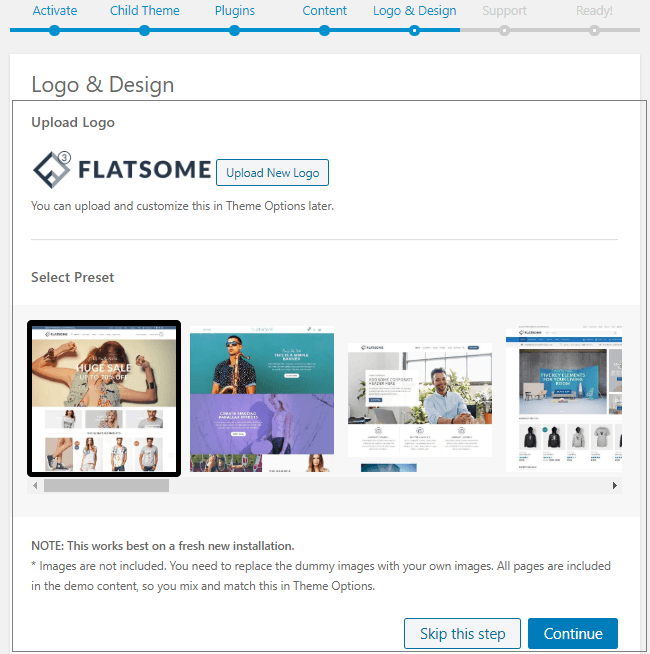
Sau khi quá trình tải xuống nội dung demo hoàn tất, bạn có thể chọn mẫu thiết kế website và tải lên logo cho trang web của mình. Lưu ý rằng việc tải lên logo là tùy chọn. Nếu bạn đã nhấn Tiếp tục ...
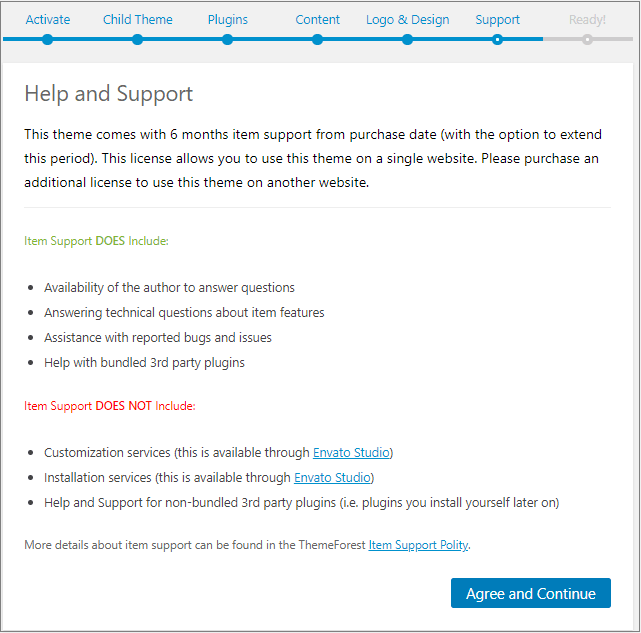
Trong màn hình tiếp theo, nhấp vào Đồng ý và Tiếp tục để trang web của bạn sẵn sàng để sử dụng.
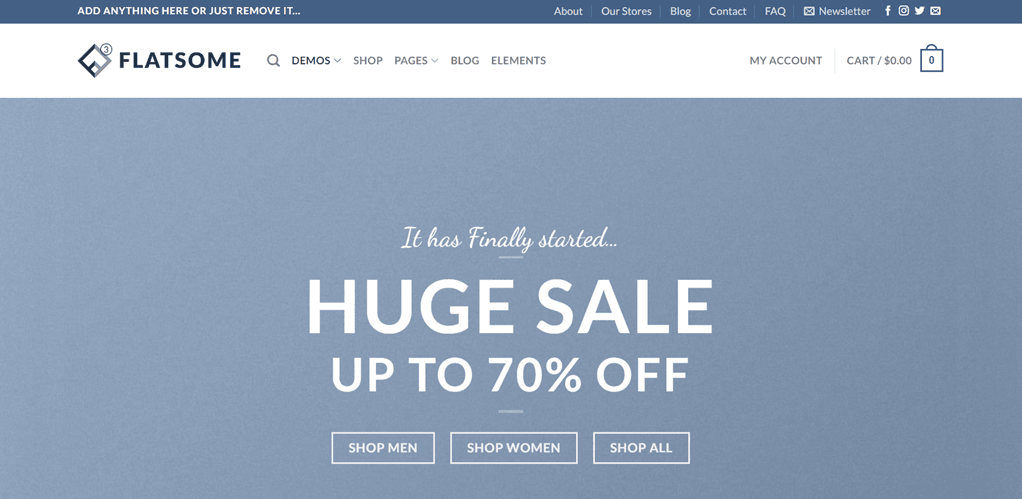
Sau khi quá trình cài đặt hoàn tất, hãy quay lại bảng điều khiển WP và mở liên kết trang web của bạn. Đây là kết quả sơ bộ của việc cài đặt giao diện Flatsome.
Tùy chỉnh trang web Flatsome
Tại thời điểm này, bạn đã cài đặt thành công một trang web, nhưng việc cài đặt thiết kế web ở trên thực sự điều chỉnh theo mẫu hiện có và có thể nó không phù hợp với sở thích của bạn.
Nhưng bạn không cần phải lo lắng vì Flatsome cho phép bạn dễ dàng tùy chỉnh trang web của mình. Cách làm là vào bảng điều khiển WP > Giao diện > Tùy chỉnh.
Sau đó, một màn hình hiển thị xuất hiện như sau, ở bên trái, có một số menu con mà bạn có thể chọn để tùy chỉnh. Ví dụ, ở đây chúng tôi sẽ thử chọn Tiêu đề.
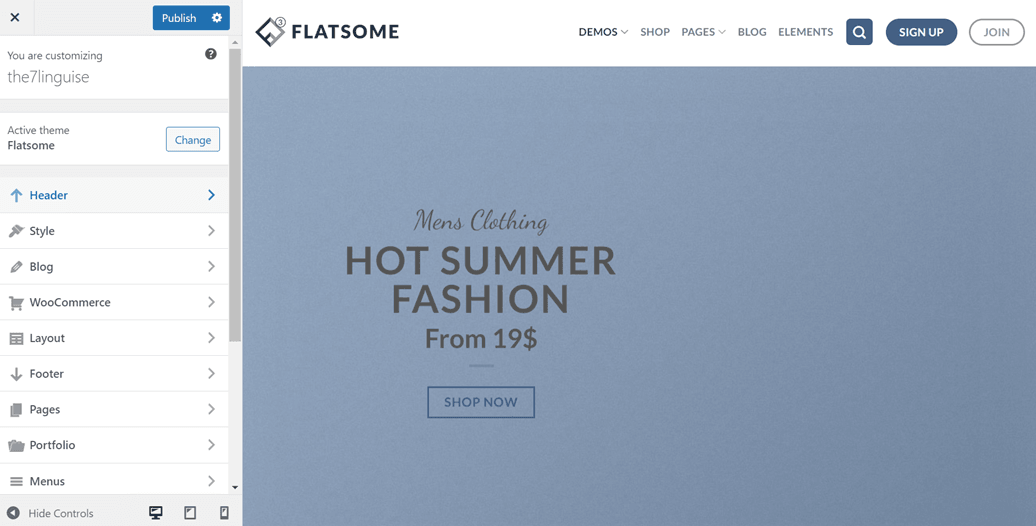
Sau khi tiêu đề được nhấp vào, một số tùy chọn xuất hiện và chúng tôi sẽ cố gắng chọn Cài đặt sẵn. Sau đó, một màn hình hiển thị xuất hiện như bên dưới, hóa ra bạn có thể chỉnh sửa thiết kế và bố cục của phần điều hướng tiêu đề.
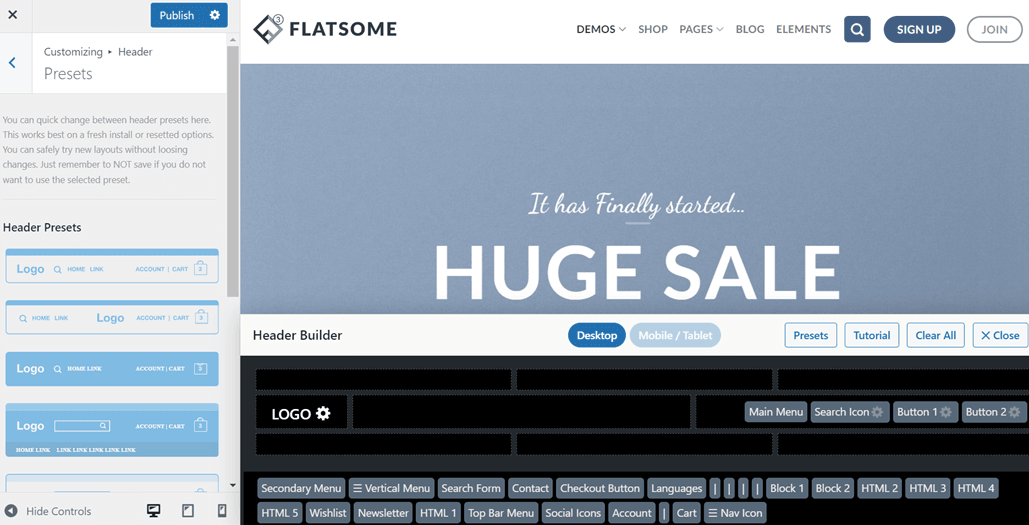
Tùy chỉnh tiêu đề ở trên chỉ là một trong nhiều tùy chỉnh chủ đề Flatsome mà bạn có thể thực hiện. Bởi vì vẫn còn nhiều tùy chỉnh mà bạn có thể làm.
Tại sao bạn nên dịch trang web Flatsome sang nhiều ngôn ngữ?
Sau khi xây dựng thành công một trang web Flatsome, bây giờ là lúc để dịch trang web sang nhiều ngôn ngữ khác nhau. Vậy, tại sao bạn phải dịch sang các ngôn ngữ khác nhau? Dưới đây là một số vấn đề.
- Phạm vi toàn cầu: Tiếp cận các thị trường mới và kết nối với khách hàng trên toàn thế giới bằng cách cung cấp nội dung bằng ngôn ngữ ưa thích của họ.
- Trải nghiệm người dùng nâng cao: Cung cấp trải nghiệm duyệt web liền mạch cho khách hàng bằng cách cung cấp thông tin và mô tả sản phẩm bằng ngôn ngữ bản địa của họ.
- Tăng tỷ lệ chuyển đổi: Phá bỏ rào cản ngôn ngữ, xây dựng lòng tin và khuyến khích khách hàng mua hàng thông qua trang web đáp ứng sở thích ngôn ngữ của họ.
- Lợi thế cạnh tranh: Nổi bật so với đối thủ cạnh tranh bằng cách thể hiện cam kết phục vụ nhu cầu đa dạng của khách hàng và tạo ra trải nghiệm hòa nhập.
- Lợi ích của SEO: Cải thiện khả năng hiển thị trên công cụ tìm kiếm ở các khu vực khác nhau bằng cách tối ưu hóa trang web cho các từ khóa và nội dung phù hợp với từng khu vực.
- Tương tác và tin tưởng của khách hàng: Thể hiện sự đánh giá cao đối với sự đa dạng văn hóa, xây dựng niềm tin và thúc đẩy mối quan hệ lâu dài với khách hàng bằng cách cung cấp nội dung bằng nhiều ngôn ngữ.
Để dịch trang web sang nhiều ngôn ngữ khác nhau, bạn cần sự giúp đỡ của bên thứ ba, cụ thể là plugin đa ngôn ngữ. Có rất nhiều plugin đa ngôn ngữ trên WordPress mà bạn có thể sử dụng, một trong số đó là Linguise.
Linguise là một dịch vụ dịch thuật website cung cấp hơn 80 ngôn ngữ để bạn lựa chọn. Với nhiều tính năng đa dạng, Linguise có thể dịch các trang Flatsome chỉ trong vài phút.
Với công nghệ dịch thuật AI, Linguise có thể tạo ra các bản dịch tương tự 97% so với bản dịch của con người. Vậy làm thế nào để bạn sử dụng Linguise để dịch các trang Flatsome?
Dịch trang web Flatsome bằng Linguise
Để dịch một trang web Flatsome bằng Linguise , trước tiên bạn cần đăng ký tài khoản miễn phí bằng cách nhập email và mật khẩu của mình. Sau đó, bạn có thể sử dụng phiên bản dùng thử miễn phí của Linguise trong 1 tháng.
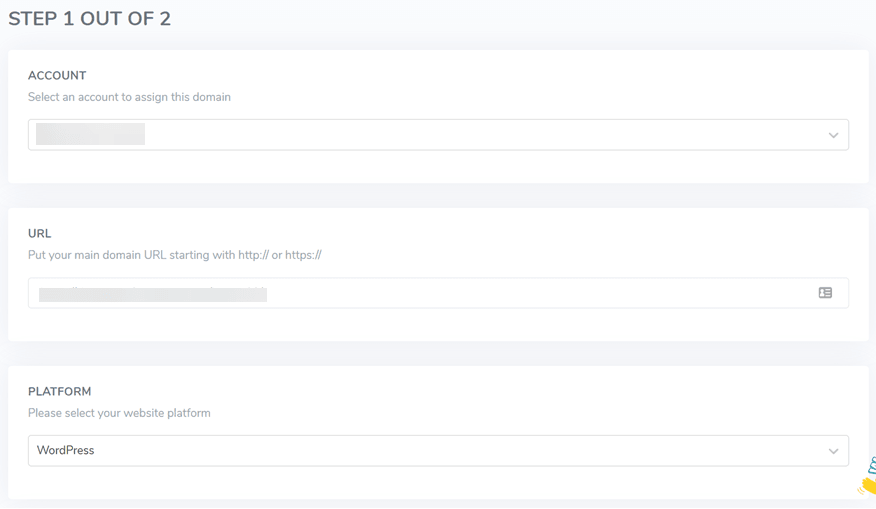
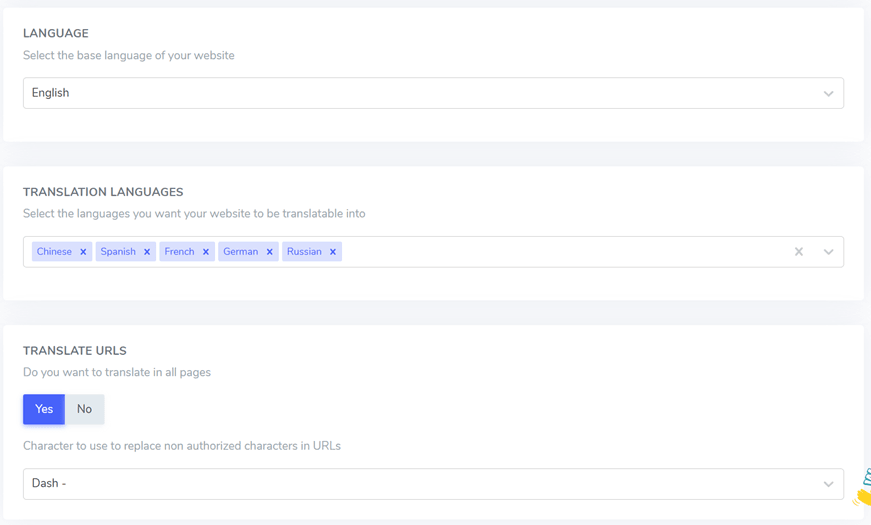
Bước đầu tiên là đăng ký tài Linguise , sau đó vào Linguise và chọn Thêm tên miền. Tại đây, bạn cần điền một số thông tin như URL, nền tảng, ngôn ngữ và xác nhận xem bạn đã chọn Lưu hay .
Bước tiếp theo là kết nối Linguise với trang web, cách chọn Cài đặt rồi trong cột API KEY nhấp Sao chép vào bộ nhớ tạm.
Nếu vậy, bây giờ hãy chuyển đến bảng điều khiển WordPress để cài đặt plugin Linguise. Bí quyết là nhấp vào Plugins > Thêm plugin mới > Ngôn ngữ > Cài đặt ngay > Kích hoạt. Chờ cho đến khi quá trình cài đặt hoàn tất.
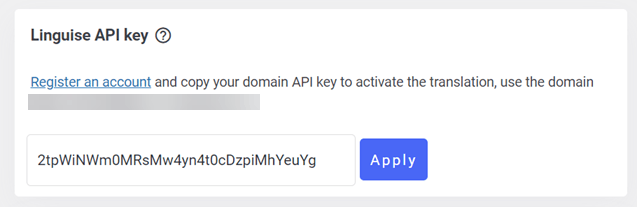
Khi hoàn tất, hãy vào menu Linguise và trong cột khóa API Linguise, nhập mã API mà bạn đã sao chép trước đó, sau đó nhấp vào Áp dụng.
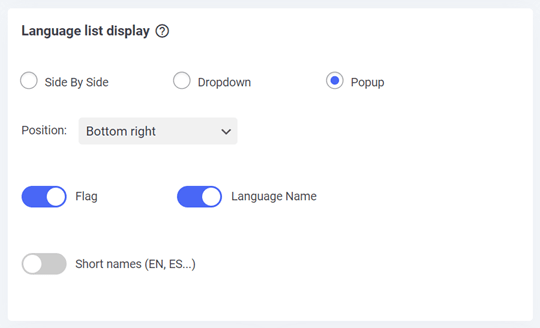
Cuộn xuống một lần nữa, bạn sẽ thấy danh sách các cài đặt ngôn ngữ sẽ được hiển thị trên trang web. Bạn có thể thiết lập vị trí, hình dạng danh sách và biểu tượng ngôn ngữ được hiển thị, liệu có sử dụng tên đầy đủ hay chỉ tên viết tắt. Cuối cùng, đừng quên nhấp vào Lưu cài đặt.
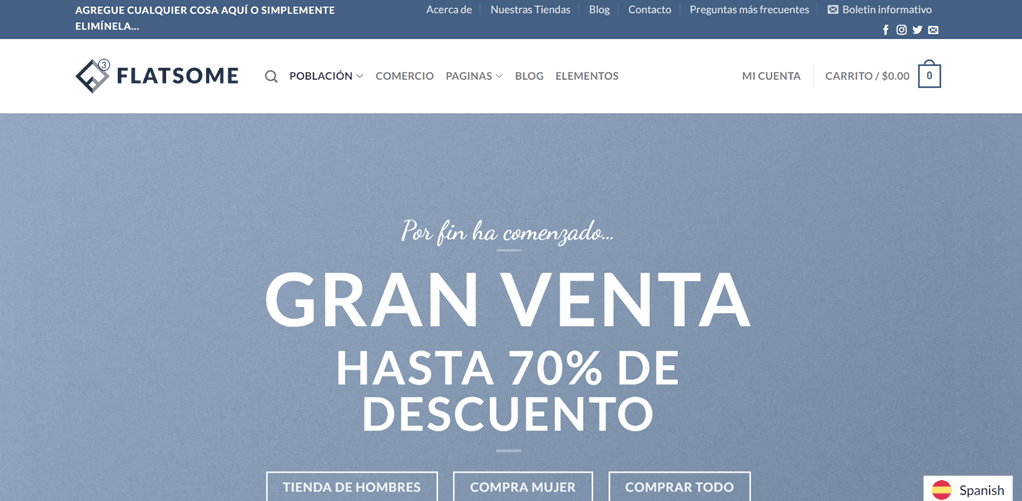
Nếu bạn đã làm như vậy, bạn có thể mở trang web của mình để kiểm tra xem bản dịch đã xuất hiện hay chưa. Bây giờ, như hình dưới đây, trang web đã được dịch thành công sang tiếng Tây Ban Nha. Trong khi vị trí hiển thị danh sách ngôn ngữ nằm ở phía dưới bên phải.
Thêm quy tắc loại trừ vào trang web Flatsome
Như đã nói ở trên, Linguise cung cấp nhiều tính năng hữu ích, một trong số đó là quy tắc loại trừ dịch thuật toàn cục, cho phép loại trừ các câu hoặc từ khỏi quá trình dịch.
Tính năng này cho phép bạn giữ nguyên văn bản hoặc giữ nguyên bản gốc. Một số từ thường bị loại trừ, chẳng hạn như từ ngữ kỹ thuật, tên thương hiệu hoặc những từ khác.
Để sử dụng tính năng này, trên WordPress , chọn Quy tắc > Thêm quy tắc mới , sau đó chọn một số loại quy tắc hiện có như hình bên dưới.
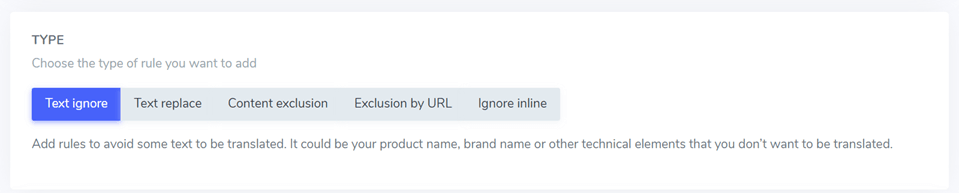
- Văn bản bỏ qua: Chức năng này được sử dụng để chỉ định văn bản không nên được dịch, chẳng hạn như tên thương hiệu.
- Thay thế văn bản: Nó được sử dụng để thay thế một văn bản bằng một văn bản khác.
- Loại trừ nội dung: Nó liên quan đến việc loại trừ nội dung cụ thể khỏi một trang.
- Loại trừ theo URL: Nó đề cập đến hành động loại trừ nội dung dựa trên URL của nó.
- Bỏ qua nội dung nội tuyến : Chức năng này được sử dụng để loại trừ nội dung trải dài trên nhiều dòng.
Chỉnh sửa bản dịch Flatsome với tính năng live-editor
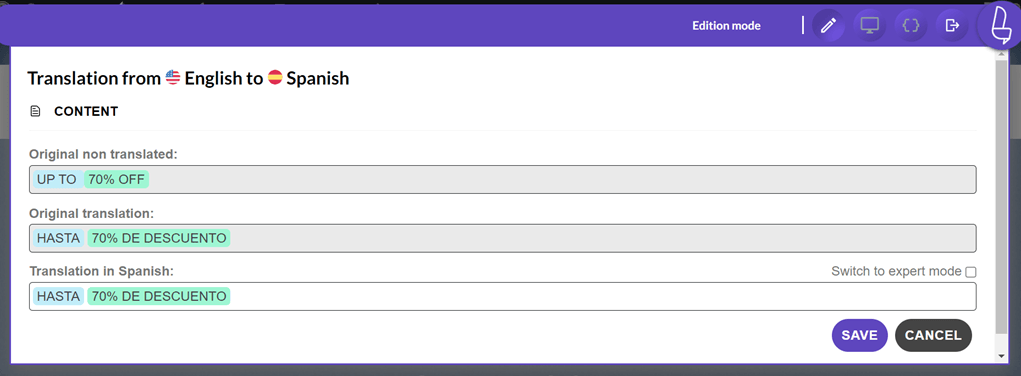
Sau khi thiết lập bản dịch, bạn cũng có thể chỉnh sửa trực tiếp kết quả dịch bằng tính năng trình chỉnh sửa trực tuyến trong Linguise.
Để thực hiện việc này, hãy truy cập vào bảng điều khiển Linguise và điều hướng đến Trình chỉnh sửa trực tiếp > Mở Trình chỉnh sửa trực tiếp và chọn ngôn ngữ mong muốn để dịch. Sau khi hoàn tất, giao diện người dùng tương tự như hình dưới đây sẽ được hiển thị. Chỉ cần nhấp vào phần cụ thể mà bạn muốn sửa đổi bản dịch và nhớ lưu các thay đổi sau đó.
Thêm người dịch để dịch trang web của bạn thủ công
Khi nói đến việc có một trang web đa ngôn ngữ, điều cần thiết là đảm bảo tính chính xác của các bản dịch được cung cấp bởi Linguise. Để đạt được điều này, bạn có thể tận dụng sự hỗ trợ của các dịch giả chuyên nghiệp.
Linguise cho phép bạn thêm người dịch bên ngoài vào nhóm của mình. Bạn có sự linh hoạt để thêm nhiều người dịch cho mỗi ngôn ngữ mà bạn bao gồm trên trang web của mình.
Để mời dịch giả, chỉ cần truy cập vào bảng điều khiển Linguise và điều hướng đến phần Thành viên. Từ đó, bạn có thể chọn Mời thành viên mới và cung cấp các chi tiết cần thiết, chẳng hạn như email của dịch giả, vai trò (dịch giả), trang web và ngôn ngữ cụ thể mà họ sẽ làm việc.
Sau khi gửi lời mời, dịch giả sẽ nhận được và làm theo hướng dẫn được cung cấp trong bài viết về cách thiết lập quyền truy cập cho dịch giả, cung cấp một lời giải thích toàn diện.

Bằng cách hợp tác với các dịch giả chuyên nghiệp thông qua Linguise, bạn có thể đảm bảo bản dịch chính xác và chất lượng cao cho trang web đa ngôn ngữ của mình.
Kết nối với Google Analytics và Search Console để theo dõi hiệu suất
Tính năng tiếp theo là kết nối trang web với Google Analytics và Search Console. Tính năng này cho phép bạn đối chiếu hiệu suất trang web bắt đầu từ số lượng truy cập, khách truy cập demo và vị trí khách truy cập, đến nội dung người dùng truy cập nhiều nhất.
Với những dữ liệu này, với tư cách là chủ sở hữu của một trang web hoặc cửa hàng trực tuyến, bạn có thể sử dụng nó để cải thiện chiến lược của mình để nhiều người sẽ truy cập trang web của bạn trong tương lai.
Để sử dụng Google Analytics, bạn có thể truy cập Google Analytics v4 và thống kê đa ngôn ngữ , còn để sử dụng Google Search Console, hãy làm theo hướng dẫn tại đây Cách thiết lập Google Search Console cho các trang web đa ngôn ngữ .
Linguise giá cho trang web Flatsome
Linguise cung cấp các gói giá cho website Flatsome dựa trên mô hình đăng ký. Linguise không cung cấp dịch vụ sử dụng không giới hạn, do đó người dùng cần chọn gói đăng ký hàng tháng hoặc hàng năm.
Cho dù bạn chọn đăng ký hàng tháng hay hàng năm, bạn sẽ có quyền truy cập vào các tính năng và chức năng mạnh mẽ của Linguiseđể quản lý trang web dịch thuật Flatsome của bạn.
Bằng cách đăng ký Linguise, bạn có thể quản lý hiệu quả các bản dịch cho trang web Flatsome của mình và tận hưởng những lợi ích từ các bản cập nhật liên tục cũng như sự hỗ trợ từ đội ngũ Linguise.
BẮT ĐẦU
- ĐƯỢC BAO GỒM TRONG THÁNG ĐẦU TIÊN DÙNG THỬ MIỄN PHÍ
- 200.000 từ được dịch
- Không giới hạn lượt xem trang đã dịch
- Không giới hạn ngôn ngữ
- GIẢM GIÁ 10% so với giá hàng tháng
- 1 trang web mỗi kế hoạch với một tháng miễn phí
CHUYÊN NGHIỆP
- ĐƯỢC BAO GỒM TRONG THÁNG ĐẦU TIÊN DÙNG THỬ MIỄN PHÍ
- 600.000 từ được dịch
- Không giới hạn lượt xem trang đã dịch
- Không giới hạn ngôn ngữ
- GIẢM GIÁ 10% so với giá hàng tháng
- 1 trang web mỗi kế hoạch với một tháng miễn phí
LỚN
- ĐĂNG KÝ & ĐĂNG NHẬP
- KHÔNG GIỚI HẠN từ được dịch
- Không giới hạn lượt xem trang đã dịch
- Không giới hạn ngôn ngữ
- GIẢM GIÁ 10% so với giá hàng tháng
- 1 trang web mỗi kế hoạch với một tháng miễn phí
Kết luận
Trong bài viết này, bạn đã biết cách tạo một giao diện Flatsome đa ngôn ngữ với tính năng dịch nội dung. Flatsome là một giao diện WordPress phổ biến để xây dựng cửa hàng trực tuyến, với các tính năng hấp dẫn và hữu ích.
Bằng cách làm theo hướng dẫn này, bạn có thể xây dựng một trang web đa ngôn ngữ sử dụng giao diện Flatsome và dịch nội dung với sự hỗ trợ của Linguise, đảm bảo trải nghiệm người dùng tối ưu và tiếp cận được khán giả toàn cầu.