Bạn có muốn xây dựng một cửa hàng trực tuyến với một trang web nhưng vẫn còn bối rối về chủ đề nào để sử dụng? Đừng lo lắng, Flatsome có thể là giải pháp. Flatsome là một WordPress giao diện phổ biến cho việc xây dựng các cửa hàng trực tuyến cung cấp nhiều tính năng hấp dẫn và chức năng.
Không chỉ xây dựng một trang web, bạn còn cần dịch trang web sang nhiều ngôn ngữ khác nhau, tại sao vậy? Chà, chúng ta cũng sẽ thảo luận về điều đó dưới đây. Do đó, hãy cùng xem cách làm cho chủ đề Flatsome đa ngôn ngữ với dịch nội dung.
Giao diện Flatsome WordPresslà gì?
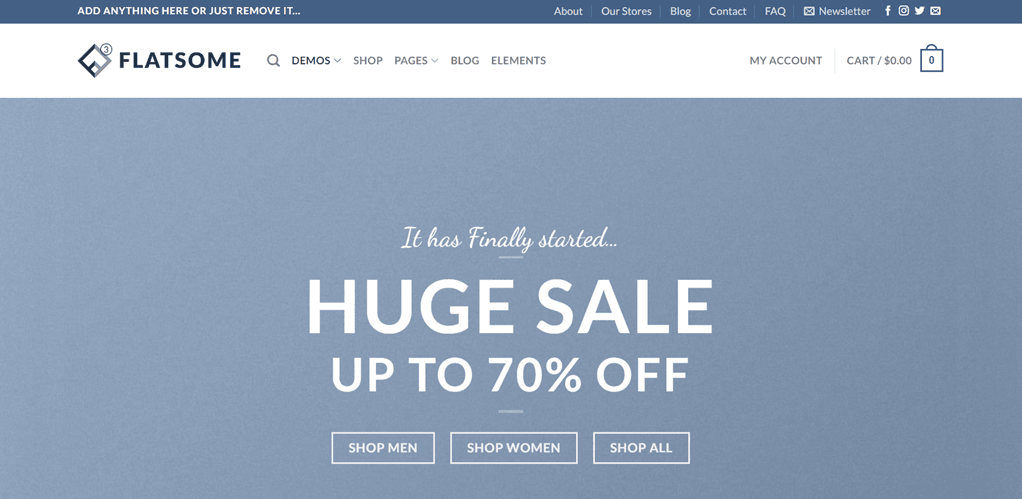
Flatsome là một WordPress giao diện phổ biến cho việc xây dựng các cửa hàng trực tuyến được xây dựng từ năm 2013. Giao diện này cung cấp một thiết kế đáp ứng có thể thích nghi với cách nó hiển thị trên nhiều thiết bị. Đây là điều làm cho Flatsome được tải xuống thành công bởi 220 nghìn người dùng.
Mặc dù giao diện này là trả phí, bạn chỉ cần trả tiền một lần để sử dụng nó mãi mãi.
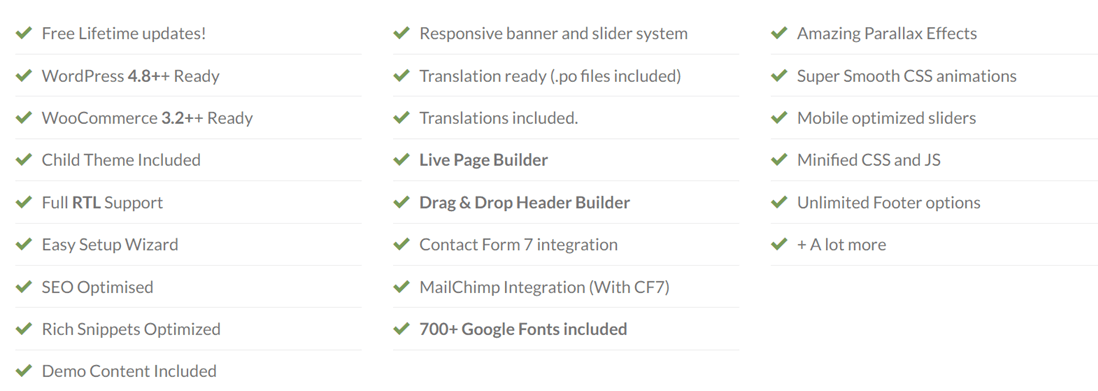
Flatsome được tích hợp đầy đủ với WooCommerce, giúp bạn dễ dàng tạo và quản lý cửa hàng trực tuyến của mình. Chủ đề này đi kèm với trình tạo trang trực quan, nhiều tùy chọn thiết kế và các tùy chọn tùy chỉnh linh hoạt. Flatsome cũng đã được tối ưu hóa cho SEO và cung cấp hỗ trợ khách hàng tốt. Với Flatsome, bạn có thể dễ dàng tạo một cửa hàng trực tuyến hấp dẫn và đầy đủ chức năng.
Không chỉ các cửa hàng trực tuyến, bạn cũng có thể sử dụng Flatsome cho các trang web công ty, freelancer và những trang khác.
Tính năng chính của Flatsome
Sau khi biết Flatsome là gì, điều gì đã giúp Flatsome được nhiều chủ sở hữu trang web sử dụng? Vì vậy, lần này chúng ta sẽ thảo luận về những tính năng chính của Flatsome thực sự giúp bạn xây dựng một trang web.
Flatsome có nhiều tính năng chính, vì vậy lần này chúng tôi sẽ liệt kê chúng theo từng điểm. Dưới đây là một số trong số đó.
- Trình xây dựng UX
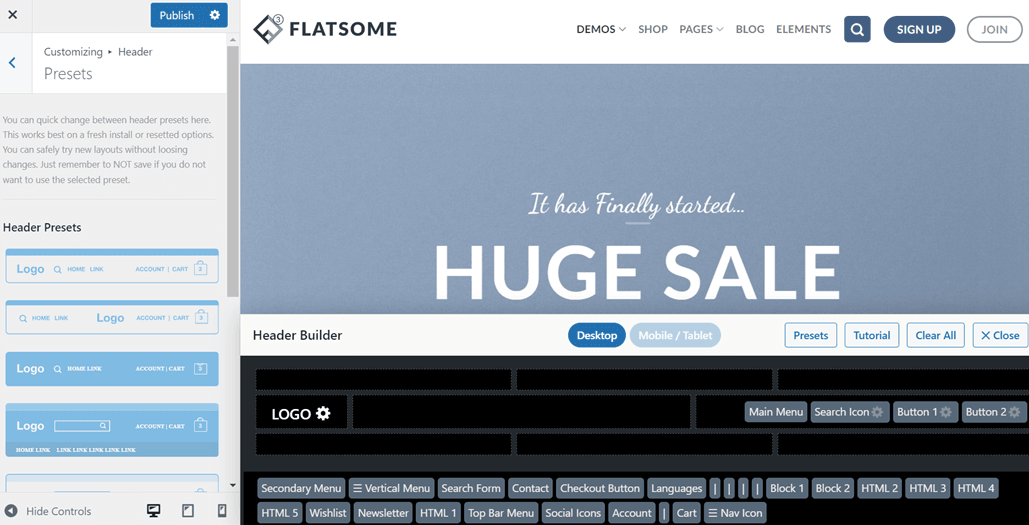
- Thiết kế tiêu đề
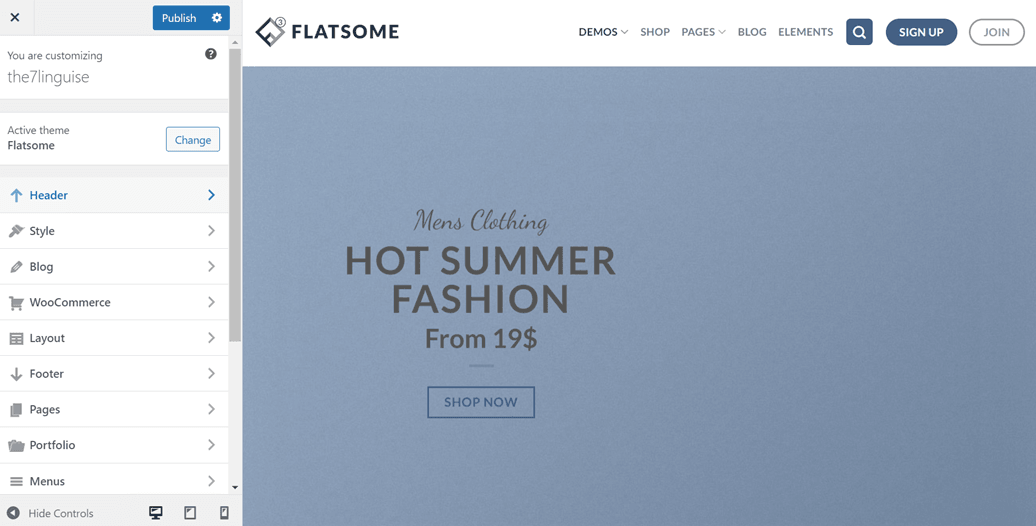
- Tùy chọn giao diện trực tiếp
- Flatsome studio
- Hiệu suất nhanh
- Tính năng chân trang
- Thư viện thành phần
- Thành phần khối
- Cuộn parallax
- Điều hướng một trang
- Phần dính
- Cộng đồng Flatsome
- Tài liệu video
Đó là một số tính năng chính được cung cấp bởi Flatsome, bạn sẽ nhận được các tính năng rất hoàn chỉnh bắt đầu từ tùy chỉnh, hiệu suất, thư viện và cộng đồng, đến tài liệu sử dụng Flatsome.
Ngoài các tính năng trên, Flatsome cũng đề cập đến các tính năng cốt lõi mà nó có như sau.
Thư viện phần tử Flatsome
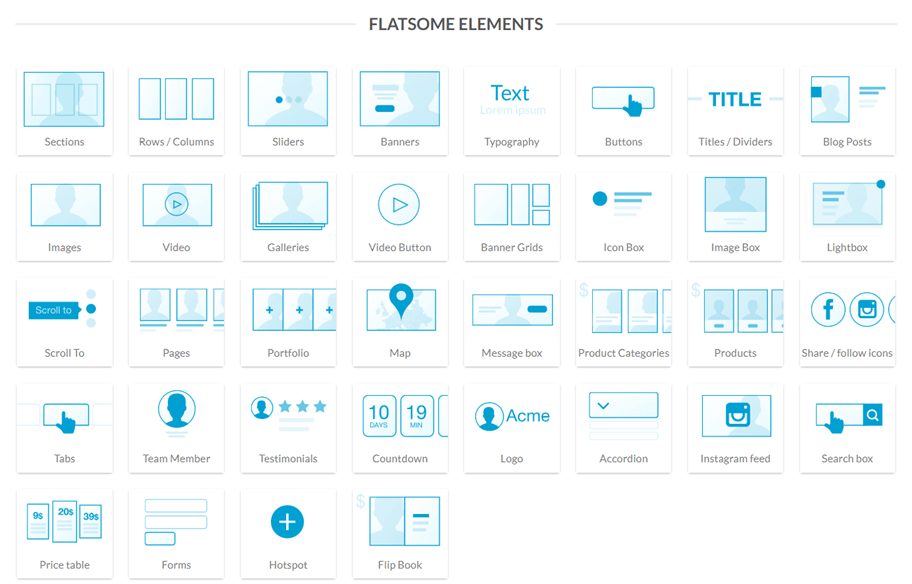
Thư viện Elements là một trong những tính năng của Flatsome, chúng cung cấp hơn 30 yếu tố mà bạn có thể sử dụng như được giải thích dưới đây. Flatsome cung cấp các yếu tố hoàn chỉnh như phần, văn bản, thư viện ảnh, lưới, bảng giá, biểu mẫu, đếm ngược và nhiều thứ khác.
Bây giờ bạn biết những tính năng chính và cốt lõi của từng yếu tố. Bước tiếp theo là bắt đầu cài đặt Flatsome trên trang web WordPress của bạn.
Xây dựng trang web với giao diện Flatsome
Để xây dựng một trang web sử dụng giao diện Flatsome, có một số bước bạn phải tuân theo, bắt đầu từ việc tải giao diện, tải nó lên, cài đặt và tùy chỉnh nó. Dưới đây là từng bước một.
Mua và tải xuống chủ đề Flatsome
Như đã giải thích một chút ở trên, Flatsome là một giao diện trang web trả phí. Do đó, để có được giao diện, trước tiên bạn phải thực hiện một cuộc mua hàng.
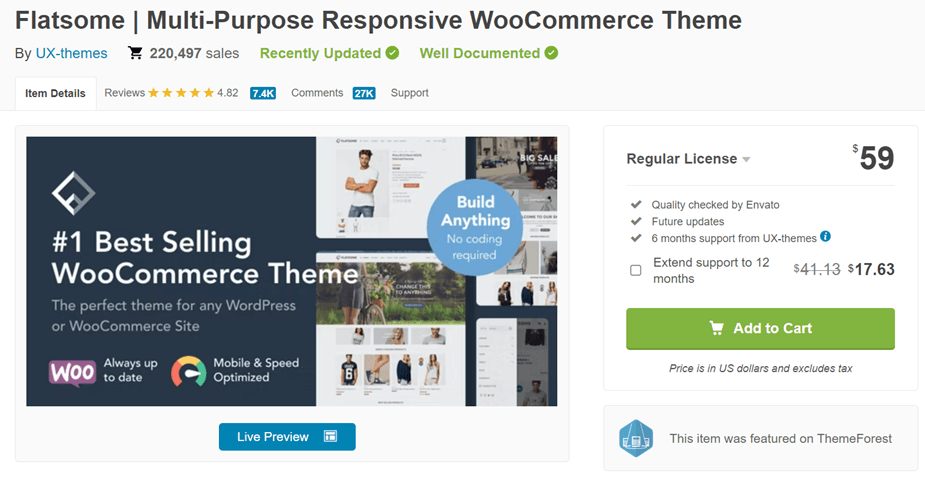
Bạn có thể mua các chủ đề Flatsome trên nhiều trang web mua bán chủ đề WordPress khác nhau, một trong số đó là Themeforet. Bây giờ, hãy mở trang web Themeforest.com sau đó tìm kiếm Flatsome.
Chủ đề được bán với giá $59, bạn có thể nhấp vào Thêm vào giỏ hàng, hãy đảm bảo bạn đã tạo tài khoản trước. Sau đó chọn Tải xuống > Tất cả tệp & tài liệu và Giấy phép chứng nhận.
Sau đó, hãy làm theo quy trình cho đến khi tệp giao diện Flatsome ở định dạng zip được tải xuống thành công thiết bị của bạn. Ngoài tệp zip, bạn cũng sẽ nhận được mã mua hàng mà bạn cần nhập sau. Nếu chúng ta đã vào bước tiếp theo là nhập giao diện vào WordPress.
Tải chủ đề Flatsome lên WordPress của bạn
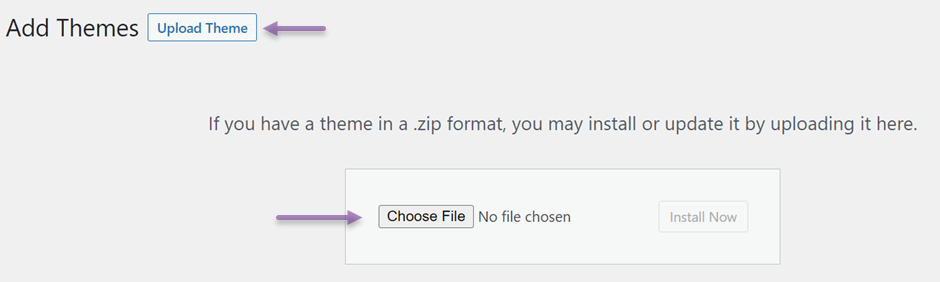
Tại đây bạn cần tải lên tệp zip chủ đề Flatsome mà bạn đã tải xuống trước đó. Để làm điều này, hãy truy cập Bảng điều khiển WP > Giao diện > Chủ đề > Thêm mới > Tải chủ đề lên > chọn tệp.
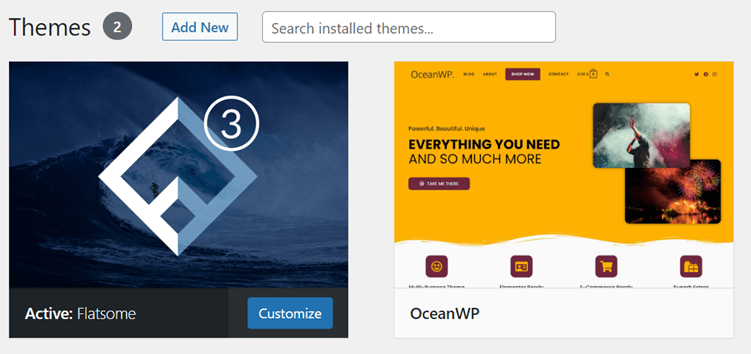
Sau đó, nếu quá trình tải lên hoàn tất, đây là lúc để kích hoạt chủ đề Flatsome. Nhập vào menu Giao diện > Chủ đề sau đó một màn hình sẽ hiển thị như sau và nhấp vào Flatsome.
Nếu có tùy chọn Kích hoạt thì hãy nhấp vào tùy chọn đó.
Cài đặt giao diện Flatsome
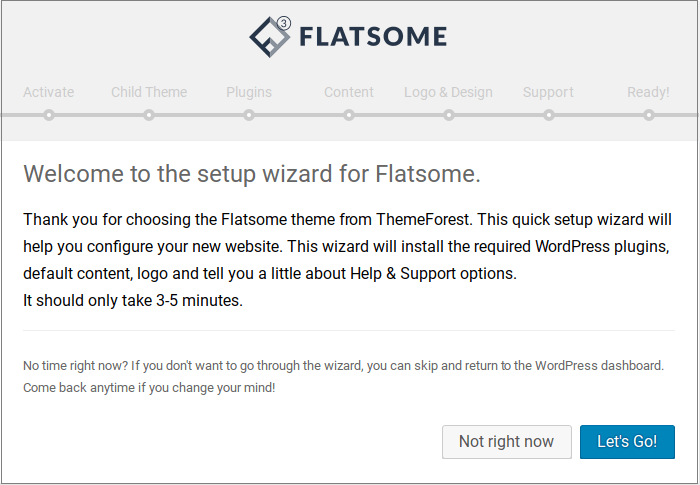
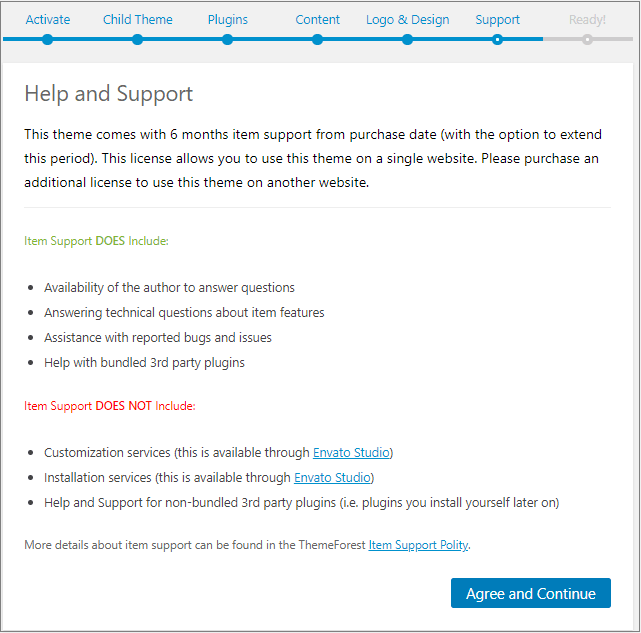
Bước tiếp theo là bắt đầu kích hoạt chủ đề và cài đặt nó. Sau khi chọn Kích hoạt, một trang như sau sẽ xuất hiện và chọn Let’s Go! để bắt đầu.
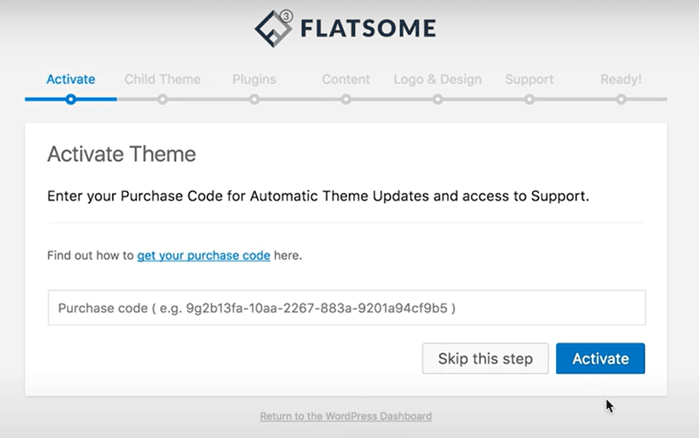
Trong cột mã mua hàng, hãy nhập khóa bản quyền mà bạn đã nhận được trước đó khi tải xuống, sau đó chọn Kích hoạt.
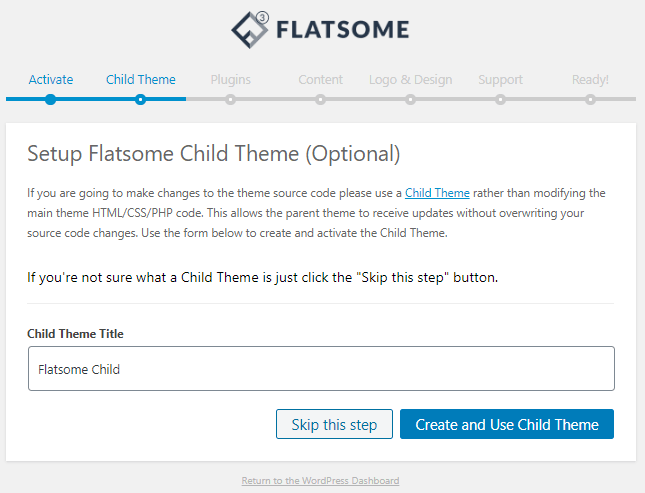
Hơn nữa, theo mặc định có một cột Child Theme, bạn có thể thay đổi tên hoặc chỉ để mặc định. Nếu bạn hài lòng với theme, hãy nhấp vào Tạo và Sử dụng Theme Child, nếu không, hãy bỏ qua bước này.
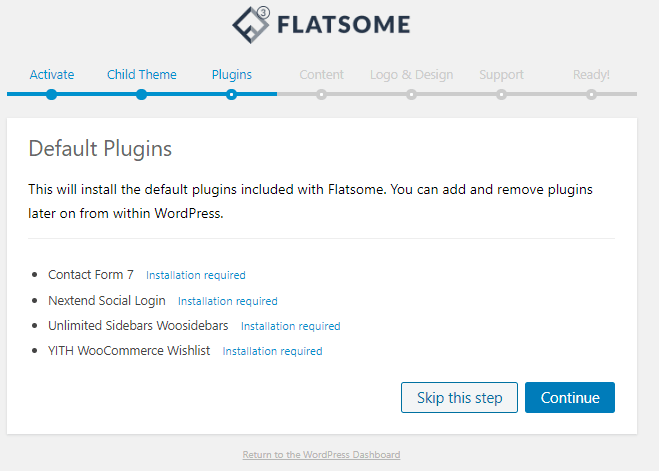
Trong bước tiếp theo, bạn được yêu cầu cài đặt một số plugin có trong Flatsome, bao gồm Contact Form 7, Nextend Social Login, Unlimited Sidebar WooSidebars và YITH WooCommerce wishlist.
Nếu bạn không phiền thì nhấp vào Tiếp tục để bắt đầu cài đặt.