Bạn có ý định tạo một trang web đa ngôn ngữ nhưng vẫn còn băn khoăn không biết nên sử dụng chủ đề nào? Chủ đề Avada là một trong những chủ đề WordPress mà bạn có thể sử dụng để tạo các trang web đa ngôn ngữ.
Chủ đề Avada được ưa chuộng vì dễ tùy chỉnh và phù hợp với nhiều loại website. Đối với những ai muốn tạo website với Avada, hãy đảm bảo các thành phần và nội dung cũng được dịch theo ngôn ngữ đích.
Vì vậy, trong bài viết này, chúng ta sẽ thảo luận về cách làm cho chủ đề Avada trở nên đa ngôn ngữ với tính năng dịch nội dung.
Chủ đề Avada là gì?
Avada là một WordPress theme được tạo bởi ThemeFusion, rất phổ biến và đa năng. Nó được biết đến với tính linh hoạt, nhiều tùy chọn tùy chỉnh và các tính năng đa dạng giúp nó phù hợp để tạo nhiều loại website khác nhau, từ blog, trang doanh nghiệp đến cửa hàng trực tuyến và portfolio.
Avada cung cấp Fusion Builder, một công cụ xây dựng trang trực quan mạnh mẽ, cho phép người dùng dễ dàng tạo và tùy chỉnh bố cục trang web của họ chỉ bằng cách kéo & thả. Ngoài ra, Avada còn cung cấp một thư viện phong phú các phần tử được thiết kế sẵn, như thanh trượt, thư viện ảnh, nút và biểu mẫu, để người dùng có thể xây dựng các trang web hấp dẫn và tương tác mà không cần kiến thức lập trình.
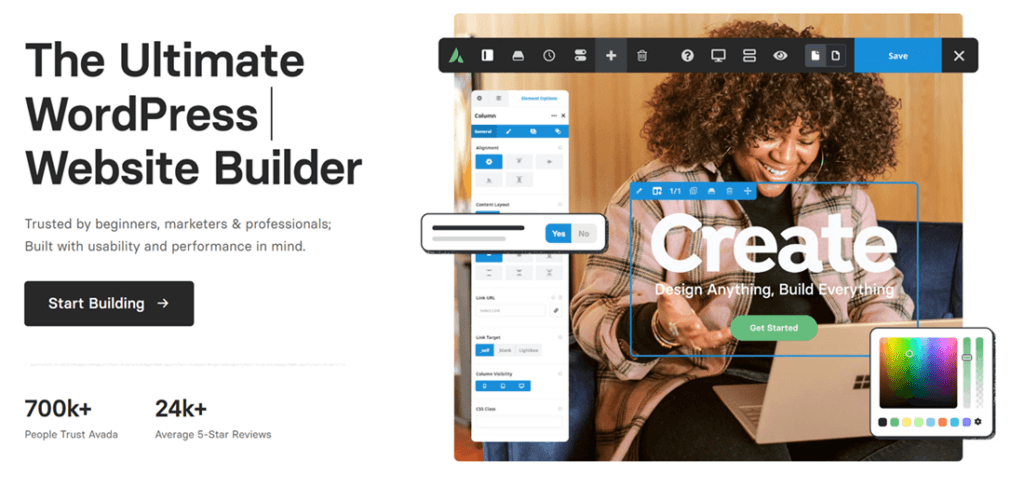
Tính đến tháng 6 năm 2023, chủ đề Avada đã được hơn 900 nghìn người bán mua với đánh giá khoảng 4,7 từ 25 nghìn đánh giá của người dùng.
Tại sao bạn nên chọn Avada cho một trang web đa ngôn ngữ?
Có một số lý do khiến Avada trở thành lựa chọn đúng đắn để tạo website đa ngôn ngữ. Dưới đây là một số lý do vì sao Avada hoàn hảo cho website đa ngôn ngữ:
- Tương thích với các plugin dịch: Avada được tích hợp với nhiều plugin dịch phổ biến. Điều này giúp quá trình dịch nội dung trang web của bạn sang nhiều ngôn ngữ trở nên dễ dàng hơn bằng các công cụ đã được thử nghiệm và đáng tin cậy.
- Tính năng ngôn ngữ và dịch thuật chuyên sâu: Avada cung cấp nhiều tính năng và cài đặt liên quan đến ngôn ngữ và phụ đề. Bạn có thể thiết lập các ngôn ngữ bạn muốn sử dụng, quản lý nội dung đã dịch và tùy chỉnh các phần tử như menu và footer riêng cho từng ngôn ngữ.
- Hỗ trợ dịch cho nội dung tùy chỉnh: Avada cho phép bạn dịch nội dung tùy chỉnh được tạo bằng Fusion Builder, chẳng hạn như các phần tử trang tùy chỉnh, bố cục, thanh trượt và danh mục đầu tư. Điều này cho phép bạn duy trì tính nhất quán và phù hợp của nội dung giữa các phiên bản ngôn ngữ khác nhau.
- Dễ sử dụng: Avada cung cấp giao diện người dùng trực quan và dễ sử dụng cho cả người dùng có kinh nghiệm và người mới. Bạn không cần phải có kiến thức lập trình sâu để quản lý các trang web đa ngôn ngữ với Avada.
- Hiệu suất và tốc độ: Chủ đề này được thiết kế với mã tối ưu hóa và sử dụng các kỹ thuật tối ưu hóa khác để đảm bảo thời gian tải nhanh, điều này rất cần thiết cho trải nghiệm người dùng tốt và thứ hạng SEO tốt hơn.
Cài đặt và kích hoạt chủ đề Avada trong WordPress
Sau khi biết Avada theme là gì và một số lý do bạn nên sử dụng nó, chúng ta sẽ thử cài đặt và kích hoạt Avada theme trong WordPress.
Có một số cách bạn phải thực hiện chúng như sau.
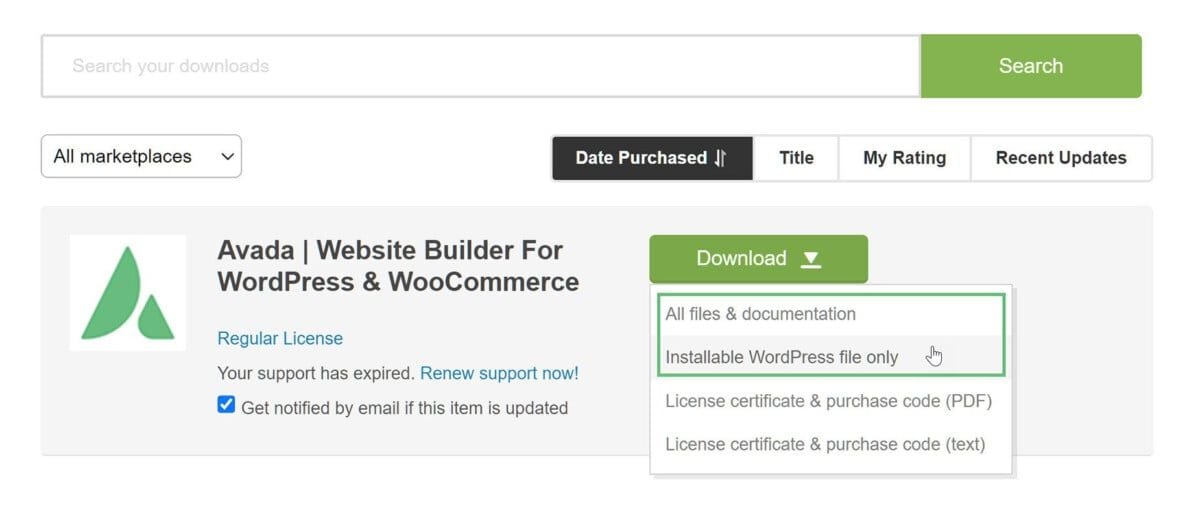
Bước đầu tiên là đăng nhập vào tài khoản ThemeForest, vì chúng ta sẽ lấy chủ đề Avada thông qua ThemeForest, sau đó tìm kiếm chủ đề Avada rồi chọn Tải xuống.
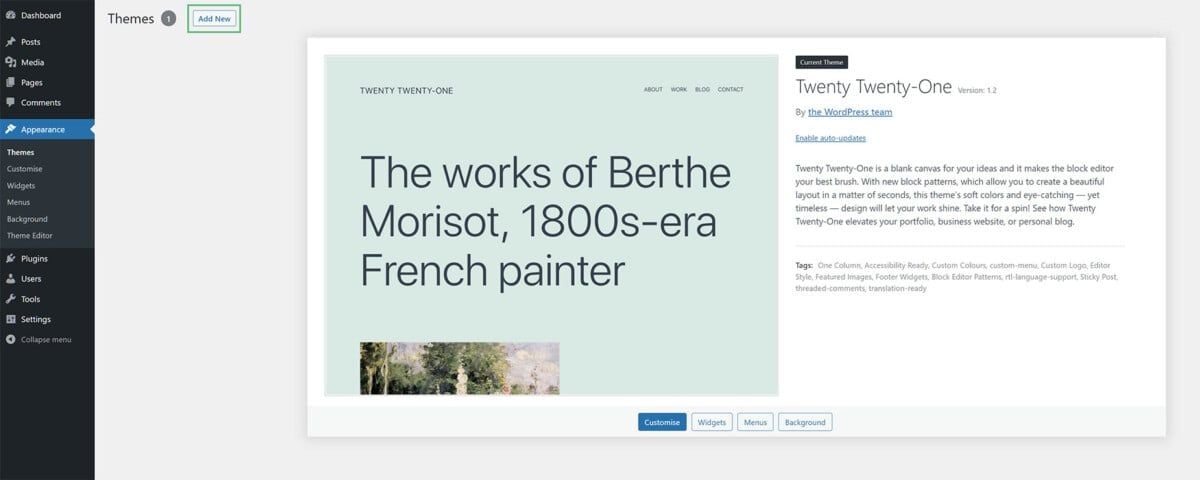
Nếu chủ đề đã được tải xuống, chúng ta sẽ cài đặt trực tiếp trên WordPress. Truy cập bảng điều khiển WordPress > Giao diện > Chủ đề sau đó nhấp vào Thêm mới.
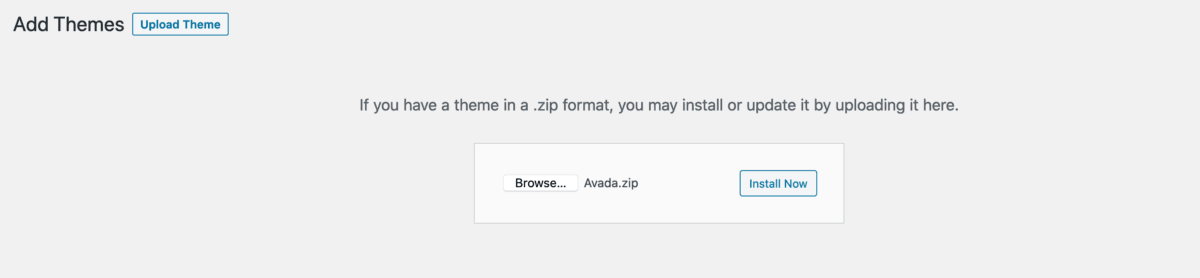
Sau đó chọn Tải lên Giao diện > Chọn Tệp sau đó chọn tệp Avada đã tải xuống trước đó rồi nhấp vào Cài đặt Ngay.
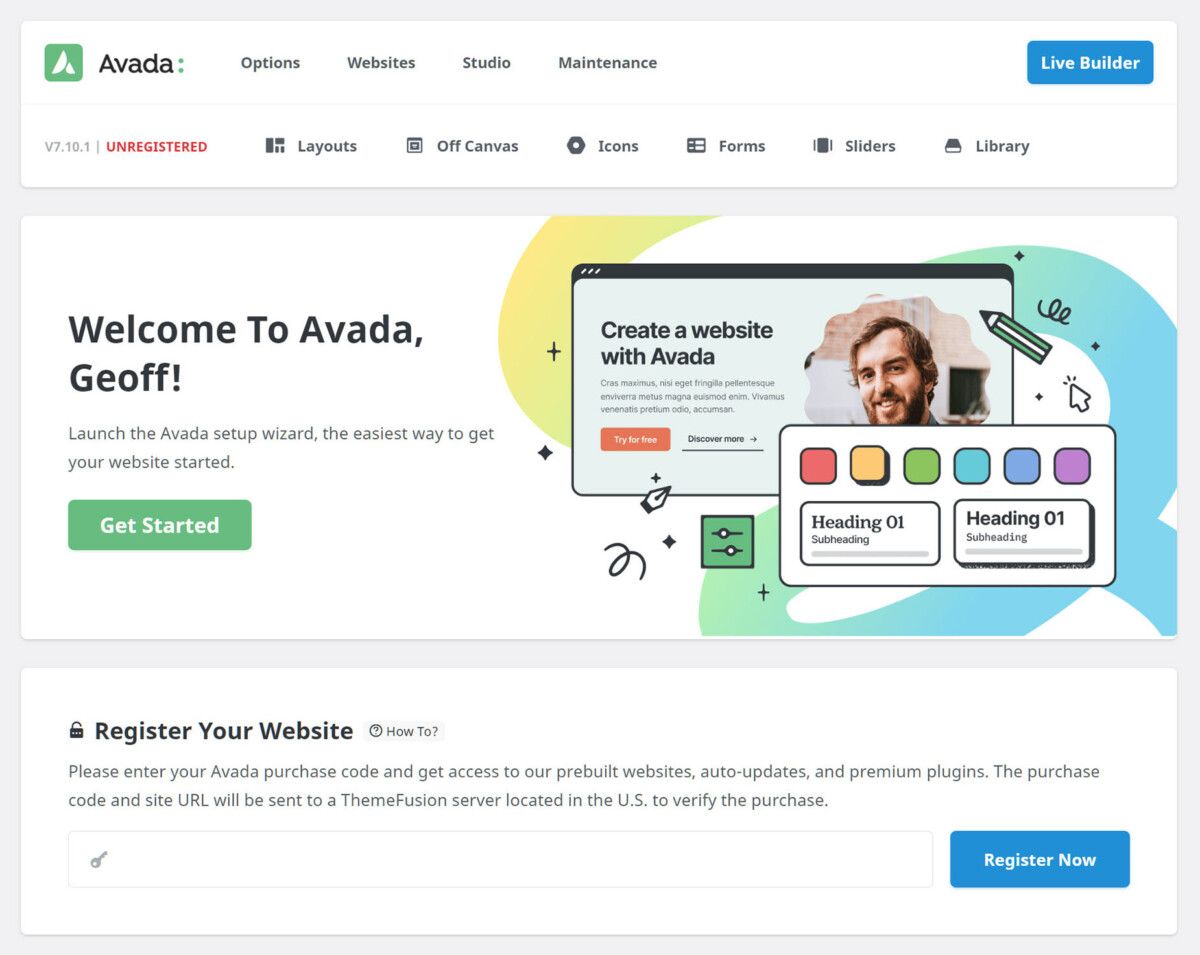
Nếu Avada đang hoạt động, bạn sẽ được đưa đến trang bảng điều khiển Avada. Trên trang tiếp theo, bạn cần đăng ký mã mua hàng đã lấy trước đó và nhấp vào Đăng ký ngay.
Tạo một trang web đa ngôn ngữ với chủ đề Avada
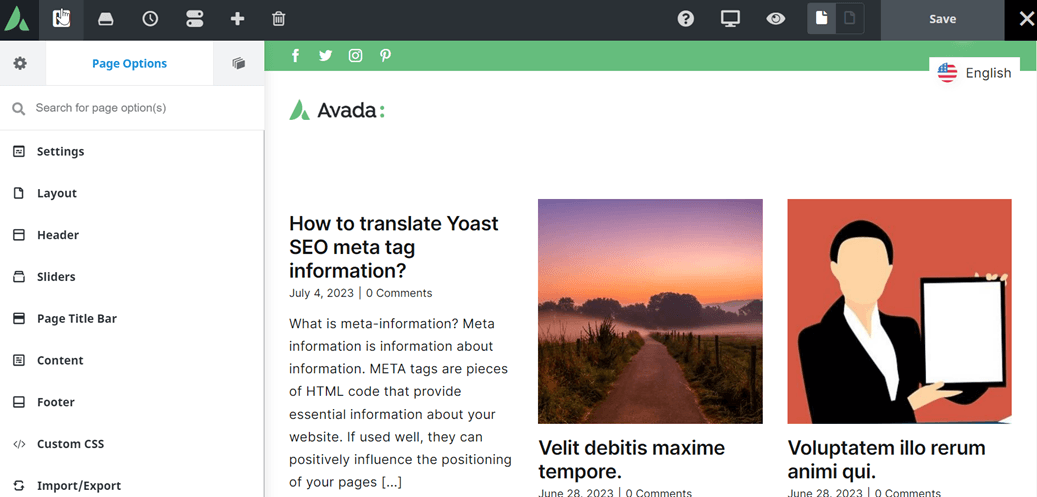
Ở đây bạn đã kích hoạt thành công chủ đề Avada, bước tiếp theo là tạo một trang web đa ngôn ngữ. Mẹo, hãy mở WordPress sau đó chọn Avada > Live Builder.
Sau đó, một màn hình hiển thị như hình dưới đây sẽ xuất hiện, chỉ trong hình ảnh sau đây một số phần tử trang web đã được tạo.
Như bạn có thể thấy, ở bên trái có một thanh bên để cài đặt các mục như cài đặt, bố cục, tiêu đề, điều chỉnh màu sắc thiết kế, v.v. Để thiết lập, bạn chỉ cần nhấp vào từng menu con này.
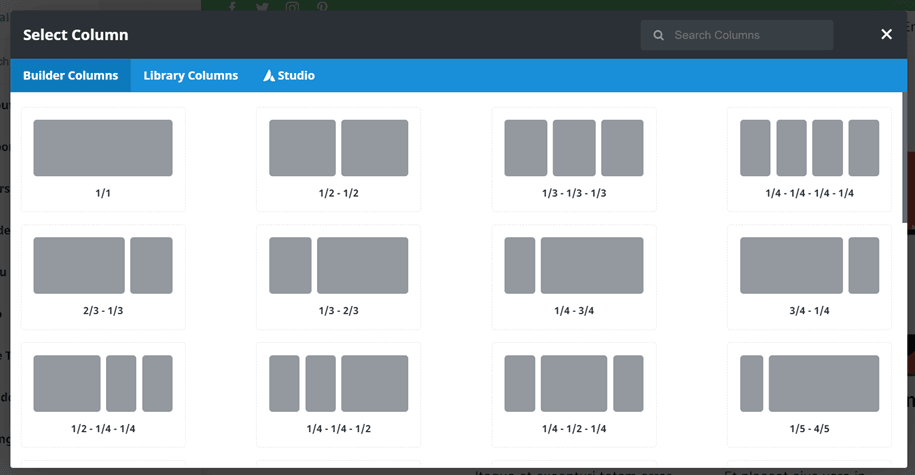
Ngoài ra, nếu bạn nhấn vào phía bên phải của trang, bạn có thể điều chỉnh bố cục cột như hiển thị bên dưới.
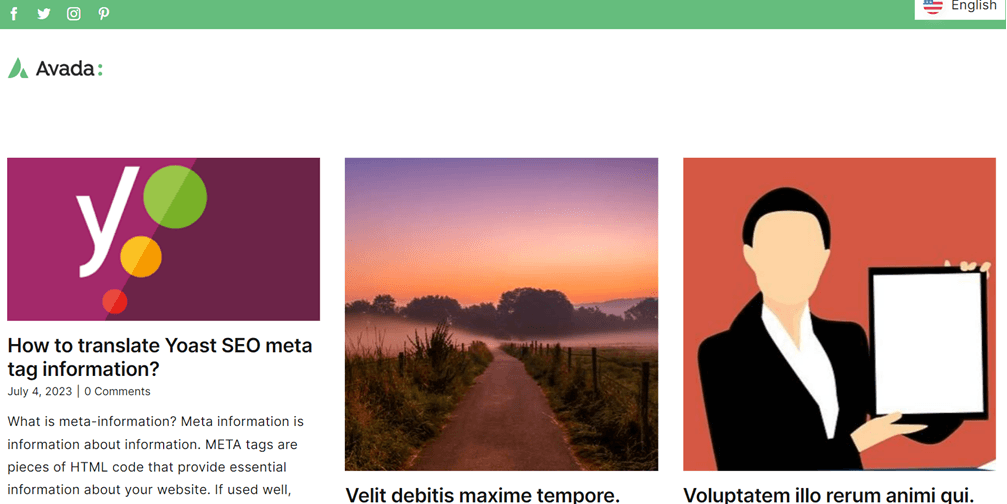
Sau khi thiết lập website theo cách bạn mong muốn, đây là giao diện của website Avada đã được tạo.
Phá vỡ rào cản ngôn ngữ
Tạm biệt rào cản ngôn ngữ và chào đón sự phát triển không giới hạn! Hãy dùng thử dịch vụ dịch tự động của chúng tôi ngay hôm nay.
Tự động dịch trang web Avada đa ngôn ngữ với Linguise
Một trang web đa ngôn ngữ đã được tạo và bây giờ là lúc để làm cho trang web trở nên đa ngôn ngữ. Có nhiều plugin và dịch vụ dịch trang web khác nhau mà bạn có thể sử dụng miễn phí.
Lingusie là một dịch vụ dịch thuật cho phép bạn dịch các trang web tự động với thời gian nhanh chóng và độ chính xác lên đến 95% như bản dịch của con người.
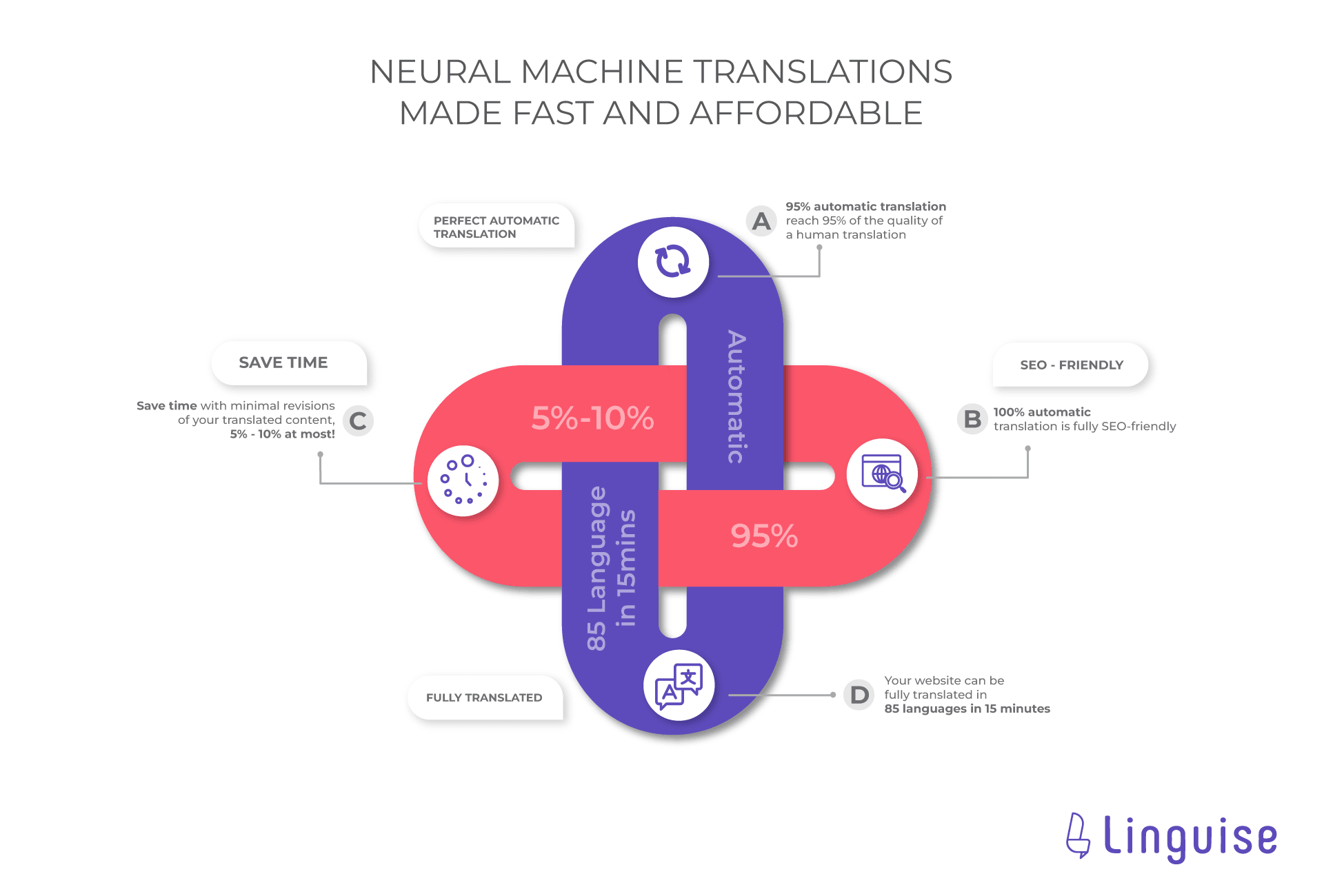
Linguise là một dịch vụ công nghệ mạng nơ-ron cung cấp nhiều tính năng khác nhau như trong hình bên dưới.
Có một số ưu đãi hấp dẫn từ Linguise có thể giúp quá trình dịch trang web của bạn trở nên dễ dàng hơn.
- Bản dịch tự động hoàn hảo: Linguise có thể dịch với kết quả tương tự 95% so với bản dịch của con người, vì vậy kết quả sẽ tự nhiên hơn hoặc tự nhiên. Bằng cách đó, khách truy cập sẽ dễ dàng hiểu kết quả của bản dịch hơn.
- Tiết kiệm thời gian: Linguise cho phép bạn tiết kiệm thêm khoảng 5-10% thời gian.
- Thân thiện với SEO: Linguise hỗ trợ 100% SEO, vì vậy nó cũng sẽ dịch mô tả meta, hình ảnh ALT và nhiều thành phần SEO khác. Để trang web của bạn có thể xuất hiện trong tìm kiếm cho khách truy cập ở nhiều quốc gia khác nhau.
- Dịch toàn bộ: bạn có thể dịch toàn bộ trang web trong vòng chưa đầy 15 phút với 85 ngôn ngữ theo lựa chọn của bạn.
Vâng, bây giờ là lúc chúng ta bắt đầu dịch trang web Avada bằng Linguise. Dưới đây là một số bước bạn cần thực hiện.
1. Đăng ký Linguise và lấy khóa API
Bước đầu tiên là đăng ký Linguise tài khoản để nhận API key. Đăng ký tài khoản miễn phí trên trang Linguise , sau đó bạn sẽ có quyền truy cập dashboard của Linguise, vào Cài đặt > Lấy API key > sao chép vào clipboard.
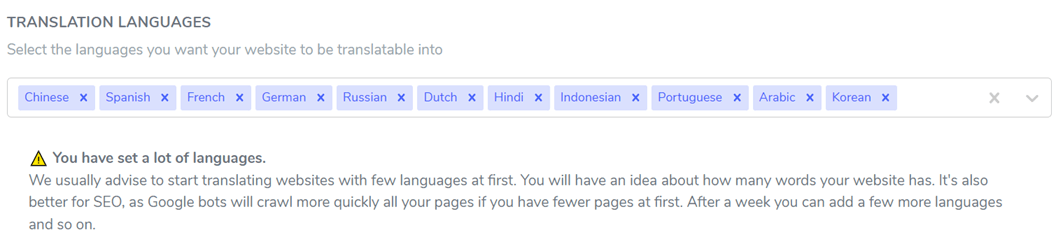
Sau đó, sau khi sao chép API, bạn phải đặt ngôn ngữ mặc định, ở đây chúng tôi sẽ sử dụng tiếng Anh. Sau đó, đặt những ngôn ngữ bạn muốn thêm vào trang web đa ngôn ngữ Avada. Ví dụ, như sau, có một số ngôn ngữ được thêm vào.
Nếu bạn đã chọn Lưu để áp dụng các thay đổi và áp dụng chúng trên trang web. Bước tiếp theo của chúng tôi sẽ chuyển sang WordPress dashboard.
2. Kích hoạt & cấu hình plugin Linguise
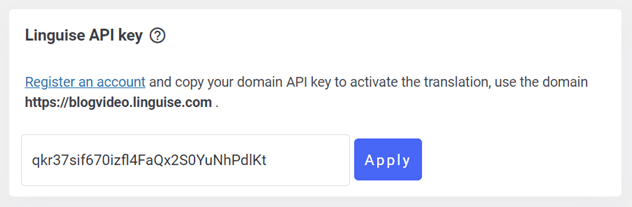
Tại đây bạn cần cài đặt và cấu hình Linguise plugin. Mẹo, tìm kiếm Linguise sau đó chọn Cài đặt> Kích hoạt. Nếu plugin đang hoạt động, hãy mở Menu Cài đặt sau đó dán khóa API đã sao chép trước đó và nhấp vào Áp dụng.
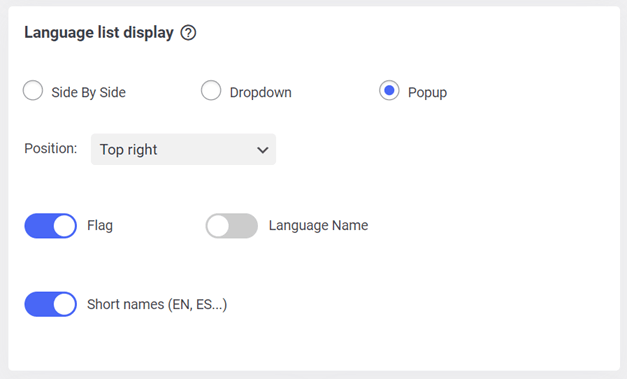
Nếu bạn cuộn xuống lần nữa, bạn sẽ tìm thấy cài đặt hiển thị ngôn ngữ, ít nhiều giống như sau. Bạn có hai tùy chọn, cụ thể là thiết lập trên bảng điều khiển WordPress hoặc bảng điều khiển Linguise , đây là một tính năng mới mà Linguise vừa ra mắt gần đây.
3. Cấu hình hiển thị danh sách ngôn ngữ trên bảng điều khiển Linguise
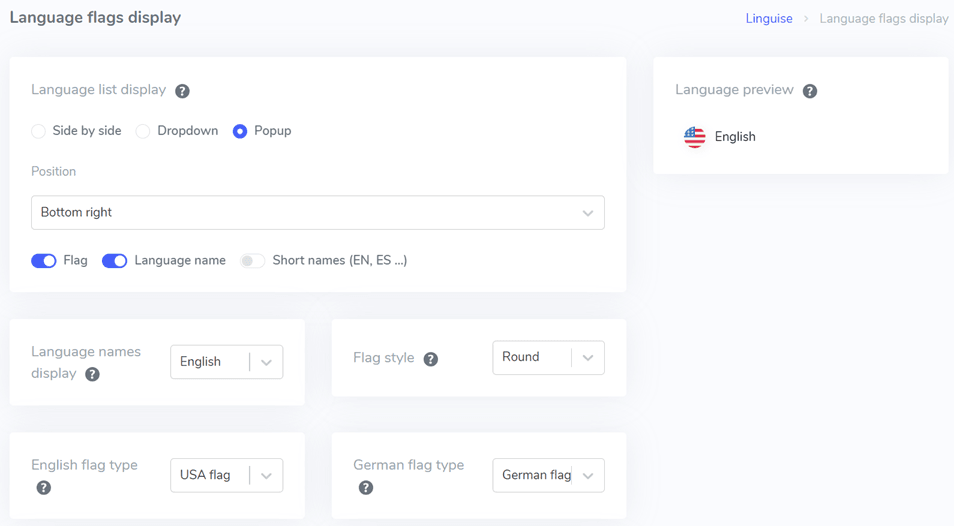
Ngoài việc thiết lập nó trên bảng điều khiển WordPress , bạn cũng có thể thiết lập nó thông qua bảng điều khiển Linguise , bằng cách mở bảng điều khiển > Cài đặt > Hiển thị cờ ngôn ngữ. Giống như các cài đặt trong WordPress, bạn có thể thiết lập vị trí, logo, tên, ngôn ngữ và một số cài đặt khác.
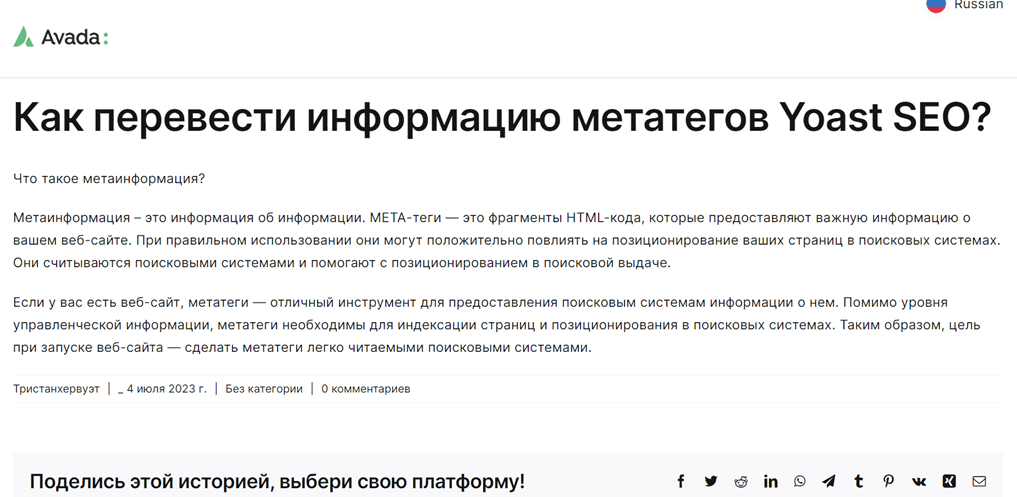
Sau đó, chúng ta sẽ thử xem kết quả dịch của trang web Avada bằng Linguise trên một trong các nội dung của trang web.
Chỉnh sửa bản dịch tự động bằng trình chỉnh sửa trực tiếp Linguise
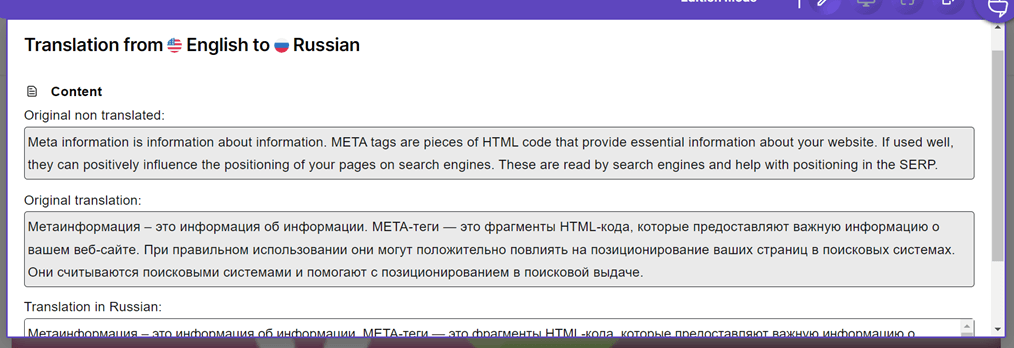
Ngoài việc dịch tự động, thông qua Linguise, bạn cũng có thể chỉnh sửa kết quả dịch thông qua tính năng trình chỉnh sửa trực tiếp. Đi tới Bảng điều khiển ngôn ngữ > Mở Trình chỉnh sửa trực tiếp > Trình chỉnh sửa trực tiếp > chọn ngôn ngữ > Dịch.
Ví dụ trên là bản dịch trực tiếp từ tiếng Anh sang tiếng Nga. Trong phần dịch tiếng Nga, bạn có thể chỉnh sửa ngay tại đó theo bản dịch mà bạn cho là đúng, nếu bạn đã nhấp vào Lưu.
Sẵn sàng khám phá thị trường mới? Hãy thử dịch vụ dịch tự động của chúng tôi miễn phí với thử nghiệm không rủi ro 1 tháng. Không cần thẻ tín dụng!
Kết luận
Vâng, bạn đã tìm ra cách tạo một theme Avada đa ngôn ngữ với tính năng dịch nội dung. Avada là một theme WordPress mà bạn có thể sử dụng để tạo website. Sau khi tạo website Avada, bạn có thể dịch tất cả các thành phần của website, bao gồm cả nội dung.
Đối với những bạn quan tâm đến việc sử dụng Linguise, chúng tôi cung cấp bản dùng thử miễn phí 1 tháng lên đến 600 nghìn từ và không giới hạn lựa chọn ngôn ngữ. Hãy đăng ký ngay bây giờ!