Bạn có dự định xây dựng một trang web, nhưng vẫn còn bối rối về chủ đề nào để sử dụng? BeTheme là một trong những giao diện cao cấp phổ biến mà nhiều chủ sở hữu trang web sử dụng.
Không chỉ là các giao diện, BeTheme còn cung cấp nhiều mẫu mà bạn có thể sử dụng ngay và tương thích với nhiều plugin và dịch vụ của bên thứ ba. Đối với những ai muốn tạo website bằng BeTheme hoặc đã có website dùng BeTheme, bạn cần biết cách biến BeTheme thành website đa ngôn ngữ có thể dịch sang nhiều thứ tiếng.
Ở đây chúng tôi sẽ thảo luận đầy đủ về cách làm cho giao diện BeTheme đa ngôn ngữ với và dịch nội dung sử dụng Linguise!
Giao diện BeTheme là gì?
BeTheme là một chủ đề WordPress WordPress phổ biến cung cấp nhiều tính năng và tùy chọn tùy chỉnh. Nó là một chủ đề đa năng được thiết kế để linh hoạt và phù hợp với các loại trang web khác nhau. Trọng tâm chính của chủ đề này là cung cấp một nền tảng dễ sử dụng và thân thiện với người dùng để tạo một trang web chuyên nghiệp mà không cần kỹ năng lập trình.
BeTheme bao gồm nhiều mẫu website có sẵn, mỗi mẫu được thiết kế riêng cho một ngành hoặc mục đích khác nhau. Các mẫu này bao gồm nhiều danh mục khác nhau, như doanh nghiệp, portfolio, blog, thương mại điện tử, sáng tạo và nhiều hơn nữa.
Ngoài ra, BeTheme còn có giao diện rất tương tác, vì vậy ngay cả khi bạn là người mới bắt đầu, bạn cũng sẽ không gặp khó khăn gì khi xây dựng trang web bằng BeTheme.
Bắt đầu với BeTheme
Sau khi hiểu rõ về chủ đề BeTheme, bây giờ chúng ta sẽ bắt đầu khám phá BeTheme từ việc tải xuống, cài đặt, kích hoạt đến xây dựng trang web. Dưới đây là giải thích đầy đủ về chủ đề này, hãy bắt đầu ngay lập tức.
Tải BeTheme
Bước đầu tiên là, tất nhiên, để có được giao diện BeTheme, bạn cần biết rằng giao diện này là trả phí, vì vậy thích hay không, bạn phải thực hiện một giao dịch mua và trả một cái giá.
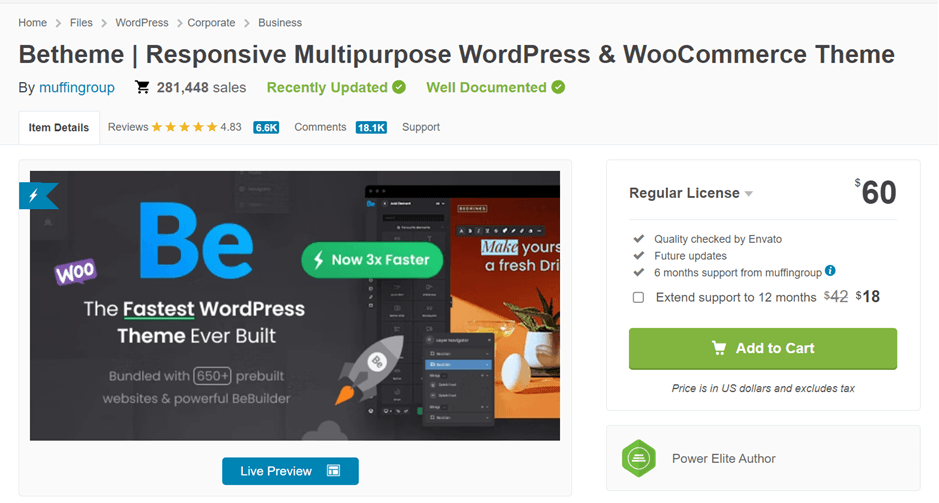
Để mua BeTheme, bạn có thể truy cập các trang web bán theme WordPress như Envato Market bên dưới. Như bạn thấy, BeTheme có giá $60, thanh toán một lần cho toàn bộ thời gian sử dụng.
Nhấp vào Thêm vào giỏ hàng rồi chọn Tải xuống. Nếu vậy, chủ đề sẽ được tải xuống dưới định dạng tệp .zip.
Cài đặt BeTheme
Bước thứ hai là cài đặt BeTheme trên bảng điều khiển WordPress của bạn. Quá trình cài đặt thực tế có thể được thực hiện theo hai cách, cách thứ nhất là thông qua bảng điều khiển WP và FTP.
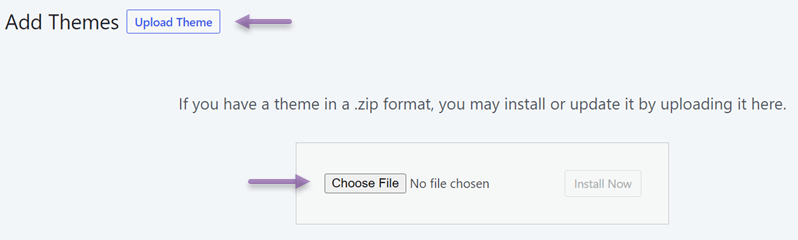
Nếu thông qua bảng điều khiển WordPress , hãy chọn Appearance > Themes > Add new > Upload theme. Sau đó chọn file > Install Now.
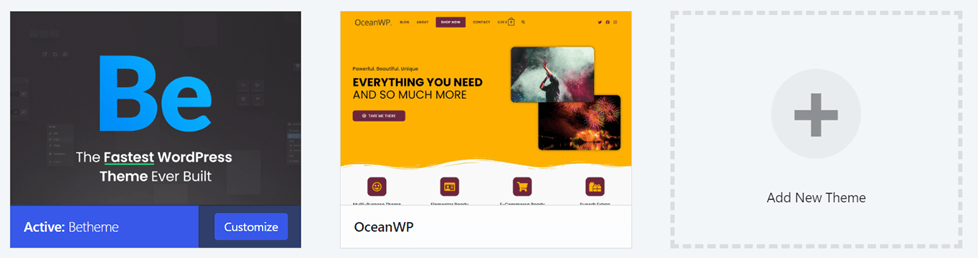
Chờ cho đến khi quá trình hoàn tất, nếu vậy, chủ đề BeTheme sẽ xuất hiện ở đây.
Kích hoạt khóa giấy phép BeTheme
Sau khi chủ đề được kích hoạt, bạn cũng cần kích hoạt khóa bản quyền mà bạn đã nhận được khi mua BeTheme trên Envato Market. Bạn chỉ được phép sử dụng một khóa bản quyền cho nhiều trang web nếu chúng được cài đặt trên cùng một tên miền hoặc localhost. Tuy nhiên, cho mục đích phát triển, bạn có thể đăng ký cùng một khóa bản quyền để sử dụng WordPress tên miền phụ, thư mục con hoặc môi trường đa trang.
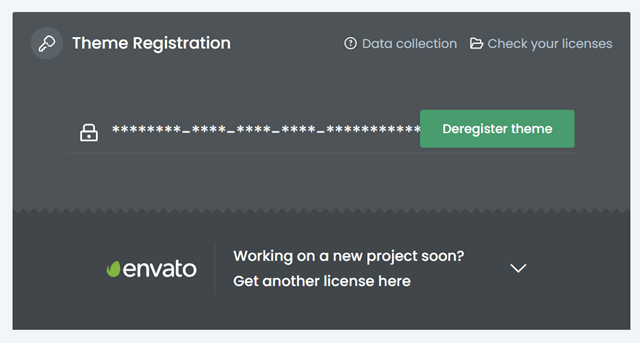
Cách nhập khóa bản quyền là nhập WP > BeTheme > Dashboard > Theme Registration.
Các trang web dựng sẵn BeTheme
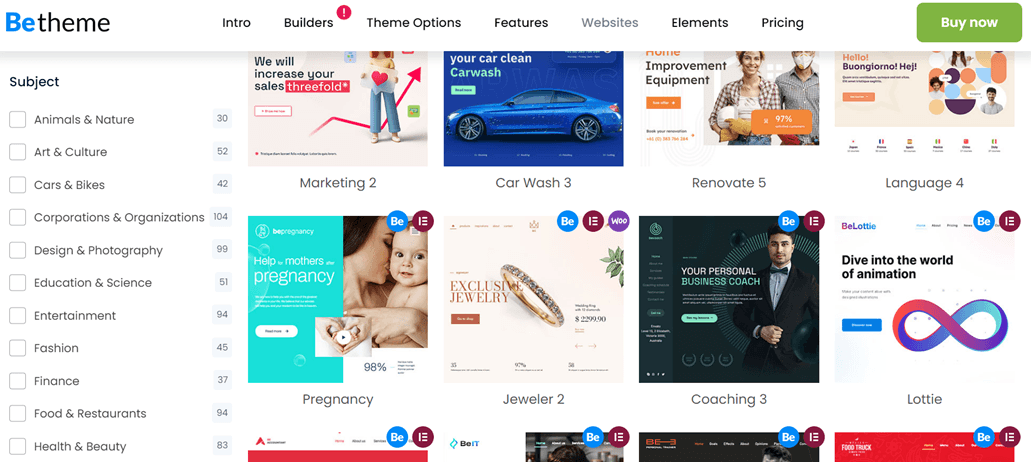
Bây giờ, việc cài đặt và kích hoạt chủ đề đã hoàn tất, bước tiếp theo là chúng ta sẽ thử xây dựng một trang web BeTheme. Để xây dựng một trang web sử dụng chủ đề này, không cần kỹ năng lập trình nâng cao, vì BeTheme cung cấp hơn 650+ trang web dựng sẵn đã sẵn sàng để cài đặt.
Các mẫu dựng sẵn được chia thành nhiều danh mục từ thiết kế, giáo dục, thời trang, ẩm thực và nhiều hơn nữa như trong hình sau.
Vì vậy, bạn không cần phải lo lắng, bất kể loại hoặc danh mục trang web của bạn, BeTheme có thể cung cấp các giải pháp trang web được xây dựng sẵn.
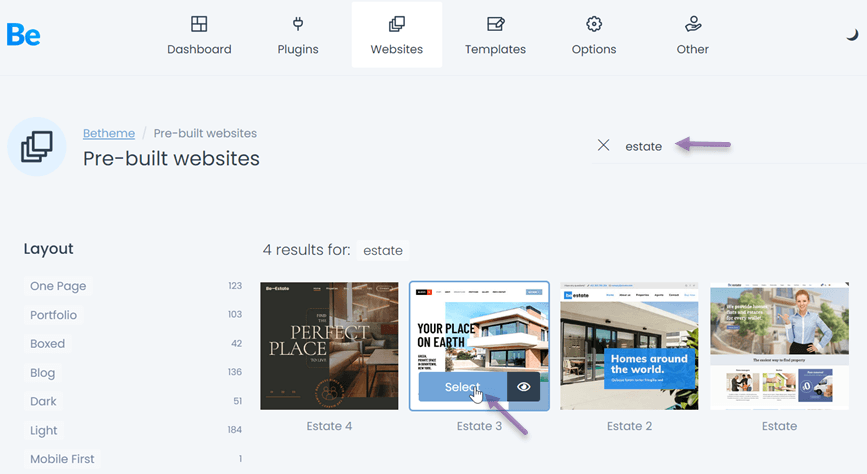
Để chọn mẫu ở trên, bạn cần nhập WP > BeTheme > Trang web dựng sẵn. Sau đó, màn hình hiển thị sau đây xuất hiện, bạn có thể tìm kiếm danh mục trong trường tìm kiếm rồi nhấp vào Chọn.
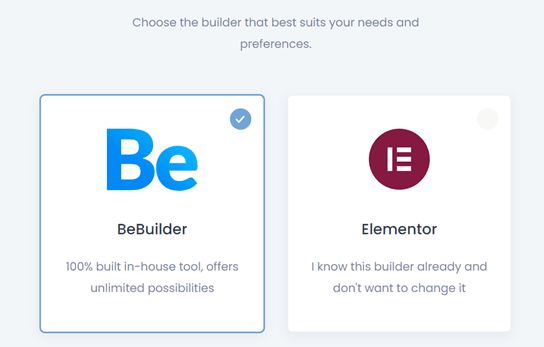
Sau đó, chọn trình tạo rồi nhấp Bước tiếp theo.
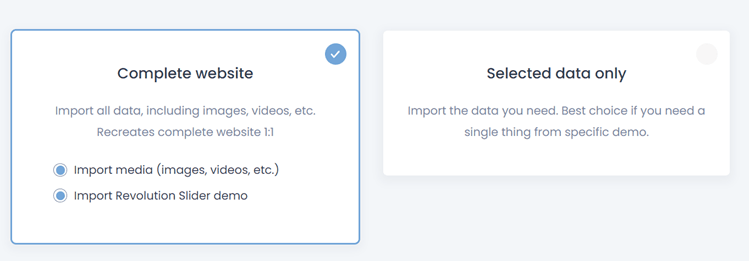
Nếu vậy, bạn có thể chọn hai tùy chọn bên dưới, đó là trang web hoàn chỉnh hoặc chỉ chọn dữ liệu, sau đó nhấp Bước tiếp theo.
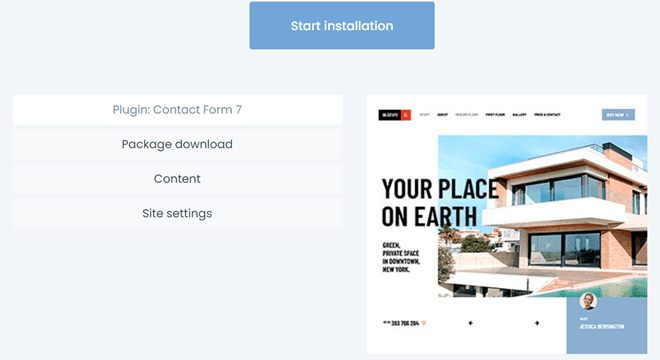
Cuối cùng, chọn Bắt đầu cài đặt để bắt đầu quá trình cài đặt. Sau đó, đợi quá trình hoàn tất trong giây lát.
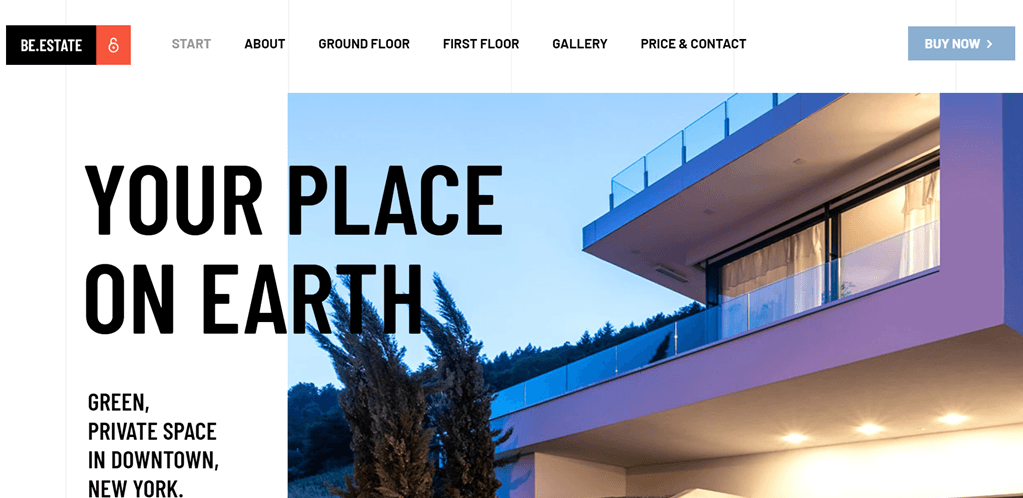
Khi quá trình cài đặt hoàn tất, nhấp Kiểm tra trang web để xem kết quả hiển thị. Đối với kết quả cài đặt trang web bất động sản trong ví dụ trên, một cái gì đó như thế này.
Gói plugin BeTheme
Ngoài việc cung cấp hàng trăm trang web dựng sẵn mà bạn có thể sử dụng ngay, BeTheme còn có gói plugin mà bạn có thể cài đặt tự động. Bạn chỉ có thể kích hoạt plugin này thông qua bảng điều khiển BeTheme, không phải WordPressmặc định.
Mẹo là mở Bảng điều khiển WP > BeTheme > Pugins. Sau đó, có một số plugin bạn có thể cài đặt, chỉ cần chọn Cài đặt > Kích hoạt.
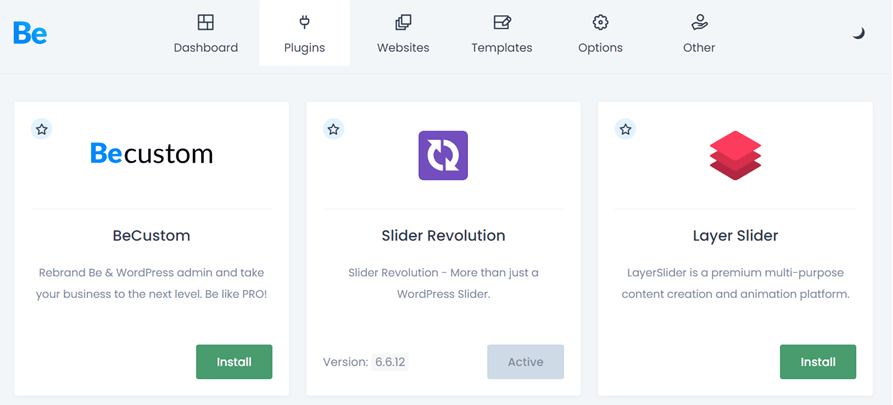
Ngoài các plugin trên, còn có nhiều plugin khác, bao gồm cả những plugin sau.
- Woocommerce
- Elementor
- Elementor PRO
- WPBakery Page Builder
- Slider Revolution
- WPML
- Polylang
- bbPress
- MailChimp
- The Events Calendar
- Yoast SEO
- W3 Total Cache
- Contact Form 7
- BuddyPress
- ADS PRO
- Toolset
- Rank Math
- WP Rocket
Tùy chọn giao diện BeTheme
Bảng Tùy chọn Giao diện của BeTheme được thiết kế đặc biệt để tăng hiệu quả và sự tiện lợi cho quy trình làm việc của bạn. Sử dụng nó rất đơn giản, và trong thời gian ngắn, bạn có thể dễ dàng thay đổi các yếu tố khác nhau trên trang của mình.
Bạn có thể tìm thấy menu này trong WP > BeTheme > Theme Options như hình dưới đây.
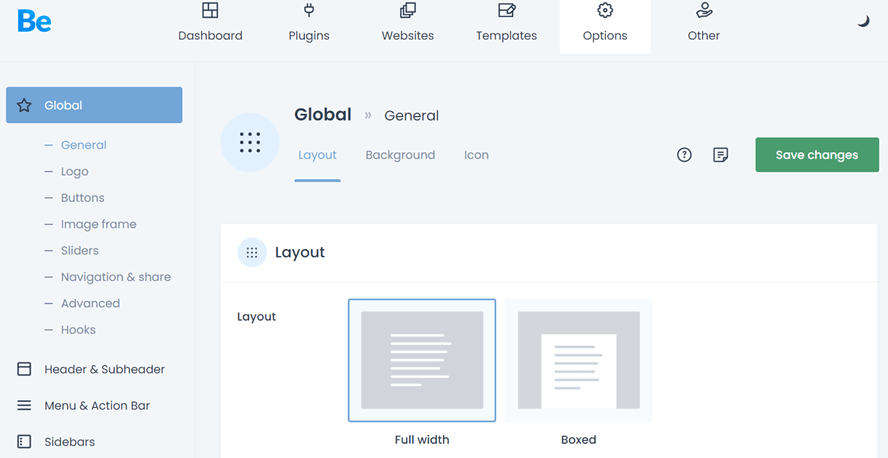
Tùy chọn giao diện là menu để điều chỉnh chi tiết trang web như logo, nút, phông chữ, điều hướng, tiêu đề, chân trang, màu sắc, đến SEO. Vì vậy, bạn có thể tùy chỉnh chi tiết của giao diện BeTheme trên menu đó.
Dịch trang web BeTheme với Linguise
Dịch trang web là một trong những điều quan trọng nhất mà chủ sở hữu trang web cần làm. Tương tự đối với những bạn vừa cài đặt BeTheme trên WordPress.
Tạo một trang web đa ngôn ngữ có thể mang lại nhiều lợi ích, bao gồm mở rộng thị trường mục tiêu, tăng lưu lượng truy cập trang web và nhiều lợi ích khác.
Để dịch các trang web đa ngôn ngữ, bạn cần sử dụng sự hỗ trợ của bên thứ ba dưới hình thức các dịch vụ dịch thuật như plugin.
Linguise là một dịch vụ dịch thuật trang web với công nghệ dịch thuật AI để có thể tạo ra bản dịch hoàn hảo thậm chí giống như dịch thuật con người.
Với Linguise, bạn có thể dịch sang 85 ngôn ngữ mà bạn có thể tự do lựa chọn. Vậy làm thế nào để sử dụng Linguise trên trang web BeTheme? Hãy xem giải thích đầy đủ bên dưới.
Cài đặt & cấu hình Linguise
Bước đầu tiên là cài đặt plugin và cấu hình nó. Trước hết, bạn cần đăng ký tài khoản miễn phí Linguise , sau đó đăng nhập vào bảng điều khiển Linguise . Sau đó, chọn Thêm miền, nếu bạn có, bạn sẽ được yêu cầu điền vào một số trường, chẳng hạn như.
- Tài khoản
- Địa chỉ URL
- Nền tảng
- Ngôn ngữ cơ bản
- Ngôn ngữ dịch
- Dịch URL
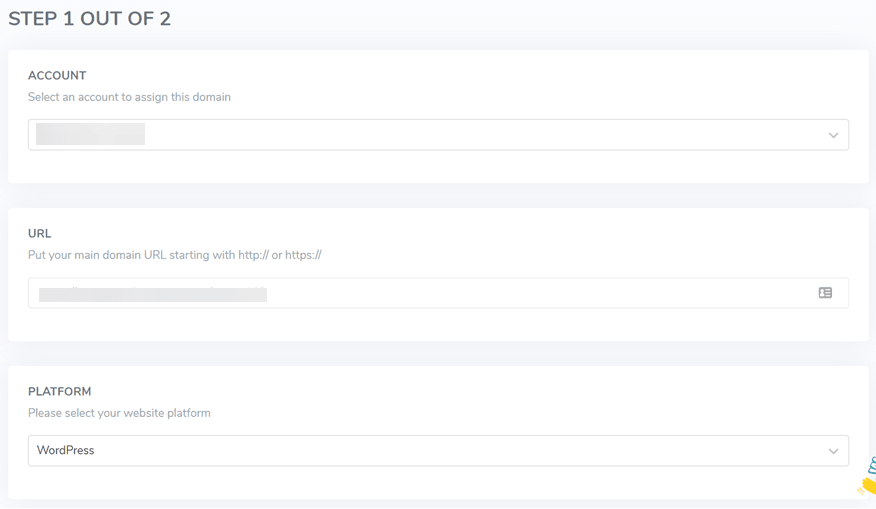
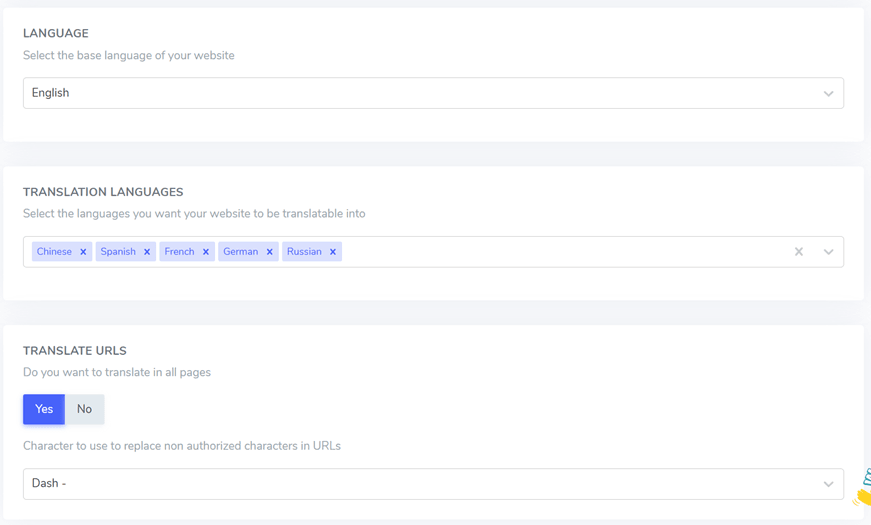
Nếu vậy, hãy vào menu Cài đặt rồi trong cột Khóa API , chọn sao chép vào bộ nhớ tạm.

Sau khi khóa API được sao chép, đã đến lúc dán nó vào bảng điều khiển WordPress để nó có thể kết nối. Dán khóa API vào cột sau rồi nhấp vào Áp dụng.
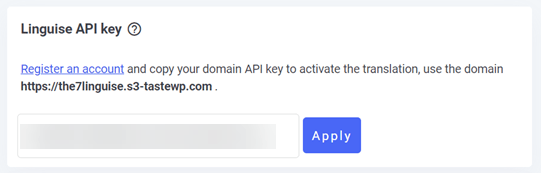
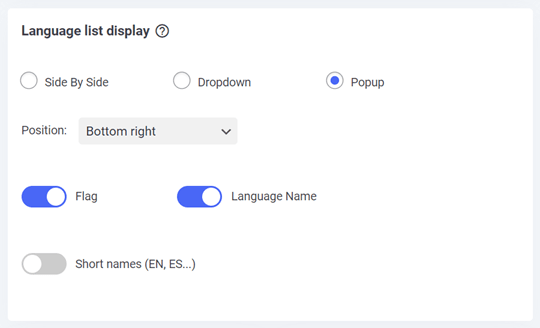
Tiếp theo là thiết lập hiển thị danh sách ngôn ngữ, bạn có thể đặt nó cạnh nhau, dropdown hoặc popup. Ngoài ra, bạn cũng có thể đặt vị trí của công tắc ngôn ngữ.
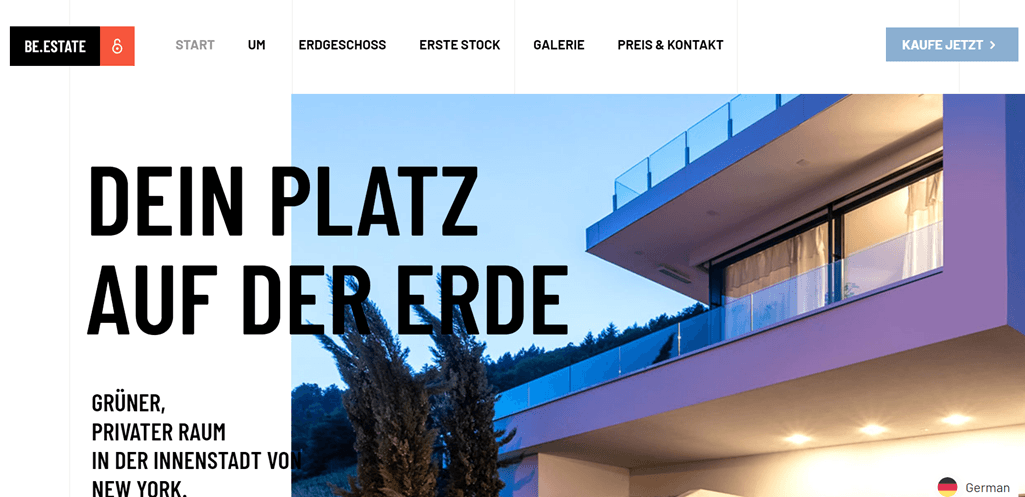
Nếu vậy, thì đây ít nhiều là kết quả của trang web BeTheme sử dụng Linguise.
Chỉnh sửa bản dịch BeTheme với trình soạn thảo giao diện Linguise
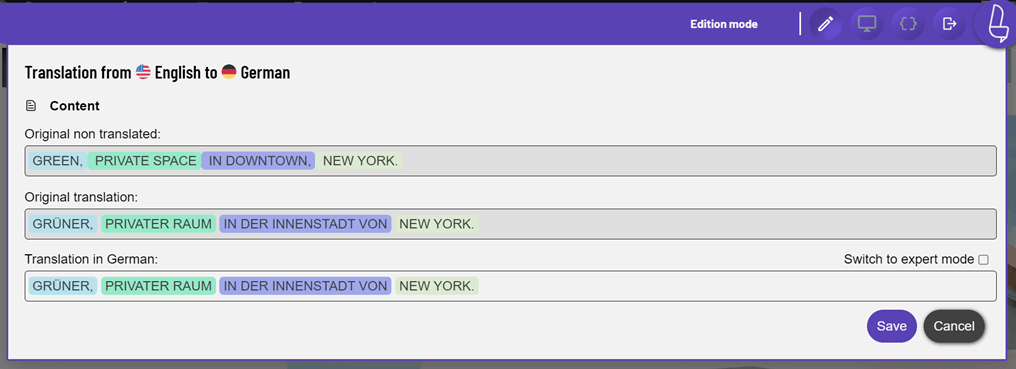
Ngoài việc dịch tự động, Linguise cũng có thể dịch thủ công thông qua trình soạn thảo giao diện. Tại đó, bạn có thể dịch trực tiếp đến các phần mà bạn nghĩ vẫn còn sai.
Để làm điều này, hãy vào Linguise dashboard > Live Editor > Open Live Editor > chọn ngôn ngữ > Translate.
Sau đó, một màn hình như bên dưới sẽ xuất hiện, tất cả những gì bạn cần làm là nhấp vào phần bạn muốn chỉnh sửa bản dịch, nếu bạn đã chọn Lưu.
Loại trừ bản dịch BeTheme
Ngoài tính năng live-editor, Linguise cũng có thể loại trừ nội dung không cần dịch. Tính năng dịch bao gồm có thể giữ nguyên từ hoặc câu được dịch. Để tìm các tính năng này, bạn có thể mở bảng điều khiển Linguise , nhấp vào menu Quy tắc .
Linguise chia các ngoại lệ dịch thành nhiều loại khác nhau, bao gồm cả những loại sau.

Mỗi loại quy tắc có một chức năng khác nhau, bao gồm cả những chức năng sau.
- Bỏ qua văn bản là một cách để chỉ định văn bản nhất định không nên dịch, chẳng hạn như tên thương hiệu.
- Thay thế văn bản liên quan đến việc thay thế một văn bản bằng một văn bản khác.
- Loại trừ nội dung đề cập đến quá trình loại bỏ nội dung cụ thể khỏi một trang.
- Loại trừ nội dung theo URL cho phép loại trừ nội dung dựa trên URL của nó.
- Bỏ qua nội dung nội tuyến cho phép loại trừ nội dung trải dài trên nhiều dòng.
Để bắt đầu tạo quy tắc, hãy truy cập bảng điều khiển Linguise , chọn Quy tắc, sau đó chọn Thêm quy tắc mới.
Lọc bản dịch BeTheme
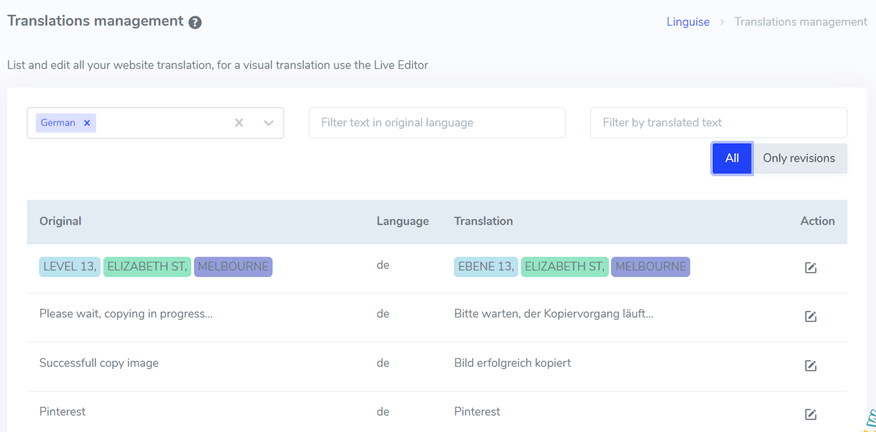
Tính năng tiếp theo là bộ lọc dịch thuật cho phép bạn xem tất cả nội dung được dịch bằng cách lọc dựa trên một số danh mục. Có 4 loại bộ lọc trong Linguise, bao gồm:
- Lọc theo ngôn ngữ: xem kết quả dịch dựa trên ngôn ngữ đã chọn.
- Lọc văn bản bằng ngôn ngữ gốc: xem văn bản hoặc nội dung gốc chưa được dịch.
- Lọc theo văn bản dịch: lọc theo văn bản dịch.
- Lọc theo ngày: lọc theo ngày.
Dưới đây là một trong những tính năng lọc dựa trên ngôn ngữ. Để cài đặt, bạn chỉ cần mở bảng điều khiển và chọn Dịch thuật.
Thêm trình dịch để dịch trang web BeTheme
Dịch bằng AI thực sự có thể mang lại kết quả nhanh chóng và chính xác. Tuy nhiên, kết quả thường vẫn chưa phù hợp, đặc biệt là khi liên quan đến văn hóa của một quốc gia, do đó không có gì sai nếu chúng ta sử dụng các chuyên gia là những người chuyên nghiệp trong ngôn ngữ đó.
Vậy, trong Linguise, bạn có thể thêm trình dịch cho trang web BeTheme của mình. Bạn có thể thêm bao nhiêu trình dịch tùy ý.
Thật dễ dàng, truy cập bảng điều khiển Linguise > Thành viên > Mời thành viên mới. Sau đó, bạn sẽ được yêu cầu điền vào một biểu mẫu như biểu mẫu dưới đây.
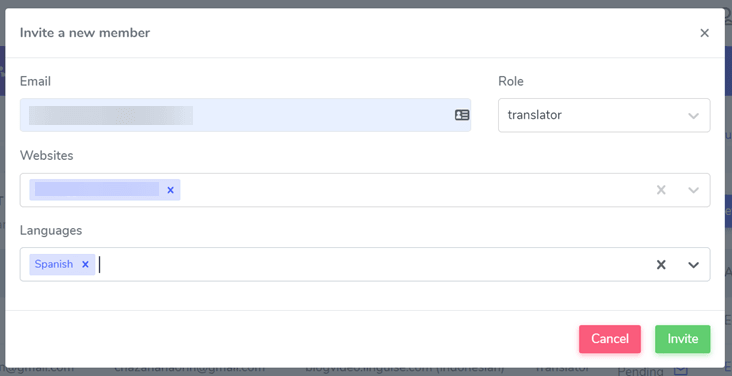
Đừng quên nội dung email từ người dịch được mời, vai trò, trang web và ngôn ngữ mà người dịch sẽ dịch. Nếu bạn đã chọn Mời, người dịch sẽ nhận được lời mời và sau đó chấp nhận lời mời để bắt đầu dịch.
SEO đa ngôn ngữ Linguise
Bằng cách sử dụng Linguise, điều đó có nghĩa là bạn không phải lo lắng về SEO. Trên các trang web đa ngôn ngữ, SEO là một yếu tố quan trọng. Một trang web đa ngôn ngữ phải hoạt động gấp đôi, có nghĩa là họ phải dịch tất cả các yếu tố của trang web sang các ngôn ngữ khác nhau được chọn.
May mắn thay, Linguise đã thực hiện điều đó tự động kể từ khi cài đặt và kích hoạt plugin.
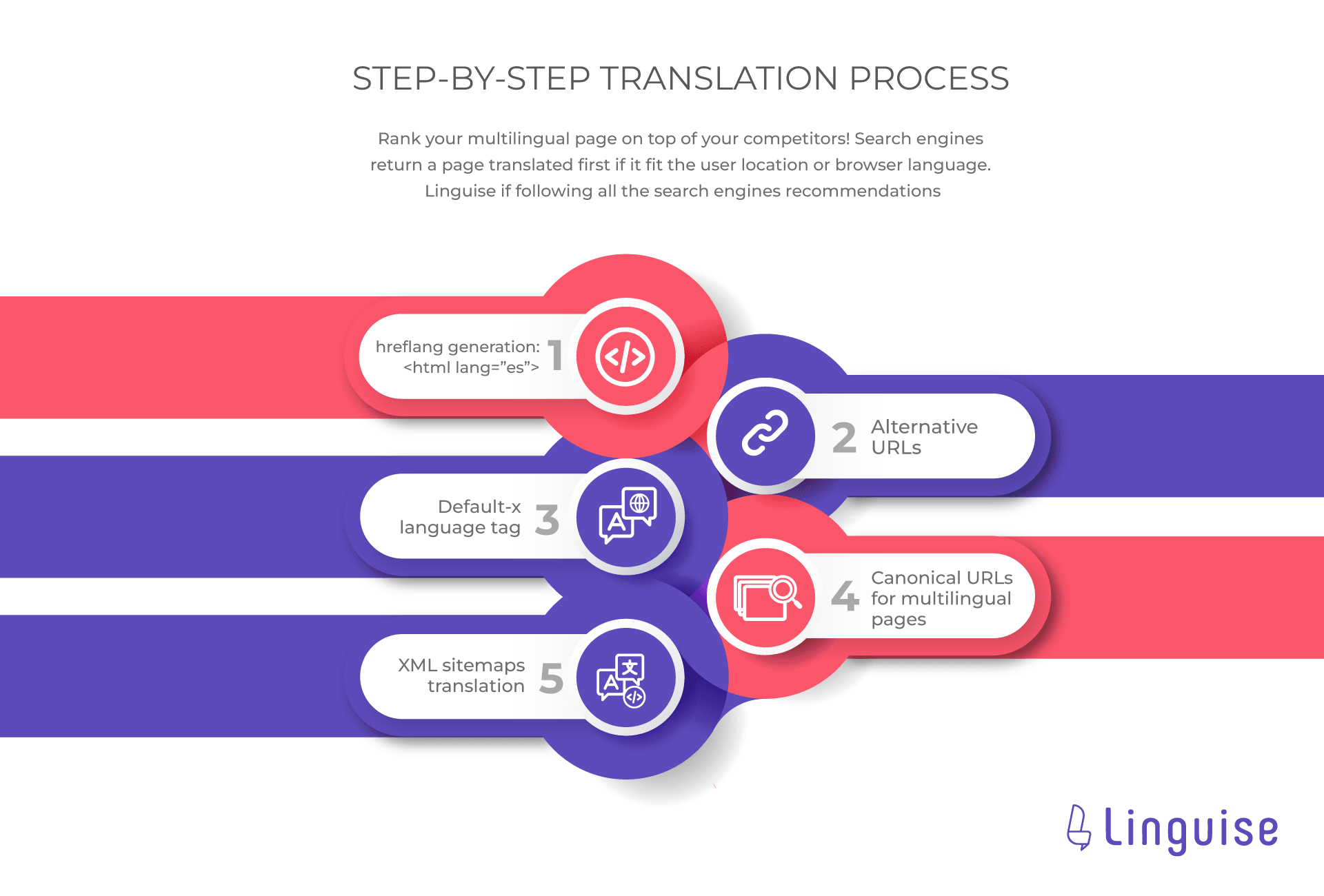
Linguise thực sự hỗ trợ 100% SEO đa ngôn ngữ bằng cách thực hiện một số điểm trên, bao gồm cả cụ thể.
- Tạo Hreflang: để tạo thẻ hreflang phù hợp cho một trang web. Thẻ hreflang cung cấp thông tin cho các công cụ tìm kiếm về các phiên bản ngôn ngữ hoặc khu vực có sẵn của một trang web.
- URL thay thế: một URL được sử dụng làm thay thế để chuyển hướng người truy cập đến một phiên bản khác của trang web.
- Thẻ ngôn ngữ mặc định-x: được sử dụng để chỉ định một ngôn ngữ cụ thể trong các ngữ cảnh xử lý và mã hóa
- URL chuẩn: đại diện chính của một trang web khi có nhiều URL trỏ đến nội dung tương tự hoặc giống hệt nhau.
- Dịch sơ đồ trang web XML: Sơ đồ trang web XML bằng nhiều ngôn ngữ hoặc các biến thể khu vực để giúp công cụ tìm kiếm hiểu cấu trúc và nội dung của các trang web đa ngôn ngữ.
Ngoài các điểm trên, Linguise cũng sẽ tự động dịch thông tin meta, sau đó dịch hình ảnh và liên kết.
Bắt đầu đăng ký Linguise ngay bây giờ
Phiên bản dùng thử miễn phí chỉ có thể được sử dụng trong 1 tháng, phần còn lại bạn phải đăng ký gói Linguise hàng tháng hoặc hàng năm. Linguise cung cấp các kế hoạch hàng năm như hình dưới đây.
Mỗi gói có thông số kỹ thuật tương tự, chỉ khác nhau về số lượng bản dịch mà nó nói. Hãy đến, chọn Linguise giá cả phù hợp nhất cho bạn.
BẮT ĐẦU
- ĐƯỢC BAO GỒM TRONG THÁNG ĐẦU TIÊN DÙNG THỬ MIỄN PHÍ
- 200.000 từ được dịch
- Không giới hạn lượt xem trang đã dịch
- Không giới hạn ngôn ngữ
- GIẢM GIÁ 10% so với giá hàng tháng
- 1 trang web mỗi kế hoạch với một tháng miễn phí
CHUYÊN NGHIỆP
- ĐƯỢC BAO GỒM TRONG THÁNG ĐẦU TIÊN DÙNG THỬ MIỄN PHÍ
- 600.000 từ được dịch
- Không giới hạn lượt xem trang đã dịch
- Không giới hạn ngôn ngữ
- GIẢM GIÁ 10% so với giá hàng tháng
- 1 trang web mỗi kế hoạch với một tháng miễn phí
LỚN
- ĐĂNG KÝ & ĐĂNG NHẬP
- KHÔNG GIỚI HẠN từ được dịch
- Không giới hạn lượt xem trang đã dịch
- Không giới hạn ngôn ngữ
- GIẢM GIÁ 10% so với giá hàng tháng
- 1 trang web mỗi kế hoạch với một tháng miễn phí
Dịch trang web BeTheme đa ngôn ngữ với Linguise
Làm thế nào, cho đến nay bạn đã biết cách tạo một chủ đề BeTheme đa ngôn ngữ với dịch nội dung, đặc biệt là sử dụng Linguise. Một trang web đa ngôn ngữ có thể mang lại nhiều lợi ích, do đó điều quan trọng là làm cho trang web đa ngôn ngữ, và BeTheme là một chủ đề có thể là một giải pháp.
Trong việc dịch trang web, sự hỗ trợ của bên thứ ba cũng cần thiết, điều quan trọng là sử dụng các dịch vụ hỗ trợ SEO, cung cấp các tính năng hấp dẫn và cung cấp nhiều ngôn ngữ, để bạn có thể chọn cái nào.
Đối với những bạn quan tâm đến việc sử dụng BeTheme và Linguise, hãy đăng ký tài khoản Linguise miễn phí ngay bây giờ!