The7 là một trong những WordPress phổ biến được người dùng sử dụng, đặc biệt là các trang web cửa hàng trực tuyến. The7 là một chủ đề phổ biến trên ThemeForest với nhiều tính năng và tùy chọn tùy chỉnh.
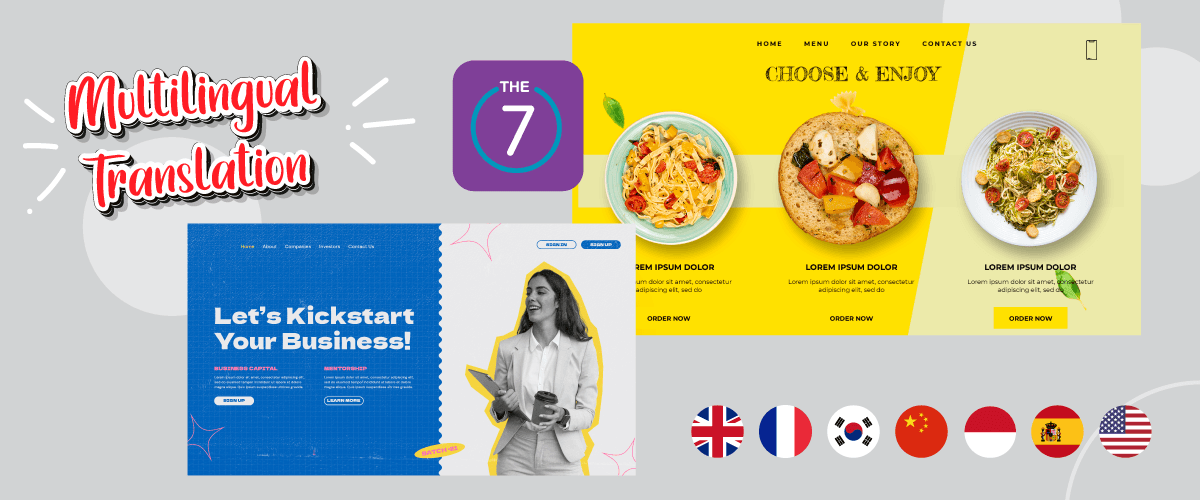
Một trang web được xây dựng bằng giao diện The7 cũng có thể là một trang web đa ngôn ngữ cung cấp nhiều ngôn ngữ.
Dành cho những ai quan tâm đến việc xây dựng website với theme The7, trong bài viết này, chúng ta sẽ thảo luận đầy đủ về theme The7 là gì, các tính năng, cách cài đặt và chỉnh sửa bản dịch nội dung trên website The7, cùng với đánh giá chi tiết.
Giao diện The7 là gì?
The7 là một WordPress có khả năng tùy biến cao, nổi bật như lựa chọn linh hoạt nhất hiện có trên thị trường ngày nay.
Nó mang đến sự tự do sáng tạo vô song, khiến nó trở thành lựa chọn tuyệt vời cho người dùng ở mọi cấp độ, dù họ là người mới bắt đầu, chủ sở hữu website, chuyên gia sáng tạo hay đại lý kỹ thuật số. The7 cung cấp cho mọi người sức mạnh phi thường và giá trị vượt trội, cho phép họ thỏa sức sáng tạo và tùy chỉnh website theo sở thích và yêu cầu riêng của mình.
Cho đến nay, có 270 nghìn người dùng hoạt động sử dụng giao diện The7 trên trang web của họ. Ngoài ra, giao diện này đã nhận được đánh giá tốt, cụ thể là 5 sao từ người dùng.
Sau đó, giao diện The7 cung cấp nhiều mẫu trang web và bản demo sẵn sàng để sử dụng, bao gồm nhiều ngành và ngách khác nhau. Những thiết kế sẵn sàng để sử dụng này có thể được nhập chỉ với một cú nhấp chuột, cung cấp một điểm khởi đầu nhanh chóng và thuận tiện để xây dựng các trang web chuyên nghiệp.
Các tính năng chính của chủ đề The7
Nếu bạn vẫn chưa chắc chắn về việc sử dụng theme The7, lần này chúng tôi sẽ cung cấp các tính năng chính của theme The7 để bổ trợ cho website đa ngôn ngữ của bạn.
60+ trang web demo
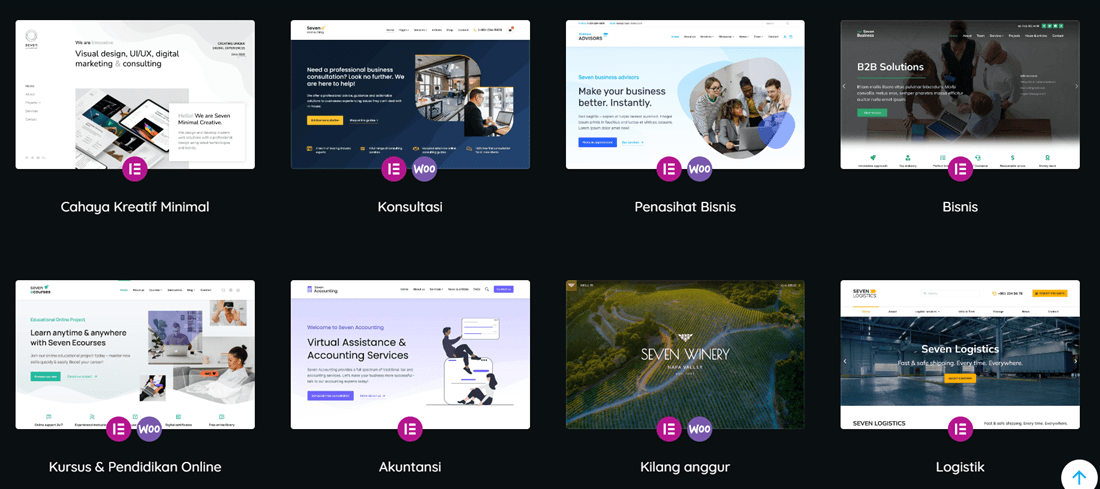
Giao diện The7 được trang bị hơn 60 bản demo trang web mà bạn có thể nhập dễ dàng và tùy chỉnh theo ý muốn. Vì vậy, bạn không cần phải thành thạo lập trình trang web, vì The7 giúp cho người mới bắt đầu muốn xây dựng trang web của riêng mình một cách dễ dàng.
The7 cung cấp nhiều danh mục demo khác nhau, từ ngành thương mại điện tử, công ty, doanh nghiệp, giáo dục đến nhiều lĩnh vực khác như hình trên.
Hỗ trợ trình tạo trang
Một trong những tính năng chính mà The7 cung cấp là hỗ trợ đầy đủ cho các trình tạo trang chủ phổ biến như Elementor và WPBakery.
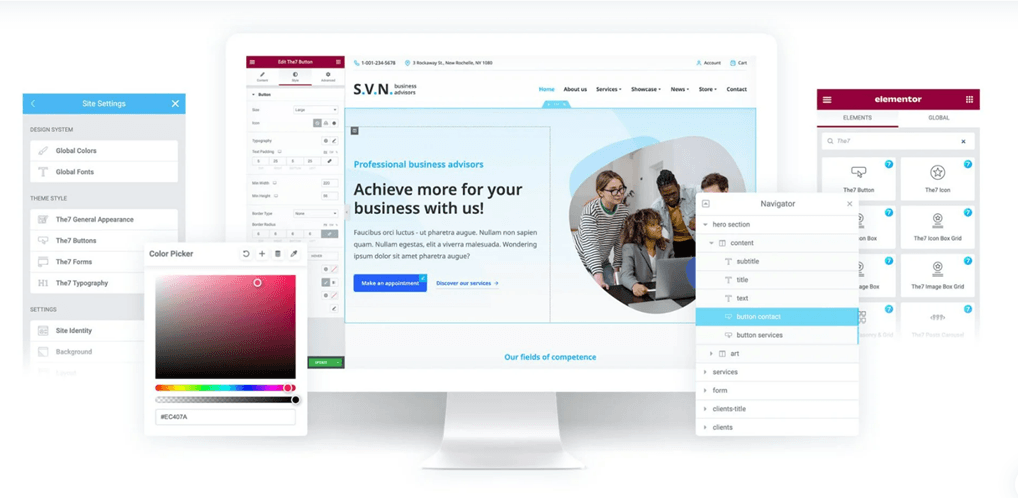
Đầu tiên, The7 hoàn toàn tương thích với trình tạo trang Elementor . Ngoài ra, The7 cũng hỗ trợ WPBakery Page Builder, trước đây được gọi là Visual Composer. Đây là một trình tạo trang trực quan kéo và thả cho phép bạn dễ dàng tạo các bố cục ấn tượng thông qua chức năng kéo và thả.
Bạn có thể sử dụng trình chỉnh sửa ở chế độ giao diện người dùng hoặc hậu trường để thực hiện thay đổi cho trang web của mình. Bạn cũng có thể xem ngay lập tức các thay đổi bạn thực hiện.
Bằng cách đó, bạn có thể dễ dàng tạo ra hầu như bất kỳ khía cạnh nào của trang web của mình một cách tinh tế và dễ dàng.
Tích hợp với WooCommerce
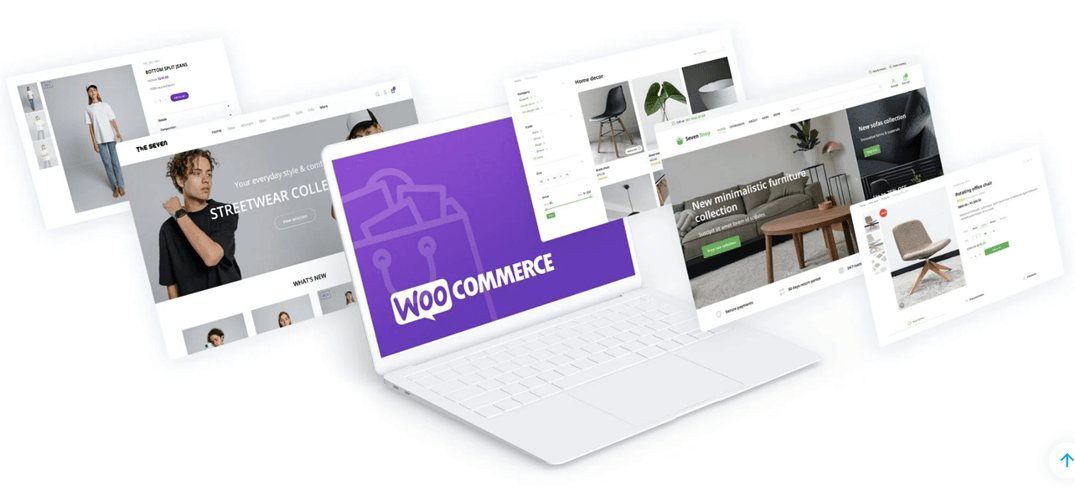
Tính năng quan trọng tiếp theo là tích hợp sâu với WooCommerce. WooCommerce là một nền tảng phổ biến được sử dụng để xây dựng các cửa hàng trực tuyến, và The7 tích hợp rất tốt với nó.
Tại đây, bạn có thể bao gồm các trang cửa hàng, danh mục và lưu trữ dành riêng cho việc trình bày sản phẩm của bạn một cách tốt nhất. Ngoài ra, các tính năng khác như giỏ hàng và thanh toán, lưới sản phẩm và trình diễn sản phẩm, bộ lọc sản phẩm, đề xuất bán thêm và nhiều hơn nữa đều được bao gồm trong chủ đề này. Bằng cách đó, bạn có mọi thứ cần thiết để dễ dàng tạo và quản lý cửa hàng trực tuyến của mình với The7.
Đa ngôn ngữ và sẵn sàng dịch
The7 là một chủ đề WordPress sẵn sàng dịch thuật hỗ trợ hơn 10 ngôn ngữ, bằng cách đó bạn có thể tạo một trang web đa ngôn ngữ và thu hút khách truy cập từ các quốc gia khác nhau.
Tuy nhiên, 10 ngôn ngữ có thể không đủ, xét đến nhiều ngôn ngữ tồn tại trên thế giới. Vì vậy, sau đó bạn cần thêm một dịch vụ dịch thuật website để giúp dịch sang nhiều ngôn ngữ hơn.
Không cần phải lo lắng, vì The7 cũng tương thích với nhiều plugin khác nhau, một trong số đó là plugin đa ngôn ngữ.
Ngoài ra, một số plugin khác có trong gói The7 là Slider Revolution, WPBakery Page Builder, Ultimate Addons cho WPB, Convert Plus và Go Pricing Tables.
Bắt đầu với giao diện The7
Sau khi biết các tính năng chính của chủ đề The7 là gì, lần này chúng ta sẽ bắt đầu thử sử dụng chủ đề The7 từ việc mua, cài đặt và tùy chỉnh trang web.
Mua giao diện The7
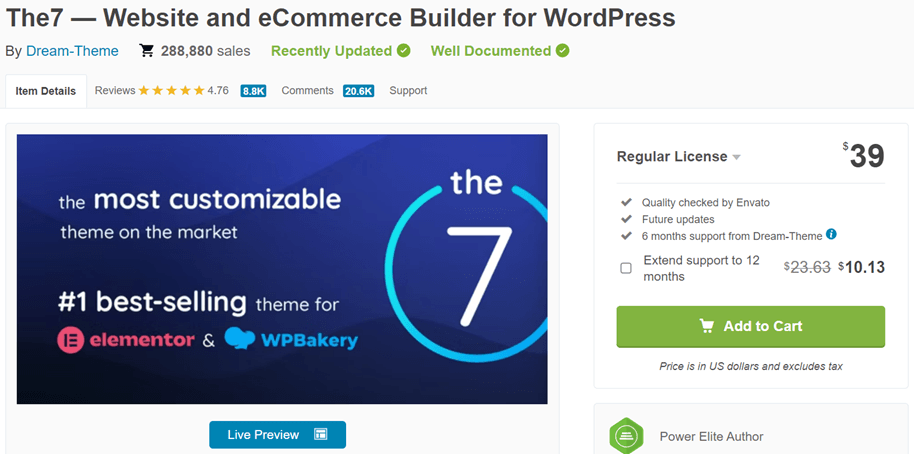
Để mua chủ đề The7, bạn cần truy cập trang ThemeForest và sau đó tìm kiếm chủ đề The7. Sau đó nhấp vào Thêm vào giỏ hàng.
Nếu vậy, bạn sẽ được yêu cầu tạo tài khoản và thanh toán hóa đơn. Khi thanh toán đã được thực hiện, bạn sẽ nhận được khóa cấp phép và tệp có thể tải xuống.
Cài đặt giao diện The7
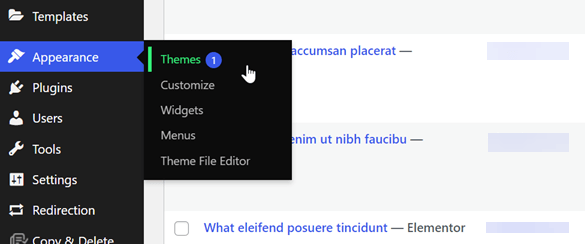
Bạn có thể bắt đầu các bước cài đặt chủ đề The7 từ bảng điều khiển WordPress . Trên bảng điều khiển chọn Giao diện > Chủ đề.
Sau đó chọn Add New > Upload Theme > chọn tệp The7 đã tải xuống trước đó. Sau đó nhấp vào Install Now > Activate.
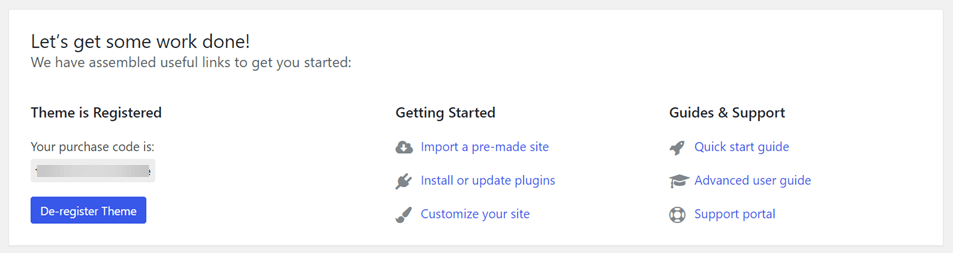
Nếu vậy, hãy nhập mã mua hàng bạn nhận được khi mua > Đăng ký chủ đề.
Nhập và tùy chỉnh trang demo The7
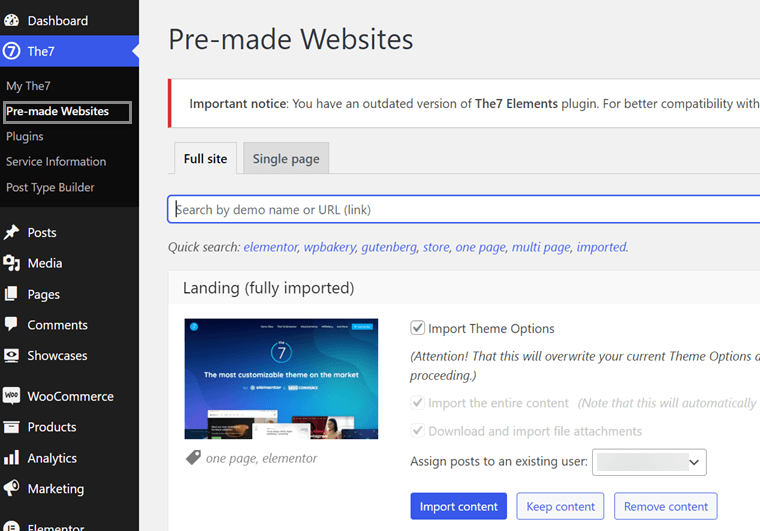
Sau khi cài đặt xong, bước tiếp theo là nhập trang web demo do The7 cung cấp. Chủ đề The7 cung cấp nhiều trang web demo sẵn sàng nhập với nhiều danh mục khác nhau.
Nếu bạn đã tìm thấy một trang web demo phù hợp, bây giờ hãy chọn Import Content
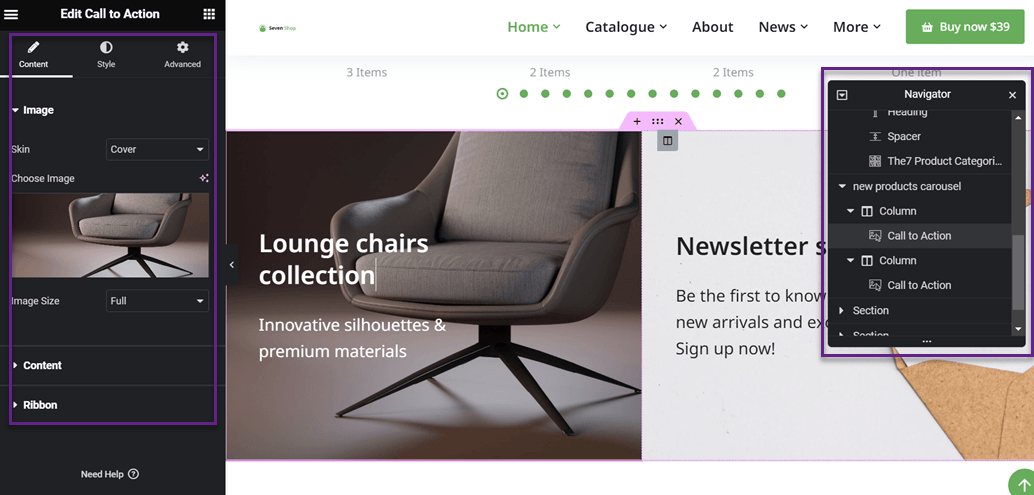
Sau đó, tất cả những gì bạn phải làm là tùy chỉnh trang web đã được chọn, cách mở trang web rồi nhấp vào Chỉnh sửa với Elementor hoặc các tùy chọn trình chỉnh sửa khác tùy thuộc vào những gì bạn đang sử dụng.
Ở bên phải, cụ thể là Trình điều hướng, bạn có thể chọn phần bạn muốn chỉnh sửa, sau đó ở bên trái, bạn có thể thay đổi nội dung.
Tương tự, đối với các phần khác của trang web mà bạn muốn tùy chỉnh, bạn có thể làm như trên.
Phá vỡ rào cản ngôn ngữ
Tạm biệt rào cản ngôn ngữ và chào đón sự phát triển không giới hạn! Hãy dùng thử dịch vụ dịch tự động của chúng tôi ngay hôm nay.
Dịch một trang web The7 với Linguise
Nếu bạn đã hoàn thành trang web The7 tùy chỉnh, bây giờ là lúc để biến trang web thành một trang web đa ngôn ngữ. Để làm cho trang web đa ngôn ngữ, hãy sử dụng một plugin đa ngôn ngữ hoặc một plugin dịch thuật để hỗ trợ nó.
Một trong những dịch vụ dịch thuật hoặc WordPress plugin đa ngôn ngữ là Linguise. Linguise là một công cụ có thể giúp bạn trong quá trình dịch thuật trang web The7.
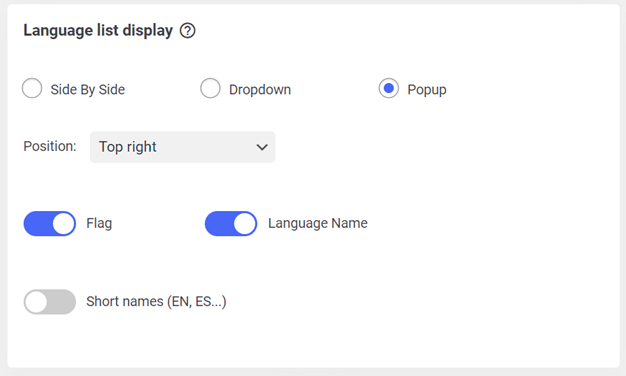
Với tất cả các tính năng thú vị được cung cấp, Linguise có thể giúp trang web của bạn trở nên đa ngôn ngữ dễ dàng hơn. Có hơn 80 tùy chọn ngôn ngữ mà bạn có thể thêm vào trang web của mình, cũng như các tùy chọn hiển thị ngôn ngữ khác nhau.
Do đó, Linguise phù hợp làm công cụ hỗ trợ dịch thuật. Vậy làm thế nào để tạo The7 đa ngôn ngữ và dịch nội dung với Linguise? Đây là giải thích đầy đủ.
Cài đặt và cấu hình Linguise
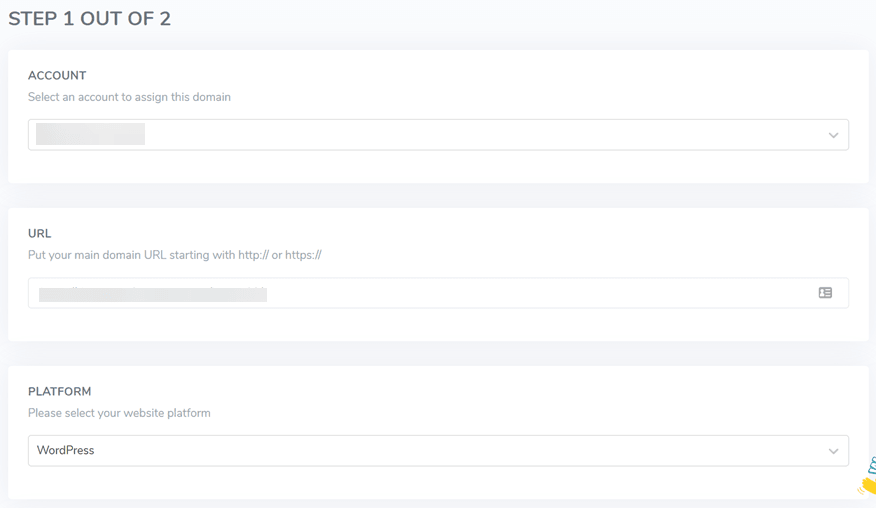
Bước đầu tiên là đăng ký tài khoản tại Linguise miễn phí, bạn chỉ cần nhập email và mật khẩu. Nếu tài khoản đã được tạo, bạn sẽ truy cập được vào bảng điều khiển Linguise và thêm miền trang web The7 của mình bằng cách chọn Thêm Miền.
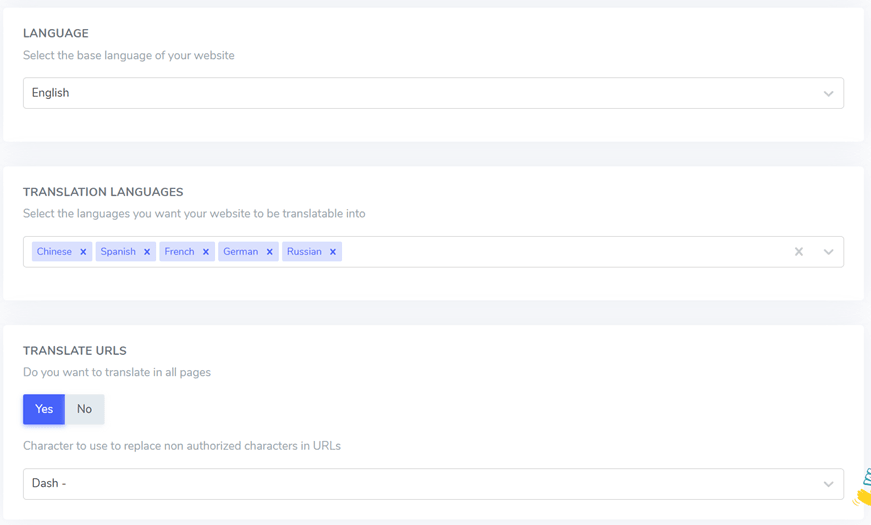
Sau đó, có một số trường cần được điền vào, chẳng hạn như URL trang web, nền tảng được sử dụng, ngôn ngữ mặc định, ngôn ngữ được chọn và URL dịch thuật.
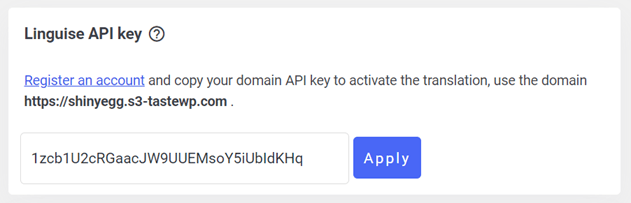
Trong bước tiếp theo, bạn cần nhập Next Step, sau đó bạn sẽ vào menu Settings . Tại đây, bạn cần sao chép khóa API có trong trường sau.
Sau đó, bạn có thể nhúng API này vào bảng điều khiển The7 WordPress .
Tiếp theo, mở bảng điều khiển WordPress của bạn sau đó cài đặt plugin Linguise bằng cách chọn Plugin > Thêm mới > Linguise > Cài đặt ngay > Kích hoạt > nhấp vào plugin Linguise > Cài đặt chính.
Trong Linguise , dán API đã được lấy rồi nhấn Áp dụng.
Nếu vậy, cuộn xuống lại và danh sách ngôn ngữ sẽ xuất hiện trên mọi trang của trang web của bạn.
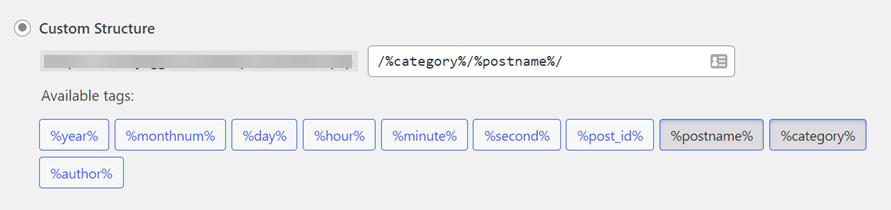
Khi mọi thứ đã được thiết lập, chọn Lưu Cài đặt để lưu thay đổi. Sau đó, đừng quên kích hoạt viết lại URL để tải ngôn ngữ mới của bạn trên namadomain.com/id chẳng hạn.
Cách vào menu Tổng quan > Đường dẫn tĩnh > Cấu trúc tùy chỉnh. Hãy làm cho nó giống như sau.
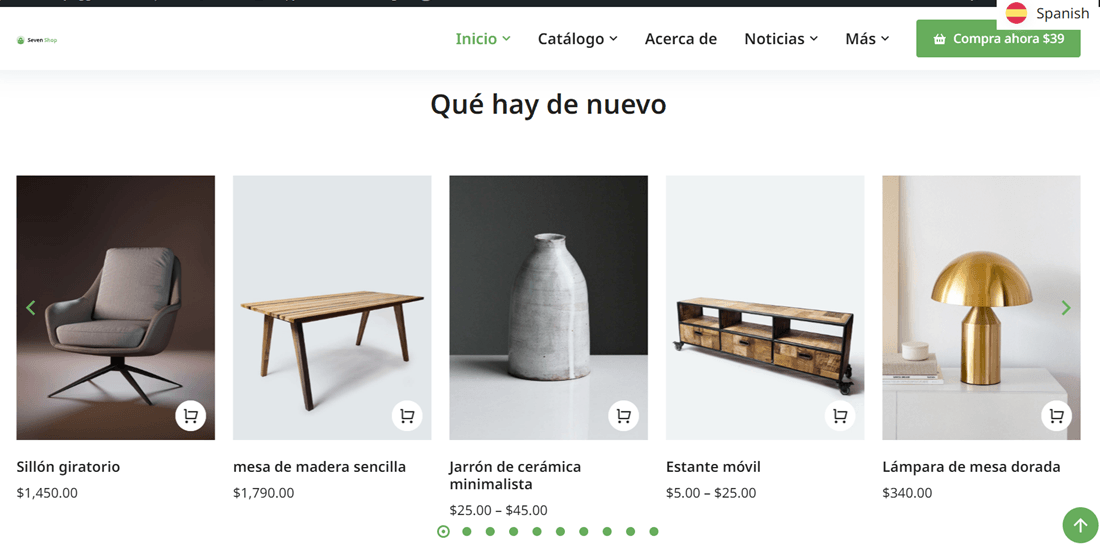
Sau đó truy cập trang web The7 để xem kết quả. Một cái gì đó như thế này là kết quả của trang web The7. Ở góc bên phải, có một công cụ chuyển đổi ngôn ngữ. Dưới đây là ví dụ về trang web được dịch sang tiếng Tây Ban Nha.
Chỉnh sửa bản dịch với trình chỉnh sửa trực tiếp
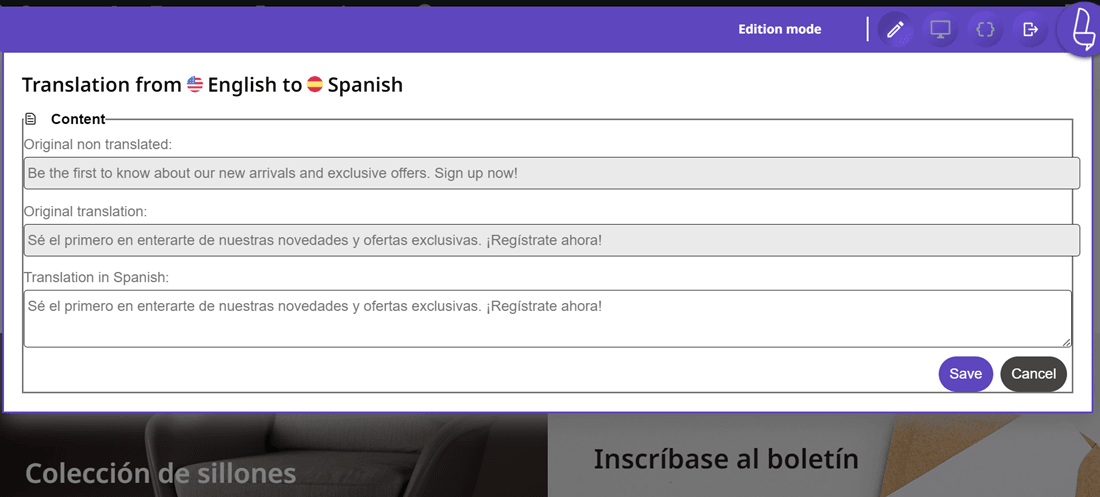
Nếu từ kết quả dịch tự động Linguise , có những kết quả không phù hợp với bạn, bạn có thể chỉnh sửa bản dịch trực tiếp hoặc thủ công thông qua trình chỉnh sửa trực tiếp trên giao diện người dùng.
Phương pháp cũng rất đơn giản, bạn chỉ cần truy cập Linguise dashboard > Live Editor > Open Live Editor > chọn ngôn ngữ > Translate. Sau đó chọn phần của website mà bạn muốn chỉnh sửa bản dịch. Khi bạn đã chỉnh sửa xong, đừng quên nhấp vào Save.