Khi bạn muốn tạo một trang web đa ngôn ngữ và chuẩn bị dịch một trang WordPress , điều quan trọng là phải dịch tất cả các yếu tố trên trang web, bao gồm cả biểu mẫu, dù là biểu mẫu liên hệ, bản tin hay các biểu mẫu khác.
Trong WordPress , bạn có thể tạo nhiều loại biểu mẫu tùy chỉnh khác nhau để hiển thị trên website. Có nhiều plugin khác nhau mà bạn có thể sử dụng để tạo biểu mẫu, một trong số đó là plugin WPForms.
Đối với những bạn sử dụng biểu mẫu này trong WordPress, điều quan trọng là phải biết cách dịch plugin. Vì vậy, trong bài viết này, chúng ta sẽ thảo luận đầy đủ về cách tự động dịch và chỉnh sửa bản dịch của plugin WPForms!
WPFroms plugin WordPresslà gì?
WPForms là một plugin WordPress được sử dụng để dễ dàng tạo biểu mẫu trên các trang web dựa trên WordPress. Với plugin WPForms, bạn có thể tạo các biểu mẫu như liên hệ, đăng ký, khảo sát và đặt hàng.
Plugin WPForms có sẵn 2 phiên bản, đó là Miễn phí và PRO. Cả hai phiên bản đều có thể được sử dụng để tạo biểu mẫu, chỉ có điều phiên bản miễn phí hay WPForms lite có một số tính năng hạn chế chưa thể sử dụng được.
Ngoài ra, WPForms cũng được tích hợp với nhiều dịch vụ tiếp thị qua email phổ biến nhất và một số cổng thanh toán. Điều này khiến WPForms trở thành lựa chọn tuyệt vời không chỉ để thu thập email đăng ký mà còn để chấp nhận thanh toán và quyên góp.
Vậy các tính năng, mẫu và trường trong plugin WPForms là gì? Hãy xem giải thích sau đây.
WPForms Miễn phí VS Pro
Plugin WPForms có hai phiên bản là miễn phí và trả phí, mỗi phiên bản cung cấp các tính năng khác nhau. Dưới đây chúng ta sẽ thảo luận về các trường có trong phiên bản miễn phí, trả phí và mẫu.
Các trường trong WPForms miễn phí
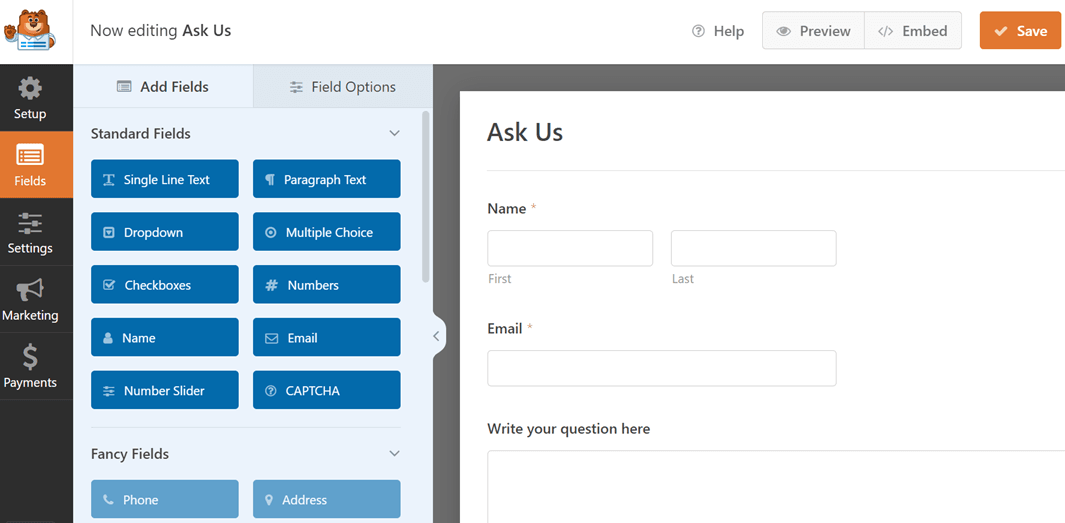
Trong plugin WPForms, các trường được chia thành ba loại, cụ thể là trường tiêu chuẩn, trường nâng cao và trường thanh toán. Nhưng trong phiên bản miễn phí chỉ có các trường tiêu chuẩn và một vài trường từ thanh toán. Dưới đây là chi tiết cho từng trường.
Trường tiêu chuẩn
- Văn bản một dòng
- Trình đơn thả xuống
- Hộp kiểm
- Tên
- Thanh trượt số
- Văn bản đoạn văn
- Nhiều lựa chọn
- Số
- Email CAPTCHA.
Trường thanh toán
- Mục đơn
- Nhiều mục
- Tổng cộng
- Các mục hộp kiểm
- Các mục trong danh sách thả xuống
- Thẻ tín dụng Stripe
Các trường trong WPForms trả phí
Đối với phiên bản PRO, bạn sẽ có một trường fancy hoàn chỉnh và một số trường thanh toán không có trong phiên bản miễn phí, bao gồm những thứ như.
Các trường nâng cao
- Điện thoại
- Địa chỉ
- Ngày/giờ
- Tải tệp lên
- Văn bản định dạng
- Ngắt trang
- HTML
- Xem trước mục nhập
- Trường ẩn
- Chữ ký
- Điểm số khuyến nghị ròng
- Trang web/URL
- Mật khẩu
- Bố cục
- Dải phân cách
- Nội dung
- Đánh giá
- Captcha tùy chỉnh
- Thang đo Likert
Các trường thanh toán
- Thương mại PayPal
- Hình vuông
- Authorize.net
Mẫu biểu mẫu trong WPForms
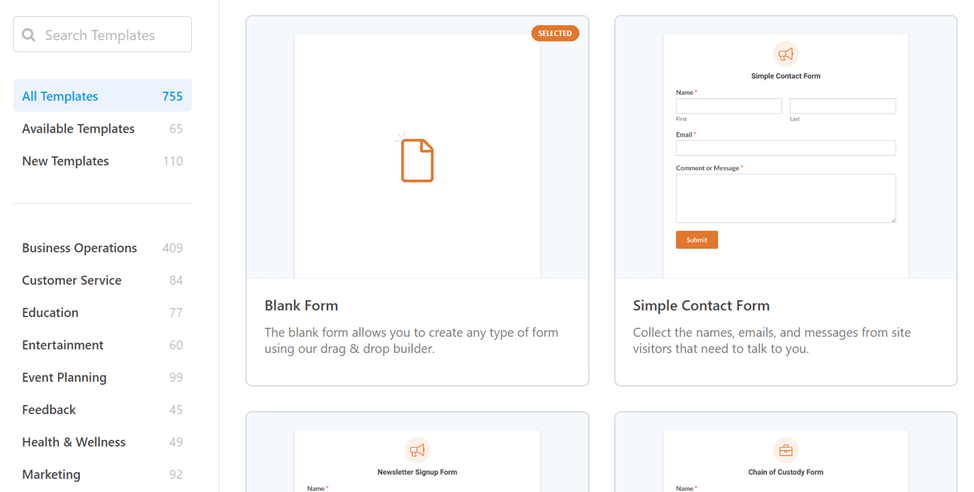
Tiếp theo, đối với các mẫu, cả WPForms Lite và WPForms Pro đều đi kèm với hơn 700 mẫu biểu mẫu WordPress . Bạn có thể truy cập trực tiếp trong trình tạo biểu mẫu.
Có nhiều danh mục mẫu khác nhau mà bạn có thể sử dụng, bao gồm kinh doanh, giáo dục, tiếp thị, sức khỏe & thể chất, và nhiều hơn nữa.
Tạo biểu mẫu với plugin WPForms trong WordPress
Sau khi biết các trường có trong plugin WPForms, chúng ta sẽ thử tạo một biểu mẫu với WPForms trong WordPress.
#1 Cài đặt plugin WPForms trong WordPress
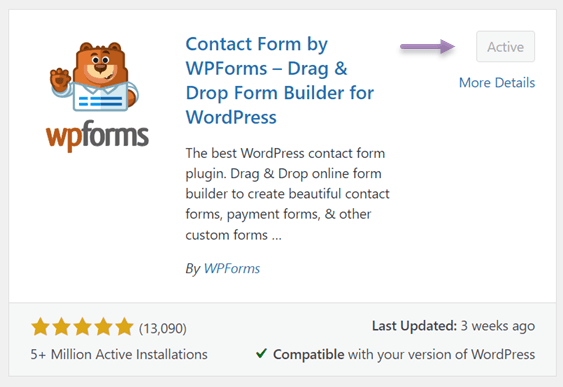
Bước đầu tiên là cài đặt plugin WPForms trên WordPress, như thường lệ, hãy vào menu Plugins > Add New > WPForms > Install Now > Activate.
#2 Tạo biểu mẫu mới với WPForms
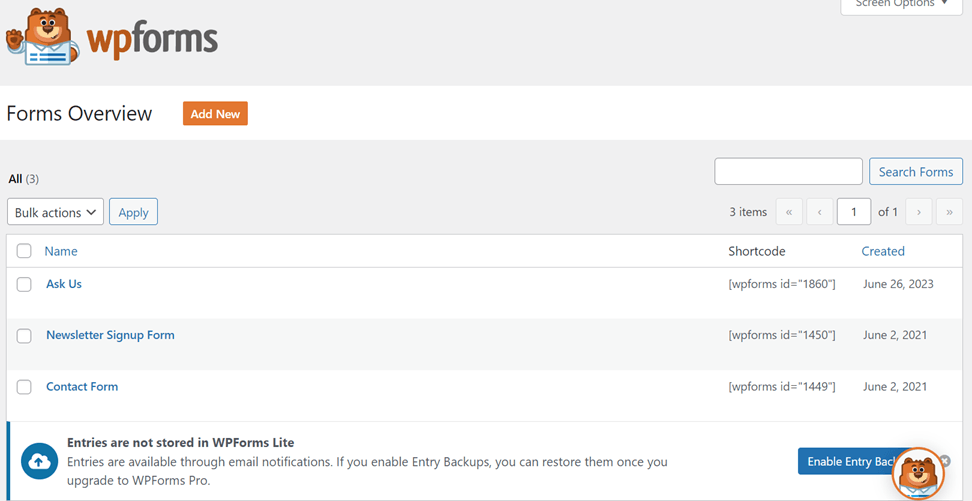
Sau khi plugin được cài đặt thành công, hãy chọn menu WPForms trong menu bên trái, nếu vậy, màn hình hiển thị như sau. Dưới đây là một số ví dụ về các biểu mẫu đã được tạo.
Để tạo một biểu mẫu mới, bạn chỉ cần nhấp vào Thêm mới trên nút màu cam sau đây.
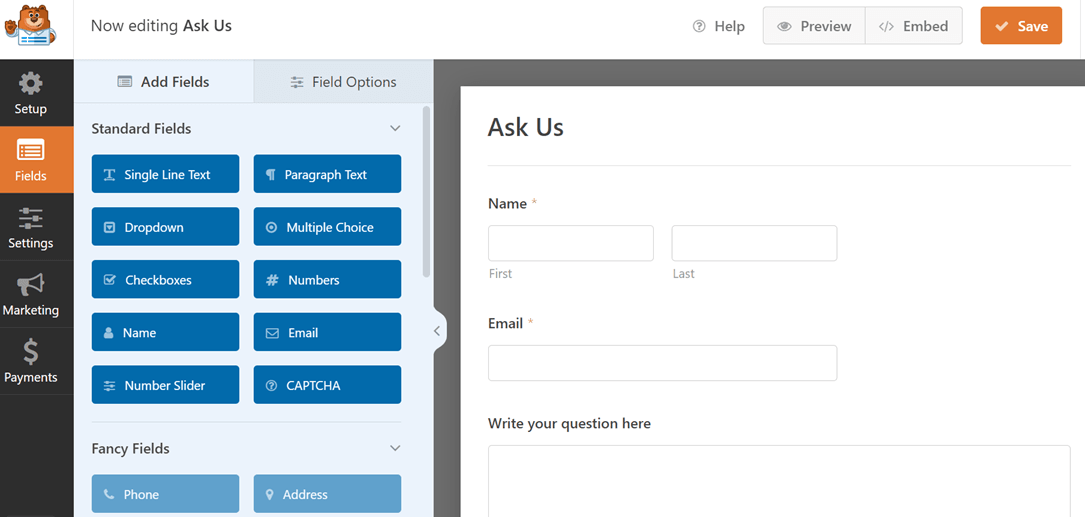
Sau đó, một màn hình hiển thị sẽ xuất hiện để thiết lập trường như sau. Ví dụ như sau, ở đây chúng ta sẽ thử tạo một biểu mẫu câu hỏi cho khách truy cập trang web muốn đặt câu hỏi cho bạn.
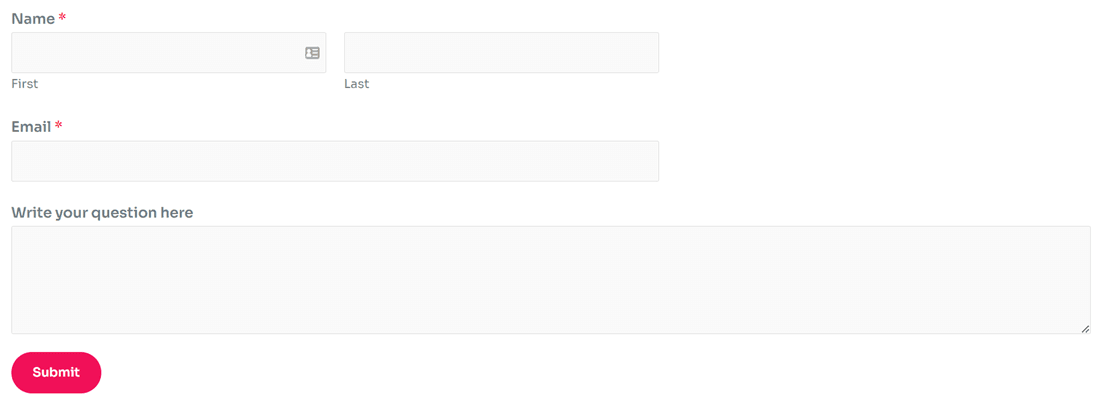
Trong biểu mẫu sau, hãy sử dụng các trường Tên, Email, và Văn bản đoạn văn.
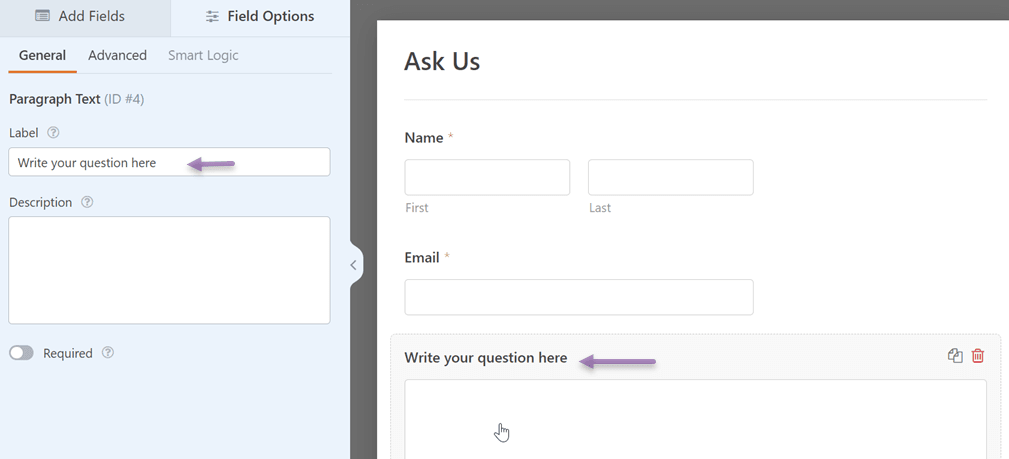
Để tùy chỉnh đoạn văn, bạn có thể nhấp vào trường và sau đó đổi tên nhãn như trong cột bên trái theo ý muốn của bạn.
Khi bạn đã hoàn tất việc tạo biểu mẫu, đừng quên nhấp vào Lưu ở góc trên bên phải để lưu các thay đổi của bạn.
#3 Hiển thị biểu mẫu trên trang web của bạn
Sau khi biểu mẫu được tạo, bạn cần thực hiện thêm một vài cài đặt để biểu mẫu có thể xuất hiện trên trang web mà bạn muốn.
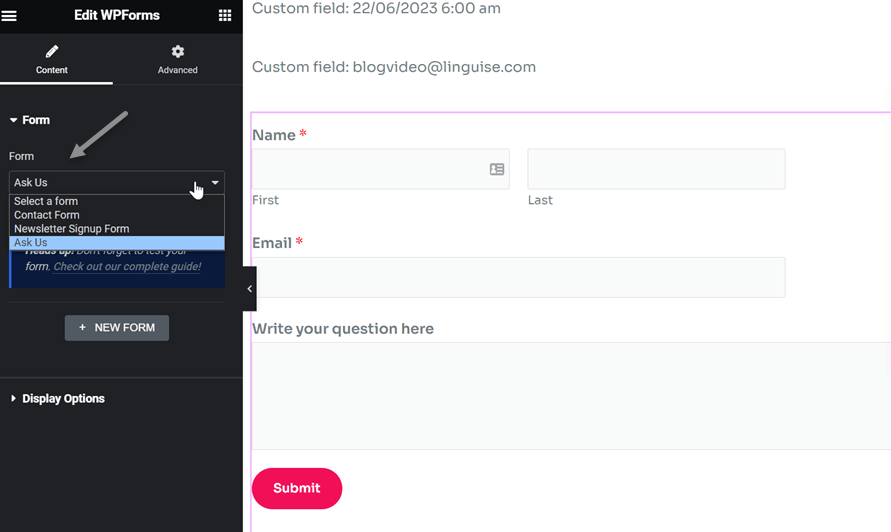
Để làm điều này, hãy chọn trang bạn muốn biểu mẫu hiển thị, sau đó chọn Chỉnh sửa hoặc Chỉnh sửa bằng Elementor. Sau đó, trong phần Mẫu , viết WPForms và một màn hình hiển thị như sau sẽ xuất hiện.
Tại đây bạn cần chọn biểu mẫu nào sẽ hiển thị trên trang. Ví dụ ở đây là chọn biểu mẫu Ask us . Sau đó lưu thay đổi.
#4 Biểu mẫu của WPForms hiển thị thành công
Bây giờ, bạn có thể thử mở trang mà bạn đã thêm biểu mẫu trước đó, kết quả sẽ giống như thế này.
Tự động dịch và chỉnh sửa bản dịch của WPForms với Linguise
Ở trên bạn đã tạo thành công các biểu mẫu WordPress bằng plugin WPForms. Bước tiếp theo là dịch biểu mẫu để khách truy cập từ các quốc gia khác có thể hiểu được.
Có hai cách để dịch WPForms, đó là thủ công và tự động. Theo cách thủ công, bạn có thể sử dụng plugin Loco Translate và dịch từng chuỗi một.
Phương pháp này chắc chắn sẽ mất nhiều thời gian hơn, đặc biệt nếu bạn phải dịch nhiều biểu mẫu.
Giải pháp, bạn có thể sử dụng dịch vụ dịch tự động. Một trong những dịch vụ dịch tự động mà bạn có thể sử dụng là Linguise.
Linguise là dịch vụ dịch tự động cho các trang web cũng như nhiều yếu tố khác nhau trên đó. Linguise có thể là giải pháp cho những ai muốn dịch WPForms một cách nhanh chóng.
Với công nghệ mạng nơ-ron, Linguise có thể tạo ra kết quả dịch tự nhiên và tương tự như bản dịch của con người, từ đó mang lại trải nghiệm người dùng tốt hơn.
Bạn có thể chọn từ hơn 80 ngôn ngữ có sẵn và hiển thị chúng trên trang web.
Ngay sau đây, đây là cách dịch và chỉnh sửa bản dịch của plugin WPForms tự động với Linguise.
#1 Đăng ký Linguise và thêm ngôn ngữ
Bước đầu tiên là đăng ký tài khoản miễn phí tại Linguise, việc đăng ký tài khoản Linguise có thể được thực hiện mà không cần sử dụng thẻ tín dụng, bạn chỉ cần tên người dùng, mật khẩu và email.
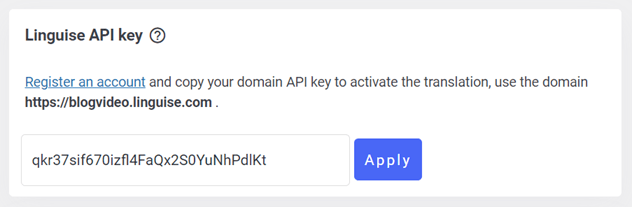
Sau đó, bạn sẽ được cấp quyền truy cập vào bảng điều khiển Linguise sau đó vào menu Cài đặt , cuộn xuống, bạn sẽ thấy cột khóa API, sau đó chọn sao chép vào clipboard.

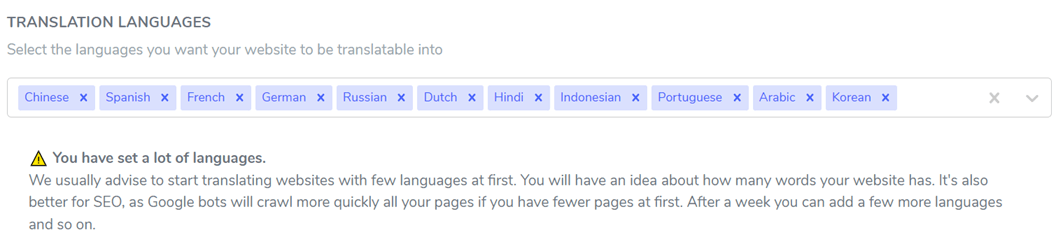
Sau đó, cuộn xuống lần nữa và tìm cột Ngôn ngữ . Tại đây bạn có thể chọn các ngôn ngữ khác nhau mà bạn muốn hiển thị trên trang web. Cuối cùng, chọn Lưu để lưu các thay đổi.
#2 Cài đặt plugin Linguise
Bước thứ hai là cài đặt plugin Linguise trên WordPress. Mẹo là tìm plugin Linguise sau đó Cài đặt và Kích hoạt. Nếu vậy, menu Linguise sẽ xuất hiện ở bên trái và sau đó mở menu.
Tại đây bạn cần dán API đã được sao chép trước đó, mục đích là để liên kết giữa Linguise và trang web sau đó nhấp vào Áp dụng.
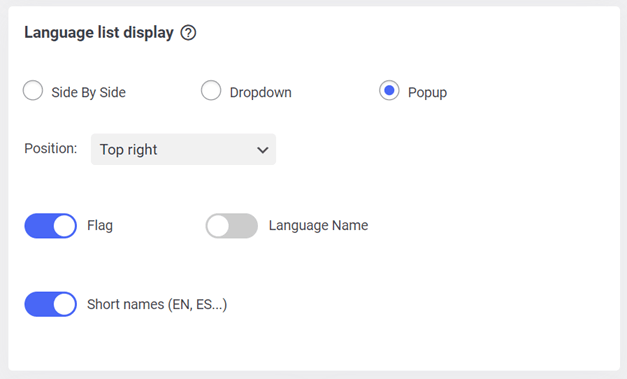
Sau đó, bạn cũng cần đặt ngôn ngữ hiển thị trên trang web. Bạn có thể điều chỉnh hiển thị dựa trên cửa sổ bật lên, cạnh nhau hoặc menu thả xuống.
Sau đó, đối với logo ngôn ngữ, bạn có thể sử dụng tên viết tắt hoặc tên đầy đủ kèm theo logo cờ.
#3 Dịch biểu mẫu với Linguise
Bây giờ, hãy thử dịch các biểu mẫu trên trang bạn đã thiết lập trước đó. Các ví dụ ở đây được dịch sang tiếng Ý.
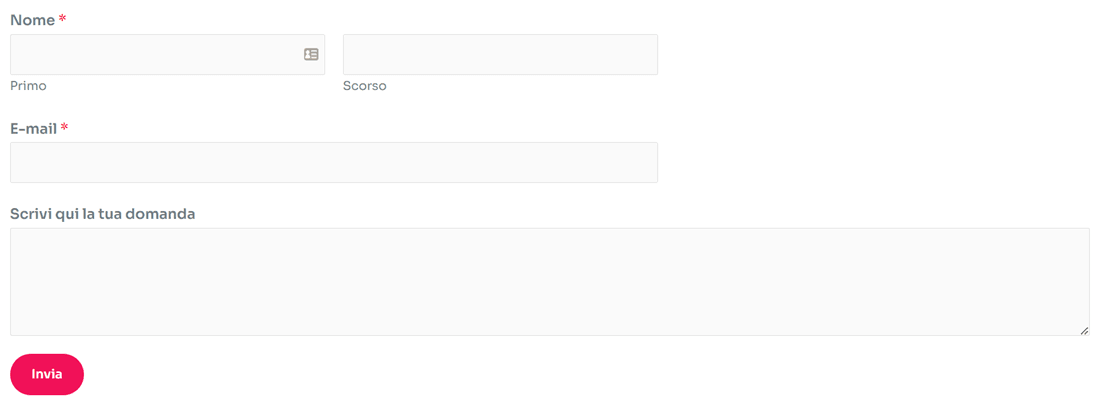
#4 Chỉnh sửa bản dịch của WPForms với trình chỉnh sửa trực tiếp Linguise
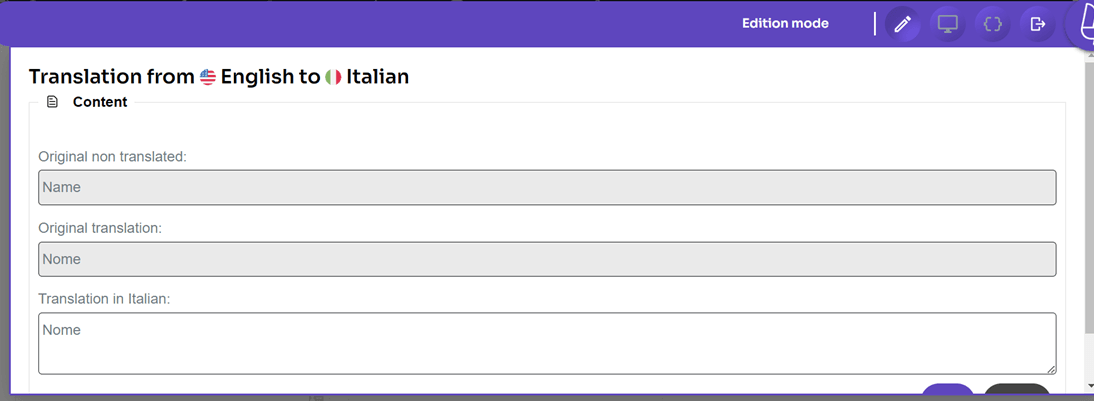
Dịch máy thường dẫn đến bản dịch kém chính xác hơn, hoặc thậm chí kém tự nhiên hơn. Do đó Linguise giới thiệu tính năng trình chỉnh sửa trực tiếp cho phép bạn dịch trực tiếp trên trang chủ của trang web.
Bạn có thể dịch sang nhiều ngôn ngữ sử dụng tính năng này ngay cả trên phiên bản miễn phí của Linguise. Cách thực hiện rất dễ dàng, mở bảng điều khiển Linguise sau đó chọn Live Editor, sau đó Mở Live Editor và chọn ngôn ngữ bạn muốn.
Sau đó, chọn phần bạn muốn dịch, sau đó chọn Lưu.
Kết luận
Bây giờ, bạn đã hiểu cách tự động dịch và chỉnh sửa bản dịch của plugin WPForms, bắt đầu từ cách cài đặt plugin WPForms, tạo biểu mẫu mới và dịch sang nhiều ngôn ngữ khác nhau một cách tự động bằng Linguise.
Nếu bạn quan tâm đến việc sử dụng Linguise như một dịch vụ dịch thuật, hãy sử dụng phiên bản miễn phí cho phép bạn dịch tối đa 600 nghìn từ và sử dụng bất kỳ ngôn ngữ nào bạn muốn!