Khi tạo một trang web đa ngôn ngữ, việc chú ý đến các yếu tố chuyển đổi ngôn ngữ là rất quan trọng. Người dùng thường xuyên truy cập phần này khi họ muốn chuyển đổi ngôn ngữ.
Điều tương tự cũng xảy ra với bạn khi là chủ sở hữu trang web đa ngôn ngữ Squarespace . Do đó, việc tạo một công tắc ngôn ngữ cho Squarespace thân thiện, dễ dàng truy cập và thân thiện với người dùng là rất quan trọng.
Bài viết này sẽ thảo luận về cách thiết kế bộ chuyển đổi ngôn ngữ cho Squarespace, cùng với các mẹo thiết kế và lý do tại sao bạn nên làm điều đó.
Tại sao nút ngôn ngữ lại quan trọng đối với trang web đa ngôn ngữ Squarespace?
Trước khi thảo luận về cách thiết kế nút ngôn ngữ Squarespace , bạn cũng cần hiểu tại sao nút ngôn ngữ lại quan trọng đối với trang web đa ngôn ngữ Squarespace .
- Phục vụ khán giả toàn cầu: Trang web đa ngôn ngữ là điều cần thiết đối với các doanh nghiệp muốn mở rộng phạm vi tiếp cận vượt ra ngoài biên giới quốc gia. Nút ngôn ngữ cho phép bạn trình bày nội dung bằng ngôn ngữ ưa thích của đối tượng mục tiêu, giúp trang web của bạn trở nên dễ tiếp cận và hấp dẫn đối với phân khúc thị trường toàn cầu.
- Nâng cao trải nghiệm và sự tương tác của người dùng: Rào cản ngôn ngữ có thể cản trở đáng kể trải nghiệm người dùng, dẫn đến sự nhầm lẫn và tỷ lệ thoát trang cao hơn. Các nút ngôn ngữ được thiết kế tốt và triển khai hiệu quả giúp việc chuyển đổi giữa các phiên bản ngôn ngữ trở nên dễ dàng hơn, đảm bảo trải nghiệm mượt mà và thân thiện với người dùng. Bằng cách cung cấp nội dung bằng ngôn ngữ ưa thích của khách truy cập, bạn có thể tăng cường sự tương tác và cải thiện thời gian họ dành trên trang web.
- Cải thiện khả năng tiếp cận và tính bao quát: Tính năng đơn giản nhưng mạnh mẽ này có thể làm cho trang web của bạn trở nên thân thiện và bao quát hơn, thúc đẩy cảm giác sở hữu cho khách truy cập có thể không thành thạo ngôn ngữ chính. Nó cũng giúp tuân thủ các hướng dẫn và quy định về khả năng tiếp cận, thường nhấn mạnh việc cung cấp nội dung bằng nhiều ngôn ngữ.
- Tăng cường SEO và khả năng hiển thị trực tuyến: Dịch trang web của bạn sang nhiều ngôn ngữ có thể cải thiện thứ hạng tìm kiếm và khả năng hiển thị trên công cụ tìm kiếm ở nhiều khu vực hoặc thị trường khác nhau. Các nút ngôn ngữ giúp công cụ tìm kiếm hiểu được các biến thể ngôn ngữ của trang web, đảm bảo nội dung phù hợp được cung cấp cho người dùng dựa trên ngôn ngữ họ ưa thích.
- Tăng cường nhận diện thương hiệu và xây dựng lòng tin: Các nút ngôn ngữ được thiết kế tốt, phù hợp với nhận diện hình ảnh và giọng điệu thương hiệu của bạn có thể củng cố hình ảnh thương hiệu. Bằng cách đáp ứng nhu cầu ngôn ngữ của người dùng, bạn thể hiện cam kết cung cấp trải nghiệm cá nhân hóa và nhạy cảm về văn hóa, từ đó xây dựng lòng tin và sự trung thành. Chú trọng đến những chi tiết này có thể giúp bạn nổi bật so với đối thủ cạnh tranh.
- Hỗ trợ quản lý nội dung và bản địa hóa: Với Squarespace, các nút ngôn ngữ giúp đơn giản hóa việc quản lý và sắp xếp nội dung trên các phiên bản ngôn ngữ khác nhau. Điều này cho phép dễ dàng điều hướng giữa các biến thể ngôn ngữ, giúp tối ưu hóa quy trình quản lý nội dung và bản địa hóa. Nó có thể tiết kiệm thời gian và nguồn lực, vì bạn có thể duy trì và cập nhật nội dung đa ngôn ngữ một cách hiệu quả từ một nền tảng tập trung.
Bằng cách bao gồm các nút ngôn ngữ được thiết kế khôn ngoan trên trang web Squarespace của bạn, bạn không chỉ đáp ứng nhu cầu của khán giả đa ngôn ngữ mà còn thể hiện cam kết cung cấp trải nghiệm người dùng xuất sắc, thúc đẩy sự hòa nhập và định vị thương hiệu của bạn như một đối thủ cạnh tranh toàn cầu trong ngành của bạn.
Tôi nên đặt nút ngôn ngữ Squarespace ở đâu?
Trước khi thảo luận thêm về cách thiết kế nút ngôn ngữ Squarespace , điều quan trọng là phải hiểu vị trí của nút ngôn ngữ để người dùng dễ dàng tiếp cận.
Dưới đây là một số vị trí được khuyến nghị và ví dụ về các trang web có liên quan sử dụng vị trí nút ngôn ngữ.
Tiêu đề
Đặt nút ngôn ngữ trong khu vực tiêu đề là tùy chọn được khuyến nghị nhất. Tiêu đề là phần tử đầu tiên mà khách truy cập nhìn thấy khi duyệt một trang web.
Bằng cách đặt nút ngôn ngữ ở khu vực này, mức độ hiển thị và khả năng tiếp cận từ bất kỳ trang nào trong trang web trở nên rất cao. Việc đặt này cũng phù hợp với các phương pháp thiết kế web tiêu chuẩn, nơi người dùng mong đợi tìm thấy các chức năng quan trọng cho toàn bộ trang web, chẳng hạn như lựa chọn ngôn ngữ, trong tiêu đề.
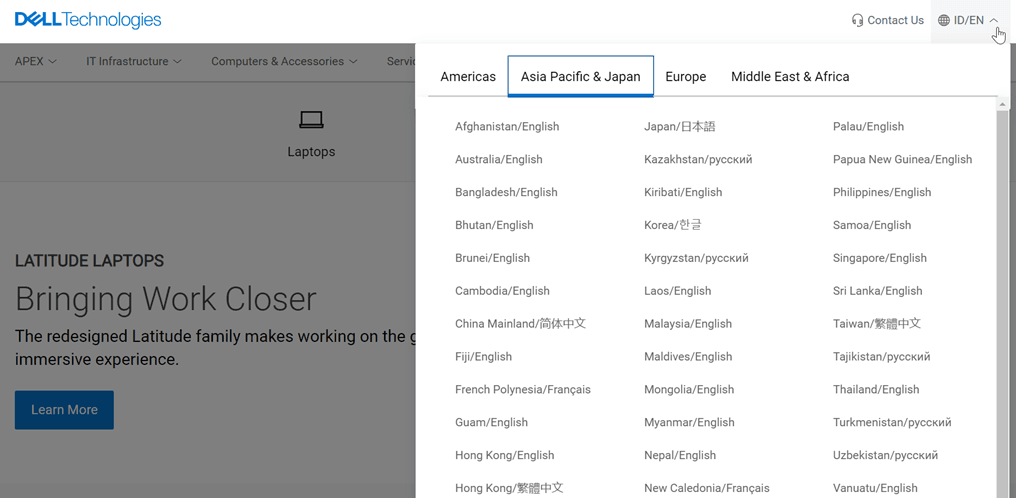
Một ví dụ về nút ngôn ngữ trong tiêu đề đến từ trang web chính thức của Dell.
Chân trang
Mặc dù kém nổi bật hơn so với tiêu đề, chân trang có thể là một vị trí thay thế phù hợp cho nút ngôn ngữ trong một số trường hợp nhất định. Giả sử khu vực tiêu đề đã bị lấp đầy bởi các yếu tố quan trọng khác. Trong trường hợp đó, chân trang có thể được sử dụng làm nơi đặt nút ngôn ngữ để tránh sự lộn xộn trong điều hướng chính.
Ngoài ra, đối với các trang web có luồng nội dung tuyến tính chủ yếu, nơi khách truy cập có xu hướng cuộn xuống cuối trang, việc đặt nút ngôn ngữ ở chân trang đảm bảo rằng tùy chọn này vẫn hiển thị và có thể truy cập sau khi đọc toàn bộ nội dung. Chân trang cũng có thể là một lựa chọn phù hợp nếu nút ngôn ngữ là một tùy chọn phụ hoặc bổ sung trong khi nút chính nằm trong tiêu đề hoặc menu điều hướng.
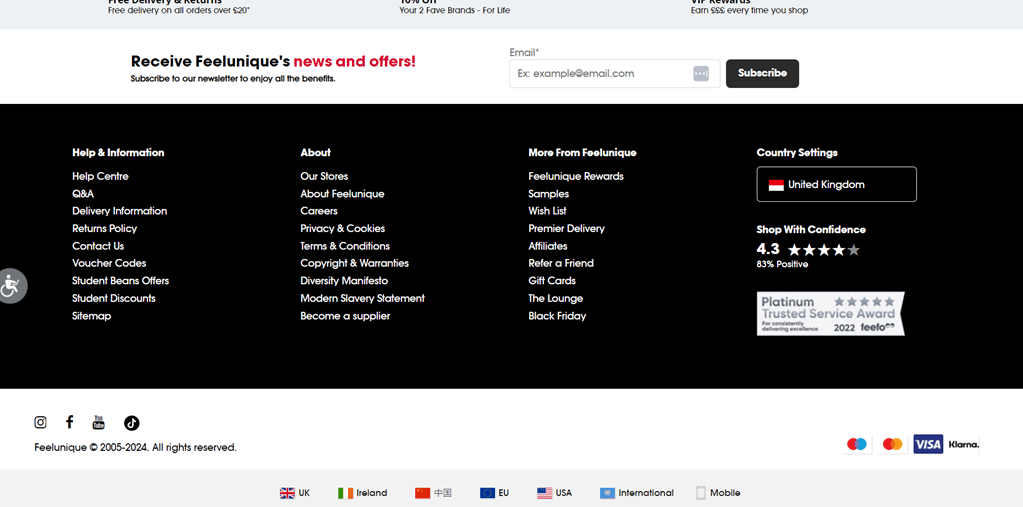
Trang web Feel Unique đặt nút ngôn ngữ của mình trong chân trang cùng với biểu tượng cờ và tên của quốc gia.
Thanh bên
Các trang web có bố cục thanh bên có thể sử dụng khu vực đó để đặt nút ngôn ngữ. Bằng cách nằm trong thanh bên, nút ngôn ngữ sẽ luôn hiển thị trong suốt trải nghiệm duyệt của người dùng vì thanh bên thường được hiển thị vĩnh viễn trên trang. Điều này đảm bảo sự dễ dàng truy cập cho người dùng bất cứ khi nào cần.
Việc đặt nút ngôn ngữ trong thanh bên cũng có thể là một giải pháp tốt nếu tiêu đề hoặc menu điều hướng đã bị lấp đầy bởi các yếu tố quan trọng khác, vì việc thêm nút ngôn ngữ vào khu vực đó sẽ chỉ tạo ra sự lộn xộn. Đối với các trang web có nhiều nội dung hoặc chức năng trong khu vực trung tâm, thanh bên có thể là vị trí lý tưởng cho nút ngôn ngữ, giữ cho nút hiển thị nhưng dễ dàng truy cập mà không cản trở khu vực nội dung chính.
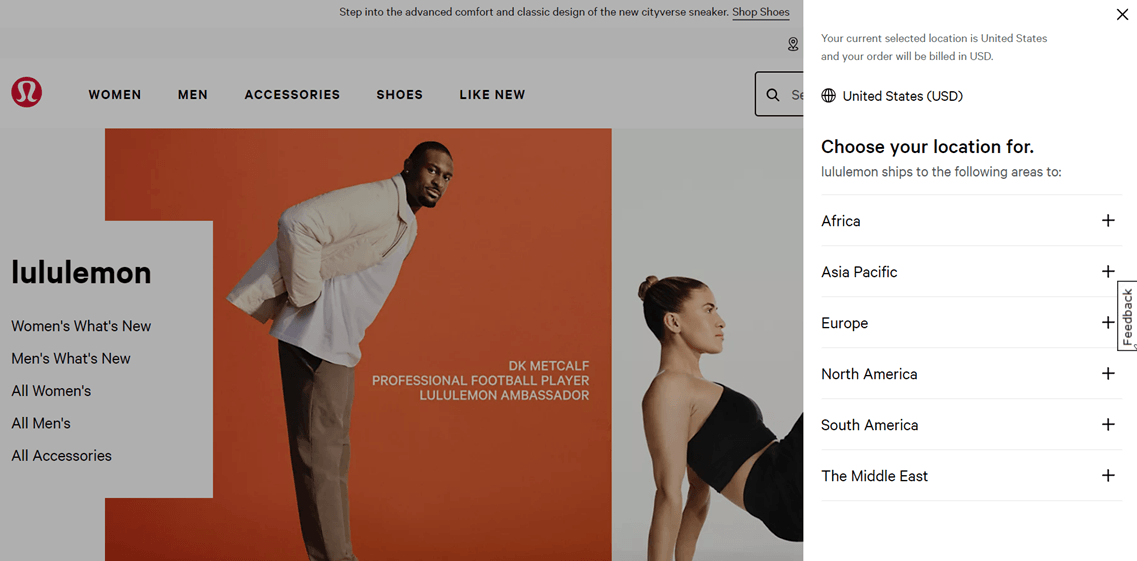
Dưới đây là một ví dụ về trang web Lulu Lemon với các nút ngôn ngữ trong menu thanh bên ở bên phải.
Nút nổi hoặc phần tử dính
Tùy chọn cuối cùng là nút ngôn ngữ nổi hoặc dính, đặc biệt cho các thiết bị di động hoặc trang web có thiết kế tối giản. Trên màn hình nhỏ như thiết bị di động, các nút nổi hoặc dính dễ thấy và dễ truy cập hơn so với việc đặt trong tiêu đề hoặc chân trang, có thể bị ẩn hoặc yêu cầu cuộn thêm.
Tuy nhiên, cách tiếp cận này nên được thực hiện cẩn thận để tránh làm gián đoạn hiển thị nội dung hoặc tạo ra trải nghiệm người dùng không thoải mái. Vị trí, kích thước và kiểu dáng của nút nên được xem xét để đảm bảo tích hợp trơn tru với thiết kế tổng thể của trang web.
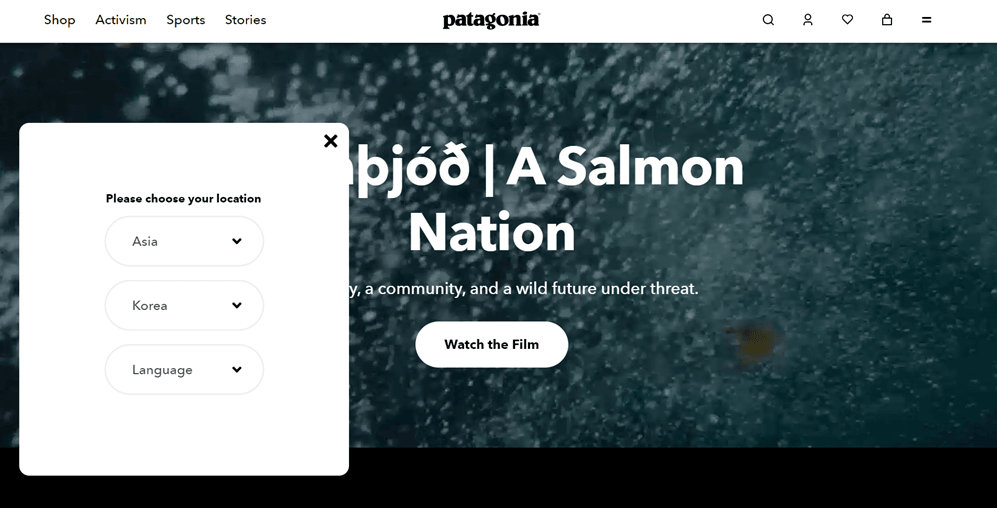
Như dưới đây có một trang web Patagonia với các nút ngôn ngữ sử dụng các phần tử dính. Bạn có thể tìm thấy nút ở góc dưới bên phải sau đó một hộp hiển thị xuất hiện như sau để chọn quốc gia và ngôn ngữ.
Làm thế nào để bạn thiết kế nút ngôn ngữ Squarespace của mình?
Đến thời điểm này, bạn đã hiểu rõ tầm quan trọng của nút ngôn ngữ đối với trang web đa ngôn ngữ Squarespace và các khuyến nghị về vị trí của nút ngôn ngữ. Do đó, việc tìm kiếm một dịch vụ dịch thuật cung cấp các tùy chọn tùy chỉnh dễ dàng cho nút ngôn ngữ là rất quan trọng.
Mặc dù các dịch vụ dịch thuật thường cung cấp bộ chuyển đổi ngôn ngữ, nhưng không phải tất cả đều cung cấp các tùy chọn có thể tùy chỉnh dễ dàng và linh hoạt với các điều chỉnh khác nhau. Tuy nhiên, dịch vụ dịch thuật Linguise là một giải pháp cho những người tìm kiếm một nút ngôn ngữ Squarespace thân thiện với người dùng và dễ dàng thích nghi
Đừng lo lắng vì Linguise không áp đặt những hạn chế như vậy. Đó là một dịch vụ dịch tự động cung cấp tùy chỉnh người dùng trên nút ngôn ngữ. Dưới đây là một số lợi ích khác mà bạn sẽ nhận được khi sử dụng Linguise để tạo nút ngôn ngữ Squarespace :
- Linguise được tích hợp với hơn 40 nền tảng xây dựng trang web và CMS, bao gồm cả Squarespace xây dựng trang web
- Các bản dịch sang các ngôn ngữ khác nhau được thực hiện tự động trong vòng vài giây sau khi bạn thêm chúng vào nút ngôn ngữ trên trang web của mình.
- Có hơn 80 ngôn ngữ có thể được thêm vào nút ngôn ngữ.
- Linguise tự động tạo URL duy nhất theo ngôn ngữ đích của bản dịch. Bao gồm cả mã hreflang, ví dụ, linguise.com/fr/ cho các trang được dịch sang tiếng Pháp. hreflang codes, for example, linguise.com/fr/ for pages translated into French.
- Nó tự động tạo URL chuẩn để giúp tránh nội dung trùng lặp trên các công cụ tìm kiếm khi bạn có các biến thể ngôn ngữ trên trang. Đây là một trong những yếu tố trong SEO đa ngôn ngữ.
- Bạn có thể tùy chỉnh nút ngôn ngữ theo nhu cầu của trang web, từ biểu tượng và màu sắc đến hiển thị tên ngôn ngữ.
- Bạn có thể xem thống kê trang theo ngôn ngữ cho mỗi ngôn ngữ được thêm vào nút ngôn ngữ.
Không cần phải nói thêm, đây là các bước để thiết kế nút ngôn ngữ Squarespace của bạn với Linguise trong một vài giai đoạn.
Bước 1: Đăng ký tài khoản Linguise của bạn
Để thiết kế nút chuyển đổi ngôn ngữ cho trang web Squarespace của bạn sử dụng Linguise, bước đầu tiên là đăng ký tài khoản trên nền tảng Linguise . Bạn có thể đăng ký miễn phí và sử dụng thử nghiệm miễn phí một tháng, cho phép bạn truy cập vào nhiều tính năng có sẵn trong dịch vụ này.
Bước 2: Thêm trang web tên miền Squarespace của bạn
Bước tiếp theo là thêm tên miền trang web vào bảng điều khiển Linguise . Một số dữ liệu cần được nhập, bao gồm thông tin tài khoản, URL, lựa chọn nền tảng (Squarespace), ngôn ngữ gốc, ngôn ngữ cần dịch và cài đặt URL dịch.
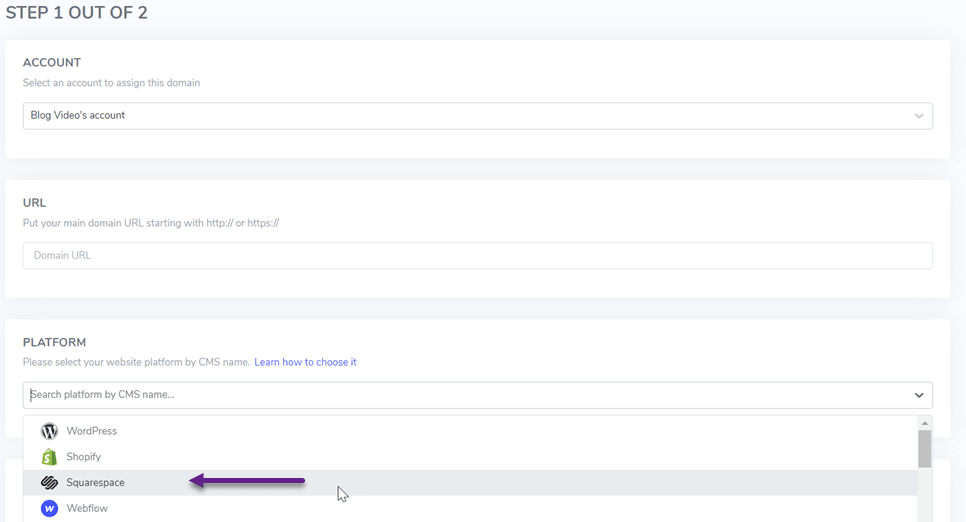
Bạn có thể xem cài đặt dịch tự động Linguise trong Squarespace để biết các bước hoàn chỉnh thêm một tên miền.
Bước 3: Tích hợp nút ngôn ngữ trên Squarespace
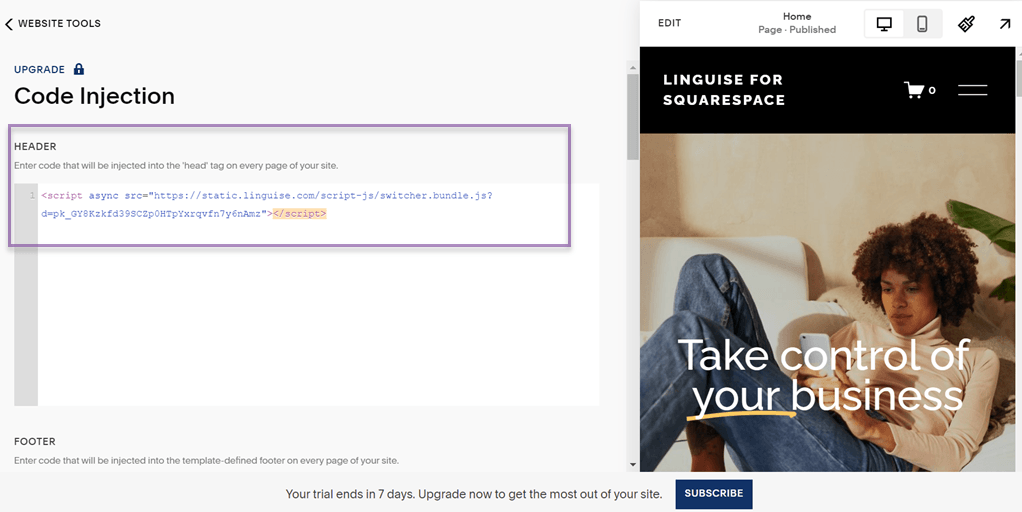
Bước tiếp theo là tích hợp Linguise vào trang web Squarespace của bạn bằng cách thêm mã script được cung cấp vào bảng điều khiển như thế này.

Sau đó, truy cập vào bảng điều khiển Squarespace , chọn trang web mong muốn mà bạn muốn làm đa ngôn ngữ, điều hướng xuống dưới và chọn Công cụ trang web.
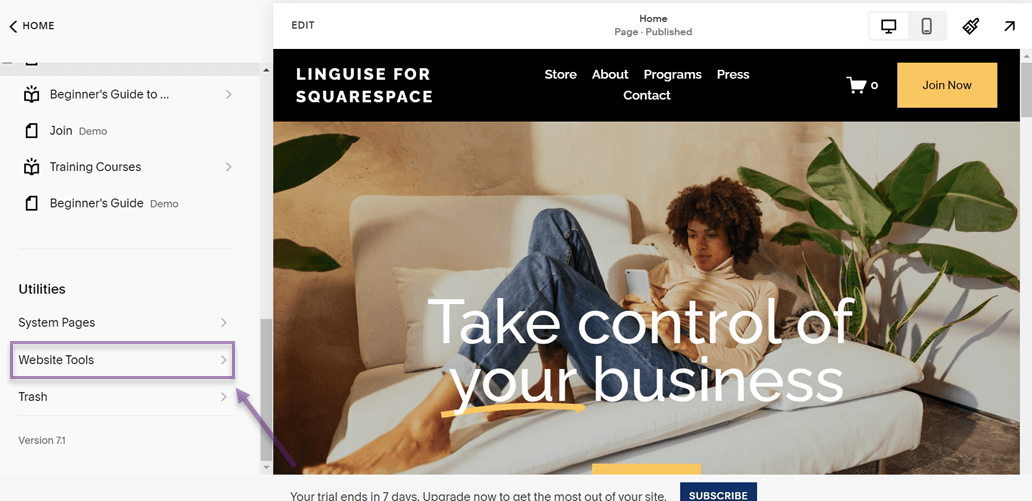
Tiếp theo, trong menu Công cụ trang web, chọn tùy chọn Tiêm mã.
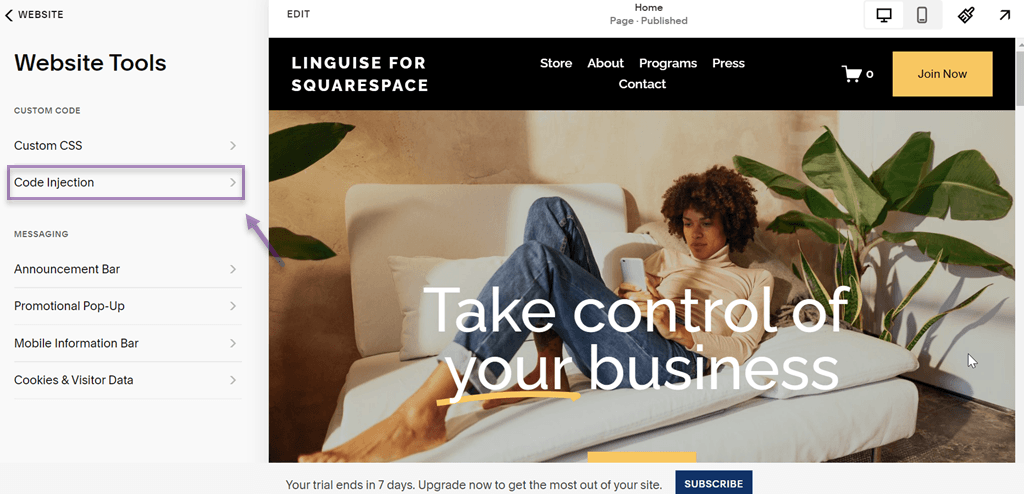
Sau đó, có các phần TIÊU ĐỀ và CHÂN TRANG . Nếu bạn muốn nút ngôn ngữ trong tiêu đề, hãy đặt mã trong cột TIÊU ĐỀ . Tương tự, nếu bạn đặt nó trong chân trang, hãy nhập mã trong cột CHÂN TRANG .
Bước 4: Thiết lập hiển thị cờ ngôn ngữ Squarespace
Sau khi tích hợp Linguise và Squarespace, Linguise sẽ tự động tạo nút ngôn ngữ trên trang web Squarespace . Tuy nhiên, giao diện vẫn là mặc định.
Do đó, bạn có thể tùy chỉnh thiết kế của nút ngôn ngữ trong một vài bước.
Hãy đảm bảo bạn đã đăng nhập vào Linguise , sau đó chọn Cài đặt > Hiển thị cờ ngôn ngữ. Sau đó, một số mục sẽ xuất hiện, mục đầu tiên như sau.
Trong phần này, có một số cài đặt:
- Hiển thị danh sách
- Vị trí
- Xem trước ngôn ngữ
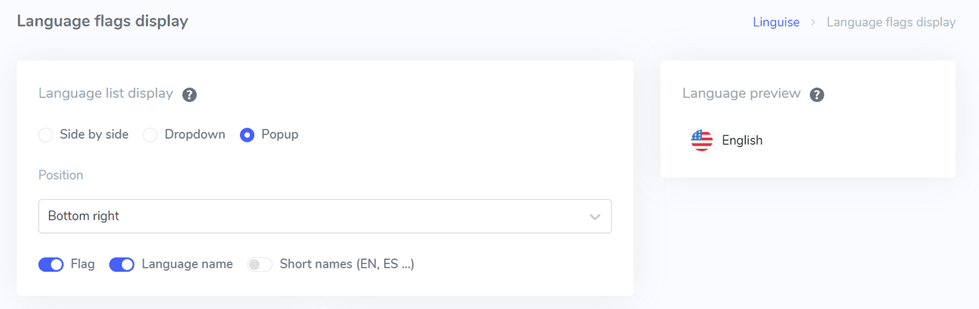
Tùy chọn hiển thị danh sách có 3 tùy chọn, cạnh nhau, dropdown và popup. Dưới đây là bản xem trước của ba tùy chọn.
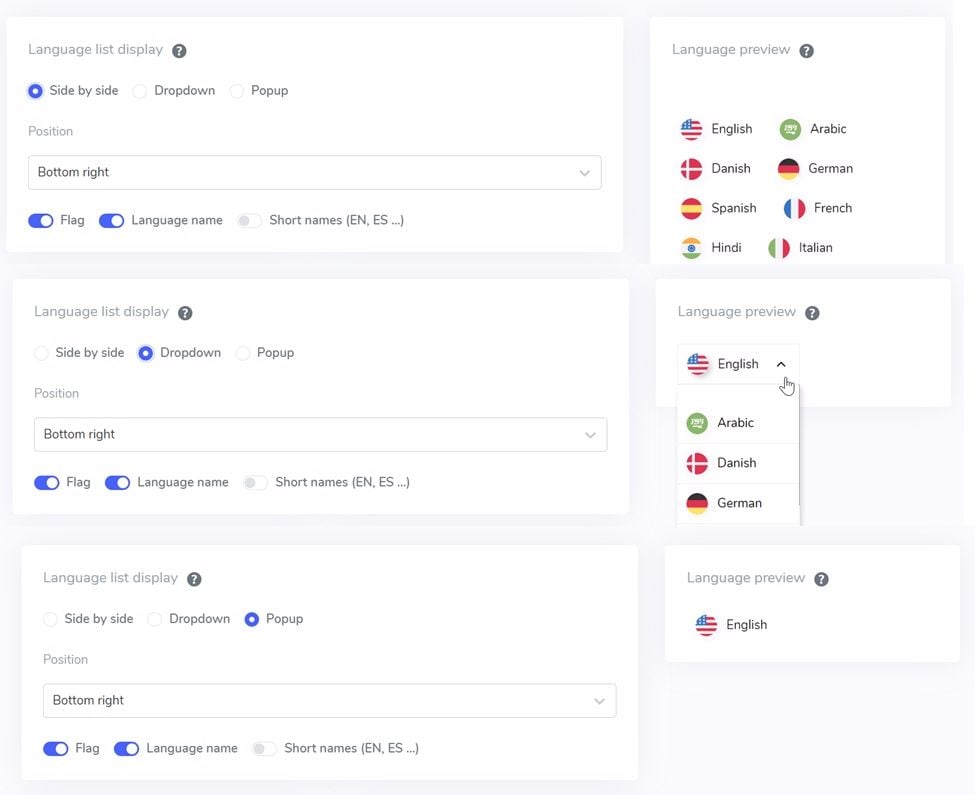
Sau đó, đối với vị trí của nút ngôn ngữ, Linguise cung cấp một số vị trí bạn có thể chọn.
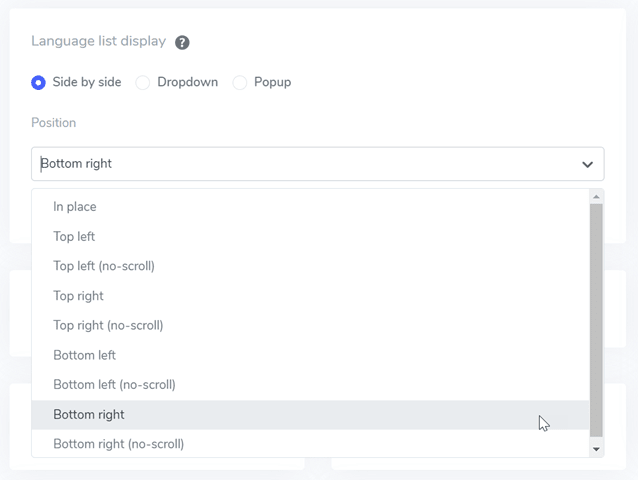
Tiếp theo là điều chỉnh vị trí, nơi bạn có thể chọn vị trí đặt công tắc ngôn ngữ. Bạn có nhiều tùy chọn vị trí để lựa chọn. Đảm bảo bạn chọn một vị trí dễ dàng truy cập cho khách truy cập.
Cuối cùng, chọn kết hợp giữa cờ + tên ngôn ngữ, cờ + tên ngắn hoặc chỉ cờ.
Bước 5: Đặt thiết kế cờ trên nút ngôn ngữ
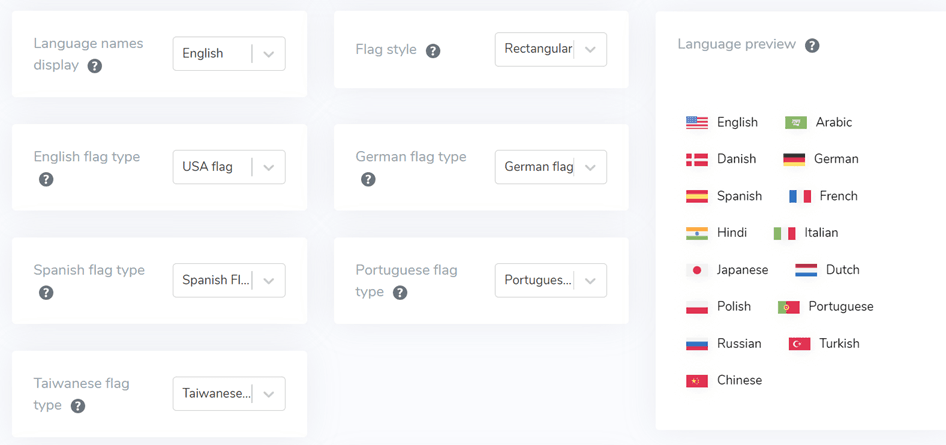
Dưới giao diện chính, có các cài đặt thiết kế cờ. Một số tùy chọn cài đặt có thể nhìn thấy trong hình dưới đây.
- Hiển thị tên ngôn ngữ: Bạn có thể chọn hiển thị tên dựa trên quốc gia hoặc ngôn ngữ, ví dụ: “Đức” hoặc “tiếng Đức”.
- Các loại cờ tiếng Anh: Tùy chọn này được sử dụng cho các ngôn ngữ có nhiều hơn một loại, chẳng hạn như “Tiếng Anh Hoa Kỳ” hoặc “Tiếng Anh Anh” (tương tự như tiếng Tây Ban Nha, tiếng Đài Loan, tiếng Đức và tiếng Bồ Đào Nha).
- Kiểu dáng cờ: Được sử dụng để xác định hình dạng của biểu tượng cờ, dù là hình tròn hay hình vuông (hình chữ nhật).
Bước 6: Tùy chỉnh màu sắc và kích thước cờ
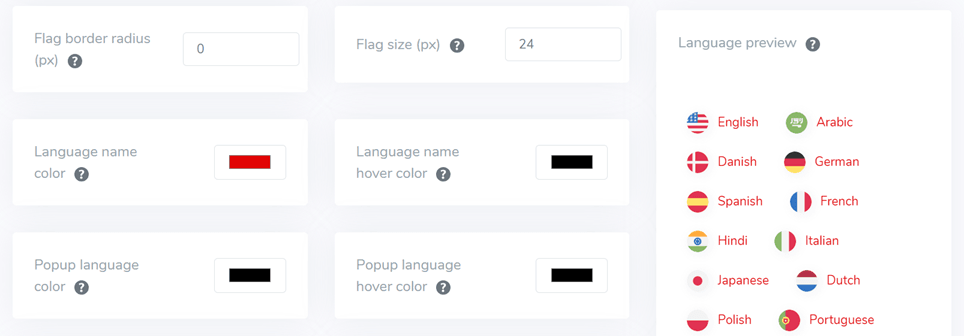
Sau khi cấu hình thiết kế cờ, bước tiếp theo là điều chỉnh màu sắc, kích thước và các yếu tố khác nhau. Trong phần hiển thị sau, có một số cài đặt có thể tùy chỉnh, chẳng hạn như:
- Bán kính đường viền cờ: Điều chỉnh bán kính đường viền theo pixel khi sử dụng hình chữ nhật.
- Màu tên ngôn ngữ: Chọn màu văn bản mặc định cho tên ngôn ngữ.
- Màu ngôn ngữ bật lên: Màu của tiêu đề ngôn ngữ trong khu vực bật lên hoặc thả xuống.
- Kích thước cờ: Điều chỉnh kích thước của các cờ.
- Màu tên ngôn ngữ khi di chuột: Màu văn bản khi di chuột qua tên ngôn ngữ.
- Màu ngôn ngữ bật lên khi di chuột: Văn bản khi chuột di qua tiêu đề ngôn ngữ trong khu vực bật lên hoặc thả xuống.
Bước 7: Điều chỉnh nút bóng hộp cờ
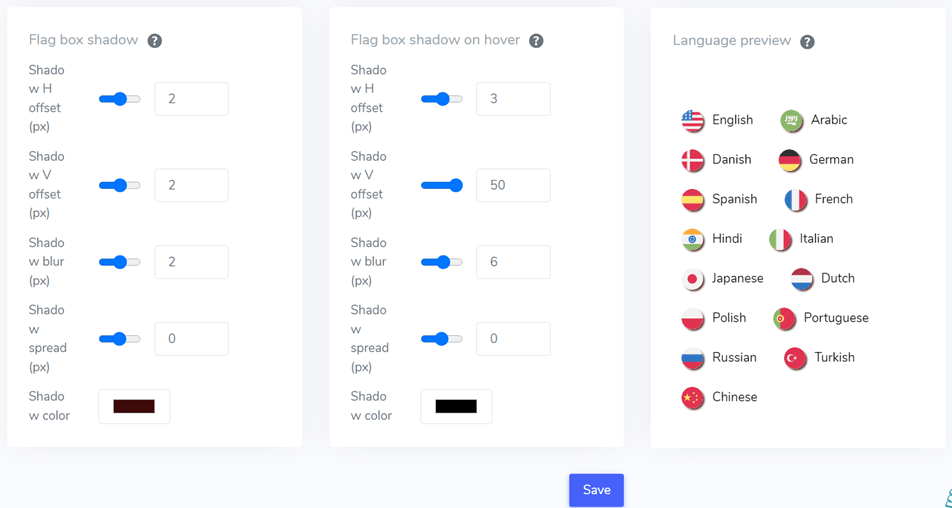
Ở giai đoạn cuối cùng, bạn có thể cấu hình cài đặt bóng cho các lá cờ. Cài đặt đầu tiên cho phép bạn chỉ định bóng cho mỗi lá cờ trên trang web của mình và cài đặt tiếp theo là cho bóng trên các lá cờ ngôn ngữ khi di chuột qua.
Nếu bạn hài lòng, đừng quên chọn Lưu để lưu lại các tùy chỉnh chuyển đổi ngôn ngữ của mình.
Bạn có thể sử dụng các tính năng thiết kế nút chuyển đổi ngôn ngữ Squarespace trong Linguise. Bạn có thể điều chỉnh các cài đặt trên để phù hợp với nhu cầu trang web của mình.
Dưới đây là một ví dụ về giao diện của trang web Squarespace với các nút ngôn ngữ thiết kế tùy chỉnh.
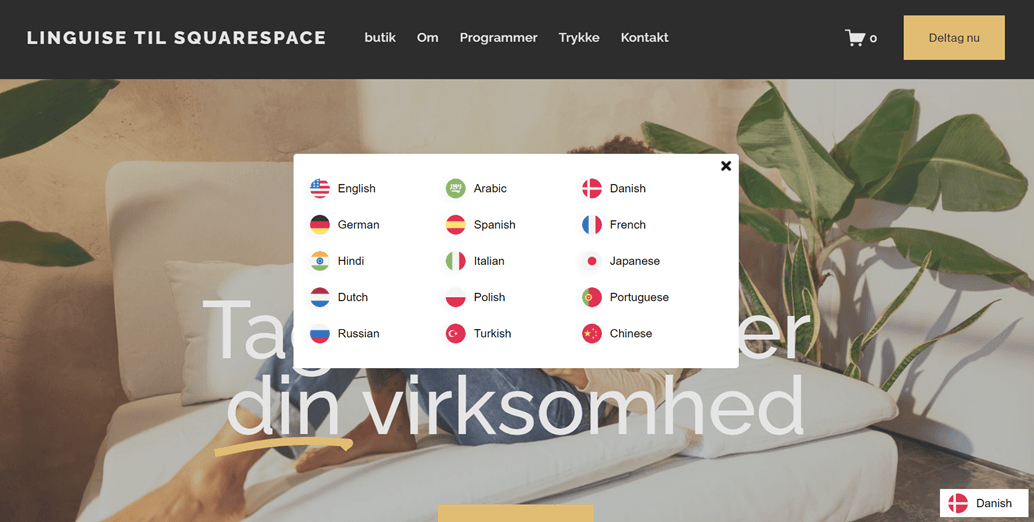
Thật dễ dàng, phải không? Một số người có thể tự hỏi nút ngôn ngữ Squarespace phù hợp nằm ở đâu để người dùng có thể dễ dàng tiếp cận nó. Chúng tôi sẽ thảo luận thêm về vấn đề này.
Mẹo để thiết kế nút chuyển đổi ngôn ngữ Squarespace
Bây giờ bạn đã biết cách tạo nút ngôn ngữ Squarespace , tiếp theo là hoàn thiện nó bằng cách thực hiện các mẹo sau:
- Vị trí chiến lược – Xác định vị trí đặt nút chuyển đổi ngôn ngữ trên Squarespace . Đặt nút ở khu vực dễ tìm thấy đối với khách truy cập, chẳng hạn như tiêu đề, menu điều hướng, chân trang hoặc thanh bên. Hãy xem xét luồng truy cập của khách khi duyệt trang web của bạn và đảm bảo nút luôn hiển thị và dễ dàng truy cập trên tất cả các trang của trang web.
- Lựa chọn kiểu dáng phù hợp – Hãy chọn kiểu dáng cho nút chuyển đổi ngôn ngữ sao cho phù hợp với đặc điểm và thiết kế tổng thể của trang web. Bạn có thể sử dụng văn bản, biểu tượng quốc kỳ hoặc biểu tượng toàn cầu để thể hiện các tùy chọn ngôn ngữ. Tùy chỉnh kiểu nút sao cho phù hợp với thương hiệu của trang web để đảm bảo tính nhất quán và thu hút thị giác. Đồng thời, hãy chọn một kiểu dáng dễ nhận biết và phổ biến để khách truy cập có thể nhanh chóng nhận diện và sử dụng nút.
- Đặt tên rõ ràng – Hãy đảm bảo tên ngôn ngữ hiển thị trên nút chuyển đổi ngôn ngữ rõ ràng và dễ hiểu đối với người dùng. Tránh sử dụng các từ viết tắt hoặc mã có thể gây nhầm lẫn. Sử dụng tên ngôn ngữ phổ biến mà đa số người dùng trang web của bạn hiểu được. Ngoài ra, hãy cân nhắc cung cấp văn bản thay thế hoặc chú thích công cụ cung cấp thêm thông tin về từng ngôn ngữ để tăng cường sự hiểu biết của người dùng.
- Chuyển đổi mượt mà – Thực hiện chuyển đổi ngôn ngữ mượt mà mà không cần tải lại toàn bộ trang. Bạn có thể sử dụng các công nghệ như AJAX hoặc JavaScript để tạo ra sự chuyển đổi liền mạch giữa các ngôn ngữ mà không làm gián đoạn trải nghiệm người dùng. Đồng thời, cung cấp các tín hiệu trực quan cho người dùng trong quá trình chuyển đổi ngôn ngữ, chẳng hạn như hoạt ảnh hoặc thông báo rõ ràng.
- Khả năng tương thích với thiết bị di động – Thiết kế nút chuyển đổi ngôn ngữ sao cho có thể thích ứng và thay đổi kích thước cũng như hình thức trên nhiều thiết bị di động khác nhau. Cân nhắc sử dụng thiết kế nhỏ gọn hoặc biểu tượng có khả năng thích ứng để đảm bảo nút vẫn dễ truy cập và sử dụng ngay cả trên màn hình nhỏ hơn. Đảm bảo nút luôn hiển thị và hoạt động bình thường trên nhiều thiết bị và kích thước màn hình khác nhau.
- Tính nhất quán trên các trang – Duy trì tính nhất quán về kiểu dáng, vị trí và chức năng của nút chuyển đổi ngôn ngữ trên toàn bộ trang web của bạn. Điều này sẽ giúp tạo ra trải nghiệm người dùng mượt mà và liền mạch hơn khi điều hướng giữa các trang web. Đảm bảo nút chuyển đổi ngôn ngữ có giao diện và hoạt động nhất quán trên tất cả các trang web để tránh gây nhầm lẫn cho người dùng.
- Kiểm thử và tinh chỉnh – Tiến hành kiểm thử kỹ lưỡng nút chuyển đổi ngôn ngữ trên nhiều thiết bị, trình duyệt và tình huống người dùng khác nhau. Việc này bao gồm kiểm thử chức năng chuyển đổi ngôn ngữ, độ nhạy của nút và độ rõ ràng của tên ngôn ngữ. Sử dụng phản hồi từ quá trình kiểm thử người dùng để điều chỉnh và tinh chỉnh thiết kế cũng như chức năng của nút nhằm đáp ứng nhu cầu và sở thích của người dùng.
Thiết kế nút ngôn ngữ Squarespace của bạn bằng Linguise ngay bây giờ!
Giờ đây bạn đã hiểu tại sao nút ngôn ngữ lại quan trọng đối với trang web đa ngôn ngữ Squarespace , cách thiết kế nút ngôn ngữ Squarespace và các mẹo để tạo ra nó.
Bằng cách thiết kế đúng nút chuyển đổi ngôn ngữ, bạn có thể nâng cao đáng kể trải nghiệm người dùng của trang web Squarespace của mình. Điều này sẽ có các tác động khác nhau, như đã giải thích trước đó.
Vậy, tại sao phải chờ đợi lâu hơn? Đăng ký ngay Linguise, đăng ký trang web Squarespace của bạn và tùy chỉnh cấu hình nút chuyển đổi ngôn ngữ để mang lại trải nghiệm người dùng tốt hơn.