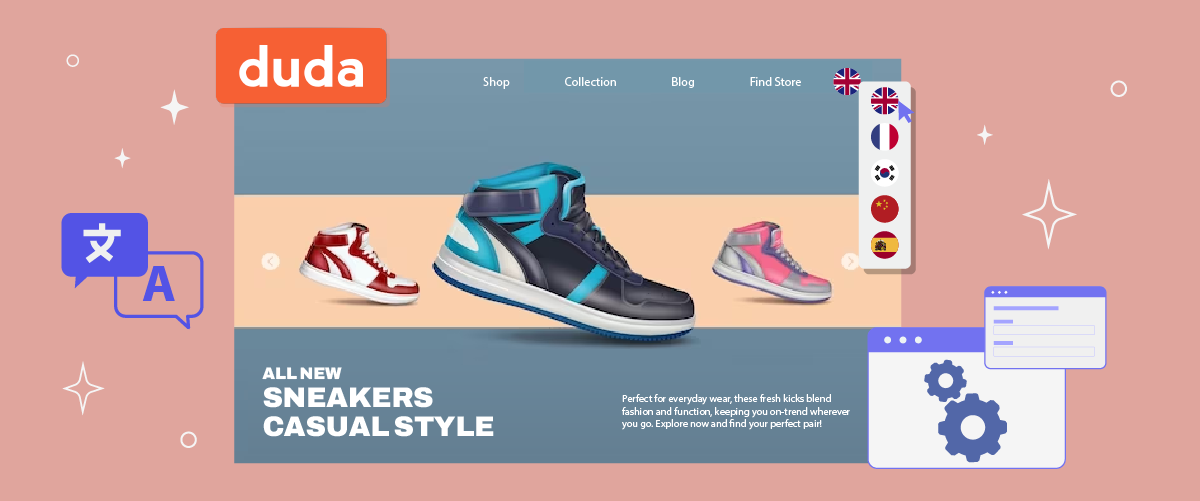
Việc thiết lập công cụ chuyển đổi ngôn ngữ trên trang web Duda có thể đơn giản hóa quá trình người dùng thay đổi ngôn ngữ. Tính năng này đặc biệt hữu ích cho các nền tảng phục vụ đối tượng người dùng toàn cầu, cho phép người dùng truy cập nội dung bằng ngôn ngữ ưa thích của họ.
Để triển khai chức năng chuyển đổi ngôn ngữ trên trang web Duda của bạn, bạn nên sử dụng các công cụ dịch thuật hỗ trợ tùy chọn chuyển đổi ngôn ngữ. Vì vậy, bài viết này sẽ hướng dẫn các bước thiết lập chức năng chuyển đổi ngôn ngữ trên Duda bằng một trong các công cụ dịch vụ dịch thuật tự động.
Công cụ chuyển đổi ngôn ngữ quan trọng trên trang web Duda của bạn
Việc thiết lập bộ chuyển đổi ngôn ngữ trên trang web Duda của bạn phục vụ một số mục đích quan trọng; dưới đây là một số trong số đó.
- Tăng cường khả năng truy cập cho người dùng toàn cầu: Bộ chuyển đổi ngôn ngữ cho phép khách truy cập từ các quốc gia khác nhau duyệt trang web của bạn bằng ngôn ngữ ưa thích của họ. Tính năng này cải thiện đáng kể trải nghiệm người dùng.
- Cải thiện hiệu suất SEO quốc tế: Bằng cách cung cấp nhiều phiên bản ngôn ngữ, Duda có thể đạt được thứ hạng tốt hơn trong kết quả tìm kiếm bằng ngôn ngữ nước ngoài. Ví dụ, phiên bản tiếng Đức của trang web của bạn có nhiều khả năng xuất hiện hơn trong kết quả tìm kiếm Google bằng tiếng Đức.
- Tăng tỷ lệ chuyển đổi: Cung cấp nội dung bằng nhiều ngôn ngữ có thể tác động tích cực đến doanh số bán hàng của bạn. Ví dụ, một nền tảng thương mại điện tử cho phép khách hàng chuyển đổi ngôn ngữ có thể thu hút được nhiều khách hàng hơn và tăng số lượng mua hàng.
- Tăng cường sự tương tác và giữ chân người dùng : Chức năng chuyển đổi ngôn ngữ có thể kéo dài thời gian người dùng ở lại trang web của bạn. Ví dụ, người dùng tương tác với diễn đàn cộng đồng bằng ngôn ngữ ưa thích của họ thường duy trì sự tương tác lâu hơn. Sự gia tăng tương tác này rất quan trọng, vì người dùng thường dành thời gian gấp đôi trên các trang web bằng ngôn ngữ mẹ đẻ so với các trang web bằng ngôn ngữ thứ hai, dẫn đến tỷ lệ giữ chân người dùng được cải thiện.
Hướng dẫn cách thiết lập bộ chuyển đổi ngôn ngữ trên trình tạo web Duda
Hiểu được tầm quan trọng của việc chuyển đổi ngôn ngữ đối với các trang web Duda đa ngôn ngữ là điều vô cùng cần thiết. Mặc dù nhiều dịch vụ dịch thuật trang web cung cấp tính năng này, nhưng điều quan trọng là phải chọn một dịch vụ phù hợp với các yêu cầu cụ thể của bạn.
Không phải tất cả các dịch vụ dịch thuật đều cung cấp công cụ chuyển đổi ngôn ngữ tùy chỉnh và thân thiện với người dùng. Do đó, điều cần thiết là phải chọn một dịch vụ dịch thuật tự động tương thích với nhiều framework khác nhau và cung cấp khả năng chuyển đổi ngôn ngữ linh hoạt.
Linguise là một dịch vụ dịch thuật tự động đáp ứng các tiêu chí này. Nó cung cấp tính năng chuyển đổi ngôn ngữ rất linh hoạt và trực quan, tích hợp liền mạch với các CMS và trình tạo web phổ biến, bao gồm cả Duda .
Việc tích hợp Linguisevới Duda diễn ra mượt mà, cho phép các nhà phát triển dễ dàng tích hợp tính năng chuyển đổi ngôn ngữ vào các trang web đa ngôn ngữ của họ. Bằng cách sử dụng các tính năng nâng cao và giao diện thân thiện với người dùng của Linguise, bạn có thể đơn giản hóa quy trình thiết lập và duy trì bộ chuyển đổi ngôn ngữ trên trang web Duda của mình.
Để tích hợp Linguise vào trang web Duda và cấu hình bộ chuyển đổi ngôn ngữ, hãy làm theo các bước sau.
Bước 1: Đăng ký tài khoản Linguise
Hãy bắt đầu bằng cách tạo tài khoản Linguise , bao gồm bản dùng thử miễn phí 30 ngày để giúp bạn làm quen. Sau khi đăng ký và truy cập vào bảng điều khiển Linguise , bạn cần đăng ký tên miền của mình để kích hoạt tính năng dịch thuật.
Để thực hiện việc này, hãy sao chép URL tên miền của bạn (bao gồm cả https://) và chọn “Other Cloud Hosted CMS” làm nền tảng của bạn.

Tiếp theo, hãy chọn ngôn ngữ nguồn và các ngôn ngữ đích mà bạn muốn dịch trang web của mình sang.

Bước 2: Tự động thêm DNS bằng cách sử dụng enteri
Sau khi đăng ký website thành công trên Linguise , bạn sẽ có hai tùy chọn cài đặt. Để cấu hình DNS tự động, hãy nhấp vào “Kết nối DNS tự động”. Thao tác này sẽ sử dụng tính năng Entri, giúp đơn giản hóa quá trình thiết lập bằng cách tự động thực hiện các thay đổi DNS cho bạn. Ngoài ra, bạn cũng có thể sao chép và thêm thủ công các bản ghi DNS vào nhà cung cấp tên miền của mình.
Khi bạn chọn tùy chọn tự động, Entri sẽ quét URL trang web của bạn và xem xét các bản ghi DNS công khai để xác định các thiết lập cần thiết.
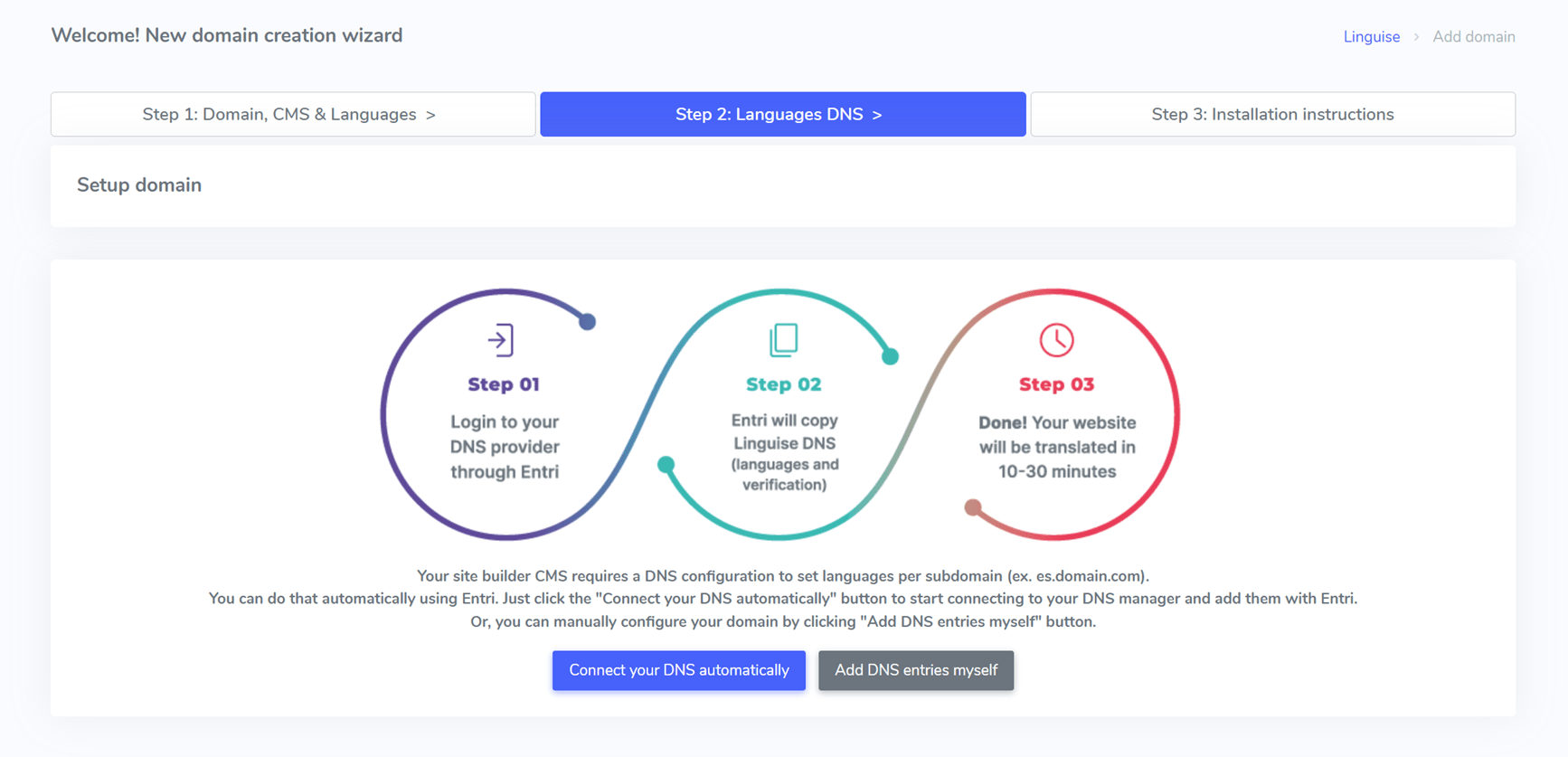
Tiếp theo, nhấp vào “Xác thực với [nhà cung cấp tên miền của bạn]” (ví dụ: Cloudflare), thao tác này sẽ chuyển hướng bạn đến trang đăng nhập của nhà cung cấp tên miền.
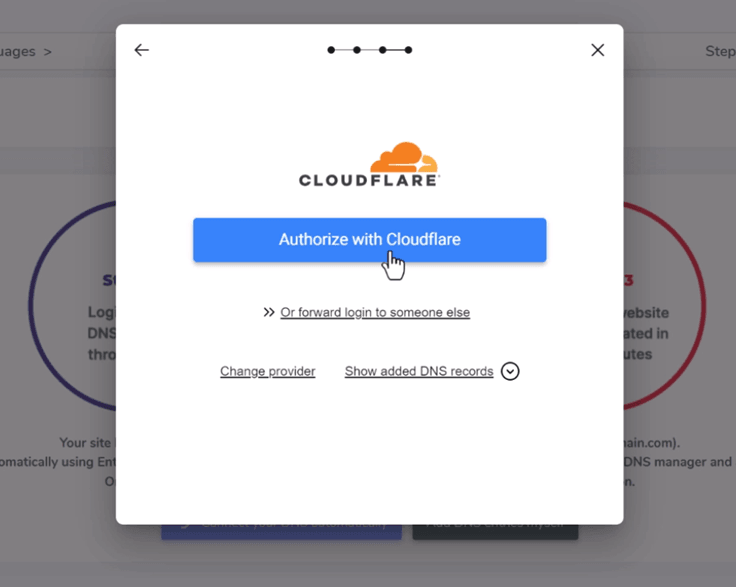
Sau khi đăng nhập, Entri sẽ tự động chèn các bản ghi DNS chính xác — một bản ghi cho mỗi ngôn ngữ và một bản ghi TXT cho khóa xác thực.
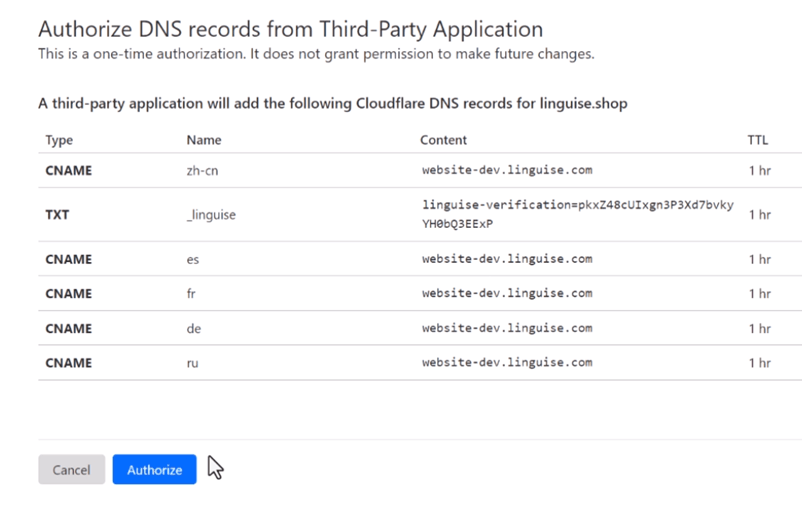
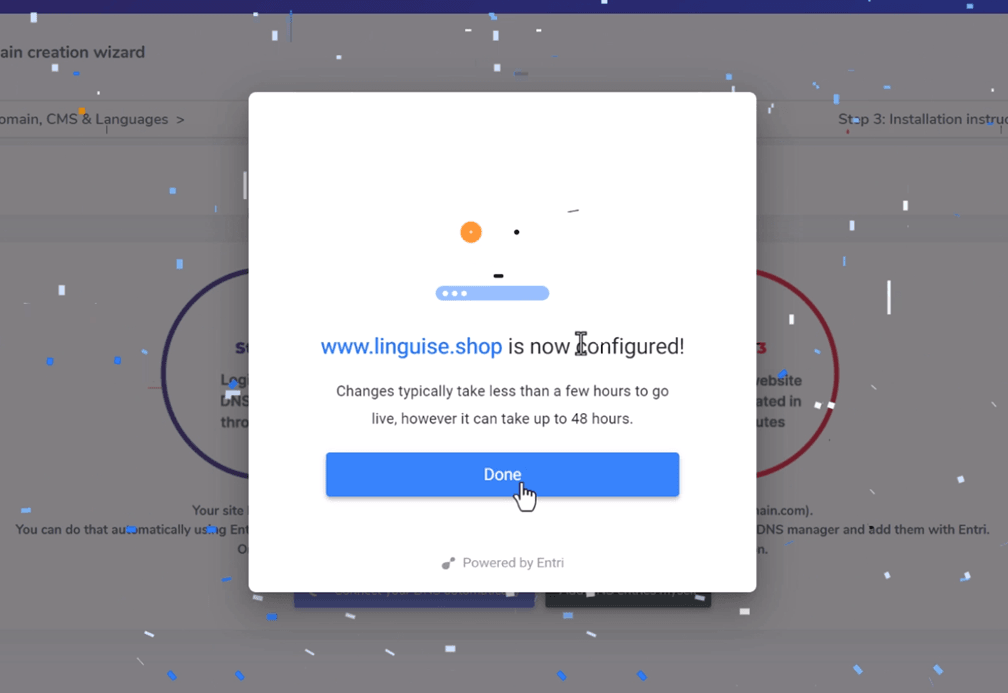
Sau đó, bạn sẽ thấy các bản ghi DNS được thêm vào tên miền của mình, và Entri sẽ xác nhận khi cấu hình DNS hoàn tất. Tính năng dịch địa chỉ sẽ được kích hoạt sau khi các bản ghi DNS được lan truyền, thường trong vòng 20-30 phút.
Đối với những ai chọn thiết lập thủ công, hướng dẫn có sẵn bên dưới.
Bước 3: Sao chép bản ghi DNS
Sau khi tên miền của bạn được xác thực thành công, bạn sẽ được chuyển đến màn hình nơi bạn có thể sao chép các bản ghi DNS cần thiết. Các bản ghi này rất cần thiết để tải các trang đa ngôn ngữ của bạn, chẳng hạn như fr.domain.com, es.domain.com, v.v.
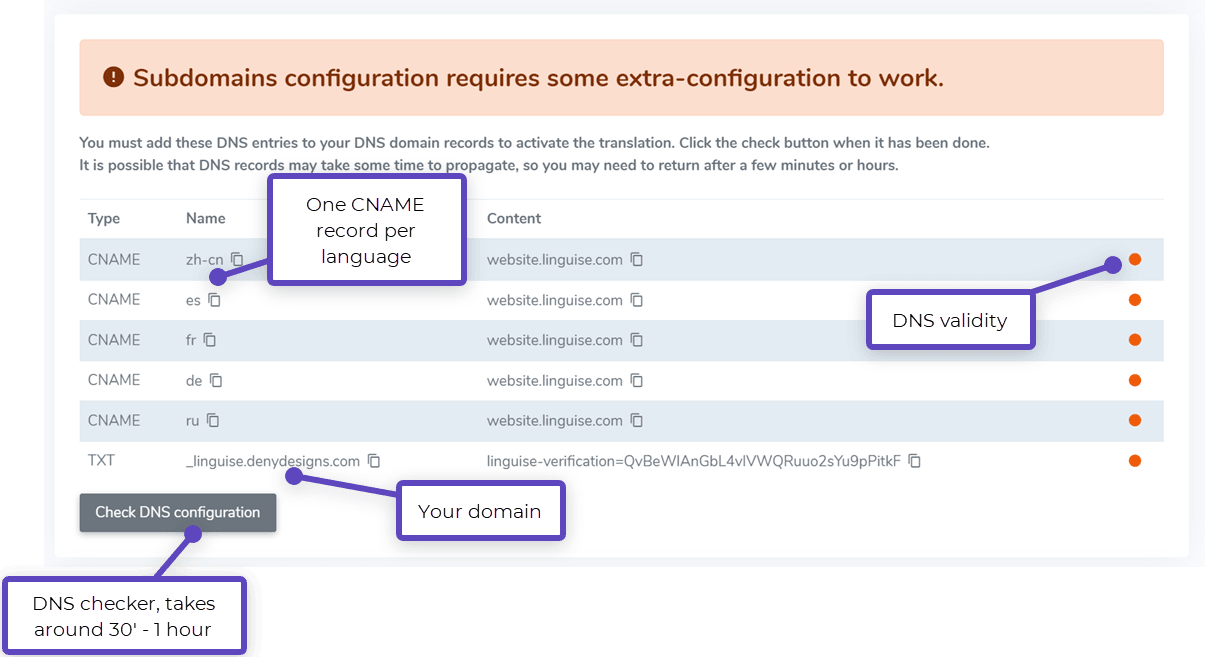
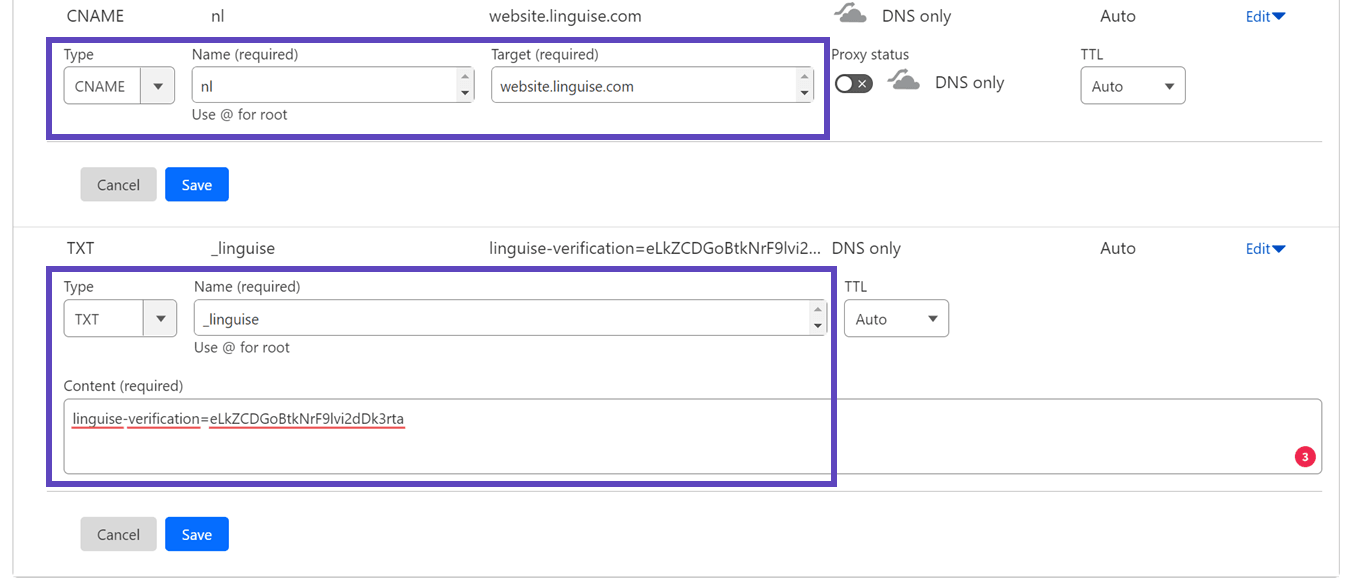
Tiếp theo, hãy đăng nhập vào trình quản lý tên miền của bạn và vào phần cài đặt DNS. Bạn cần thêm các thông tin sau:
- Bản ghi TXT để xác minh tên miền
- Một hoặc nhiều bản ghi CNAME cho các ngôn ngữ mục tiêu
Dưới đây là ví dụ về cách các bản ghi TXT và CNAME nên được hiển thị.
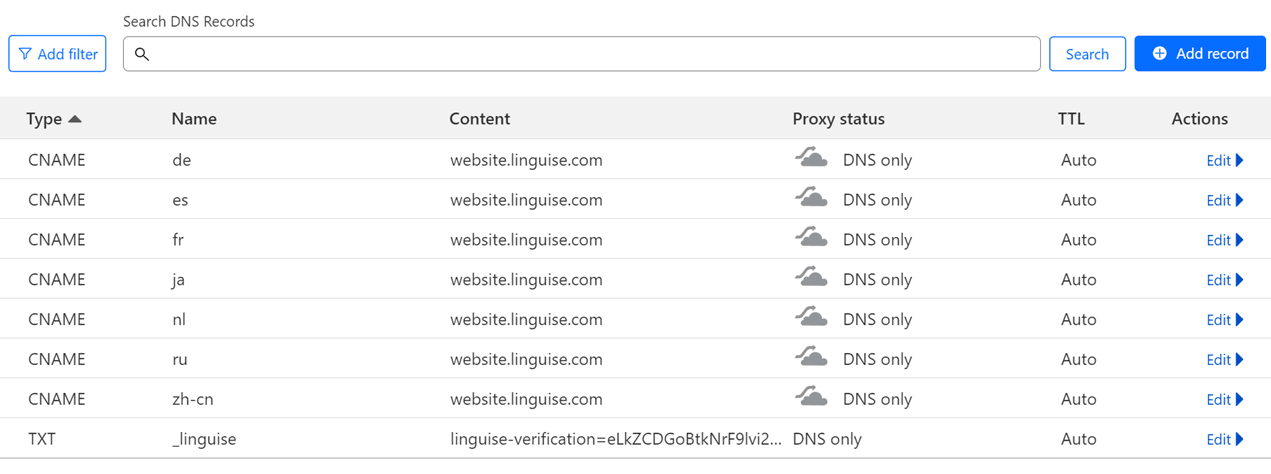
Sau khi thêm tất cả các bản ghi, cấu hình của bạn sẽ trông tương tự như thiết lập này.
Bước 4: Xác minh DNS
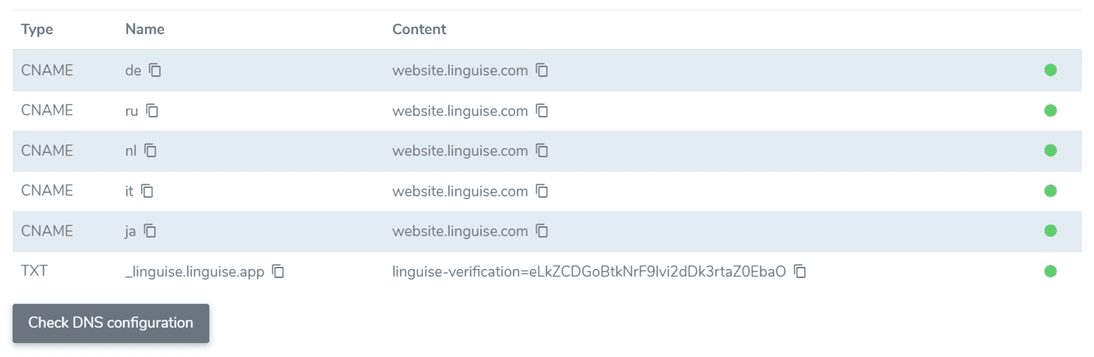
Sau khi thêm tất cả các bản ghi DNS vào tên miền của bạn, bạn có thể xác minh quá trình lan truyền DNS bằng cách nhấp vào “Kiểm tra cấu hình DNS” . Quá trình xác thực DNS thường mất từ 30 phút đến một giờ. Sau khi hoàn tất, các dấu chấm màu xanh lá cây sẽ xuất hiện bên cạnh các mục DNS trong Linguise . Bước cuối cùng là thêm bộ chuyển đổi ngôn ngữ với cờ quốc gia để hoàn tất thiết lập dịch thuật cho Duda .
Bước 5: Kích hoạt bộ chuyển đổi ngôn ngữ
Bộ chuyển đổi ngôn ngữ là một cửa sổ bật lên dạng cờ cho phép người dùng chọn ngôn ngữ ưa thích của họ. Để kích hoạt nó, hãy sao chép đoạn mã được cung cấp vào phần <head> của các trang web Duda của bạn. Điều này sẽ tự động hiển thị bộ chuyển đổi ngôn ngữ dựa trên cờ trên trang web đang hoạt động của bạn.
Mã này nằm ở cuối quá trình đăng ký tên miền hoặc trong cài đặt tên miền của bạn. Hãy sao chép nó vào clipboard.

Tiếp theo, mở trình chỉnh sửa trang web của bạn, vào mục 'Cài đặt' từ menu bên trái và chọn 'HTML phần đầu'.
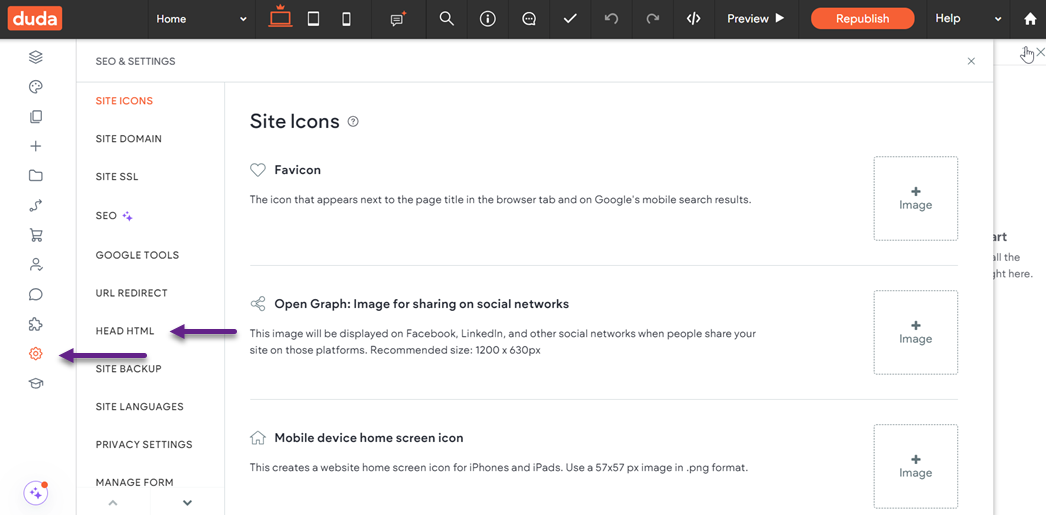
Dán Linguise , nhấn 'Lưu' và xuất bản trang web của bạn.
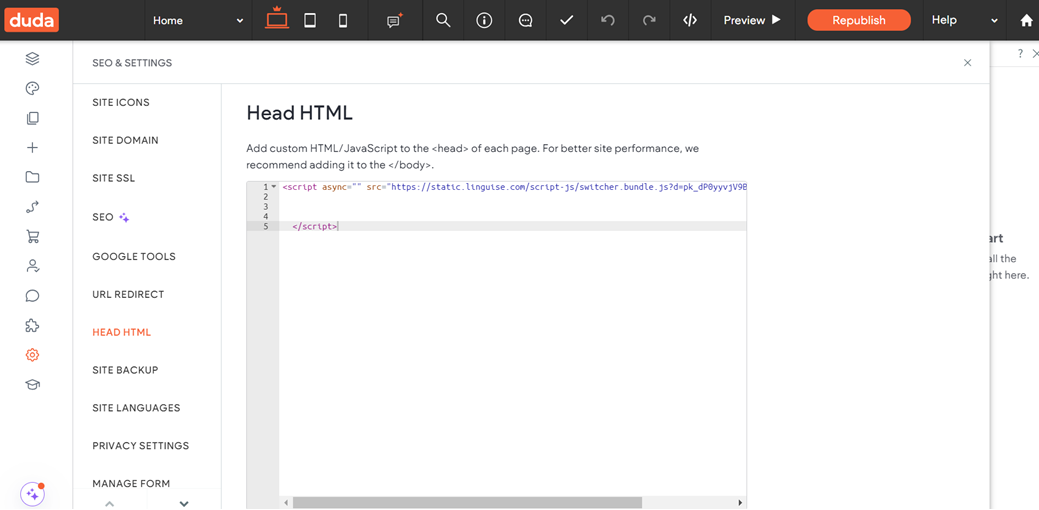
Công cụ chuyển đổi ngôn ngữ Linguise sẽ hiển thị ở giao diện người dùng của trang web Duda của bạn.
Bước 6: Cấu hình màn hình chính
Để bắt đầu cấu hình bộ chuyển đổi ngôn ngữ, hãy vào “Cài đặt” > “Hiển thị cờ ngôn ngữ” trong Linguise . Tại đây, bạn có thể tùy chỉnh một số tùy chọn.
- Kiểu biểu tượng cờ: Chọn giữa màn hình cạnh nhau, menu thả xuống hoặc cửa sổ bật lên.
- Vị trí: Hãy quyết định vị trí hiển thị của công tắc chuyển đổi ngôn ngữ trên trang web của bạn. Có nhiều tùy chọn vị trí, vì vậy hãy đảm bảo nó dễ dàng truy cập đối với người dùng.
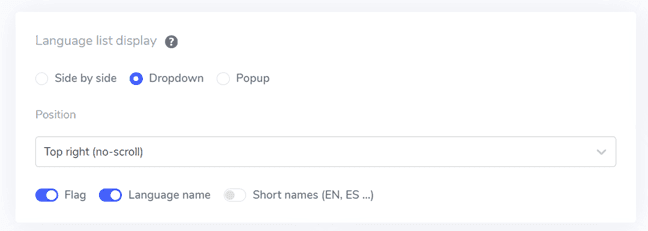
Bạn có thể chọn hiển thị kết hợp giữa cờ và tên ngôn ngữ, cờ và viết tắt ngôn ngữ, hoặc chỉ hiển thị tên ngôn ngữ. Nên sử dụng cả cờ và tên ngôn ngữ để người dùng dễ nhận biết hơn và điều hướng dễ dàng hơn.
Bước 6: Thiết kế lá cờ
Sau khi thiết lập xong màn hình chính, bạn có thể tùy chỉnh thêm giao diện của các lá cờ.
- Tên ngôn ngữ hiển thị: Bạn có thể chọn hiển thị tên ngôn ngữ dựa trên quốc gia hoặc chính ngôn ngữ đó. Ví dụ, bạn có thể hiển thị “French” hoặc “Français”.
- Loại cờ tiếng Anh: Tùy chọn này hữu ích cho các ngôn ngữ có nhiều biến thể khu vực, như tiếng Anh Mỹ hoặc tiếng Anh Anh, và áp dụng cho các ngôn ngữ khác như tiếng Tây Ban Nha, tiếng Đài Loan, tiếng Đức và tiếng Bồ Đào Nha.
- Kiểu cờ : Chọn hình dạng của biểu tượng cờ, hình tròn hoặc hình chữ nhật.
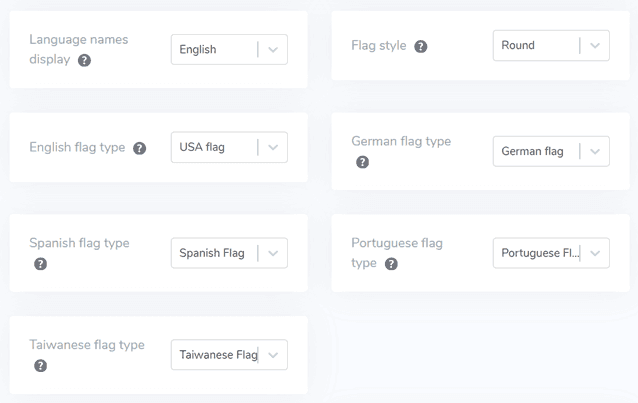
Bước 7: Tùy chỉnh màu sắc và kích thước
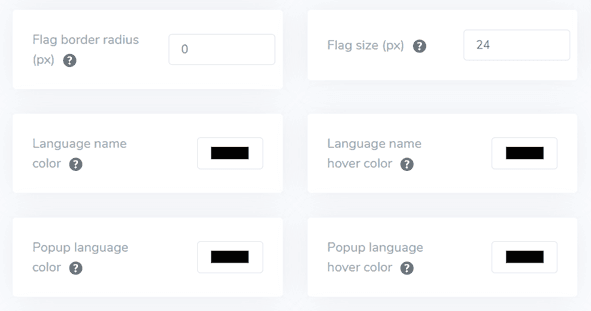
Sau khi thiết lập mẫu cờ, bạn có thể tùy chỉnh thêm màu sắc và kích thước của cờ. Dưới đây là các tùy chọn bạn có thể điều chỉnh.
- Flag border-radius: Tùy chỉnh bán kính góc theo pixel cho cờ hình chữ nhật.
- Màu chữ tên ngôn ngữ: Chọn màu chữ mặc định để hiển thị tên ngôn ngữ.
- Màu ngôn ngữ cửa sổ bật lên: Đặt màu cho văn bản tiêu đề ngôn ngữ trong cửa sổ bật lên hoặc menu thả xuống.
- Kích thước cờ: Điều chỉnh kích thước biểu tượng cờ cho phù hợp với thiết kế của bạn.
- Màu chữ khi rê chuột vào tên ngôn ngữ: Chọn màu chữ hiển thị khi người dùng rê chuột qua tên ngôn ngữ.
- Màu chữ khi rê chuột vào tiêu đề ngôn ngữ trong cửa sổ bật lên: Đặt màu chữ khi rê chuột vào tiêu đề ngôn ngữ trong cửa sổ bật lên hoặc menu thả xuống.
Bước 8: Thiết lập thuộc tính box-shadow cho cờ
Cuối cùng, bạn có thể chỉnh sửa cài đặt đổ bóng cho hộp cờ. Tùy chọn đầu tiên cho phép bạn áp dụng hiệu ứng đổ bóng cho từng biểu tượng cờ hiển thị trên trang web của mình, trong khi tùy chọn thứ hai quản lý hiệu ứng đổ bóng khi người dùng di chuột qua các biểu tượng cờ ngôn ngữ.
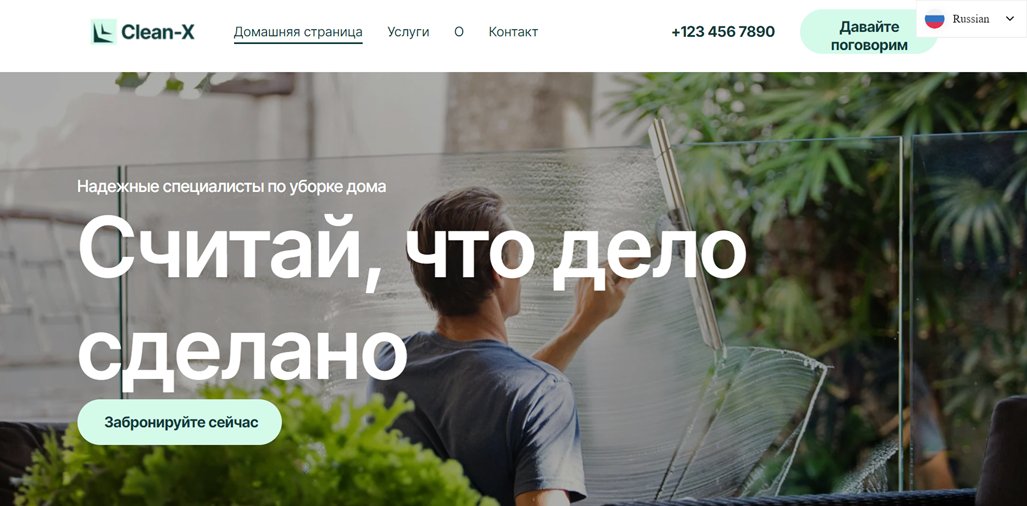
Sau khi đã thực hiện tất cả các điều chỉnh mong muốn, hãy nhấp vào nút Lưu để áp dụng các thay đổi. Sau đó, kiểm tra trang web Duda của bạn để xác nhận rằng cấu hình đã được triển khai thành công. Đây là giao diện của bộ chuyển đổi ngôn ngữ.
Sau khi hoàn tất thiết lập, bạn có thể quan sát cách bộ chuyển đổi ngôn ngữ hoạt động trên trang web Duda đa ngôn ngữ của mình.

Tiếp theo, bạn có thể dịch trang web sang các ngôn ngữ khác, chẳng hạn như tiếng Nga.
Các phương pháp tốt nhất để tối ưu hóa bộ chuyển đổi ngôn ngữ trên trang web Duda
Sau khi triển khai thành công bộ chuyển đổi ngôn ngữ trên Duda , điều cần thiết là phải xem xét các mẹo để tối ưu hóa chức năng của nó cho cả trang web và khách truy cập.
Sử dụng cờ hoặc biểu tượng ngôn ngữ dễ nhận biết
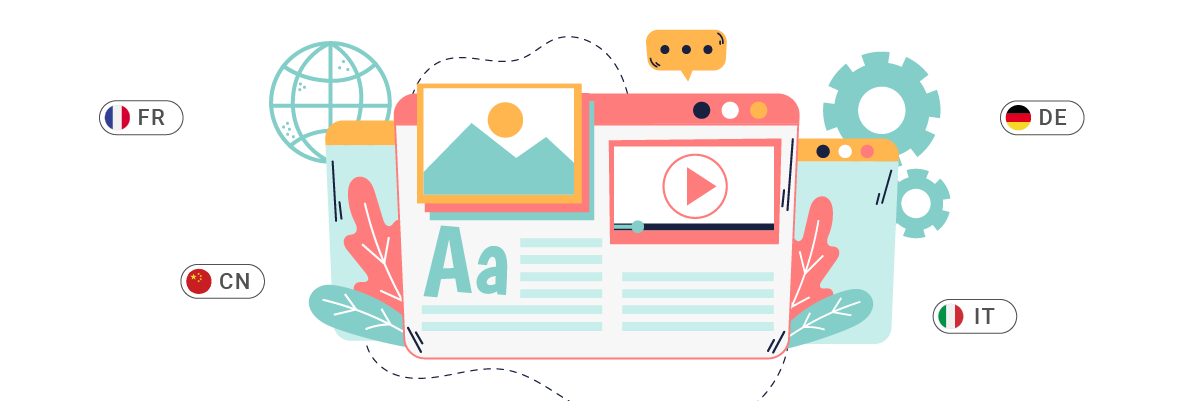
Khi thêm bộ chuyển đổi ngôn ngữ vào trang web Duda của bạn, điều quan trọng là phải sử dụng các biểu tượng hoặc cờ ngôn ngữ dễ nhận biết. Những yếu tố trực quan này giúp người dùng nhanh chóng nhận ra và chọn ngôn ngữ ưa thích của họ. Ví dụ, biểu tượng quả địa cầu được hiểu rộng rãi là đại diện cho các tùy chọn ngôn ngữ. Mặc dù cờ quốc gia cũng có thể được sử dụng, nhưng điều quan trọng cần nhớ là không phải tất cả các ngôn ngữ đều gắn liền với một quốc gia duy nhất, điều này đôi khi có thể dẫn đến nhầm lẫn.
Ví dụ: Trang web Amazon có một biểu tượng hình quả địa cầu nhỏ bên cạnh ngôn ngữ hiện đang được chọn (ví dụ: “EN”) trên thanh điều hướng phía trên. Thiết kế đơn giản nhưng hiệu quả này cho phép người dùng nhanh chóng tìm thấy các tùy chọn ngôn ngữ, bất kể cài đặt ngôn ngữ hiện tại của họ là gì.
Bao gồm tên ngôn ngữ bên cạnh cờ
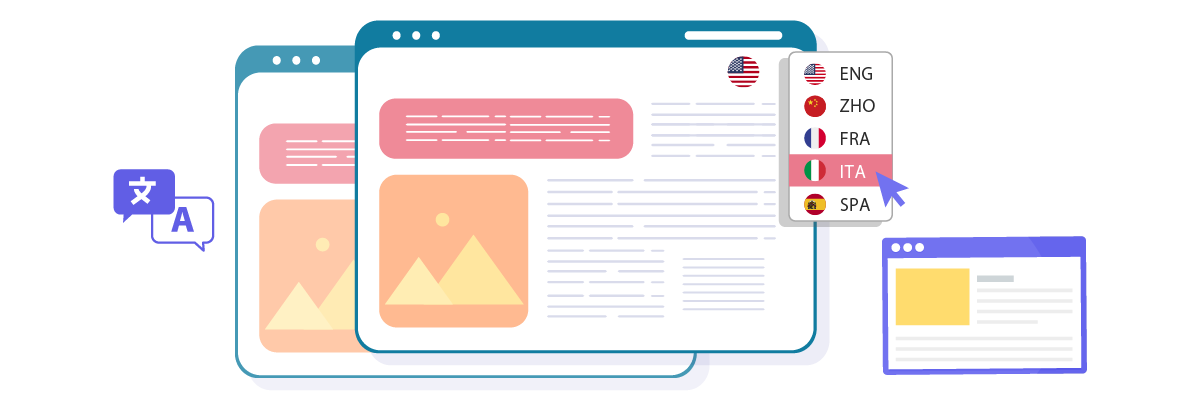
Mặc dù cờ có thể hữu ích, nhưng chúng không nên được sử dụng một mình. Việc hiển thị tên ngôn ngữ bằng chữ viết bản địa bên cạnh cờ hoặc biểu tượng sẽ tăng cường sự rõ ràng và giảm thiểu những hiểu lầm tiềm ẩn. Điều này đặc biệt quan trọng đối với các ngôn ngữ được sử dụng ở nhiều quốc gia hoặc khu vực khác nhau.
Ví dụ: Công cụ chuyển đổi ngôn ngữ của Airbnb hiển thị cả tên ngôn ngữ và quốc kỳ tương ứng của quốc gia. Chẳng hạn, nó hiển thị “Tiếng Anh (Vương quốc Anh)” với quốc kỳ Vương quốc Anh và “Tiếng Ý” với quốc kỳ Ý. Sự kết hợp này đảm bảo người dùng có thể chọn chính xác ngôn ngữ ưa thích của mình.
Hãy bố trí nút chuyển đổi ngôn ngữ một cách cẩn thận
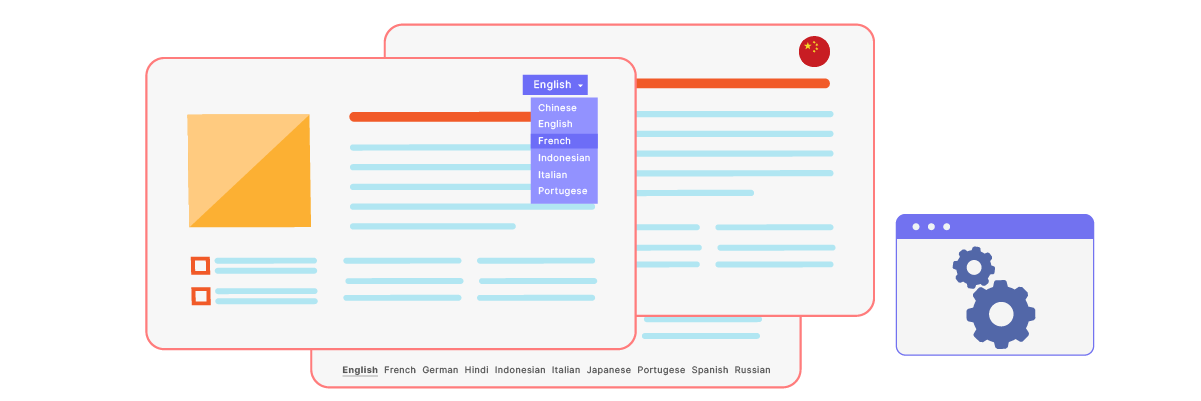
Vị trí đặt công tắc chuyển đổi ngôn ngữ rất quan trọng đối với khả năng truy cập của người dùng. Các vị trí phổ biến bao gồm góc trên bên phải của tiêu đề, trong chân trang hoặc trong menu điều hướng chính. Điều quan trọng là phải đảm bảo nó dễ dàng được tìm thấy mà không làm rối mắt khu vực nội dung chính.
Ví dụ: Trên linguise , nút chuyển đổi ngôn ngữ được đặt ở góc trên bên phải của trang, giúp người dùng luôn nhìn thấy và dễ dàng truy cập. Vị trí chiến lược này đảm bảo người dùng có thể nhanh chóng tìm thấy và sử dụng các tùy chọn ngôn ngữ, bất kể họ đang ở vị trí nào trên trang web.
Thiết kế bộ chuyển đổi ngôn ngữ sao cho tương thích với nhiều thiết bị

Hãy đảm bảo rằng trình chuyển đổi ngôn ngữ của bạn hoạt động tốt trên tất cả các thiết bị, từ máy tính để bàn đến điện thoại thông minh. Đối với màn hình nhỏ hơn, bạn có thể cần điều chỉnh thiết kế—chẳng hạn như sử dụng menu thả xuống thay vì danh sách tùy chọn nằm ngang.
Ví dụ: Bộ chuyển đổi ngôn ngữ của trang web UNESCO tự động điều chỉnh mượt mà trên nhiều thiết bị. Trên máy tính để bàn, nó hiển thị dưới dạng danh sách ngang ở phần đầu trang, trong khi trên thiết bị di động, nó chuyển thành một menu thả xuống nhỏ gọn, đảm bảo tính khả dụng mà không làm ảnh hưởng đến bố cục trên thiết bị di động.
Đảm bảo tính nhất quán của bộ chuyển đổi ngôn ngữ trên tất cả các trang
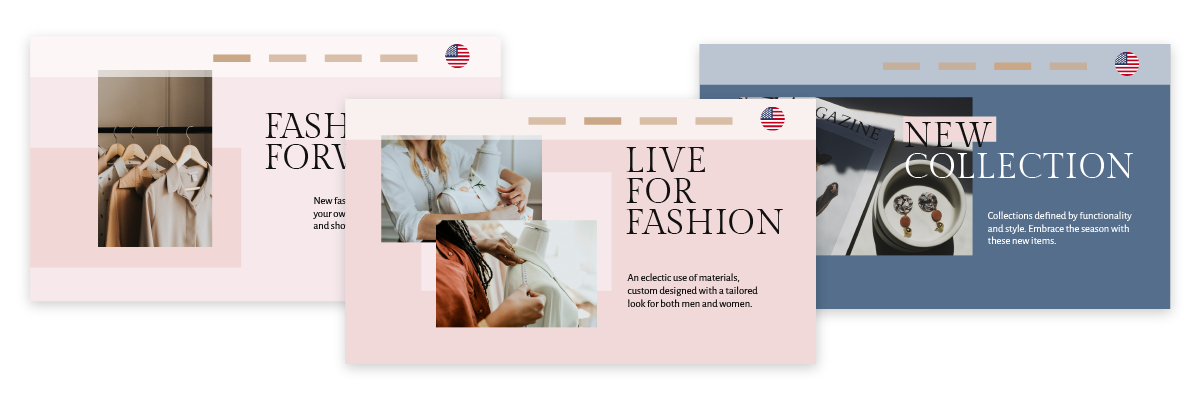
Hãy duy trì cùng một thiết kế, chức năng và vị trí của bộ chuyển đổi ngôn ngữ trên tất cả các trang của trang web Duda của bạn. Sự nhất quán này giúp người dùng điều hướng trang web của bạn hiệu quả hơn, vì họ sẽ biết chính xác nơi tìm thấy các tùy chọn ngôn ngữ, bất kể họ đang ở trang nào.
Ví dụ: Trang web luôn đặt nút chuyển đổi ngôn ngữ ở chân trang trên tất cả các trang, từ trang chủ đến trang sản phẩm và trong quá trình thanh toán. Sự đồng nhất này đảm bảo người dùng có thể dễ dàng chuyển đổi ngôn ngữ bất cứ lúc nào trong quá trình duyệt web hoặc mua sắm.
Hãy thiết lập bộ chuyển đổi ngôn ngữ trên trang web Duda của bạn bằng Linguise!
Giờ đây, khi bạn đã biết cách chọn ngôn ngữ cho trang web đa ngôn ngữ Duda của mình, việc hiểu rõ công cụ chọn ngôn ngữ có thể mang lại nhiều lợi ích và giúp tối ưu hóa dựa trên các điểm đã thảo luận trước đó.
Việc tối ưu hóa hiệu quả bộ chọn ngôn ngữ có thể nâng cao đáng kể trải nghiệm người dùng. Hãy tạo tài khoản Linguise , tích hợp nó với Duda và tùy chỉnh bộ chọn ngôn ngữ để nâng cao sự hài lòng của người dùng.