
Thiết lập một trình chuyển đổi ngôn ngữ trên Craft CMS là một tính năng quan trọng đối với bất kỳ trang web nào muốn tiếp cận khán giả toàn cầu. Trong thời đại toàn cầu hóa ngày nay, khả năng chuyển đổi giữa nhiều ngôn ngữ một cách liền mạch là một nhu cầu cấp thiết.
Thiết lập trình chuyển đổi ngôn ngữ trên Craft CMS giúp tăng khả năng truy cập cho khách truy cập từ nhiều quốc gia khác nhau, có thể cải thiện thứ hạng trên công cụ tìm kiếm và xây dựng niềm tin thương hiệu toàn cầu. Mặc dù nghe có vẻ phức tạp, hướng dẫn từng bước này sẽ giúp bạn thực hiện một cách suôn sẻ và hiệu quả trên trang web Craft CMS của bạn.
Tầm quan trọng của việc thiết lập công cụ chuyển đổi ngôn ngữ trên Craft CMS

Trước khi tìm hiểu cách thiết lập trình chuyển đổi ngôn ngữ trên Craft CMS, trước tiên hãy cùng thảo luận về tầm quan trọng của việc thiết lập trình chuyển đổi ngôn ngữ. Dưới đây là một số lý do.
- Trải nghiệm người dùng tốt hơn: Trình chuyển đổi ngôn ngữ cho phép khách truy cập dễ dàng truy cập nội dung bằng ngôn ngữ ưa thích của họ, từ đó nâng cao hiểu biết và tương tác với trang web.
- Giảm tỷ lệ thoát: Khách truy cập không tìm thấy ngôn ngữ mong muốn có thể rời khỏi trang web của bạn ngay lập tức. Một trình chuyển đổi ngôn ngữ cung cấp nhiều ngôn ngữ có thể ngăn họ rời khỏi trang.
- Tăng tỷ lệ chuyển đổi: Việc hiểu rõ chi tiết sản phẩm, chính sách và quy trình mua hàng bằng ngôn ngữ của họ có thể khuyến khích khách truy cập mua hàng hoặc thực hiện các hành động khác.
- Tối ưu hóa SEO đa ngôn ngữ: Các công cụ tìm kiếm xem xét các yếu tố trải nghiệm người dùng khi xếp hạng trang web. Một trình chuyển đổi ngôn ngữ thân thiện với người dùng có thể cải thiện thứ hạng SEO đa ngôn ngữ của bạn bằng cách giúp khách truy cập dễ dàng truy cập nội dung bằng ngôn ngữ của họ. Việc dịch nội dung chính xác cũng gửi tín hiệu tích cực đến các công cụ tìm kiếm rằng trang web của bạn phù hợp với nhiều truy vấn khác nhau bằng các ngôn ngữ khác nhau.
Cách thiết lập trình chuyển đổi ngôn ngữ trên Craft CMS
Sau khi hiểu được tầm quan trọng của việc sử dụng trình chuyển đổi ngôn ngữ trên một trang web Craft CMS đa ngôn ngữ, hãy cùng thảo luận về cách thực hiện. Thông thường, các dịch vụ dịch website cung cấp tính năng này, có thể được tùy chỉnh theo nhu cầu của bạn.
Tuy nhiên, không phải tất cả các dịch vụ dịch thuật đều cung cấp công cụ chuyển đổi ngôn ngữ dễ tùy chỉnh và thân thiện với người dùng. Vì vậy, việc chọn một dịch vụ dịch tự động tương thích với nhiều framework khác nhau và cung cấp tính năng chuyển đổi ngôn ngữ linh hoạt là rất quan trọng.
Một dịch vụ đáp ứng các tiêu chí này là Linguise. Linguise cung cấp tính năng chuyển đổi ngôn ngữ dễ tùy chỉnh và thân thiện với người dùng, có thể tích hợp tốt với Craft CMS.
Bằng cách sử dụng tích hợp liền mạch Linguise với framework Craft CMS , bạn có thể dễ dàng thêm trình chuyển đổi ngôn ngữ vào ứng dụng đa ngôn ngữ của mình. Với các tính năng tiên tiến và giao diện thân thiện với người dùng của Linguise, việc thiết lập và duy trì trình chuyển đổi ngôn ngữ trên trang web Craft CMS của bạn sẽ trở nên đơn giản hơn nhiều.
Dưới đây là các bước để cài đặt Linguise trên một trang web Craft CMS đa ngôn ngữ và thiết lập trình chuyển đổi ngôn ngữ.
#1: Đăng ký tài khoản Linguise miễn phí
Đăng ký Linguise miễn phí và nhận ưu đãi dùng thử miễn phí một tháng để bắt đầu. Chỉ cần nhập địa chỉ email của bạn để tạo tên người dùng và mật khẩu.
Trong suốt thời gian dùng thử, bạn sẽ được trải nghiệm tất cả các tính năng hấp dẫn mà Linguise cung cấp. Bạn sẽ được chuyển đến bảng điều khiển Linguise khi kết thúc thời gian dùng thử.
#2: Thêm website tên miền Craft CMS
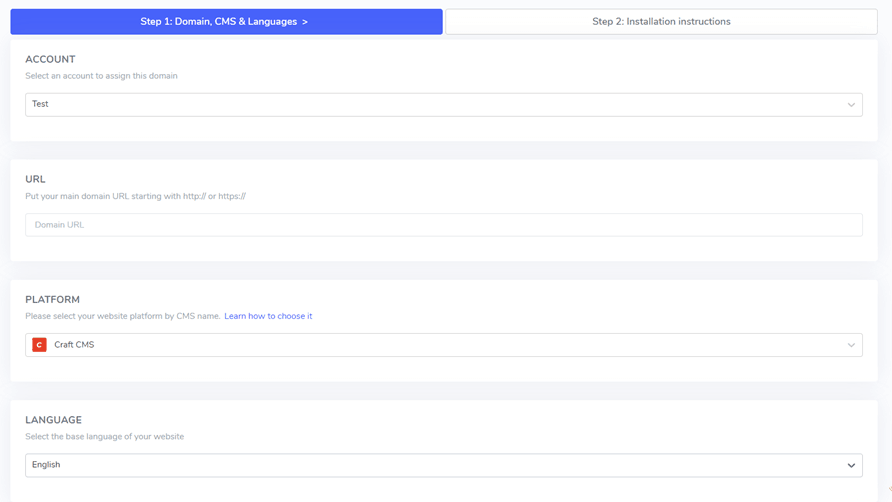
Sau khi tài khoản Linguise của bạn được tạo, bạn sẽ được chuyển đến bảng điều khiển để nhập tên miền trang web Craft CMS của bạn. Chọn “Thêm tên miền” và hoàn thành các trường được cung cấp:
- Tài khoản
- URL
- Nền tảng sử dụng (Craft CMS)
- Ngôn ngữ mặc định
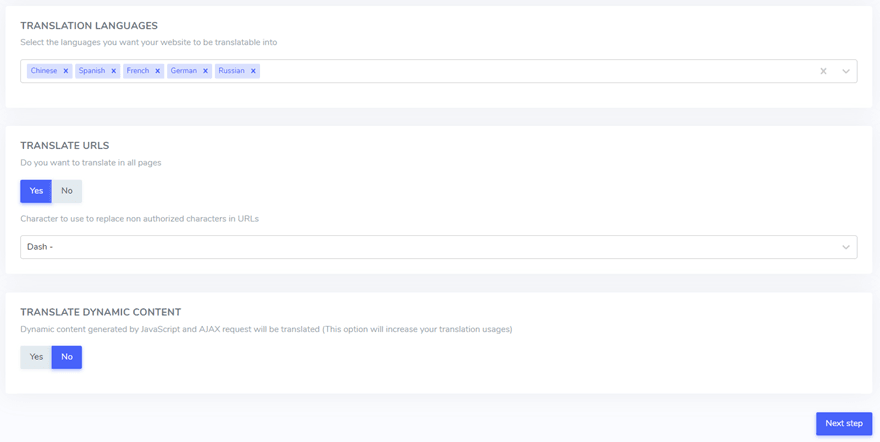
- Ngôn ngữ dịch thuật
- Dịch URL
- Dịch nội dung động
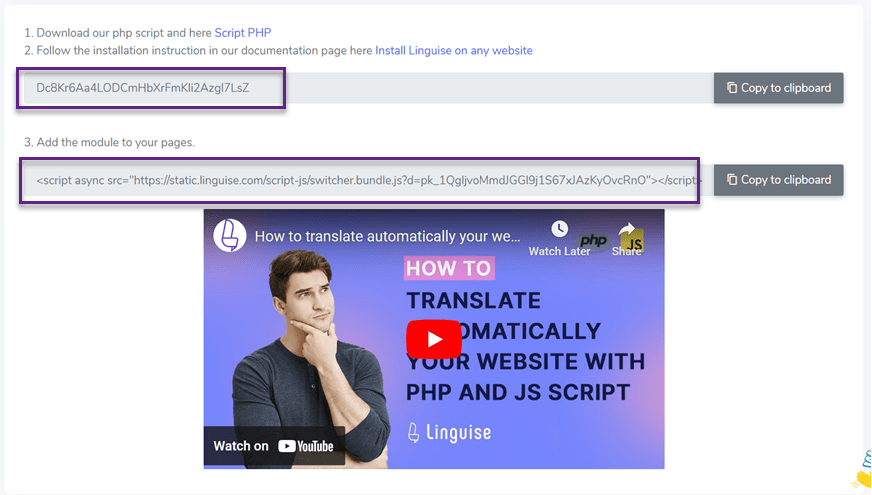
Bạn có thể lấy khóa API, khóa này bạn phải dán vào bước tiếp theo.
#4: Tải lên kịch bản Linguise
Tiếp theo, bạn sẽ cần tải tập lệnh dịch Linguise lên máy chủ của mình nơi Craft CMS được cài đặt.
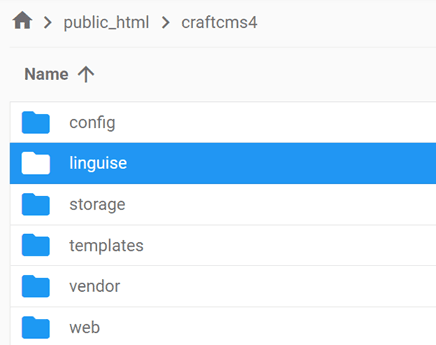
Tải xuống script dịch PHP-JS, giải nén và tải lên thư mục gốc của bản cài đặt Craft CMS của bạn.
Hãy đảm bảo rằng tập lệnh được đặt trong thư mục gốc của trang web, nơi chứa các tệp Craft CMS của bạn, và thư mục giữ nguyên tên gốc là “linguise.”
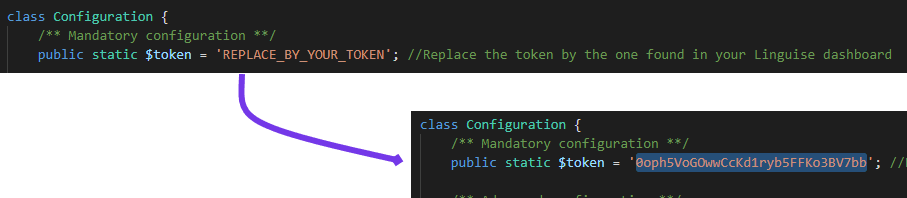
Sau đó, hãy chèn khóa API Linguise vào tệp Configuration.php mà bạn đã tải lên máy chủ của mình. Mở tệp để chỉnh sửa và dán khóa API của bạn vào trong dấu ngoặc kép, thay thế văn bản REPLACE_BY_YOUR_TOKEN.
#5: Bật & tùy chỉnh công cụ chuyển đổi ngôn ngữ
Liên kết script Linguise JS cần được tích hợp vào tất cả các trang Craft CMS của bạn để hiển thị trình chuyển đổi ngôn ngữ với cờ và bao gồm các URL thay thế trong tiêu đề HTML của bạn để mang lại lợi ích SEO.
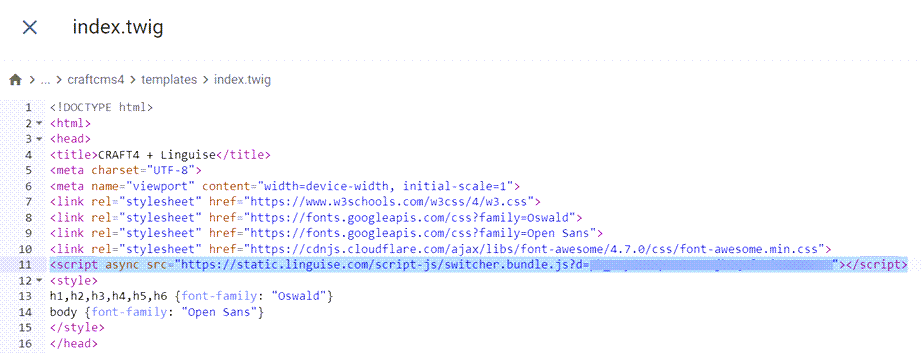
Để lấy liên kết tập lệnh, hãy truy cập vào cài đặt tên miền trong bảng điều khiển Linguise và sao chép liên kết tập lệnh được cung cấp từ đó.

Một cách dễ dàng để tích hợp mã này vào Craft CMS là thêm nó vào chỉ mục mẫu của bạn. Truy cập thư mục /template và chỉnh sửa tệp index để bao gồm liên kết script trong phần header.
Để hiển thị trình chuyển đổi ngôn ngữ, được biểu thị bằng cửa sổ bật lên cờ để chọn ngôn ngữ mong muốn, bạn có thể tải nó bằng cách sao chép mã được cung cấp ở cuối cấu hình trang web và dán vào phần head của trang HTML. Hành động này sẽ cho phép tự động tải trình chuyển đổi ngôn ngữ dạng cờ.
Trình chuyển đổi ngôn ngữ ban đầu sẽ hiển thị ở định dạng mặc định, nhưng bạn có thể tùy chỉnh nó. Tùy chỉnh trình chuyển đổi ngôn ngữ thông qua Linguise bảng điều khiển bằng cách truy cập Cài đặt > Hiển thị cờ ngôn ngữ. Phần này bao gồm nhiều tùy chọn tùy chỉnh khác nhau, bao gồm hiển thị chính, tên ngôn ngữ và các yếu tố thiết kế.
#6 Cấu hình màn hình chính
Để bắt đầu cấu hình trình chuyển đổi ngôn ngữ, hãy truy cập vào “Cài đặt” > “Hiển thị cờ ngôn ngữ” trong bảng điều khiển Linguise .
Trong phần này, bạn có thể tùy chỉnh một số cài đặt. Đầu tiên là các cài đặt hiển thị chính, nơi bạn có thể sửa đổi nhiều yếu tố khác nhau như.
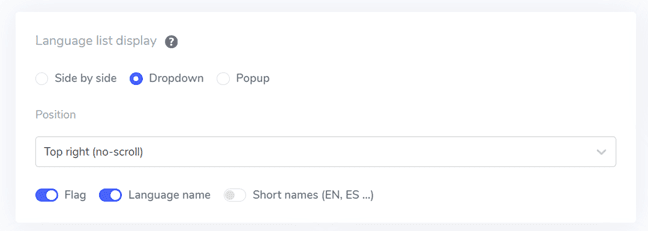
- Kiểu biểu tượng cờ: Bạn có thể chọn giữa hiển thị song song, menu thả xuống hoặc cửa sổ bật lên.
- Vị trí: Cài đặt này quyết định vị trí của trình chuyển đổi ngôn ngữ trên trang web của bạn. Có nhiều tùy chọn vị trí, vì vậy hãy đảm bảo bạn chọn một vị trí thuận tiện cho khách truy cập.
#7 Thiết lập thiết kế cờ
Sau khi bạn đã điều chỉnh các cài đặt hiển thị chính, bạn có thể tiến hành tùy chỉnh thiết kế của các lá cờ được hiển thị.
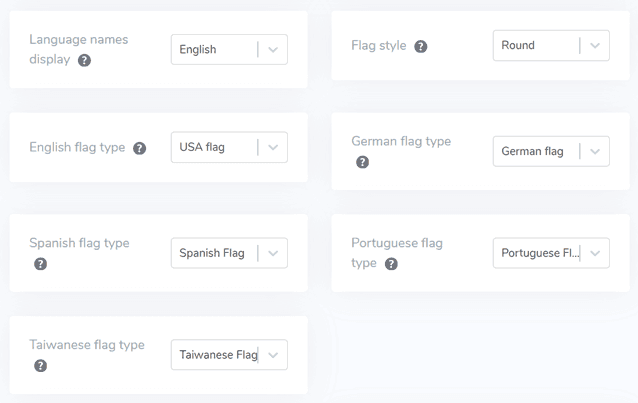
- Hiển thị tên ngôn ngữ: Bạn có thể hiển thị tên ngôn ngữ dựa trên tên quốc gia hoặc chính ngôn ngữ đó. Ví dụ, bạn có thể hiển thị “French” hoặc “Français.”
- Loại cờ tiếng Anh: Tính năng này hữu ích cho các ngôn ngữ có nhiều biến thể, như tiếng Anh Mỹ hoặc Anh Anh. Nó cũng áp dụng cho tiếng Tây Ban Nha, tiếng Đài Loan, tiếng Đức và tiếng Bồ Đào Nha.
- Kiểu cờ: Tùy chọn này cho phép bạn chọn hình dạng của biểu tượng cờ, tròn hoặc chữ nhật.
#8 Chọn màu sắc và kích thước
Sau khi bạn đã hoàn tất cấu hình thiết kế cờ, bạn có thể tiến hành tùy chỉnh màu sắc và kích thước của cờ. Dưới đây là một số cài đặt có thể điều chỉnh.
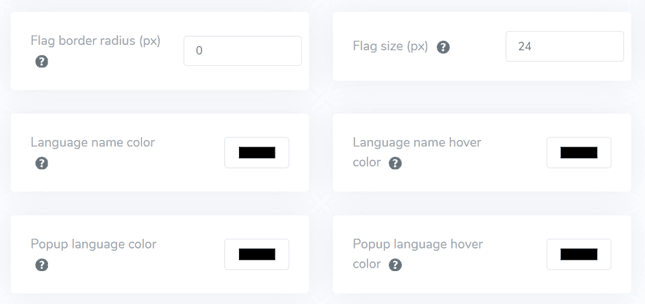
- Bán kính viền cờ: Tùy chỉnh bán kính viền cho kiểu cờ hình chữ nhật, được đo bằng pixel.
- Màu tên ngôn ngữ: Chọn màu chữ mặc định để hiển thị tên.
- Màu ngôn ngữ trong cửa sổ bật lên: Xác định màu cho văn bản tiêu đề ngôn ngữ trong khu vực cửa sổ bật lên hoặc menu thả xuống.
- Kích thước cờ: Điều chỉnh kích thước của các biểu tượng cờ.
- Màu chữ khi di chuột qua tên ngôn ngữ: Chỉ định màu chữ xuất hiện khi người dùng di chuột qua tên ngôn ngữ.
- Màu khi di chuột vào ngôn ngữ trong cửa sổ bật lên: Xác định màu văn bản xuất hiện khi người dùng di chuột qua tiêu đề ngôn ngữ trong khu vực cửa sổ bật lên hoặc menu thả xuống.
#9 Cấu hình đổ bóng hộp
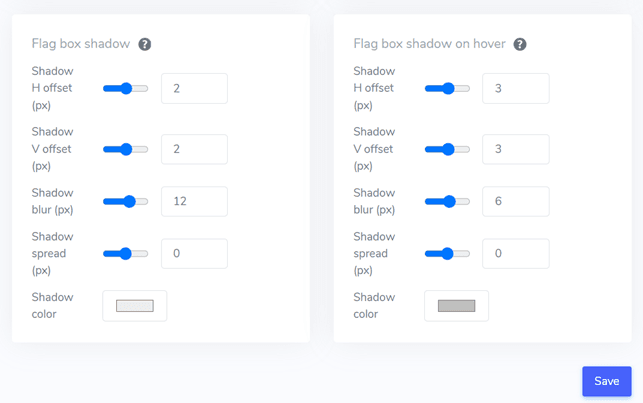
Cuối cùng, bạn có thể điều chỉnh cài đặt đổ bóng cho hộp cờ. Tùy chọn đầu tiên cho phép bạn thêm hiệu ứng đổ bóng cho mỗi biểu tượng cờ hiển thị trên trang web của bạn. Tùy chọn tiếp theo quản lý hiệu ứng đổ bóng khi người dùng di chuột qua các biểu tượng cờ ngôn ngữ.
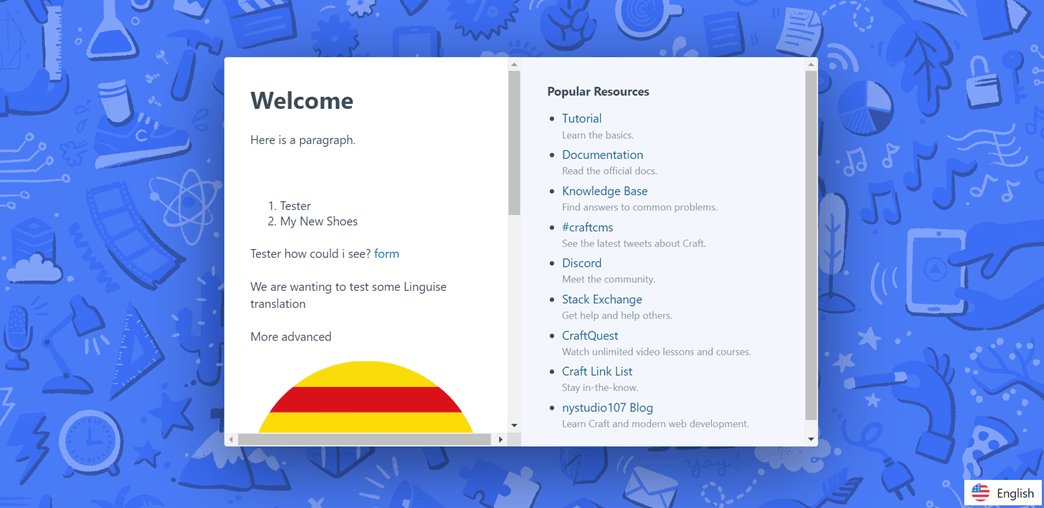
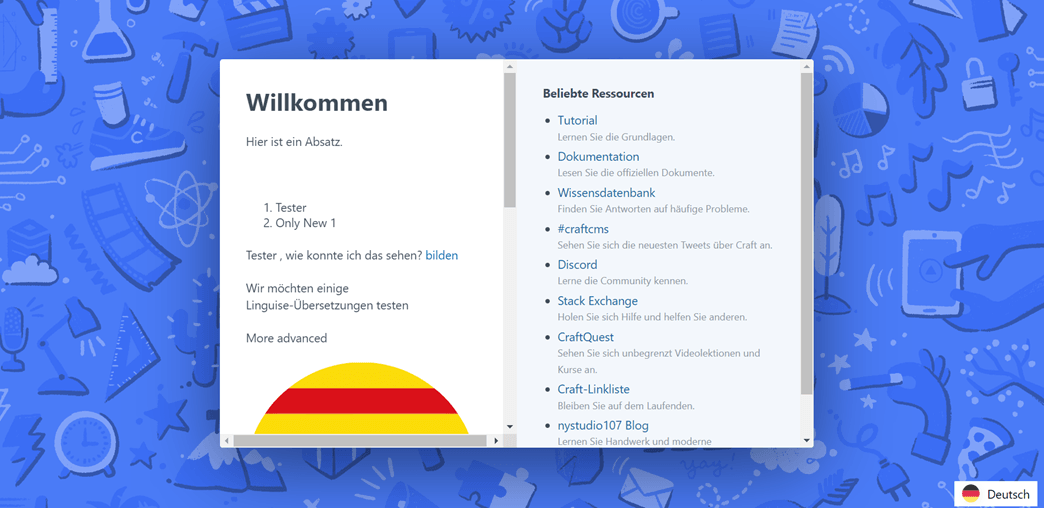
Sau khi bạn đã thực hiện tất cả các điều chỉnh cần thiết, hãy nhấp vào nút Lưu để áp dụng các thay đổi tùy chỉnh. Sau đó, truy cập trang web Craft CMS của bạn để xác nhận rằng cấu hình đã được áp dụng thành công. Đây là cách hiển thị của trình chuyển đổi ngôn ngữ.
Sau khi hoàn tất quá trình thiết lập, bạn có thể quan sát chức năng của trình chuyển đổi ngôn ngữ trên trang web đa ngôn ngữ Craft CMS của mình.
Sau đó, chúng tôi sẽ tự động dịch Craft CMS trang web sang các ngôn ngữ khác như tiếng Đức.
5 mẹo tối ưu hóa công cụ chuyển đổi ngôn ngữ trên Craft CMS
Sau khi bạn đã thiết lập trình chuyển đổi ngôn ngữ trên Craft CMS trang web đa ngôn ngữ của mình, điều quan trọng là phải hiểu các phương pháp hay nhất để thiết kế bộ chọn ngôn ngữ và hiệu suất của nó để mang lại lợi ích cho cả trang web và khách truy cập.
Sử dụng biểu tượng cờ ngôn ngữ dễ nhận biết
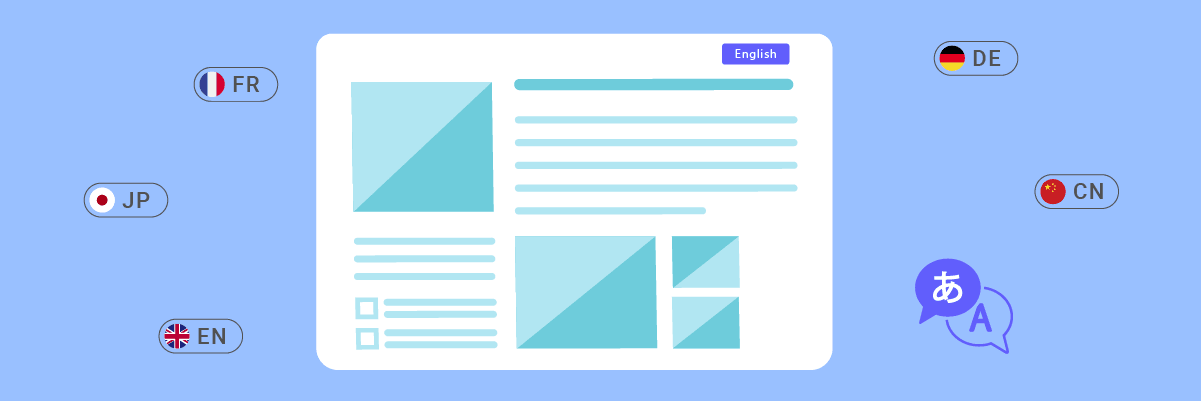
Việc sử dụng các biểu tượng hoặc cờ ngôn ngữ được công nhận rộng rãi là rất quan trọng để khách truy cập có thể nhanh chóng nhận biết và chọn tùy chọn ngôn ngữ ưa thích của họ. Hãy đảm bảo rằng các biểu tượng hoặc cờ được sử dụng rõ ràng, có độ tương phản màu sắc tốt và được hiểu rộng rãi ở các nền văn hóa khác nhau để tránh nhầm lẫn hoặc mơ hồ.
Các biểu tượng hoặc ký hiệu quen thuộc giúp tạo ra trải nghiệm trực quan và thân thiện với người dùng, cho phép khách truy cập dễ dàng chuyển đến phiên bản ngôn ngữ mong muốn. Điều cực kỳ quan trọng là chọn các biểu tượng hoặc cờ được biết đến rộng rãi để tránh hiểu lầm hoặc nhầm lẫn.
Sử dụng tên ngôn ngữ và cờ
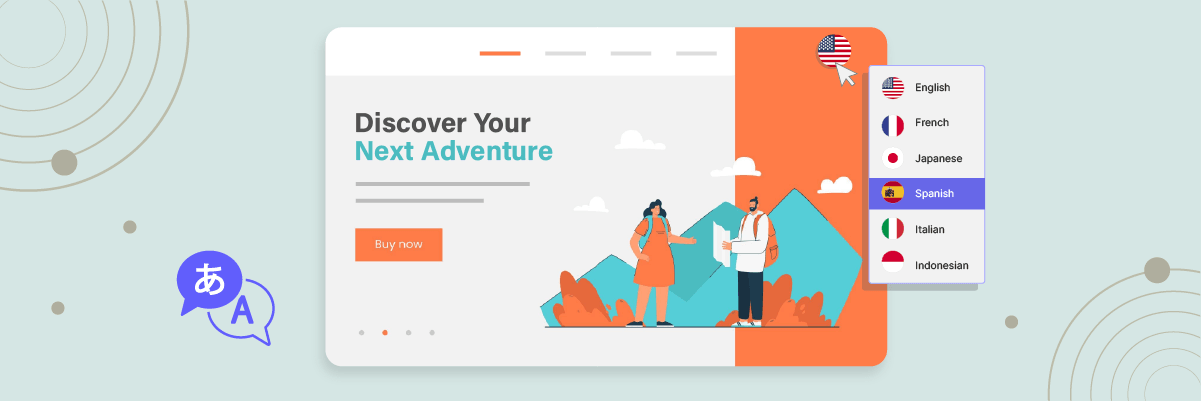
Ngoài việc chỉ sử dụng cờ, nên cân nhắc kết hợp cả cờ và tên ngôn ngữ gốc. Cách tiếp cận này có thể giúp tránh nhầm lẫn vì một số ngôn ngữ được sử dụng ở nhiều quốc gia với các lá cờ khác nhau.
Sử dụng trực tiếp tên ngôn ngữ giúp loại bỏ sự mơ hồ và đảm bảo khách truy cập có thể xác định rõ ràng và chọn ngôn ngữ mong muốn mà không bị hiểu nhầm. Hơn nữa, việc sử dụng tên ngôn ngữ có thể mang tính bao quát và tôn trọng sự đa dạng văn hóa hơn.
Đặt nút chuyển đổi ngôn ngữ ở vị trí thích hợp
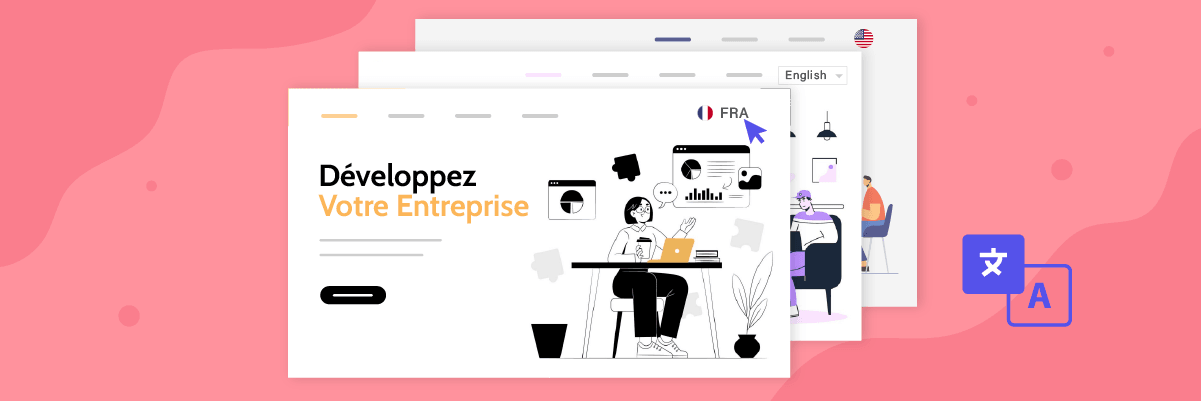
Hãy đặt nút chuyển đổi ngôn ngữ ở một vị trí nổi bật và dễ truy cập trên trang web của bạn. Các vị trí tiêu chuẩn bao gồm phần đầu trang, chân trang hoặc menu điều hướng chính. Những vị trí này trực quan đối với hầu hết người dùng internet và phù hợp với kỳ vọng của họ khi tìm kiếm các tùy chọn ngôn ngữ.
Vị trí nhất quán trên tất cả các trang đảm bảo rằng khách truy cập có thể dễ dàng truy cập trình chuyển đổi ngôn ngữ bất kể điểm vào hoặc trang cụ thể mà họ truy cập. Vị trí nhất quán này giúp tạo ra trải nghiệm người dùng mượt mà và có thể dự đoán được.
Triển khai thiết kế công cụ chuyển đổi ngôn ngữ đáp ứng
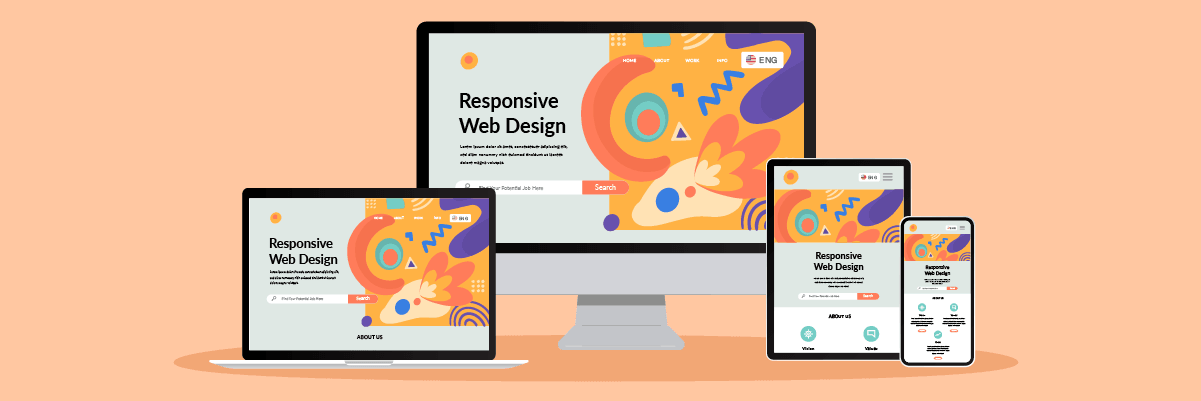
Đảm bảo nút chuyển đổi ngôn ngữ có khả năng phản hồi và hoạt động tốt trên nhiều thiết bị và kích thước màn hình khác nhau, bao gồm máy tính để bàn, máy tính bảng và điện thoại thông minh. Kiểm tra nó trên các thiết bị và độ phân giải màn hình khác nhau để đảm bảo trải nghiệm người dùng liền mạch mà không bị cắt hoặc chồng chéo các phần tử.
Thiết kế đáp ứng đảm bảo rằng khách truy cập có thể dễ dàng truy cập các tùy chọn ngôn ngữ từ bất kỳ thiết bị nào họ sử dụng, nâng cao khả năng truy cập và sự tiện lợi khi chuyển đổi ngôn ngữ.
Đảm bảo trình chuyển đổi ngôn ngữ nhất quán trên các trang
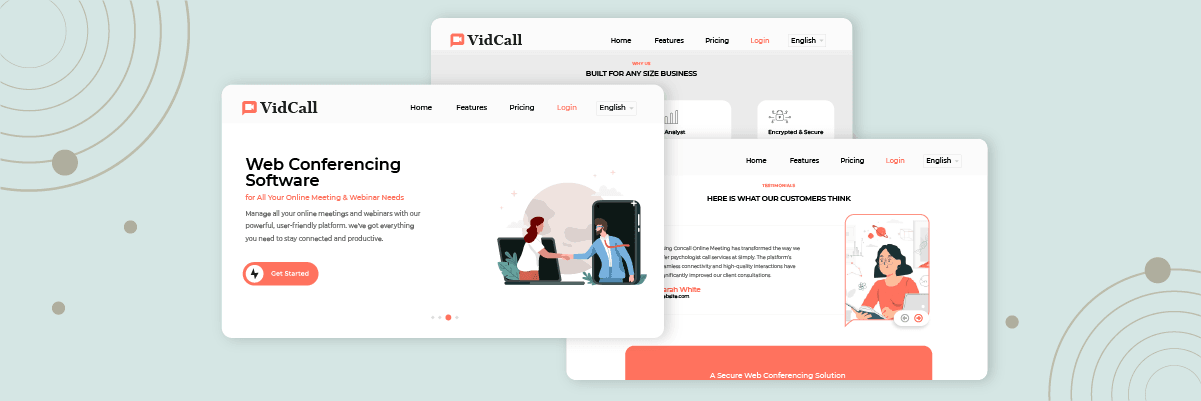
Đảm bảo công cụ chuyển đổi ngôn ngữ duy trì giao diện và hành vi nhất quán trên toàn bộ trang web của bạn. Người dùng phải có thể chuyển đổi ngôn ngữ một cách mượt mà, bất kể họ đang ở trang nào hoặc đang xem nội dung gì. Tính nhất quán không chỉ mang lại trải nghiệm người dùng liền mạch mà còn tăng cường khả năng truy cập và tính sẵn có của các tùy chọn ngôn ngữ, xây dựng niềm tin và sự tự tin vào trang web đa ngôn ngữ của bạn.
Bất kỳ sự không nhất quán nào trong trình chuyển đổi ngôn ngữ đều có thể khiến người dùng bối rối và khó chịu, có khả năng khiến họ rời khỏi trang web của bạn.
Thiết lập trình chuyển đổi ngôn ngữ trên Craft CMS với Linguise!
Tại thời điểm này, bạn nên nhận ra rằng bạn đang cấu hình trình chuyển đổi ngôn ngữ cho một trang web đa ngôn ngữ Craft CMS . Việc thiết lập trình chuyển đổi ngôn ngữ có thể mang lại nhiều lợi ích khác nhau và có thể được tinh chỉnh dựa trên những điểm đã đề cập trước đó.
Tối ưu hóa công cụ chuyển đổi ngôn ngữ có thể cải thiện đáng kể trải nghiệm tổng thể của người dùng. Tiếp theo, đăng ký tài khoản Linguise , tích hợp nó với trang web Craft CMS của bạn và tinh chỉnh công cụ chuyển đổi ngôn ngữ để nâng cao trải nghiệm người dùng hơn nữa.