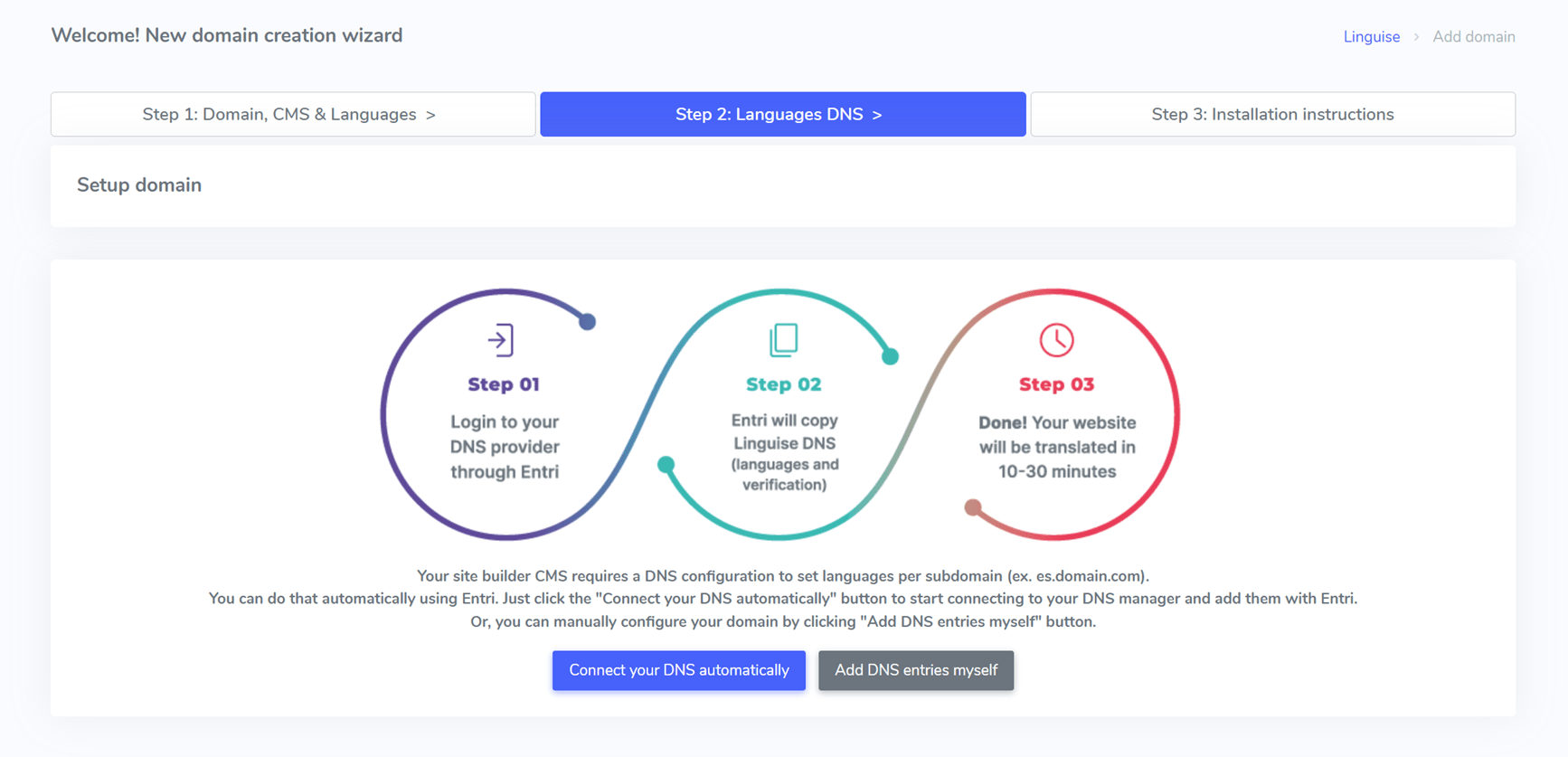
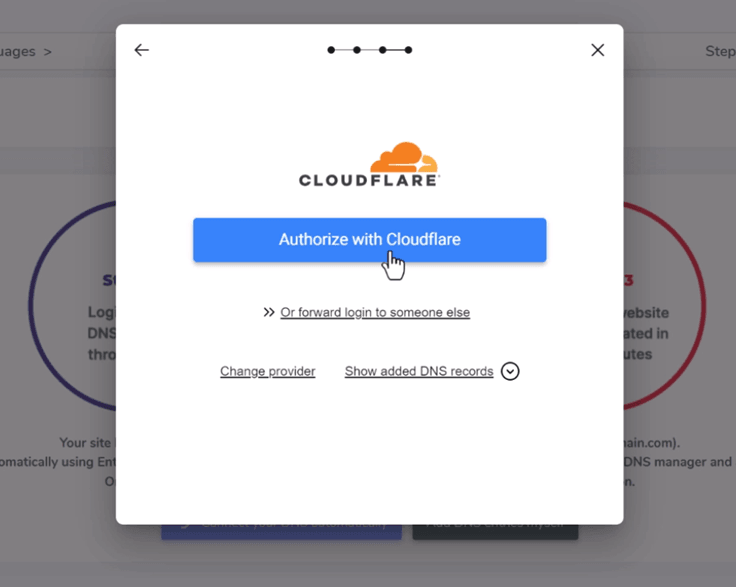
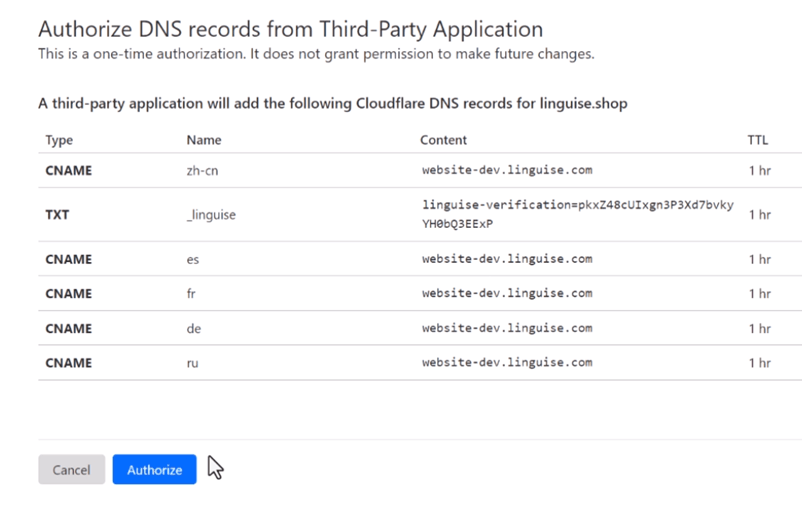
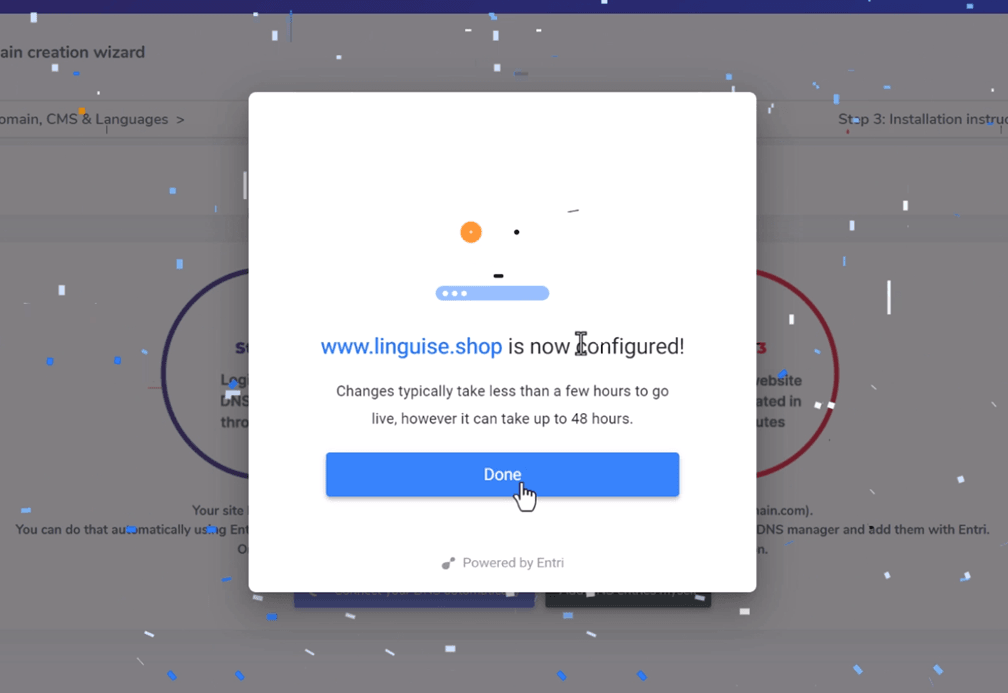
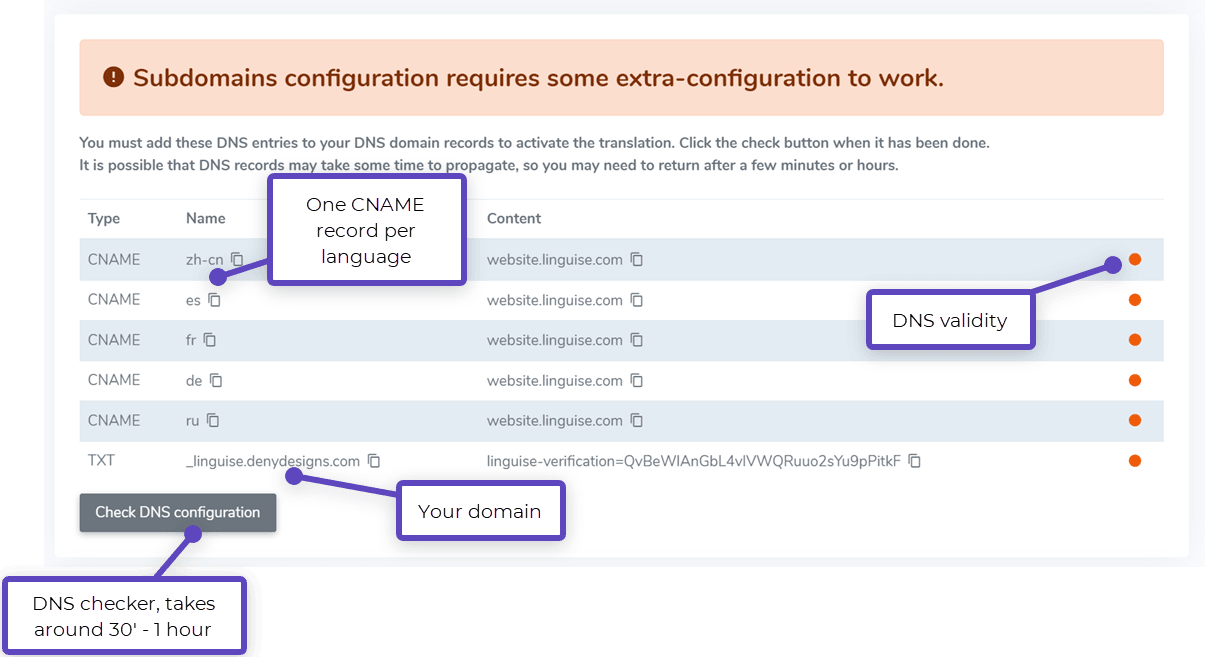
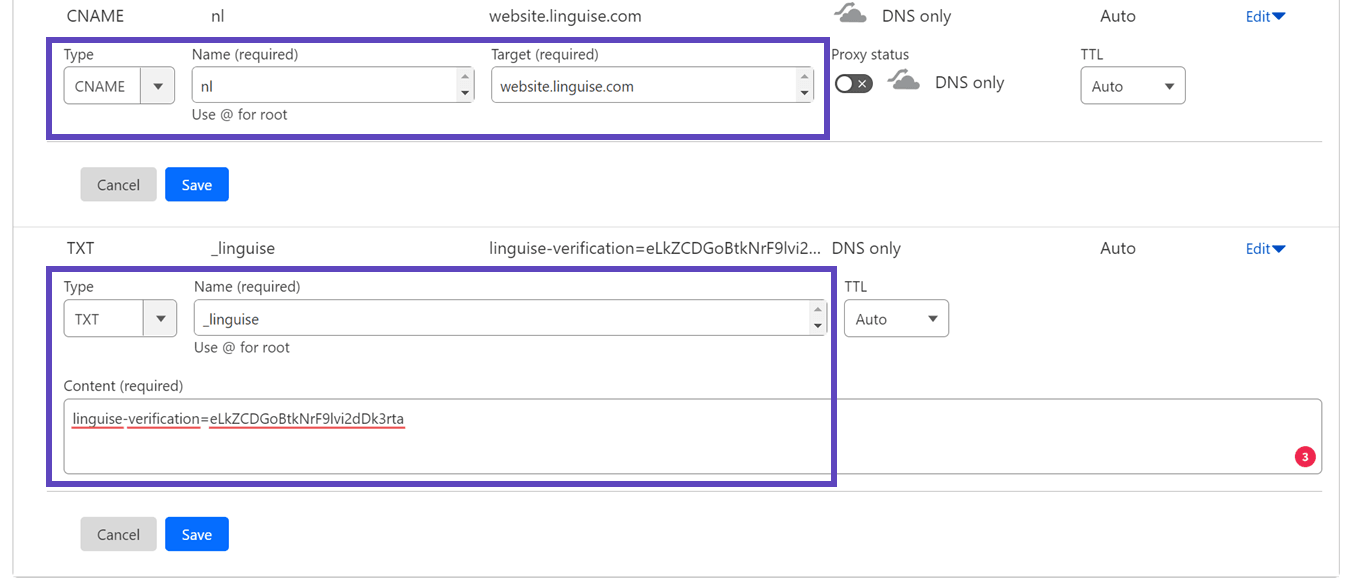
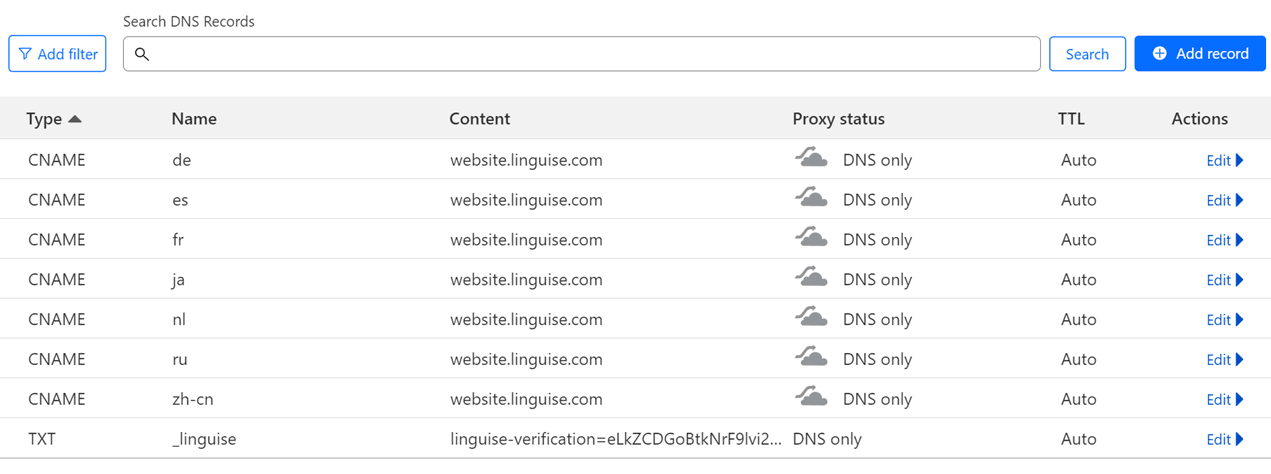
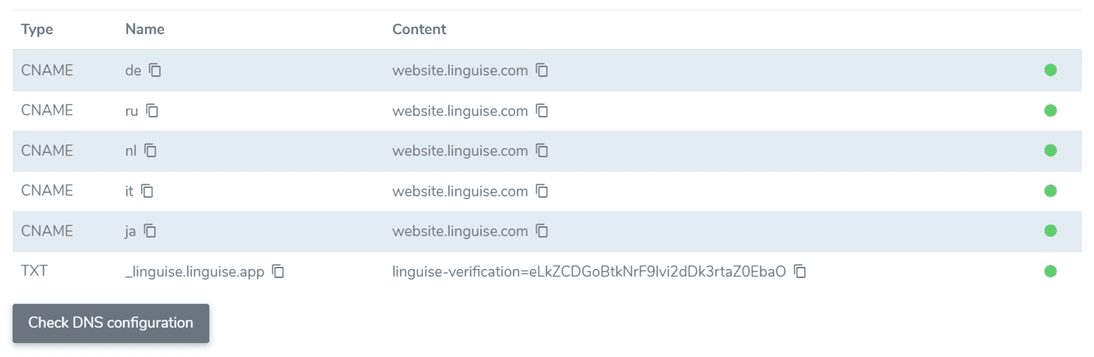
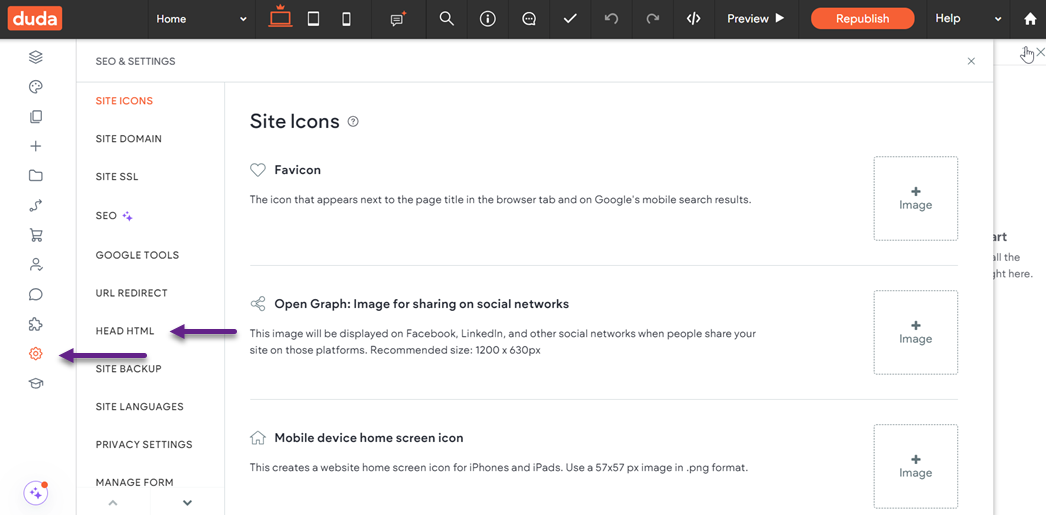
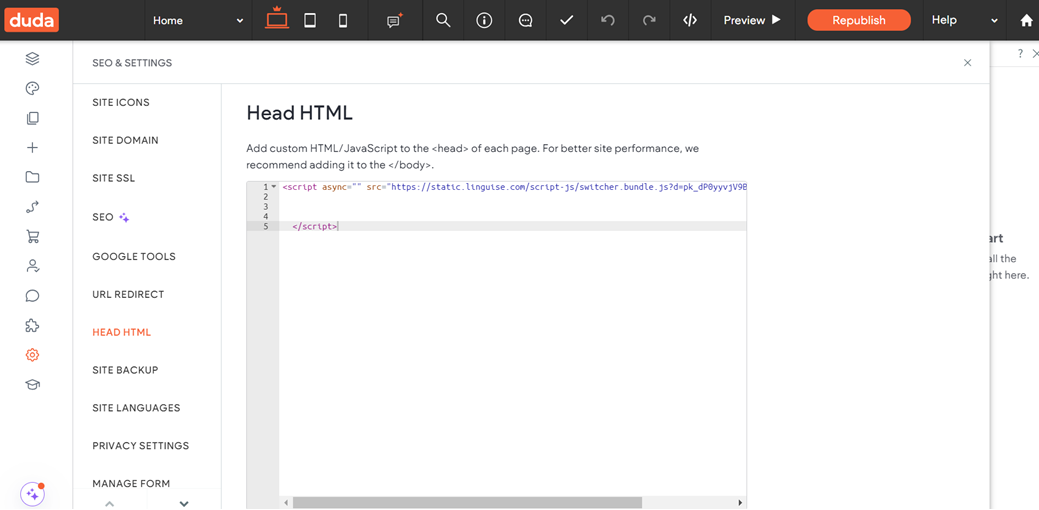
Tiếp theo, mở trình chỉnh sửa trang web của bạn, vào ‘Cài đặt’ từ menu bên trái và chọn ‘HEAD HTML.’
Dán Linguise script, nhấp vào ‘Lưu,’ và xuất bản trang web của bạn.
Công cụ chuyển đổi ngôn ngữ Linguise sau đó sẽ hiển thị trên giao diện người dùng của trang web Duda của bạn.
Bước 6: Cấu hình hiển thị chính
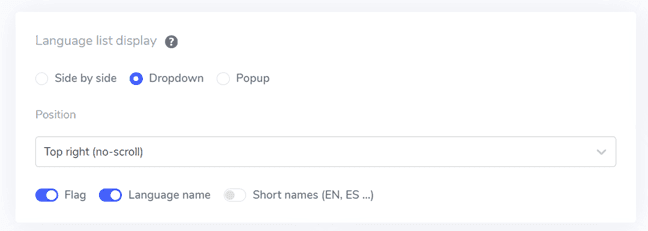
Để bắt đầu cấu hình công cụ chuyển đổi ngôn ngữ, hãy truy cập vào mục “Cài đặt” > “Hiển thị cờ ngôn ngữ” trong bảng điều khiển Linguise . Tại đây, bạn có thể tùy chỉnh một số tùy chọn.
- Kiểu biểu tượng cờ: Chọn giữa hiển thị cạnh nhau, menu thả xuống hoặc cửa sổ bật lên.
- Vị trí: Quyết định nơi trình chuyển đổi ngôn ngữ sẽ xuất hiện trên trang web của bạn. Có nhiều tùy chọn vị trí khác nhau, vì vậy hãy đảm bảo rằng nó dễ dàng truy cập đối với người dùng.
Bạn có tùy chọn hiển thị kết hợp giữa cờ và tên ngôn ngữ, cờ và viết tắt ngôn ngữ, hoặc chỉ tên ngôn ngữ. Bạn nên sử dụng cả cờ và tên ngôn ngữ để nhận dạng người dùng tốt hơn và điều hướng dễ dàng hơn.
Bước 6: Đặt thiết kế cờ
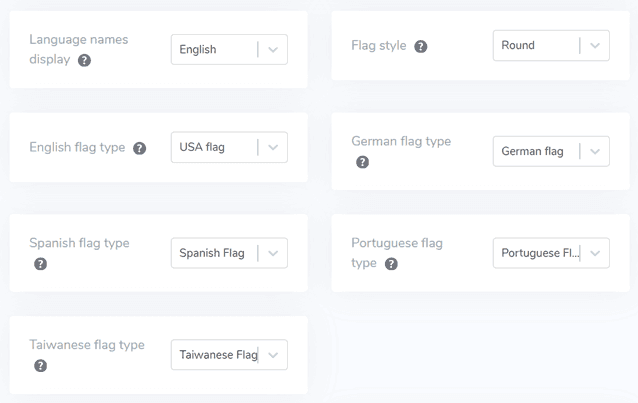
Sau khi thiết lập hiển thị chính, bạn có thể tùy chỉnh thêm giao diện của các cờ.
- Hiển thị tên ngôn ngữ: Bạn có thể chọn hiển thị tên ngôn ngữ dựa trên quốc gia hoặc chính ngôn ngữ đó. Ví dụ: bạn có thể hiển thị “French” hoặc “Français.”
- Loại cờ tiếng Anh: Tùy chọn này hữu ích cho các ngôn ngữ có nhiều biến thể khu vực, như tiếng Anh Mỹ hoặc Anh Anh, và áp dụng cho các ngôn ngữ khác như tiếng Tây Ban Nha, Đài Loan, Đức và Bồ Đào Nha.
- Kiểu cờ: Chọn hình dạng của biểu tượng cờ, tròn hoặc chữ nhật
Bước 7: Tùy chỉnh màu sắc và kích thước
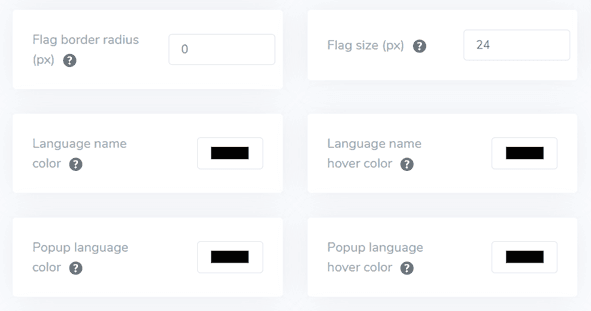
Sau khi thiết lập thiết kế cờ, bạn có thể tùy chỉnh thêm màu sắc và kích thước của cờ. Dưới đây là các tùy chọn bạn có thể điều chỉnh.
- Bán kính viền cờ: Tùy chỉnh bán kính góc tính bằng pixel cho cờ hình chữ nhật.
- Màu tên ngôn ngữ: Chọn màu văn bản mặc định để hiển thị tên ngôn ngữ.
- Màu ngôn ngữ popup: Đặt màu cho văn bản tiêu đề ngôn ngữ trong menu popup hoặc menu thả xuống.
- Kích thước cờ: Điều chỉnh kích thước của biểu tượng cờ để phù hợp với thiết kế của bạn.
- Màu chữ khi di chuột qua tên ngôn ngữ: Chọn màu chữ hiển thị khi người dùng di chuột qua tên ngôn ngữ.
- Màu di chuột ngôn ngữ bật lên: Đặt màu văn bản di chuột cho tiêu đề ngôn ngữ trong menu bật lên hoặc thả xuống.
Bước 8: Cài đặt bóng cho hộp flag
Cuối cùng, bạn có thể điều chỉnh cài đặt đổ bóng của hộp cờ. Tùy chọn đầu tiên cho phép bạn áp dụng hiệu ứng đổ bóng cho từng biểu tượng cờ hiển thị trên trang web của bạn, trong khi tùy chọn thứ hai quản lý hiệu ứng đổ bóng khi người dùng di chuột qua các lá cờ ngôn ngữ.
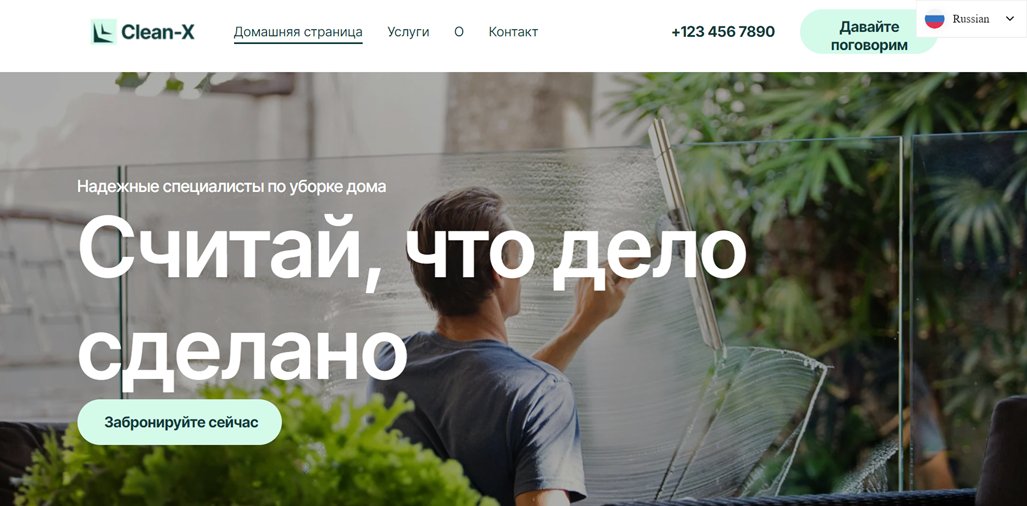
Khi bạn đã thực hiện tất cả các điều chỉnh mong muốn, hãy nhấp vào nút Lưu để áp dụng các thay đổi của bạn. Sau đó, kiểm tra trang web Duda của bạn để xác nhận rằng cấu hình đã được triển khai thành công. Đây là cách công tắc ngôn ngữ sẽ hiển thị.
Sau khi hoàn thành thiết lập, bạn có thể quan sát cách công tắc ngôn ngữ hoạt động trên trang web đa ngôn ngữ Duda của bạn.
Tiếp theo, bạn có thể dịch trang web sang các ngôn ngữ khác, chẳng hạn như tiếng Nga.
Các phương pháp hay nhất để tối ưu hóa công cụ chuyển đổi ngôn ngữ trên trang web Duda
Sau khi triển khai thành công trình chuyển đổi ngôn ngữ trên một Duda trang web đa ngôn ngữ, điều quan trọng là phải xem xét các mẹo để tối ưu hóa chức năng của nó cho cả trang web của bạn và khách truy cập.
Sử dụng cờ hoặc biểu tượng ngôn ngữ dễ nhận biết
Khi thêm trình chuyển đổi ngôn ngữ vào trang web Duda của bạn, điều quan trọng là sử dụng các biểu tượng hoặc cờ ngôn ngữ dễ nhận biết. Những yếu tố trực quan này giúp người dùng nhanh chóng nhận ra và chọn ngôn ngữ ưa thích của họ. Ví dụ, biểu tượng quả địa cầu được hiểu rộng rãi là đại diện cho các tùy chọn ngôn ngữ. Mặc dù cờ quốc gia cũng có thể được sử dụng, nhưng điều quan trọng cần nhớ là không phải tất cả các ngôn ngữ đều gắn liền với một quốc gia duy nhất, điều này đôi khi có thể gây nhầm lẫn.
Ví dụ: Trang web Amazon có một biểu tượng quả địa cầu nhỏ bên cạnh ngôn ngữ hiện được chọn (ví dụ: “EN”) trên thanh điều hướng trên cùng. Thiết kế đơn giản nhưng hiệu quả này cho phép người dùng nhanh chóng tìm thấy các tùy chọn ngôn ngữ, bất kể cài đặt ngôn ngữ hiện tại của họ.
Hiển thị tên ngôn ngữ bên cạnh cờ
Mặc dù cờ có thể hữu ích, nhưng chúng không nên đứng một mình. Hiển thị tên ngôn ngữ bằng chính chữ viết bản địa của nó bên cạnh cờ hoặc biểu tượng giúp tăng cường sự rõ ràng và giảm thiểu những hiểu lầm tiềm ẩn. Điều này đặc biệt quan trọng đối với các ngôn ngữ được sử dụng ở nhiều quốc gia hoặc khu vực.
Ví dụ: Trình chuyển đổi ngôn ngữ của Airbnb hiển thị cả tên ngôn ngữ và quốc kỳ tương ứng. Ví dụ: nó hiển thị “English (UK)” với cờ Vương quốc Anh và “Italian” với cờ Ý. Sự kết hợp này đảm bảo người dùng có thể chọn chính xác tùy chọn ngôn ngữ ưa thích của họ.
Đặt vị trí nút chuyển đổi ngôn ngữ một cách hợp lý
Vị trí của công tắc ngôn ngữ là rất quan trọng đối với khả năng truy cập của người dùng. Các vị trí phổ biến bao gồm góc trên bên phải của tiêu đề, trong chân trang hoặc trong menu điều hướng chính. Điều quan trọng là đảm bảo nó dễ dàng được phát hiện mà không làm lộn xộn khu vực nội dung chính.
Ví dụ: Trên linguise.com, công cụ chuyển đổi ngôn ngữ nằm ở góc trên bên phải của trang, giúp nó luôn hiển thị và dễ truy cập. Vị trí chiến lược này đảm bảo rằng người dùng có thể nhanh chóng tìm thấy và sử dụng các tùy chọn ngôn ngữ, bất kể họ đang ở đâu trên trang web.
Thiết kế bộ chuyển đổi ngôn ngữ để có khả năng phản hồi
Đảm bảo công tắc ngôn ngữ của bạn hoạt động tốt trên tất cả các thiết bị, từ máy tính để bàn đến điện thoại thông minh. Đối với các màn hình nhỏ hơn, bạn có thể cần điều chỉnh thiết kế—chẳng hạn như sử dụng menu thả xuống thay vì danh sách các tùy chọn ngang.
Ví dụ: Công cụ chuyển đổi ngôn ngữ của trang web UNESCO thích ứng liền mạch trên mọi thiết bị. Trên máy tính để bàn, nó xuất hiện dưới dạng danh sách ngang trong tiêu đề, trong khi trên thiết bị di động, nó chuyển thành menu thả xuống nhỏ gọn, đảm bảo khả năng sử dụng mà không làm ảnh hưởng đến bố cục di động.
Đảm bảo tính nhất quán của trình chuyển đổi ngôn ngữ trên các trang
Duy trì thiết kế, chức năng và vị trí của trình chuyển đổi ngôn ngữ trên tất cả các trang của trang web Duda của bạn. Sự nhất quán này giúp người dùng điều hướng trang web của bạn hiệu quả hơn, vì họ sẽ biết chính xác nơi tìm các tùy chọn ngôn ngữ, bất kể họ đang ở trang nào.
Ví dụ: Trang web luôn đặt công cụ chuyển đổi ngôn ngữ ở chân trang trên tất cả các trang, từ trang chủ đến trang sản phẩm và trong quá trình thanh toán. Sự thống nhất này đảm bảo rằng người dùng có thể dễ dàng chuyển đổi ngôn ngữ bất cứ lúc nào trong quá trình duyệt web hoặc mua sắm.
Sẵn sàng khám phá thị trường mới? Hãy thử dịch vụ dịch tự động của chúng tôi miễn phí với thử nghiệm không rủi ro 1 tháng. Không cần thẻ tín dụng!
Thiết lập công tắc ngôn ngữ trên trang web Duda của bạn bằng cách sử dụng Linguise!
Giờ đây, khi bạn đã biết cách chọn ngôn ngữ cho trang web đa ngôn ngữ Duda của mình, việc hiểu rõ bộ chọn ngôn ngữ có thể mang lại nhiều lợi thế và tạo điều kiện tối ưu hóa dựa trên các điểm đã thảo luận trước đó.
Tối ưu hóa hiệu quả bộ chọn ngôn ngữ có thể nâng cao đáng kể trải nghiệm người dùng. Tạo tài khoản Linguise Linguise , tích hợp nó với trang web Duda của bạn và tùy chỉnh bộ chọn ngôn ngữ để nâng cao sự hài lòng của người dùng.