
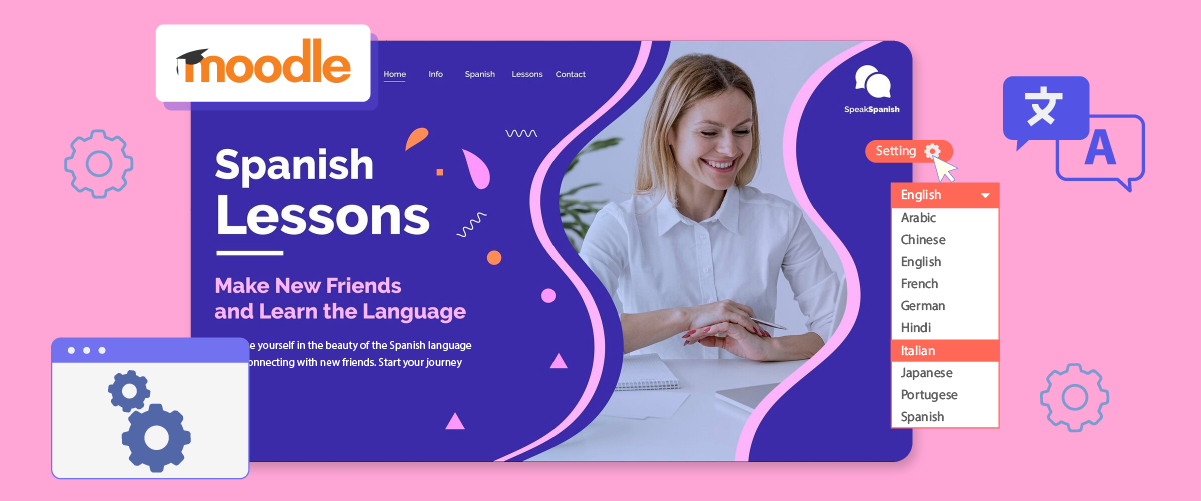
Trình chuyển đổi ngôn ngữ trên Moodle platform có thể giúp người dùng chuyển đổi giữa các ngôn ngữ có sẵn. Tính năng này rất hữu ích cho các tổ chức giáo dục có sinh viên quốc tế, cho phép họ tương tác với hệ thống quản lý học tập bằng ngôn ngữ mà họ thành thạo. Là một nền tảng học trực tuyến mã nguồn mở phổ biến, Moodle cung cấp khả năng bản địa hóa tích hợp, cho phép quản trị viên tạo các khóa học và trang web đa ngôn ngữ mà không cần kiến thức lập trình chuyên sâu.
Để triển khai tính năng chuyển đổi ngôn ngữ trong Moodle, quản trị viên thường bắt đầu bằng cách chọn các ngôn ngữ họ muốn hỗ trợ trong cài đặt trang web. Sau đó, họ có thể bật phần tử menu thả xuống hoặc nút cho phép người dùng thay đổi ngôn ngữ nhanh chóng. Bài viết này sẽ thảo luận về cách thiết lập tính năng chuyển đổi ngôn ngữ trong Moodle bằng cách tận dụng các tính năng bản địa hóa tích hợp sẵn và các tùy chọn tùy chỉnh hiện có.
Tầm quan trọng của việc thiết lập công cụ chuyển đổi ngôn ngữ trên Moodle

Thêm trình chuyển đổi ngôn ngữ vào một trang web như Moodle có thể mang lại nhiều lợi ích. Đây là tầm quan trọng của việc thiết lập một trình chuyển đổi ngôn ngữ trên Moodle.
- Tăng cường khả năng truy cập: Công cụ chuyển đổi ngôn ngữ cho phép người dùng từ nhiều nền tảng ngôn ngữ khác nhau truy cập nội dung một cách nhanh chóng. Ví dụ: Một trường đại học quốc tế sử dụng Moodle với các tùy chọn tiếng Anh và tiếng Quan Thoại. Sinh viên từ Trung Quốc có thể dễ dàng chuyển sang giao diện tiếng Quan Thoại, hiểu rõ hơn hướng dẫn bài tập và tài liệu khóa học.
- Hỗ trợ tính hòa nhập và đa dạng: Cung cấp các tùy chọn đa ngôn ngữ thể hiện cam kết của một tổ chức đối với tính hòa nhập và tôn trọng sự đa dạng văn hóa. Ví dụ: một trường trung học ở Canada cung cấp các khóa học bằng tiếng Anh, tiếng Pháp và các ngôn ngữ bản địa địa phương. Điều này cho phép học sinh từ nhiều cộng đồng khác nhau tham gia đầy đủ vào việc học trực tuyến.
- Tăng cường sự tham gia của người dùng: Người dùng có xu hướng tham gia tích cực và chủ động hơn khi họ có thể tương tác bằng ngôn ngữ mà họ cảm thấy thoải mái nhất. Ví dụ, trong một khóa học ngoại ngữ trên Moodle, người tham gia có thể chuyển đổi giữa ngôn ngữ đích và ngôn ngữ mẹ đẻ của họ, giúp hiểu bài dễ dàng hơn và tăng cường tham gia vào các diễn đàn thảo luận.
- Mở rộng phạm vi toàn cầu: Tính năng chuyển đổi ngôn ngữ cho phép các tổ chức tiếp cận khán giả quốc tế mà không cần tạo trang riêng cho từng ngôn ngữ. Ví dụ: một MOOC (Khóa học trực tuyến mở đại chúng) về biến đổi khí hậu trên Moodle cung cấp nội dung bằng 10 ngôn ngữ khác nhau. Điều này cho phép người tham gia trên toàn thế giới truy cập thông tin quan trọng này bằng ngôn ngữ họ chọn, mở rộng phạm vi tiếp cận và tác động của khóa học.
Cách thiết lập công cụ chuyển đổi ngôn ngữ trên Moodle
Bây giờ chúng ta đã hiểu tầm quan trọng của việc chuyển đổi ngôn ngữ trên các nền tảng Moodle đa ngôn ngữ, hãy cùng thảo luận cách triển khai tính năng này. Hệ thống gói ngôn ngữ tích hợp sẵn của Moodlecung cấp tính năng này, có thể được tùy chỉnh theo nhu cầu của tổ chức.
Một dịch vụ dịch tự động có thể đóng vai trò như một trình chuyển đổi ngôn ngữ tùy chỉnh là Linguise dịch tự động. Linguise là một tính năng chuyển đổi ngôn ngữ dễ sử dụng, tích hợp với các CMS và nền tảng phổ biến như Moodle.
Moodle cung cấp khả năng tích hợp nhiều ngôn ngữ một cách đơn giản, cho phép quản trị viên nhanh chóng đưa tính năng chuyển đổi ngôn ngữ vào các khóa học và trang web đa ngôn ngữ của họ. Bằng cách tận dụng các tính năng nâng cao và giao diện thân thiện với người dùng của Moodle, bạn có thể đơn giản hóa việc thiết lập và duy trì các trình chuyển đổi ngôn ngữ trên nền tảng Moodle của mình.
Dưới đây là các bước để cài đặt Linguise dịch tự động trên Moodle LMS và thiết lập trình chuyển đổi ngôn ngữ.
Bước 1: Thêm trang web tên miền của bạn
Bước đầu tiên là chuẩn bị trang Moodle LMS của bạn để dịch. Đảm bảo bạn có thể truy cập bảng điều khiển quản trị Moodle để cài đặt bản dịch tự động Linguise trên nền tảng Moodle LMS của bạn. Sau đó, tạo một tài khoản Linguise miễn phí và thêm tên miền trang web của bạn. Bạn có thể sử dụng bản dùng thử miễn phí 30 ngày trước khi quyết định gói đăng ký.
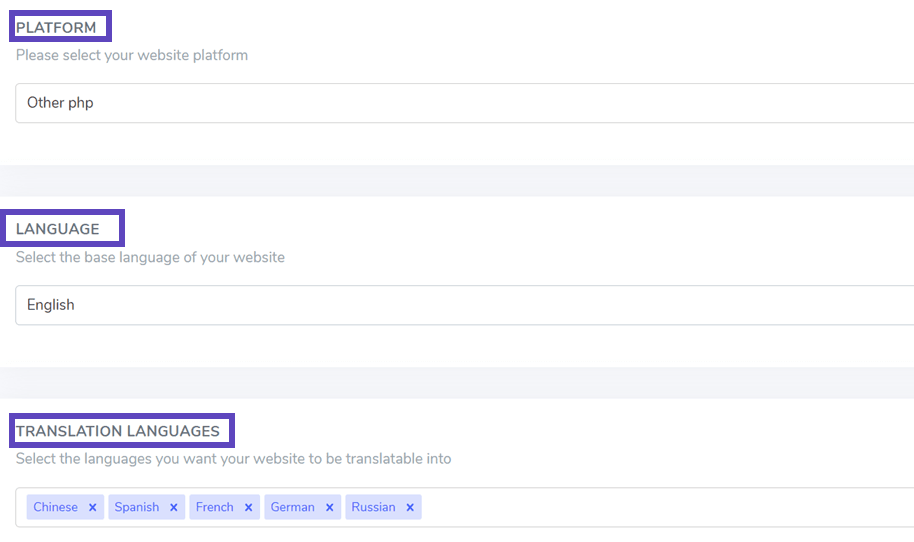
Sau khi đã kết nối hoặc đăng ký bảng điều khiển Linguise của bạn, bạn phải thiết lập một tên miền mới và lưu cài đặt của nó trước khi lấy Khóa API. Chọn “Other PHP” làm nền tảng cho việc đăng ký tên miền Linguise , chỉ định ngôn ngữ nguồn và ngôn ngữ đích theo tài liệu hướng dẫn.
Bước 2: Tải lên tập lệnh Linguise
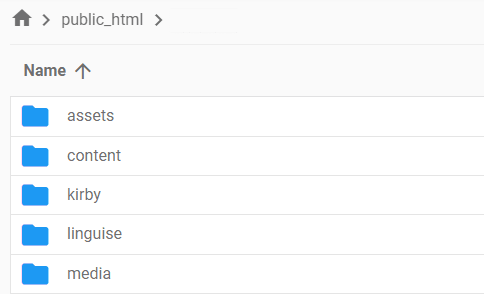
Tải tập lệnh dịch Linguise lên máy chủ nơi Moodle LMS của bạn được cài đặt. Bắt đầu bằng cách tải tập lệnh xuống.
Sau khi tải xuống tập lệnh, hãy giải nén và tải lên thư mục gốc nơi Moodle LMS của bạn được cài đặt. Đảm bảo nó được đặt ở cấp gốc của trang web cùng với các tệp Moodle LMS của bạn. Giữ nguyên tên mặc định của thư mục là “linguise”
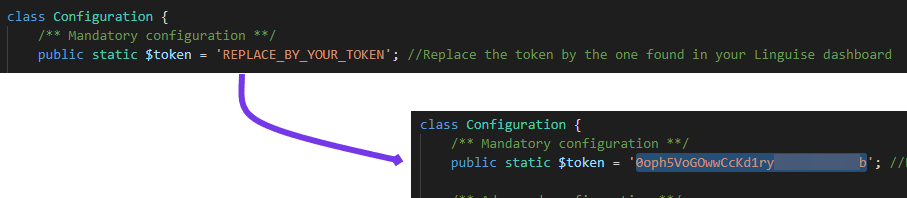
Sao chép khóa Linguise API vào tệp Configuration.php mà bạn đã tải lên máy chủ của mình. Chỉnh sửa tệp và dán khóa API của bạn vào giữa các dấu ngoặc kép, thay thế văn bản “REPLACE_BY_YOUR_TOKEN”.
Việc viết lại URL được bật theo mặc định trong Moodle LMS. Nếu chưa được bật, bạn có thể kích hoạt nó thông qua nhà cung cấp dịch vụ lưu trữ của mình. Để cấu hình URL theo ngôn ngữ, hãy cập nhật tệp .htaccess. Sao chép mã bên dưới và dán nó sau dòng “RewriteEngine on” trong tệp .htaccess mặc định của Moodle LMS.
					<IfModule mod_rewrite.c>
    RewriteEngine On
    RewriteRule ^(af|sq|am|ar|hy|az|eu|be|bn|bs|bg|ca|ceb|ny|zh-cn|zh-tw|co|hr|cs|da|nl|en|eo|et|tl|fi|fr|fy|gl|ka|de|el|gu|ht|ha|haw|iw|hi|hmn|hu|is|ig|id|ga|it|ja|jw|kn|kk|km|ko|ku|ky|lo|la|lv|lt|lb|mk|mg|ms|ml|mt|mi|mr|mn|ne|no|ps|fa|pl|pt|pa|ro|ru|sm|gd|sr|st|sn|sd|si|sk|sl|so|es|su|sw|sv|tg|ta|te|th|tr|uk|ur|uz|vi|cy|xh|yi|yo|zu|zz-zz)(?:$|/)(.*)$ linguise/linguise.php?linguise_language=$1&original_url=$2 [L,QSA]
</IfModule>
Bây giờ bạn có thể truy cập tất cả các trang đã dịch của mình bằng URL của chúng, chẳng hạn như www.shop.com/fr/. Tiếp theo, đã đến lúc tải trình chuyển đổi ngôn ngữ.
Bước 4: Kích hoạt trình chuyển đổi ngôn ngữ
Liên kết JavaScript của Linguise phải được tải trên tất cả các trang Moodle LMS của bạn để hiển thị trình chuyển đổi ngôn ngữ với cờ và URL thay thế cho mục đích SEO. Để lấy liên kết script, hãy điều hướng đến cài đặt tên miền trong bảng điều khiển Linguise và sao chép liên kết.

Cách dễ nhất để tải mã này trong Moodle LMS là chèn nó vào phần ` Cài đặt > Quản trị trang > Giao diện > HTML bổ sung. Phương pháp này có sẵn theo mặc định.
Thêm liên kết script vào phần header, như minh họa bên dưới.
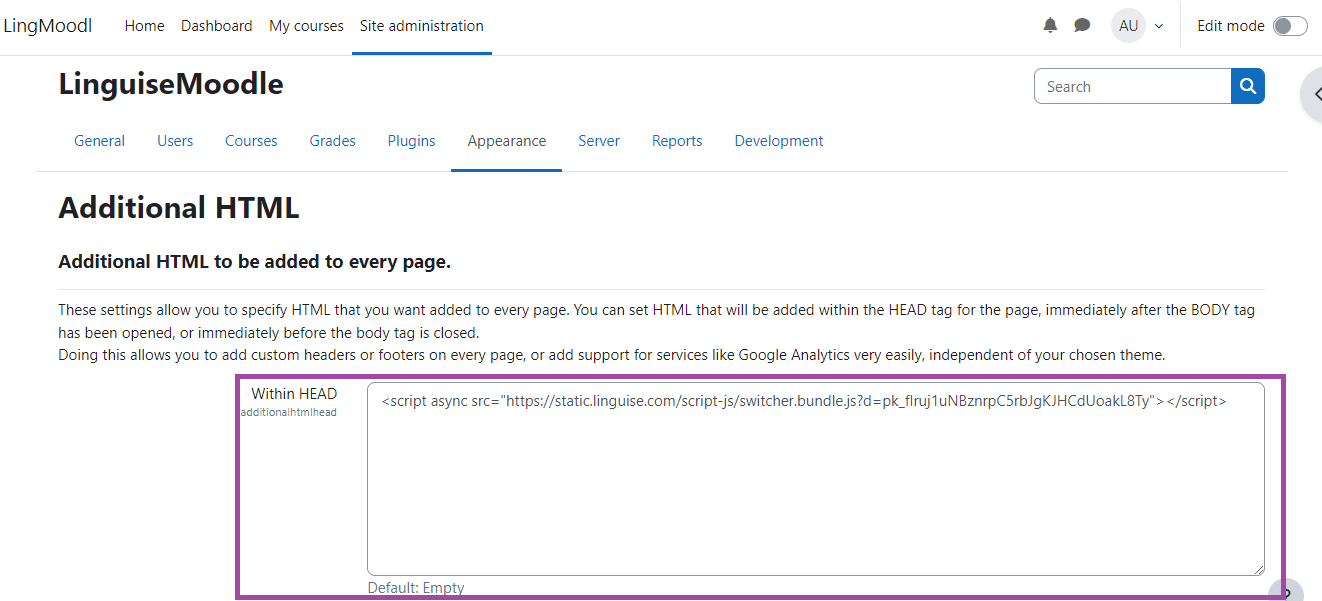
Bạn có thể tùy chỉnh trình chuyển đổi ngôn ngữ thông qua bảng điều khiển Linguise bằng cách truy cập Cài đặt > Hiển thị cờ ngôn ngữ. Mọi thay đổi được thực hiện trong phần này sẽ được phản ánh trên trang web.
Bước 5: Thiết lập hiển thị chính
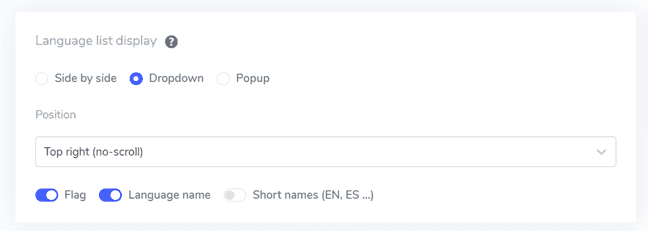
Để bắt đầu cấu hình trình chuyển đổi ngôn ngữ, hãy truy cập “Cài đặt” > “Hiển thị cờ ngôn ngữ” trong bảng điều khiển Linguise . Trên trang này, bạn có thể sửa đổi một số cài đặt:
- Kiểu biểu tượng cờ: Chọn từ ba tùy chọn: hiển thị song song, menu thả xuống hoặc cửa sổ bật lên.
- Vị trí: Chọn vị trí mà công cụ chuyển đổi ngôn ngữ sẽ được đặt trên trang web của bạn. Có nhiều tùy chọn vị trí khác nhau; hãy đảm bảo rằng nó dễ dàng truy cập đối với khách truy cập.
Bước 6: Thiết lập thiết kế của lá cờ
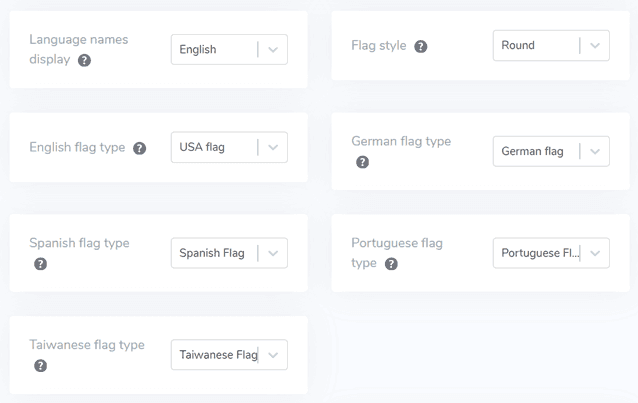
Sau khi bạn đã thiết lập hiển thị chính, bạn có thể tùy chỉnh thêm thiết kế của các lá cờ sẽ được hiển thị.
- Tên ngôn ngữ hiển thị: Bạn có thể hiển thị tên ngôn ngữ dựa trên tên quốc gia hoặc chính ngôn ngữ đó. Ví dụ, bạn có thể hiển thị “French” hoặc “Français”.
- Loại cờ tiếng Anh: Tùy chọn này hữu ích cho các ngôn ngữ có nhiều biến thể, chẳng hạn như tiếng Anh Mỹ hoặc Anh Anh, và nó cũng áp dụng cho tiếng Tây Ban Nha, tiếng Đài Loan, tiếng Đức và tiếng Bồ Đào Nha.
- Kiểu cờ: Chọn hình dạng của biểu tượng cờ, chọn giữa hình tròn hoặc hình chữ nhật.
Bước 7: Cấu hình màu sắc và kích thước
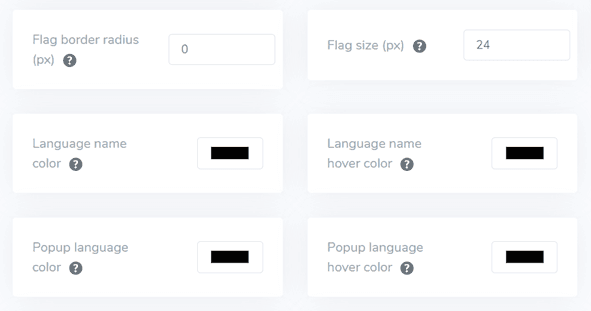
Sau khi điều chỉnh thiết kế cờ, bạn có thể tùy chỉnh thêm màu sắc và kích thước của cờ. Dưới đây là các cài đặt bạn có thể sửa đổi:
- Bán kính viền cờ: Tùy chỉnh bán kính tính bằng pixel cho kiểu cờ hình chữ nhật.
- Màu chữ tên ngôn ngữ: Chọn màu chữ mặc định để hiển thị tên ngôn ngữ.
- Màu ngôn ngữ popup: Chỉ định màu của văn bản tiêu đề ngôn ngữ trong khu vực popup hoặc dropdown.
- Kích thước cờ: Điều chỉnh kích thước của các biểu tượng cờ.
- Màu chữ khi di chuột vào tên ngôn ngữ: Đặt màu chữ xuất hiện khi người dùng di chuột qua tên ngôn ngữ.
- Màu chữ khi di chuột vào ngôn ngữ trong cửa sổ bật lên: Xác định màu chữ khi người dùng di chuột qua tiêu đề ngôn ngữ trong khu vực cửa sổ bật lên hoặc menu thả xuống.
Bước 8: Thiết lập đổ bóng hộp cho cờ
Cuối cùng, bạn có thể điều chỉnh cài đặt đổ bóng hộp cờ. Tùy chọn đầu tiên cho phép bạn áp dụng hiệu ứng đổ bóng cho từng biểu tượng cờ hiển thị trên trang web của bạn. Tùy chọn thứ hai kiểm soát hiệu ứng đổ bóng khi người dùng di chuột qua các biểu tượng cờ ngôn ngữ.
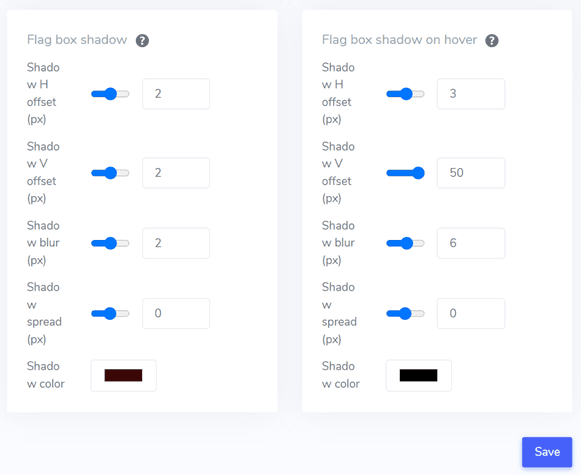
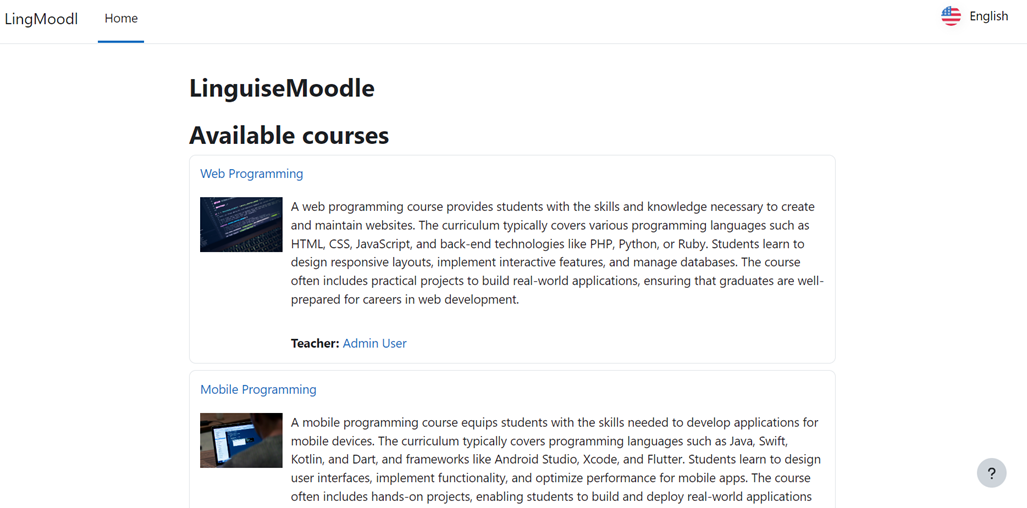
Sau khi bạn đã thực hiện tất cả các điều chỉnh mong muốn, hãy nhấp vào nút Lưu để áp dụng các thay đổi tùy chỉnh của bạn. Sau đó, truy cập trang web Bubble của bạn để xác nhận cấu hình đã được triển khai thành công. Điều này sẽ cho bạn thấy trình chuyển đổi ngôn ngữ hiển thị như thế nào. Sau khi hoàn tất thiết lập, bạn có thể quan sát cách trình chuyển đổi ngôn ngữ hoạt động trên trang web Bubble đa ngôn ngữ của bạn.
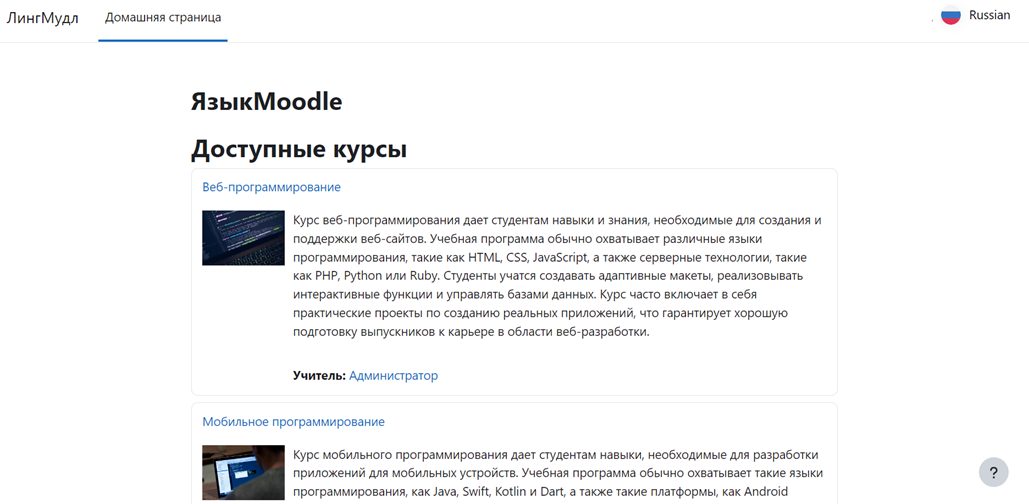
Hơn nữa, bạn có thể dịch trang web sang các ngôn ngữ khác, chẳng hạn như tiếng Nga.
Mẹo tối ưu hóa trình chuyển đổi ngôn ngữ trên Moodle
Tối ưu hóa công cụ chuyển đổi ngôn ngữ trên Moodle là rất quan trọng trong việc nâng cao trải nghiệm người dùng trong môi trường học tập đa ngôn ngữ. Dưới đây là một số mẹo chính để tối ưu hóa công cụ chuyển đổi ngôn ngữ trên nền tảng Moodle của bạn.
Kết hợp tên ngôn ngữ và cờ
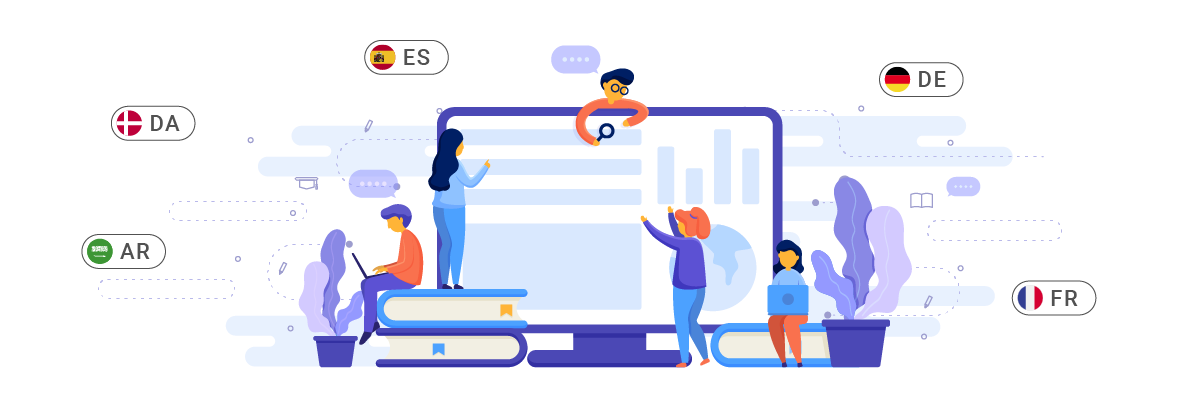
Kết hợp tên ngôn ngữ với biểu tượng cờ là một chiến lược hiệu quả để nâng cao độ rõ ràng và khả năng truy cập của trình chuyển đổi ngôn ngữ. Cách tiếp cận này cung cấp cho người dùng hai tín hiệu trực quan, cho phép họ nhanh chóng xác định và chọn ngôn ngữ ưa thích. Tên ngôn ngữ mang lại sự rõ ràng, trong khi biểu tượng cờ cung cấp tham chiếu trực quan nhanh chóng.
Cách triển khai này đặc biệt có lợi cho những người dùng có thể cần làm quen với các biểu tượng cờ hoặc ngôn ngữ cụ thể được sử dụng ở nhiều quốc gia có quốc kỳ khác nhau.
Ví dụ, một trường đại học quốc tế sử dụng Moodle để cung cấp các khóa học trực tuyến cho sinh viên từ nhiều quốc gia khác nhau. Công cụ chuyển đổi ngôn ngữ của họ hiển thị sự kết hợp giữa biểu tượng cờ và tên ngôn ngữ như “🇬🇧 English”, “🇪🇸 Español”, “🇫🇷 Français” và “🇯🇵 日本語”. Khi một sinh viên từ Nhật Bản truy cập nền tảng, họ có thể nhanh chóng nhận ra và chọn tùy chọn ngôn ngữ tiếng Nhật, giúp việc điều hướng thoải mái hơn và hiểu nội dung tốt hơn.
Sử dụng các biểu tượng cờ ngôn ngữ dễ nhận biết

Sử dụng các biểu tượng cờ dễ nhận biết là yếu tố then chốt trong việc thiết kế một trình chuyển đổi ngôn ngữ hiệu quả. Những biểu tượng này cần rõ ràng, chất lượng cao và dễ phân biệt, ngay cả ở kích thước nhỏ. Mục tiêu là giúp người dùng xác định ngôn ngữ ưa thích của họ một cách nhanh chóng và trực quan mà không cần phải đọc văn bản hay tìm kiếm quá lâu.
Điều quan trọng là chọn các biểu tượng cờ được công nhận rộng rãi để đại diện cho các ngôn ngữ cụ thể, đồng thời vẫn tôn trọng các sắc thái văn hóa. Trong một số trường hợp, có thể phù hợp hơn khi sử dụng các biểu tượng đại diện cho ngôn ngữ thay vì một quốc kỳ cụ thể, đặc biệt là đối với những ngôn ngữ được sử dụng rộng rãi ở nhiều quốc gia khác nhau.
Ví dụ, một trường trung học quốc tế sử dụng nền tảng Moodle cung cấp các khóa học tiếng Anh, tiếng Quan Thoại và tiếng Ả Rập. Công cụ chuyển đổi ngôn ngữ của họ sử dụng cờ Trung Quốc cho tiếng Quan Thoại và biểu tượng thư pháp Ả Rập cho tiếng Ả Rập. Những biểu tượng này được thiết kế cẩn thận để vẫn rõ ràng ngay cả khi hiển thị ở kích thước nhỏ ở góc màn hình. Một học sinh mới đến từ Trung Quốc, mặc dù chưa thông thạo tiếng Anh, có thể nhanh chóng nhận ra và chọn tùy chọn ngôn ngữ tiếng Quan Thoại dựa trên biểu tượng cờ quen thuộc, tạo điều kiện thuận lợi cho quá trình thích nghi với môi trường học tập mới.
Định vị trình chuyển đổi ngôn ngữ một cách chiến lược

Công cụ chuyển đổi ngôn ngữ nên được đặt ở vị trí dễ nhìn thấy và dễ truy cập đối với người dùng nhưng không gây cản trở các thành phần quan trọng khác của giao diện Moodle . Các vị trí phổ biến và hiệu quả bao gồm phần đầu trang, chân trang của site hoặc là một phần của menu điều hướng chính.
Công cụ chuyển đổi ngôn ngữ nên được đặt ở cùng một vị trí trên tất cả các trang và phần của trang Moodle để người dùng có thể dễ dàng tìm thấy bất cứ khi nào họ muốn chuyển đổi ngôn ngữ, bất kể trang hoặc hoạt động họ đang truy cập.
Ví dụ, một trường đại học sử dụng Moodle cho chương trình đào tạo từ xa phục vụ sinh viên từ nhiều quốc gia khác nhau. Họ đặt công cụ chuyển đổi ngôn ngữ ở góc trên bên phải của tiêu đề trang web, vị trí này vẫn hiển thị khi người dùng cuộn qua các trang. Công cụ chuyển đổi ngôn ngữ được tích hợp vào menu hamburger trên thiết bị di động để tiết kiệm không gian màn hình mà không làm giảm khả năng truy cập.
Duy trì tính nhất quán của trình chuyển đổi ngôn ngữ trên tất cả các trang
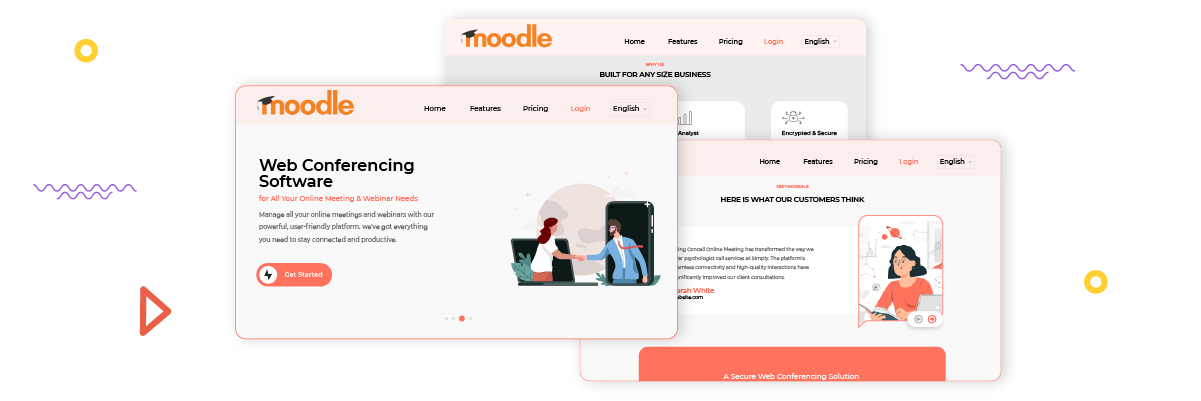
Sự nhất quán này không chỉ bao gồm hình thức trực quan mà còn cả chức năng của nó. Người dùng nên có thể tin tưởng rằng trình chuyển đổi ngôn ngữ sẽ hoạt động tương tự, bất kể trang hoặc hoạt động họ hiện đang truy cập trên nền tảng Moodle .
Sự nhất quán này cũng bao gồm việc dịch và hiển thị nội dung khi người dùng chuyển đổi ngôn ngữ. Lý tưởng nhất là khi người dùng thay đổi ngôn ngữ, họ nên ở lại cùng một trang, với nội dung được hiển thị bằng ngôn ngữ mới được chọn. Điều này giúp duy trì ngữ cảnh và quy trình làm việc của người dùng, nâng cao hiệu quả điều hướng và học tập.
Ví dụ, một tổ chức đào tạo chuyên nghiệp sử dụng Moodle để cung cấp các khóa học phát triển kỹ năng bằng nhiều ngôn ngữ khác nhau. Công cụ chuyển đổi ngôn ngữ của họ luôn xuất hiện dưới dạng menu thả xuống ở góc trên bên phải của mọi trang, bao gồm bảng điều khiển của học viên, các trang khóa học riêng lẻ, diễn đàn thảo luận và trang nộp bài tập. Người tham gia có thể dễ dàng chuyển về tiếng Anh để kiểm tra thuật ngữ gốc bất cứ khi nào cần thiết mà không làm mất vị trí của mình trong tài liệu khóa học.
Thiết lập trình chuyển đổi ngôn ngữ trên Moodle đa ngôn ngữ với Linguise!
Giờ đây, bạn có thể thiết lập trình chuyển đổi ngôn ngữ trên Moodle cho một trang web đa ngôn ngữ. Hiểu cách hoạt động của trình chọn ngôn ngữ có thể mang lại nhiều lợi ích khác nhau và dẫn đến việc tối ưu hóa dựa trên những điểm đã đề cập trước đó.
Tối ưu hóa bộ chọn ngôn ngữ một cách hiệu quả có thể cải thiện đáng kể trải nghiệm người dùng. Để làm được điều đó, hãy đăng ký Linguise tài khoản, tích hợp nó với Moodle trang web của bạn và tùy chỉnh bộ chọn ngôn ngữ.