Việc tích hợp tính năng dịch tự động trên trình tạo website HostGator có thể cải thiện đáng kể phạm vi tiếp cận toàn cầu và trải nghiệm người dùng tổng thể của website bạn. Khi các doanh nghiệp nỗ lực mở rộng sự hiện diện trực tuyến ra thị trường quốc tế, việc cung cấp nội dung bằng nhiều ngôn ngữ trở nên cần thiết. HostGator là một trong những trình tạo website giúp đơn giản hóa và tối ưu hóa quy trình này.
Nếu bạn muốn trang web HostGator của mình trở nên đa ngôn ngữ, hướng dẫn này sẽ trình bày các bước để thiết lập và tối ưu hóa dịch tự động trên trang web của bạn thông qua trình tạo trang web HostGator để bạn có thể kết nối hiệu quả với khán giả toàn cầu.
Tại sao bạn nên triển khai dịch tự động trên trình tạo web HostGator ?

Tại sao bạn nên triển khai dịch tự động trên trình tạo website HostGator của mình? Bởi vì nó có thể mang lại nhiều lợi ích tốt cho doanh nghiệp của bạn, bao gồm những lợi ích sau.
- Mở rộng phạm vi toàn cầu – Cung cấp nội dung bằng nhiều ngôn ngữ giúp khắc phục rào cản ngôn ngữ, thu hút khách hàng quốc tế và mở ra các thị trường mới. Điều này giúp tăng tiềm năng doanh thu bằng cách tiếp cận các thị trường đa dạng và phát triển cơ sở khách hàng trên toàn cầu.
- Tăng cường tương tác của người dùng – Nội dung bằng ngôn ngữ ưa thích của khách truy cập giúp tăng mức độ tương tác trên trang web, giảm tỷ lệ thoát trang và thúc đẩy tỷ lệ chuyển đổi cao hơn. Tăng cường tương tác dẫn đến tăng mức độ hài lòng của khách hàng, từ đó tạo ra sự trung thành cao hơn và khách hàng quay lại nhiều hơn.
- Cải thiện hiệu suất SEO – Website đa ngôn ngữ có thể tăng khả năng hiển thị trên công cụ tìm kiếm, tạo thêm cơ hội để người dùng trên toàn thế giới tìm thấy và tương tác với website của bạn. Điều này lại thúc đẩy tăng trưởng lưu lượng truy cập tự nhiên, nâng cao sự hiện diện trực tuyến của bạn và giảm sự phụ thuộc vào quảng cáo trả phí.
Bằng cách tích hợp dịch tự động, trang web HostGator của bạn có thể kết nối hiệu quả với nhiều đối tượng khác nhau và khuếch đại tác động toàn cầu của mình.
Ví dụ về các trang web đa ngôn ngữ được tạo bằng công cụ xây dựng trang web HostGator
Theo dữ liệu từ Wappalyzer, rất nhiều trang web đã sử dụng HostGator . Trong bài viết này, chúng ta sẽ cùng xem xét một vài ví dụ để truyền cảm hứng cho bạn nếu bạn có kế hoạch tạo một trang web đa ngôn ngữ.
Minimalist

Ví dụ đầu tiên về một trang web đa ngôn ngữ đến từ bộ sưu tập trang sức của Minimalist . Họ cung cấp nhiều loại sản phẩm cho cả nam và nữ. Đúng như tên gọi, họ cũng áp dụng thiết kế tối giản cho giao diện trang web, với màu trắng sạch sẽ chủ đạo.
Điều thú vị là họ cũng cung cấp tính năng chuyển đổi tiền tệ ở cuối trang web cho Châu Âu, Ấn Độ, Kuwait, Ấn Độ, Hoa Kỳ, v.v. Điều này giúp khách truy cập từ bên ngoài UAE rất dễ dàng.
Al Rasikhoon Real Estate
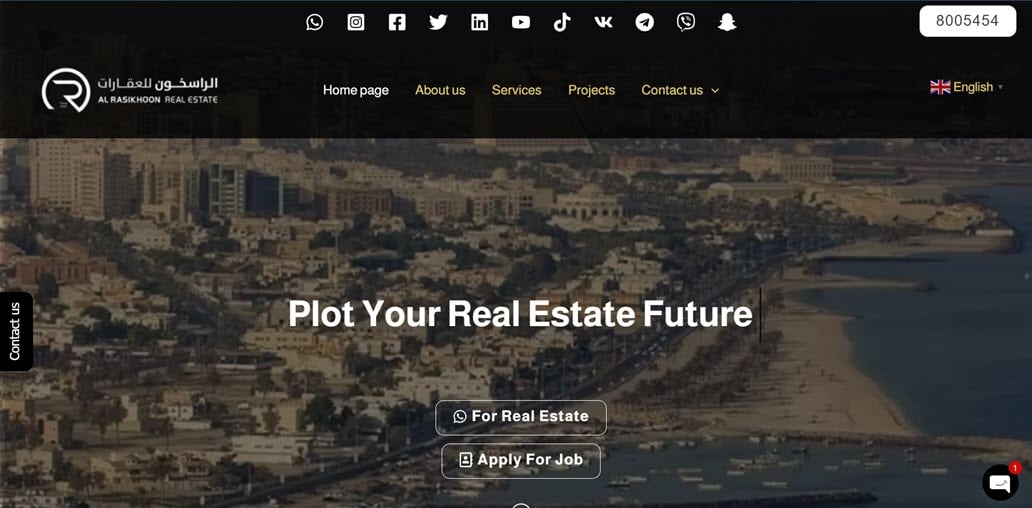
Ví dụ thứ hai là trang web bất động sản tại UAE, Al Rasikhoon. Trang web này cung cấp một menu đầy đủ. Ở trên cùng, bạn có thể tìm thấy các kênh truyền thông xã hội khác nhau của họ; bên dưới đó, có điều hướng đến Giới thiệu, Dịch vụ và các mục khác.
Sau đó, còn có tính năng chuyển đổi ngôn ngữ ở phía bên phải. Không hề chậm trễ, họ ngay lập tức cung cấp gần 100 ngôn ngữ, từ các ngôn ngữ châu Á, châu Âu cho đến các ngôn ngữ UAE. Nhờ đó, khách truy cập sẽ không gặp phiền toái khi muốn tham quan xung quanh.
Cách triển khai dịch tự động trên trình tạo website HostGator
Sau khi khám phá các ví dụ về trang web đa ngôn ngữ được tạo bằng trình tạo trang web HostGator , chúng ta sẽ tìm hiểu cách bật dịch tự động bằng dịch vụ bên ngoài. Nhiều dịch vụ cung cấp bản dịch trang web hiệu quả và không rắc rối với thiết lập tối thiểu. Một lựa chọn nổi bật là Linguise, một giải pháp dịch tự động .
Linguise trang web dịch tự động tích hợp dễ dàng với nhiều nền tảng CMS và trình tạo trang web, bao gồm HostGator. Đây là hướng dẫn để thiết lập Linguise cho dịch tự động trên trang web HostGator của bạn.
#1 Đăng ký tài khoản Linguise
Bắt đầu bằng cách tạo tài khoản với Linguise, dịch vụ cung cấp bản dùng thử miễn phí 30 ngày. Sau khi đăng ký, truy cập bảng điều khiển Linguise và đăng ký tên miền của bạn để bật tính năng dịch. Để đăng ký, hãy nhập URL tên miền của bạn (bao gồm https://) và chọn HostGator Website Builder làm nền tảng.
Điều quan trọng nữa là phải hiểu sự khác biệt giữa hai giải pháp chính tại HostGator, cụ thể là lưu trữ PHP và HostGator Website Builder. Lưu trữ PHP được thiết kế cho những người dùng cần sự linh hoạt để chạy các script PHP tùy chỉnh và tự quản lý tệp, cơ sở dữ liệu cũng như cấu hình website. Trong khi đó, HostGator Website Builder là một giải pháp CMS trên nền tảng đám mây giúp bạn dễ dàng tạo website.
Linguise hỗ trợ đầy đủ cả hai giải pháp. Đối với lưu trữ PHP, bạn có thể tích hợp Linguise bằng cách sử dụng script PHP được cung cấp trong quá trình thiết lập để bật dịch tự động. Trong khi đó, đối với HostGator Website Builder, Linguise có thể kết nối liền mạch vì đây là một CMS đám mây.
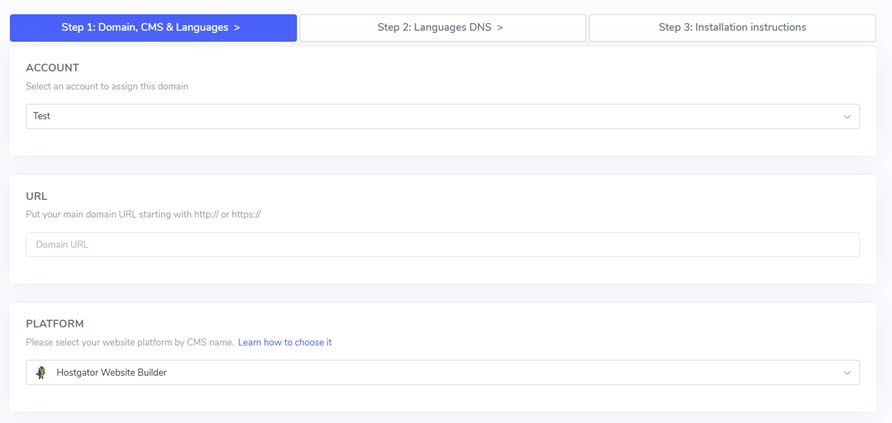
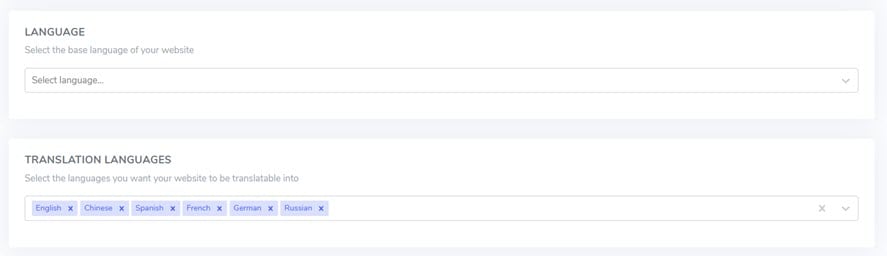
Sau đó, chọn ngôn ngữ nguồn và các ngôn ngữ bạn muốn trang web của mình hỗ trợ.
#2 Tự động thêm bản ghi DNS với mục nhập
Hai phương thức cài đặt sẽ khả dụng sau khi tên miền của bạn được đăng ký trong bảng điều khiển Linguise .
Để tự động hóa cấu hình bản ghi DNS, hãy nhấp vào Kết nối DNS của bạn tự động. Tính năng này, được gọi là Entri, đơn giản hóa quá trình thiết lập bằng cách phân tích URL trang web của bạn và cập nhật các cài đặt DNS cần thiết. Ngoài ra, bạn có thể thêm bản ghi DNS theo cách thủ công.
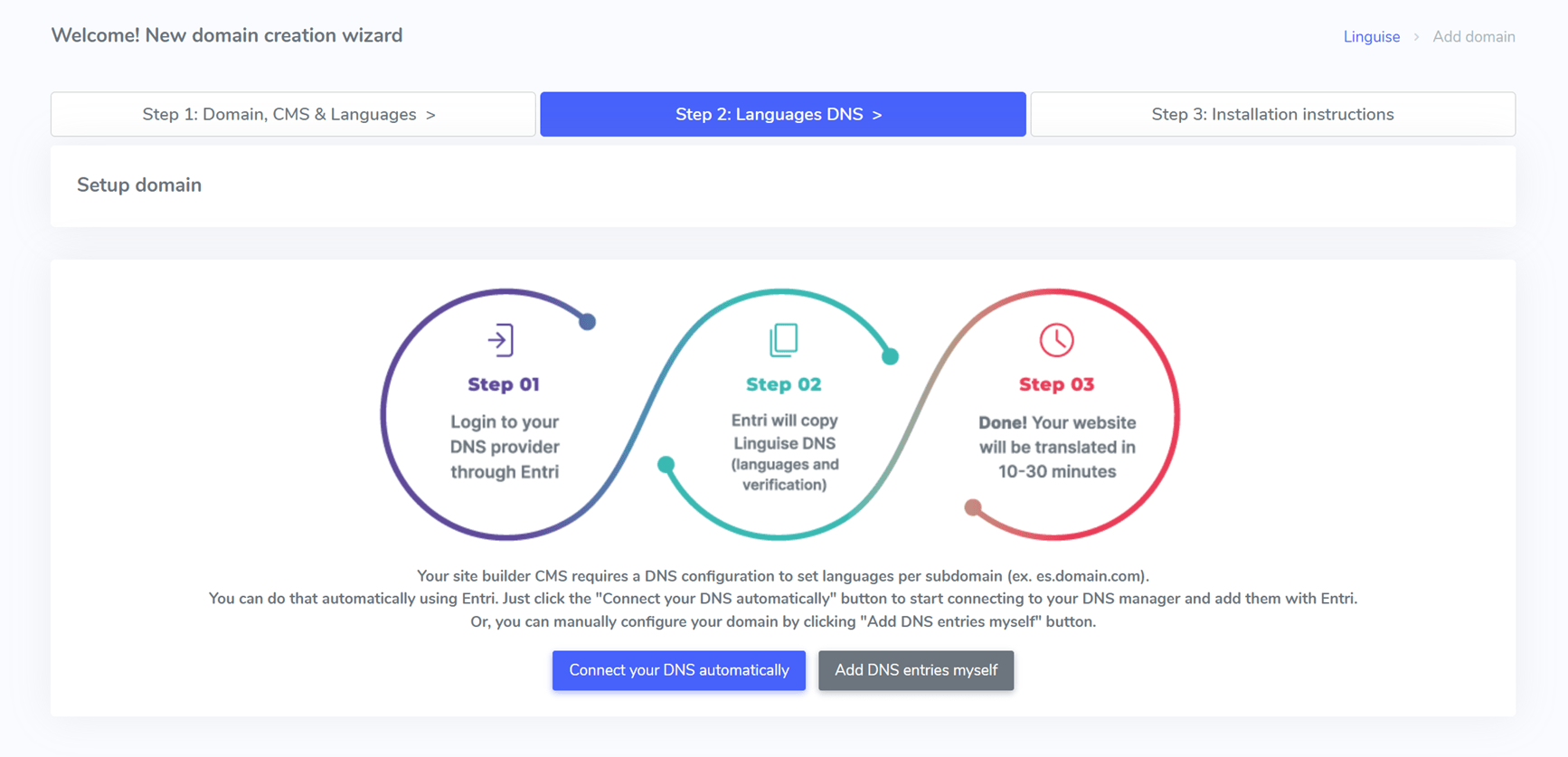
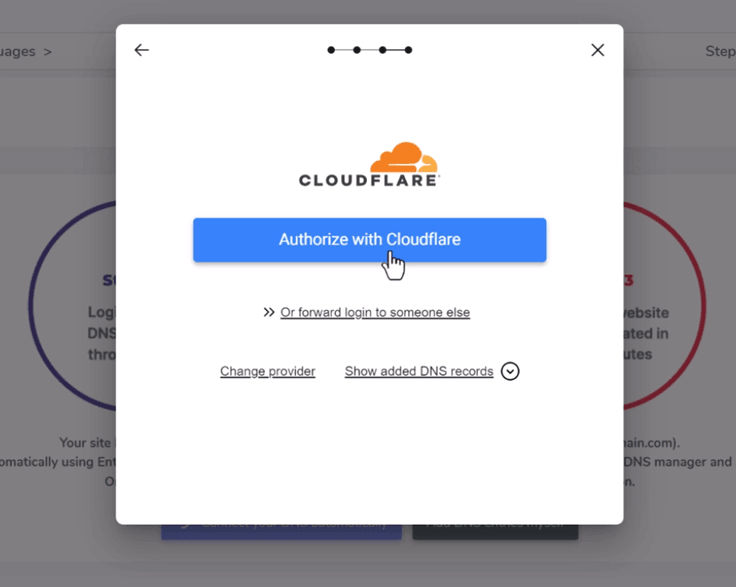
Entri sẽ kết nối với nhà cung cấp tên miền của bạn, chẳng hạn như Cloudflare nếu bạn chọn tự động hóa.
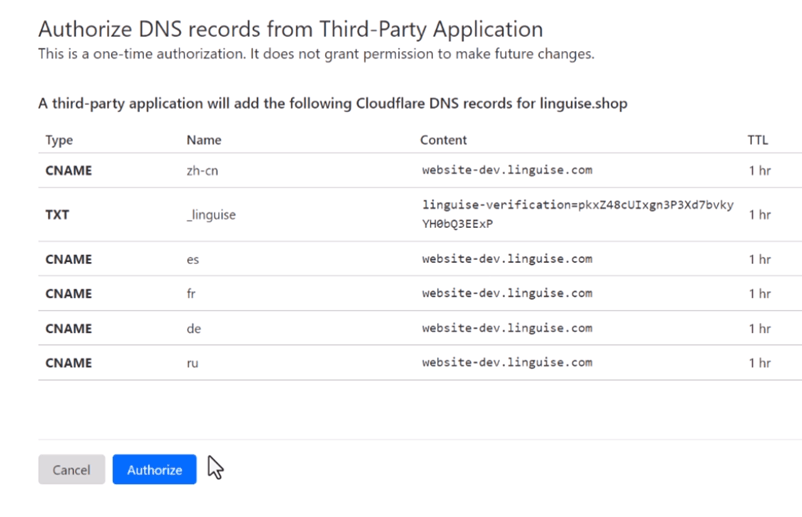
Sau khi đăng nhập qua trang được chuyển hướng, Entri sẽ tự động thêm bản ghi TXT để xác thực và một bản ghi DNS cho mỗi ngôn ngữ. Hệ thống sẽ xác nhận khi thiết lập thành công, thường trong vòng 20-30 phút.
#3 Thêm bản ghi DNS thủ công
Bạn có thể sao chép trực tiếp các bản ghi DNS từ bảng điều khiển Linguise nếu bạn muốn thiết lập thủ công. Các bản ghi này bao gồm một bản ghi TXT để xác thực và các bản ghi CNAME cho từng ngôn ngữ (ví dụ: fr.domain.com, es.domain.com).
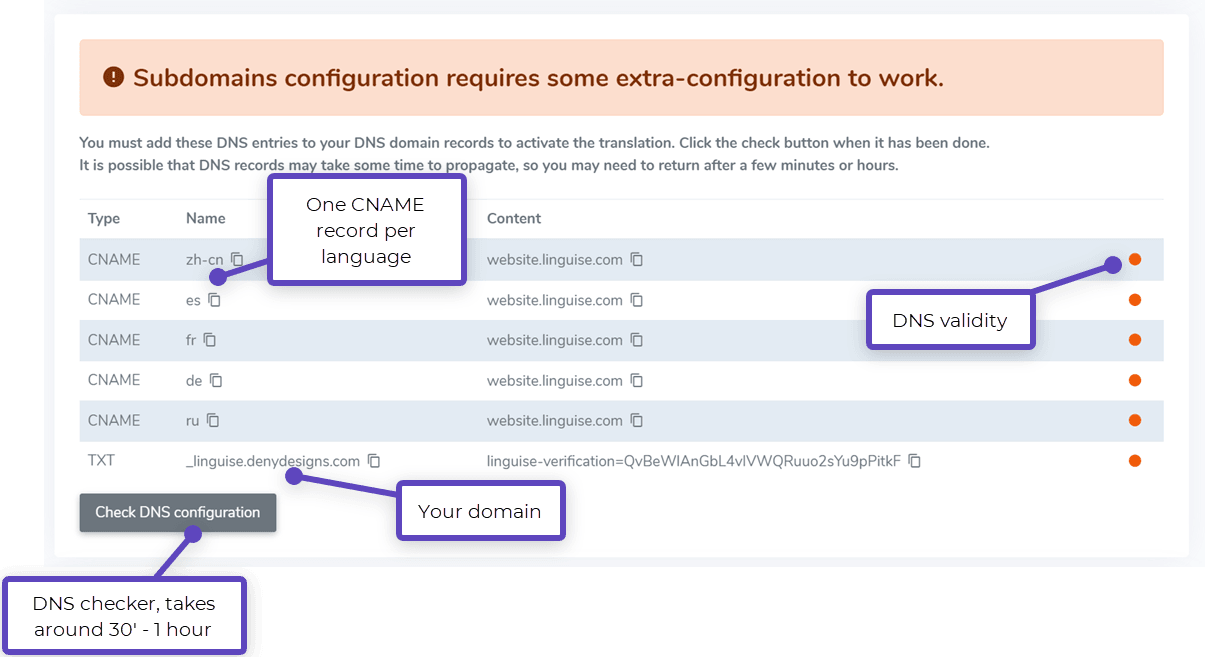
Đăng nhập vào trình quản lý tên miền của bạn, điều hướng đến phần thiết lập DNS và dán các bản ghi. Sau khi hoàn thành bước này, hãy đảm bảo cấu hình của bạn khớp với định dạng được đề xuất để hoạt động đúng chức năng.
#4 Xác thực DNS
Sau khi thêm các bản ghi DNS, hãy xác thực chúng bằng cách nhấp vào Kiểm tra cấu hình DNS trong bảng điều khiển Linguise . Quá trình xác thực thường mất từ 30 phút đến một giờ. Sau khi truyền thành công, các chấm xanh sẽ xuất hiện bên cạnh các mục DNS.
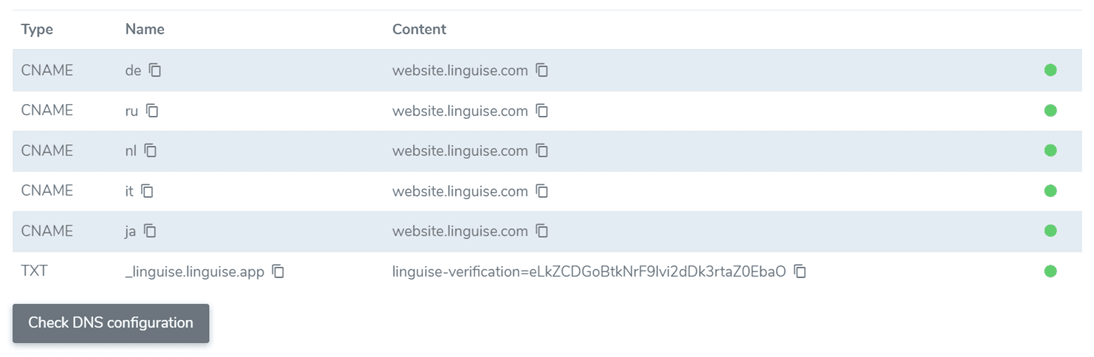
Bạn đã sẵn sàng tích hợp trình chuyển đổi ngôn ngữ vào trang web HostGator của mình.
#5 Bật dịch tự động trên trang web HostGator của bạn
Trình chuyển đổi ngôn ngữ cho phép khách truy cập chọn ngôn ngữ ưa thích của họ. Để kích hoạt nó, hãy sao chép đoạn script được cung cấp ở cuối quá trình đăng ký tên miền và dán vào phần head của các trang HostGator site pages.
Để làm điều này, hãy mở trình chỉnh sửa trang web của bạn và điều hướng đến menu bên trái. Chọn Cài đặt, sau đó chọn Chèn HTML từ các tùy chọn. Dán tập lệnh Linguise bạn đã sao chép trước đó, nhấp vào Áp dụng và xuất bản trang web của bạn.
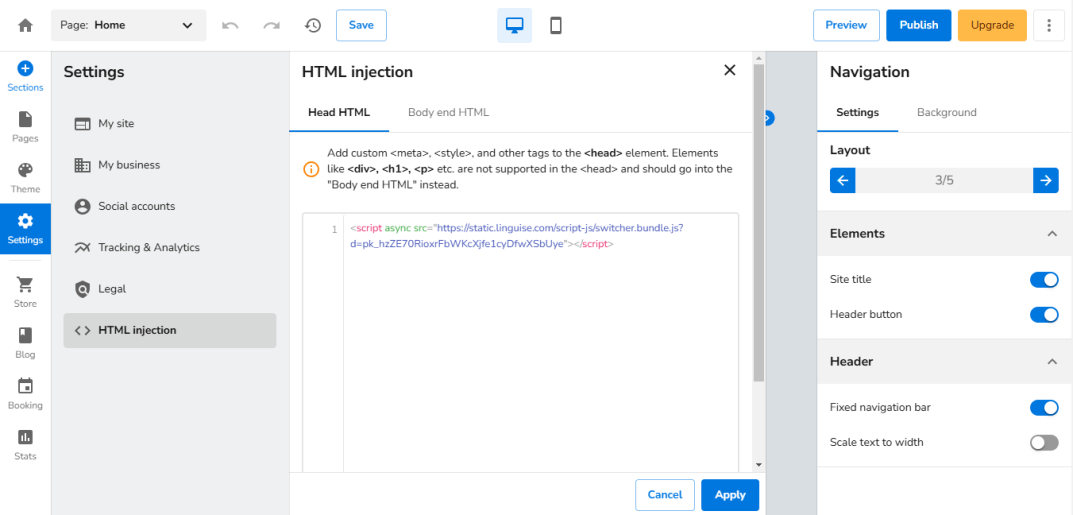
Sau khi hoàn tất, trình chuyển đổi ngôn ngữ Linguise sẽ xuất hiện ở giao diện người dùng của trang web HostGator của bạn, cho phép người dùng chọn ngôn ngữ ưa thích của họ.
#6 Tùy chỉnh thiết kế trình chuyển đổi ngôn ngữ
Linguise cho phép bạn cá nhân hóa trình chuyển đổi ngôn ngữ thông qua bảng điều khiển của nó. Trong Cài đặt > Hiển thị cờ ngôn ngữ, bạn có thể điều chỉnh bố cục, vị trí, nội dung, hình dạng cờ và màu sắc. Mọi thay đổi sẽ được phản ánh ngay lập tức trên trang web của bạn.

#7 Xem kết quả với tính năng dịch tự động được bật
Sau khi quá trình thiết lập và tùy chỉnh hoàn tất, trang web HostGator của bạn sẽ có một trình chuyển đổi ngôn ngữ hoạt động đầy đủ. Khách truy cập có thể dễ dàng chọn từ nhiều ngôn ngữ, nâng cao khả năng truy cập và tương tác với nhiều đối tượng khác nhau.
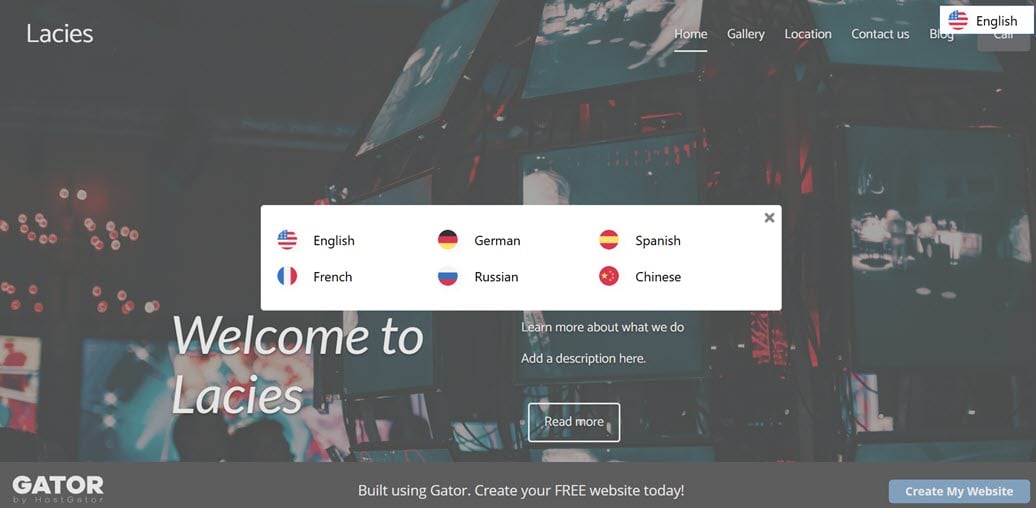
Dịch tự động trên HostGator với Linguise
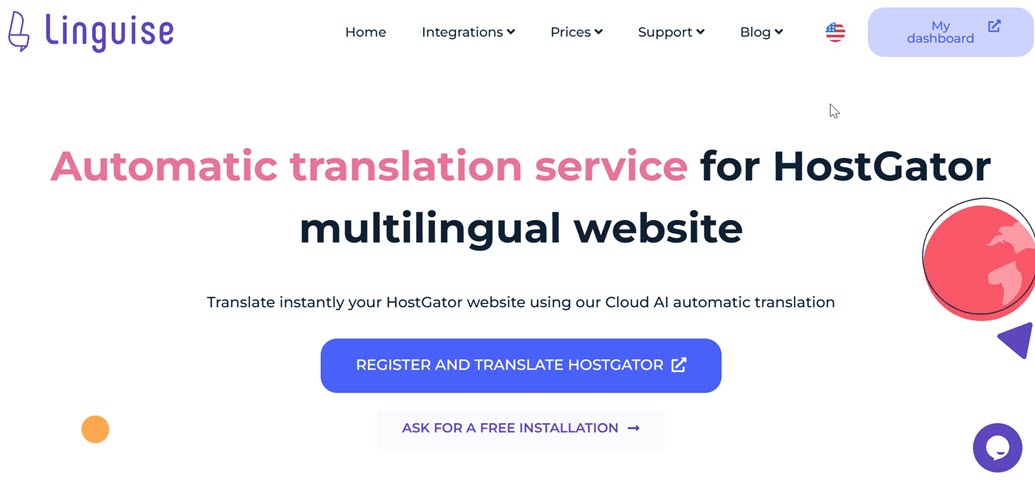
Linguise cung cấp tích hợp liền mạch để dịch tự động trên trang web HostGator của bạn. Nó hỗ trợ hơn 85 ngôn ngữ và tương thích với hơn 40 nền tảng CMS. Dịch vụ này giúp việc chuyển đổi trang web của bạn thành một nền tảng đa ngôn ngữ trở nên dễ dàng, nâng cao trải nghiệm cho đối tượng toàn cầu đa dạng.
- Trình chỉnh sửa trực tiếp trên giao diện người dùng: Tính năng này cho phép chỉnh sửa bản dịch ngay lập tức trực tiếp trên giao diện người dùng. Bạn có thể tinh chỉnh bản dịch để đảm bảo độ chính xác và cộng tác với các dịch giả chuyên nghiệp để đảm bảo sự phù hợp về văn hóa và ngữ cảnh.
- Quy tắc loại trừ dịch: Quản lý các bản dịch phức tạp bằng quy tắc loại trừ cho phép bạn loại trừ các thuật ngữ cụ thể, phần tử nội tuyến hoặc toàn bộ trang khỏi việc dịch. Điều này đảm bảo sự rõ ràng và nhất quán khi cần thiết.
- Dịch nội dung động: Bật dịch động cho phép bạn dễ dàng xử lý các phần tử động như trang thanh toán hoặc cửa sổ bật lên, đảm bảo hỗ trợ đa ngôn ngữ liền mạch cho tất cả các thành phần tương tác.
- Tối ưu hóa SEO đa ngôn ngữ: Tăng khả năng hiển thị tìm kiếm của trang HostGator với các tính năng SEO đa ngôn ngữ, bao gồm tạo sitemap tự động, thẻ hreflang, thiết lập URL chuẩn, cùng dịch URL và thẻ meta description. Những công cụ này nâng cao khả năng truy cập cho người dùng ở các ngôn ngữ khác nhau đồng thời cải thiện thứ hạng trên công cụ tìm kiếm.
Conclusion
Triển khai dịch tự động trên HostGator là một bước tiến tới việc mở rộng khả năng tiếp cận toàn cầu cho trang web của bạn. Bằng cách cung cấp nội dung đa ngôn ngữ, bạn có thể phá vỡ rào cản ngôn ngữ, thu hút khán giả quốc tế và tăng cường tương tác của người dùng. Với HostGator và Linguise tích hợp, các tính năng như dịch nội dung động và tối ưu hóa SEO đa ngôn ngữ đảm bảo trang web của bạn có thể phục vụ đối tượng đa dạng đồng thời tăng khả năng hiển thị trực tuyến.
Tạo một Linguise tài khoản và trải nghiệm dịch tự động liền mạch. Nâng cao khả năng truy cập cho người dùng, tối ưu hóa trang web của bạn cho đối tượng toàn cầu và dễ dàng mang đến trải nghiệm đa ngôn ngữ vượt trội!