Chỉnh sửa bản dịch WooCommerce của trang thanh toán và giỏ hàng

Ảnh chụp màn hình bảng cài đặt máy tính. Ảnh đen trắng.
Mục lục

WooCommerce là một nền tảng kinh doanh thương mại điện tử cho phép người dùng làm việc tại nhà mà không cần trả tiền thuê văn phòng. Bạn có thể bán sản phẩm của mình trên toàn thế giới với WooCommerce mà không tốn nhiều chi phí. Nhiều người mới bắt đầu cảm thấy e ngại khi sử dụng WooCommerce, huống chi là việc dịch nó sang nhiều ngôn ngữ.
Đừng ngại giới thiệu sản phẩm của bạn đến những người có nền tảng khác nhau. Hãy tiếp tục đọc để tìm ra giải pháp cho thắc mắc của bạn.

Bài viết này sẽ hướng dẫn bạn cách dịch trang thanh toán và trang giỏ hàng của WooCommerce. Bạn cũng có thể dịch các trang khác của WooCommerce. Quá trình dịch trang thanh toán và giỏ hàng của WooCommerce khác với việc dịch các nội dung còn lại của WooCommerce. Hãy cùng đi vào chủ đề ngay thôi!
Các cách khác nhau để dịch trang thanh toán của bạn

Có một vài cách khác nhau để dịch trang web WooCommerce của bạn sang nhiều ngôn ngữ. Tuy nhiên, việc dịch cửa hàng WooCommerce của bạn có thể khó khăn vì dịch từng từ một có thể làm thay đổi ý nghĩa và cấu trúc câu. Điều này cần phải tránh. Trong phần này, chúng ta sẽ xem xét một số phương pháp đó.


Dịch thủ công

Người dịch chuyên nghiệp sẽ diễn đạt lời văn của bạn chính xác như nghĩa đen và lưu ý đến ý nghĩa văn hóa. Sự tinh tế về ngôn ngữ chỉ có thể được cung cấp bởi người am hiểu ngôn ngữ đó. Quy trình dịch thủ công tốn nhiều thời gian và chi phí.

Dịch thuật tự động

Nhiều công cụ và plugin hỗ trợ quá trình dịch thuật. Giờ đây, bạn có thể dịch các trang web sang nhiều ngôn ngữ khác nhau chỉ với một cú nhấp chuột! Đây là một tính năng tiện lợi dành cho những người mà tiếng Anh không phải là ngôn ngữ mẹ đẻ; ví dụ điển hình Linguise hoặc Google Translate.
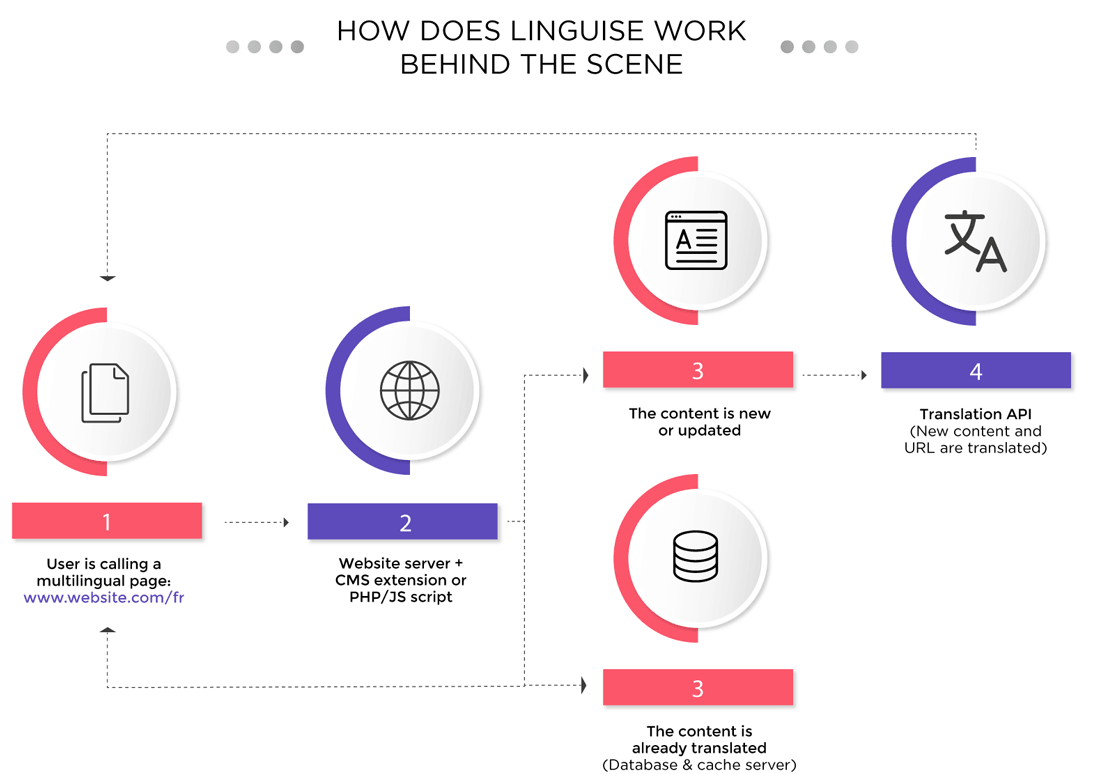

 

Tại sao tôi không nên chỉ dựa vào Google Translate, ngay cả khi dịch sai ngữ cảnh?

  • Việc sử dụng Google Translate để dịch tài liệu tiếp thị có thể tiết kiệm thời gian và tiền bạc. Tuy nhiên, nó có thể làm sai lệch ý nghĩa của câu văn do không đặt nó vào đúng ngữ cảnh của toàn bộ trang web.

  • Google Translate không cung cấp dịch vụ hiệu đính. Nếu văn bản của bạn có lỗi, Google Translate sẽ không sửa lỗi mà sẽ dịch nguyên văn.
Phá vỡ rào cản ngôn ngữ
Tạm biệt rào cản ngôn ngữ và chào đón sự phát triển không giới hạn! Hãy thử dịch vụ dịch tự động của chúng tôi ngay hôm nay.

Dịch tự động trang web Linguise

Linguise là một công cụ dịch thuật tự động dựa trên mạng thần kinh. Nền tảng này cho phép bạn dịch nội dung tự động và thực hiện các thay đổi trong nội dung. Công cụ dịch thuật xuất sắc này hỗ trợ hơn 80 ngôn ngữ và 10.000 cặp ngôn ngữ.

Linguise tích hợp tất cả các công cụ cần thiết để xếp hạng trang web của bạn bằng nhiều ngôn ngữ khác nhau. Nhiều tính năng được kích hoạt bằng máy chủ bộ nhớ đệm siêu nhanh, bao gồm URL duy nhất, sơ đồ trang web đa ngôn ngữ và hơn thế nữa!

Những lợi ích khi sử dụng Linguise

Dưới đây là một số lợi ích bạn sẽ nhận được nếu sử dụng Linguise để dịch trang web WooCommerce của mình:

  • Các bản dịch này đã được tối ưu hóa SEO, giúp người đọc dễ dàng tìm thấy nội dung của bạn hơn.
  • Linguise tích hợp tất cả các công cụ cần thiết để xếp hạng trang web của bạn ở các ngôn ngữ khác
  • Các công cụ tìm kiếm hàng đầu lập chỉ mục đầy đủ và nhanh chóng các tài liệu đa ngôn ngữ Linguise
  • Dịch trang mới của bạn ngay lập tức sang nhiều ngôn ngữ khác nhau
  • 20 trang ngôn ngữ còn lại được cập nhật khi có sản phẩm hoặc nội dung được sửa đổi
  • Tạo và duy trì sơ đồ trang web đa ngôn ngữ
  • AMP (Accelerated Mobile Pages) là công nghệ của Google giúp chuyển đổi trang web của bạn thành nội dung được tối ưu hóa cho thiết bị di động. Linguise hoàn toàn tương thích với Google AMP
  • Chỉnh sửa giao diện người dùng cho tiêu đề trang và siêu dữ liệu.
  • Việc cài đặt Linguise rất dễ dàng, đơn giản và miễn phí
  • Bạn cũng có thể tải phiên bản dùng thử để trải nghiệm dịch vụ trước khi mua phiên bản đầy đủ
  • Linguise đảm bảo bản dịch chất lượng cao trong vòng 15 phút hoặc ít hơn

Hiệu suất dịch thuật Linguise


Những đánh giá tích cực và sự tin dùng dành cho dịch vụ dịch Linguise xuất phát từ chất lượng dịch vụ cao. Nền tảng này tự động cập nhật hệ thống, điều chỉnh và thực hiện các sửa đổi cần thiết dựa trên bối cảnh văn hóa và yêu cầu SEO. Bạn có thể hoàn toàn yên tâm rằng Linguise có thể cung cấp bản dịch chính xác trên 95% cho bất kỳ ngôn ngữ nào, dù đó là trang thanh toán/giỏ hàng hay bất kỳ trang nào khác. Hơn nữa, trình chỉnh sửa trực tiếp (Live Editor) ở giao diện người dùng giúp sửa chữa các lỗi nhỏ hoặc sự không nhất quán. Bảng điều khiển Linguise giúp bạn dễ dàng theo dõi tiến độ dịch thuật của mình.

Cặp ngôn ngữGoogle AI so với con ngườiLinguise AI so với con người
Tiếng Anh > Tiếng Tây Ban Nha93%99%
Tiếng Anh > Tiếng Pháp93%99%
Tiếng Anh > Tiếng Trung92%98%
Tây Ban Nha > Anh92%98%
Tiếng Pháp > Tiếng Anh92%98%
Tiếng Trung > Tiếng Anh91%97%
Tiếng Anh > Tiếng Đức91%99%
Tiếng Anh > Tiếng Bồ Đào Nha90%99%
Anh > Nhật88%97%
Anh > Ả Rập87%97%

Tìm hiểu cách dịch tự động tất cả WooCommerce bằng video

Tại sao việc dịch trang thanh toán và giỏ hàng lại quan trọng?

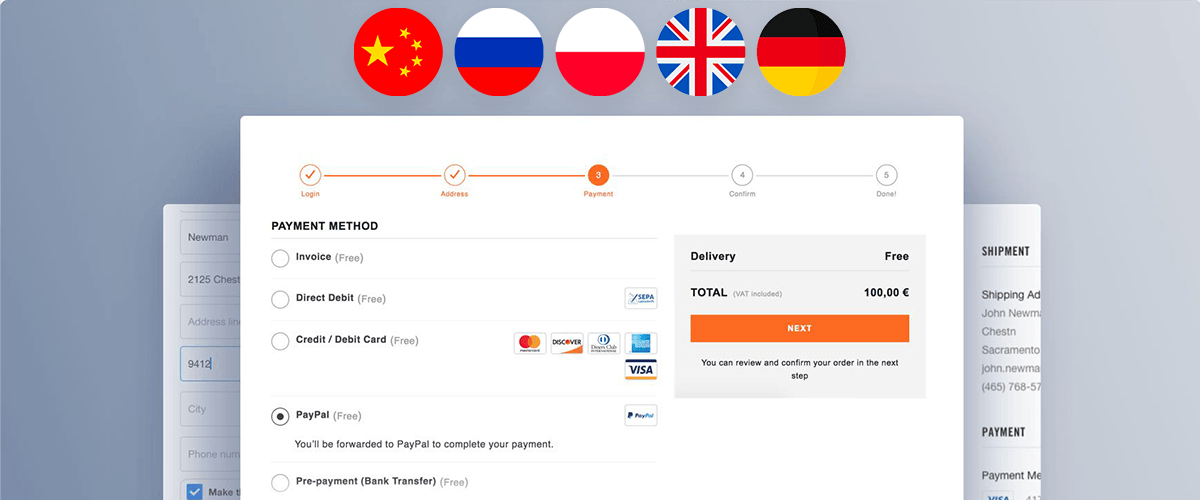
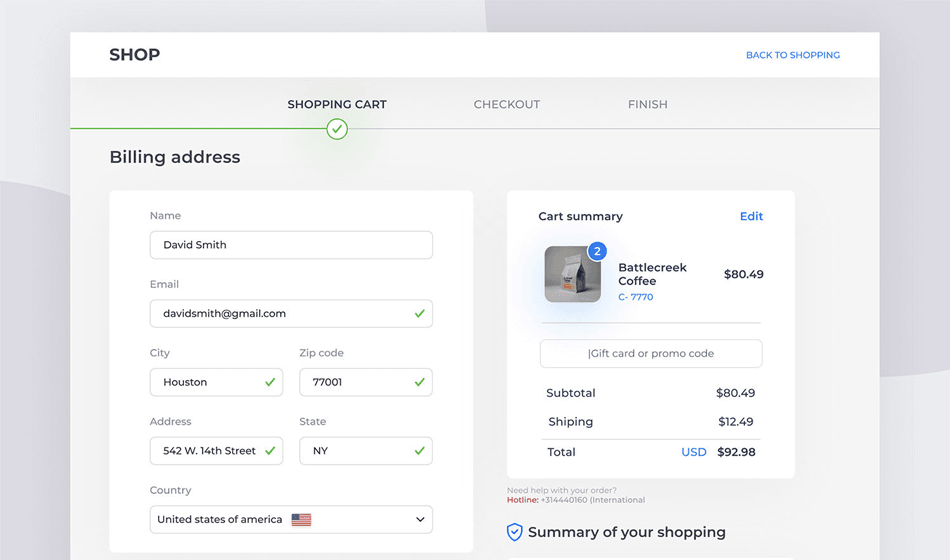
Trang thanh toán là trang trực tuyến mà khách hàng nhìn thấy để hoàn tất giao dịch. Nó tương đương với việc xếp hàng thanh toán tại bất kỳ cửa hàng nào. Trang thanh toán xuất hiện ở cuối quá trình thanh toán, cung cấp cho người dùng nhiều lựa chọn thanh toán và tổng quan về giỏ hàng của họ.

Giỏ hàng trên các trang thương mại điện tử thường bị bỏ dở ở giai đoạn đầu. Những giỏ hàng còn lại bị bỏ dở trong suốt quá trình thanh toán. Đây là một con số đáng báo động đối với một doanh nghiệp thương mại điện tử đang thâm nhập vào thị trường nước ngoài mới. Việc dịch thuật là cần thiết để ngăn chặn tình trạng bỏ giỏ hàng, giúp người tiêu dùng thuộc các ngôn ngữ và dân tộc khác nhau hiểu được những gì họ đã thêm vào giỏ hàng, tổng chi phí mua sắm và thông tin thanh toán.

Linguise sẵn sàng hỗ trợ bạn dịch các trang thanh toán và giỏ hàng WooCommerce.

Làm thế nào để chỉnh sửa bản dịch trên bảng điều khiển của Linguise?

Dưới đây là các bước cơ bản để chuyển đổi nội dung trang thanh toán và giỏ hàng của bạn sang nhiều ngôn ngữ bằng cách sử dụng bảng điều khiển Linguise . Hãy tiếp tục làm theo các bước để có được kết quả chính xác nhất.

Bước 1

linguise dụng "gói dùng thử miễn phí 1 tháng" tại đây : https://dashboard.linguise.com/account/register
Bước 2:
Sau khi nhấn vào nút này, bạn sẽ thấy nút “Đăng ký và dịch ngay”.

Bước 3
: Thực hiện theo bước 3 sẽ đưa bạn đến trang đăng ký tên miền mới.
Nhấp vào Thêm tên miền: trên trang chủ, bên dưới mục Tên miền.

Tiếp theo, nhập URL tên miền của bạn vào ô trống đầu tiên. Bạn có thể nhập URL của giỏ hàng WooCommerce hoặc trang thanh toán của mình vào đây.
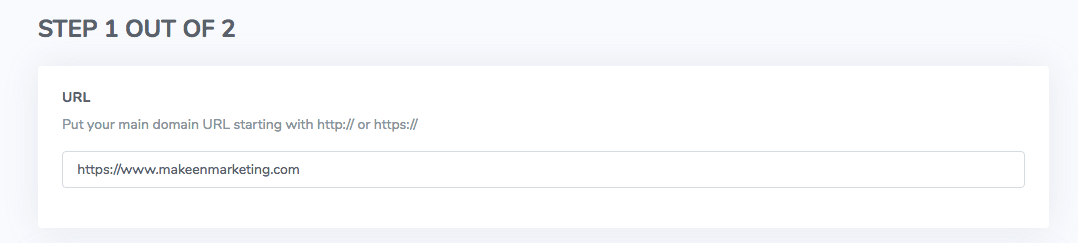
Chọn tài khoản mà bạn muốn gán tên miền cho.

Cuộn xuống để thêm ngôn ngữ cơ bản cho trang giỏ hàng/thanh toán của bạn (ví dụ: tiếng Anh). Sau đó, thêm một ngôn ngữ khác (ví dụ: tiếng Đức) trong thanh Ngôn ngữ dịch.


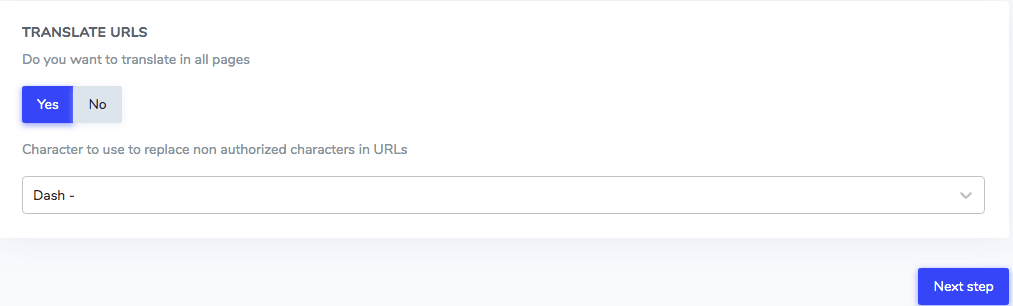
Sau đó, một tiêu đề sẽ hiện ra với tùy chọn dịch tất cả các trang hoặc không. Chọn “Không” nếu bạn chỉ muốn dịch trang thanh toán hoặc giỏ hàng.

Bạn cũng có thể chọn sử dụng dấu gạch dưới hoặc dấu gạch ngang để thay thế các ký tự không được phép trong URL. Sau đó, bạn sẽ nhấn nút "Bước tiếp theo".
Bước 4
Trang này hiển thị khóa API cho bản dịch trang web của bạn. Sử dụng nút “Sao chép vào Clipboard”, hãy sao chép khóa API này. Linguise tương thích với nhiều hệ thống quản lý nội dung khác nhau. Bạn sẽ thấy ba tùy chọn ở trên cùng: WordPress , Joomla và Script PHP.

Giờ là lúc tìm hiểu cách bạn có thể sử dụng Linguise với nhiều hệ thống quản lý nội dung (CMS) khác nhau. Chúng ta hãy bắt đầu với Joomla.

Bước 5:
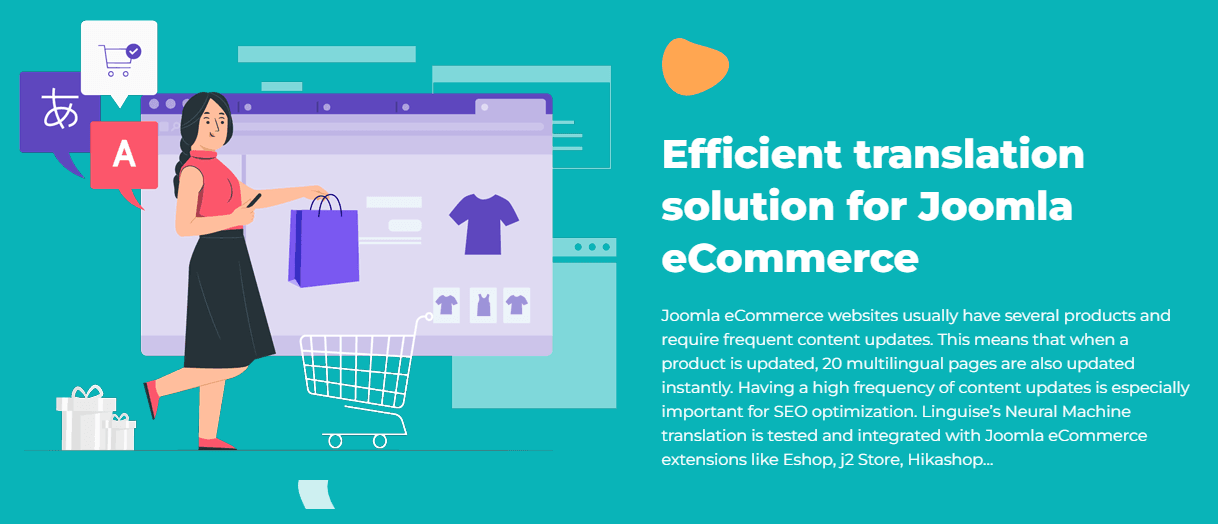
Chọn Joomla từ các hệ thống quản lý nội dung (CMS) có sẵn. Sau đó, nhấp vào liên kết đến bản dịch Joomla . Thao tác này sẽ dẫn bạn đến trang cài đặt Joomla .
Bước 6:
Sao chép khóa API và dán vào phần Cài đặt cấu hình tiện ích mở rộng.

Bước 7:
Thiết lập các ngôn ngữ nội dung bạn muốn hiển thị trong cấu hình mô-đun, sau đó đặt mô-đun vào vị trí cần thiết.

Sau đó, bạn có thể bắt đầu dịch tài liệu của mình.
Hãy làm theo đúng hướng dẫn để đăng ký dịch thuật và sau đó cài đặt WordPress mở rộng WordPress . Bạn cần sao chép và dán khóa API vào cài đặt plugin. Sau đó, bạn có thể dễ dàng dịch các trang thanh toán và giỏ hàng của mình.

Sẵn sàng khám phá thị trường mới? Hãy thử dịch vụ dịch tự động của chúng tôi miễn phí với thử nghiệm không rủi ro 1 tháng. Không cần thẻ tín dụng!

Làm thế nào để chỉnh sửa bản dịch WooCommerce từ trình chỉnh sửa giao diện người dùng?

Việc chỉnh sửa từ bảng điều khiển đã được giải thích chi tiết, kèm theo ảnh chụp màn hình để giúp bạn hiểu rõ hơn. Bạn cũng có thể chỉnh sửa trang thanh toán và giỏ hàng từ giao diện người dùng; nhờ vào Linguise !

Bước 1:
Mở bảng điều khiển của bạn và điều hướng đến URL tên miền mà bạn muốn thay đổi ở giao diện người dùng.

Bước 2:
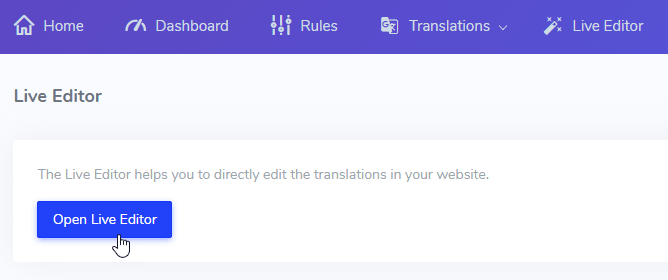
Ở đầu trang, bạn sẽ thấy các tùy chọn khác nhau. Bỏ qua các tùy chọn còn lại, bạn chọn “Trình chỉnh sửa trực tiếp”.
Bước 3
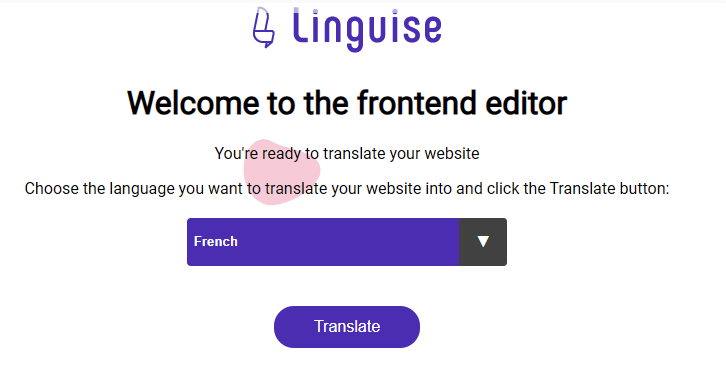
Sau khi nhấp vào nút, bạn sẽ được yêu cầu chọn ngôn ngữ bạn muốn thay đổi. Nếu bạn muốn chuyển trang thanh toán của chúng tôi sang tiếng Pháp, bạn sẽ chọn ngôn ngữ và nhấp vào nút “Dịch”.

Thao tác đó sẽ dẫn bạn đến giao diện người dùng của trang web.
Bước 4
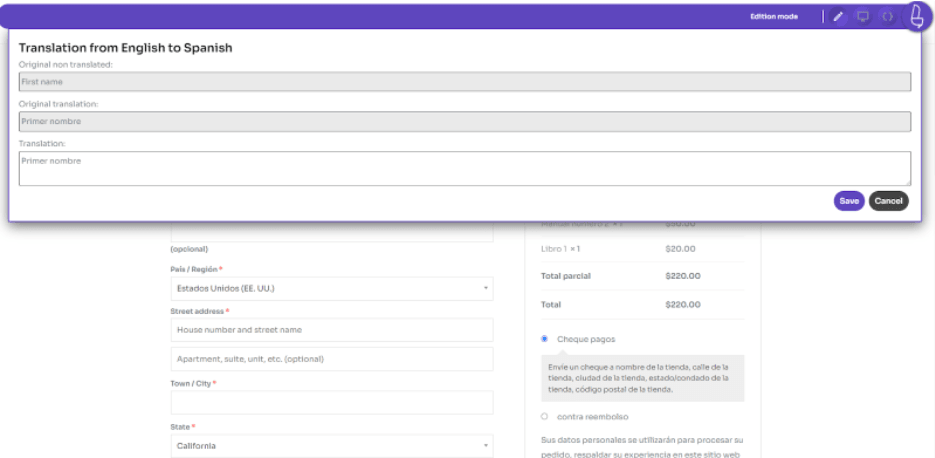
Bạn có thể sử dụng chức năng điều hướng thông thường của trang web để tìm trang cần dịch. Một cửa sổ bật lên sẽ xuất hiện với văn bản cần chỉnh sửa khi bạn nhấp chuột. Có ba thành phần ở đây.

  • Văn bản được lấy từ ngôn ngữ gốc của trang web (tức là tiếng Anh)
  • Bản dịch (tức là tiếng Pháp)
  • Bạn có thể thay đổi bản dịch hiện tại

Bạn có thể thực hiện bất kỳ thay đổi nào bạn muốn từ đây để bản dịch vẫn giữ nguyên ngữ cảnh. Trước khi tiếp tục, đừng quên nhấn nút Lưu.

Bạn có thể thấy tùy chọn “Chỉnh sửa Meta” ở góc trên bên phải của ảnh chụp màn hình phía trên. Bạn có thể sử dụng nút mã để tải tất cả siêu dữ liệu cho các trang giỏ hàng, trang thanh toán, sau đó bắt đầu dịch chúng sao cho phù hợp với yêu cầu SEO của bạn.

Từ đây, bằng cách sử dụng biểu tượng trên màn hình máy tính, bạn có thể điều hướng đến các trang WooCommerce của mình và bắt đầu dịch.

Hướng dẫn chỉnh sửa trang giỏ hàng và trang thanh toán WooCommerce bằng Linguise

Để chỉnh sửa bản dịch trên trang Giỏ hàng và Thanh toán của WooCommerce, bạn sẽ thực hiện các bước sau:

Bước 1:
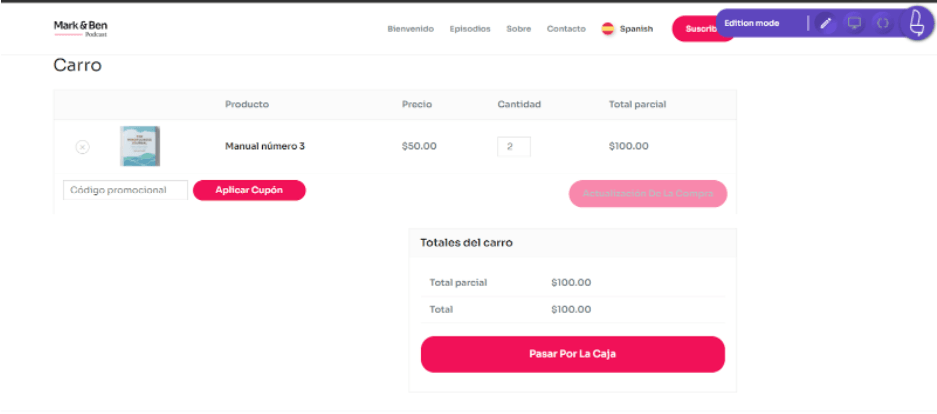
Truy cập trang Giỏ hàng và Thanh toán của WooCommerce để sử dụng Chế độ chỉnh sửa.
Bước 2:
Nhấp vào biểu tượng bút để bắt đầu chỉnh sửa và nhấp vào bất kỳ thành phần nào trên trang giỏ hàng hoặc trang thanh toán, kể cả các thành phần động được quản lý bởi các tệp ngôn ngữ WooCommerce như "áp dụng mã giảm giá".

Bước 3:
Thực hiện các chỉnh sửa cần thiết để hoàn tất. Tương tự như vậy, thật tuyệt vời khi bạn thậm chí có thể chỉnh sửa văn bản có trong các plugin thanh toán của bên thứ ba, chẳng hạn như plugin WooCommerce Stripe chỉ bằng cách nhấp chuột vào đó.

Lời kết

Hãy thử plugin Linguise nếu bạn muốn một giải pháp nhanh hơn. Việc dịch trang giỏ hàng hoặc trang thanh toán sẽ rất có lợi. Điều này sẽ giúp trang web WooCommerce của bạn trở nên phổ biến hơn.

Công cụ dịch thuật nơ-ron Linguise có thể làm tất cả mọi việc cho bạn chỉ trong vài phút, từ việc lập chỉ mục các trang đã dịch đến phát triển các bản dịch tối ưu hóa SEO mà không tốn quá nhiều thời gian và tiền bạc! Quan trọng hơn cả, Linguise tương thích với nhiều hệ thống quản lý nội dung (CMS) khác nhau, điều này có nghĩa là các trang web được xây dựng trên các hệ thống này có thể sử dụng Linguisemột cách hiệu quả.

Bạn cũng có thể quan tâm đến việc đọc

Đừng bỏ lỡ!
Đăng ký nhận Bản tin của chúng tôi

Nhận tin tức về bản dịch tự động trang web, SEO quốc tế và hơn thế nữa!

Invalid email address
Hãy thử. Một lần mỗi tháng, và bạn có thể hủy đăng ký bất cứ lúc nào.

Đừng rời đi mà không chia sẻ email của bạn!

Chúng tôi không thể đảm bảo bạn sẽ trúng xổ số, nhưng chúng tôi có thể hứa mang đến một số tin tức thông tin thú vị xung quanh bản dịch và giảm giá thường xuyên.

Đừng bỏ lỡ!
Invalid email address