Chỉnh sửa bản dịch WooCommerce của trang thanh toán và giỏ hàng

Ảnh chụp màn hình bảng cài đặt máy tính. Ảnh đen trắng.
Table of Contents

WooCommerce là một nền tảng kinh doanh thương mại điện tử cho phép người dùng làm việc tại nhà mà không phải trả tiền thuê văn phòng. Bạn có thể bán sản phẩm của mình trên toàn thế giới với WooCommerce mà không cần chi nhiều tiền. Nhiều người mới bắt đầu cảm thấy lo sợ trước viễn cảnh sử dụng WooCommerce. Chưa kể đến việc dịch nó sang nhiều ngôn ngữ khác nhau.
Đừng ngần ngại giới thiệu sản phẩm của bạn đến với những người có nền tảng khác nhau. Hãy tiếp tục đọc để tìm ra giải pháp cho thắc mắc của bạn.

Bài viết này sẽ làm sáng tỏ cách bạn có thể dịch trang thanh toán và trang giỏ hàng của WooCommerce. Bạn cũng có thể dịch các trang WooCommerce khác. Quá trình dịch trang Thanh toán và Giỏ hàng của WooCommerce khác với việc xử lý phần còn lại của nội dung WooCommerce. Hãy đi ngay vào chủ đề!
Các cách khác nhau để dịch trang thanh toán của bạn

Có một vài cách khác nhau để dịch trang web WooCommerce của bạn sang nhiều ngôn ngữ. Tuy nhiên, việc dịch cửa hàng WooCommerce của bạn có thể gặp khó khăn vì dịch từng từ một có thể làm thay đổi ý nghĩa và cấu trúc của câu. Điều này cần phải tránh. Trong phần này, chúng ta sẽ tìm hiểu một số phương pháp này.


Dịch thủ công

Một dịch giả chuyên nghiệp sẽ diễn giải lời nói của bạn đúng như nguyên bản và ghi nhớ các hàm ý văn hóa. Sự tinh tế trong ngôn ngữ chỉ có thể được cung cấp bởi người hiểu rõ ngôn ngữ đó. Quy trình dịch thủ công tốn thời gian và tốn kém.

Dịch thuật tự động

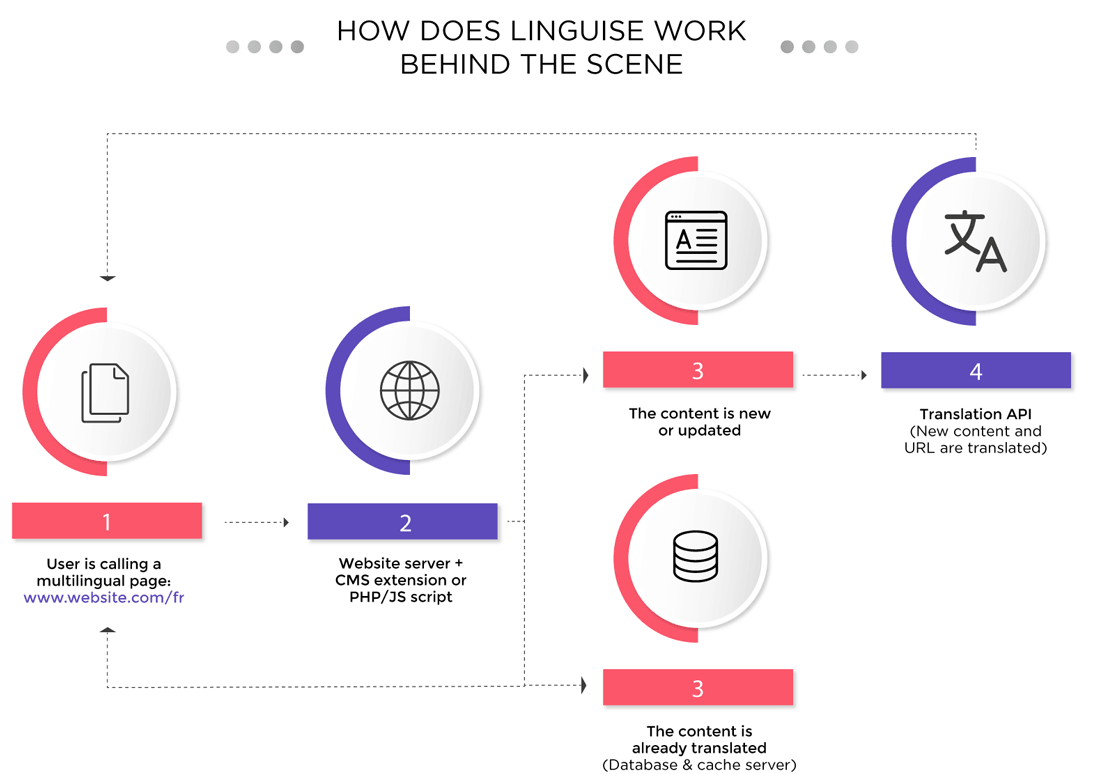
Nhiều công cụ và plugin hỗ trợ quá trình dịch thuật. Giờ đây bạn có thể dịch trang sang nhiều ngôn ngữ khác nhau chỉ với một cú nhấp chuột! Đây là một tính năng hữu ích cho những người có tiếng mẹ đẻ không phải là tiếng Anh đã giới thiệu; ví dụ điển hình là Linguise hoặc Google Translate.
 

Tại sao tôi không nên chỉ dựa vào Google Translate khi thiếu ngữ cảnh?

  • Việc đưa tài liệu tiếp thị của bạn qua Google Translate có thể tiết kiệm thời gian và tiền bạc. Tuy nhiên, nó có thể làm sai lệch ý nghĩa của câu lệnh do không đặt câu vào đúng ngữ cảnh của toàn bộ trang web.

  • Google Dịch không cung cấp dịch vụ hiệu đính. Nếu văn bản của bạn có lỗi, Google Dịch sẽ không sửa chúng; chúng sẽ được dịch nguyên trạng.
Phá Vỡ Rào Cản Ngôn Ngữ
Tạm biệt rào cản ngôn ngữ và chào đón sự tăng trưởng không giới hạn! Hãy dùng thử dịch vụ dịch tự động của chúng tôi ngay hôm nay.

Dịch tự động website Linguise

Linguise là một công cụ dịch tự động bằng mạng nơ-ron. Nền tảng này cho phép bạn dịch nội dung tự động và thực hiện các thay đổi trong nội dung. Công cụ dịch tuyệt vời này hỗ trợ hơn 80 ngôn ngữ và 10.000 cặp ngôn ngữ.

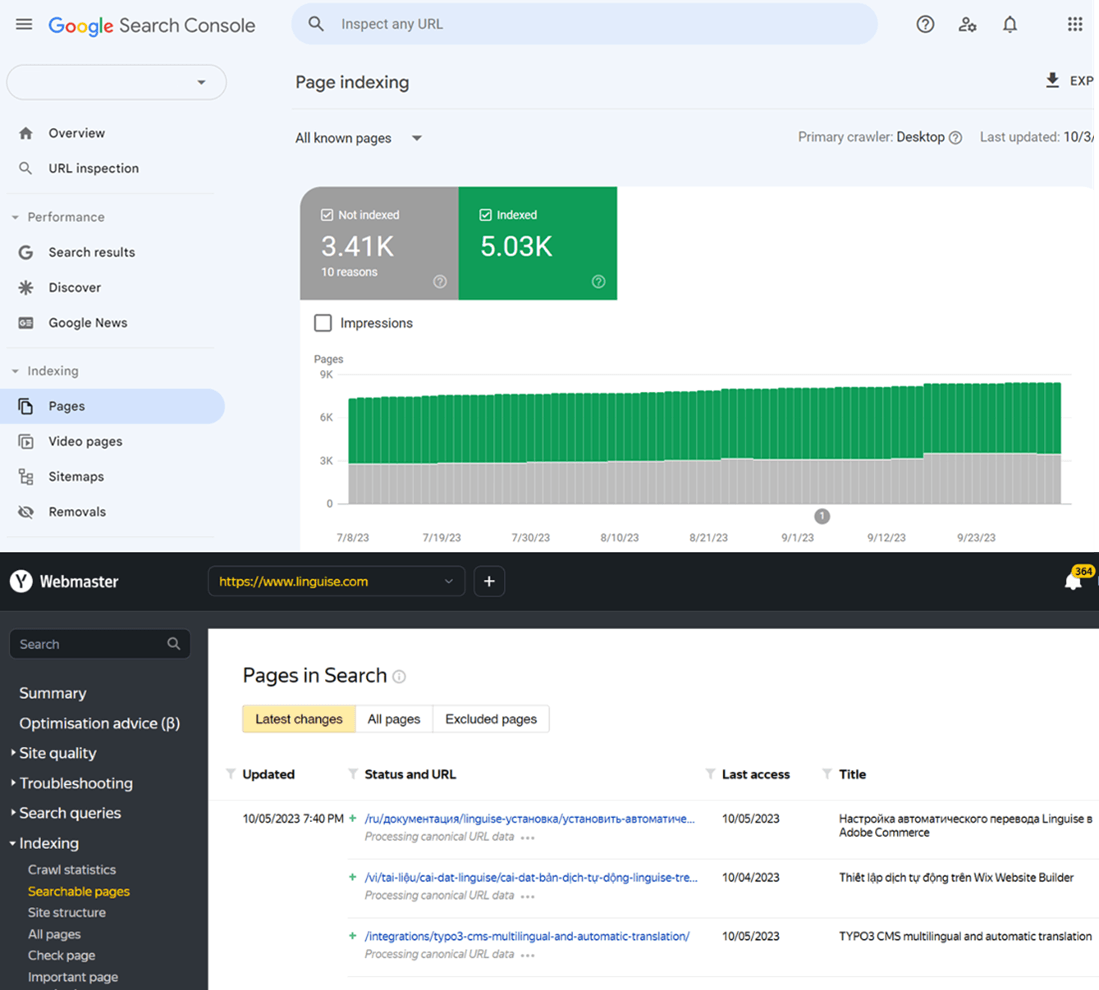
Linguise tích hợp tất cả các công cụ cần thiết để xếp hạng trang web của bạn bằng tiếng nước ngoài. Một số tính năng được kích hoạt bằng máy chủ bộ nhớ đệm siêu nhanh, bao gồm URL duy nhất, sơ đồ trang web đa ngôn ngữ và hơn thế nữa!

Những lợi ích khi sử dụng Linguise

Dưới đây là một số lợi ích bạn sẽ nhận được nếu sử dụng Linguise để dịch trang web WooCommerce của mình:

  • Những bản dịch này được tối ưu hóa SEO, giúp người đọc tìm thấy nội dung của bạn dễ dàng hơn
  • Linguise tích hợp tất cả các công cụ cần thiết để xếp hạng trang web của bạn ở các ngôn ngữ khác
  • Các công cụ tìm kiếm hàng đầu lập chỉ mục tài liệu đa ngôn ngữ Linguise một cách đầy đủ và nhanh chóng
  • Dịch ngay trang mới của bạn thành nhiều trang ngôn ngữ
  • 20 trang ngôn ngữ khác được cập nhật khi sản phẩm hoặc nội dung được chỉnh sửa
  • Tạo và duy trì sơ đồ trang web đa ngôn ngữ
  • AMP (Accelerated Mobile Pages) là công nghệ của Google giúp chuyển đổi trang web của bạn thành nội dung tối ưu cho thiết bị di động. Linguise hoàn toàn tương thích với Google AMP
  • Chỉnh sửa giao diện người dùng tiêu đề trang và siêu dữ liệu
  • Việc cài đặt Linguise rất dễ dàng, đơn giản và miễn phí
  • Bạn cũng có thể nhận bản dùng thử để trải nghiệm dịch vụ trước khi mua phiên bản đầy đủ
  • Linguise đảm bảo bản dịch chất lượng cao trong vòng 15 phút hoặc ít hơn

Hiệu suất dịch thuật Linguise


Các đánh giá tích cực và nhu cầu đối với dịch vụ dịch thuật của Linguise bắt nguồn từ chất lượng dịch vụ cao. Bản thân nền tảng sẽ làm mới hệ thống, căn chỉnh và thực hiện các sửa đổi cần thiết theo bối cảnh văn hóa và yêu cầu SEO. Bạn có thể yên tâm rằng Linguise có thể cung cấp bản dịch chính xác trên 95% sang bất kỳ ngôn ngữ nào, dù là trang thanh toán/giỏ hàng hay bất kỳ trang nào khác. Hơn nữa, Trình chỉnh sửa trực tiếp ở giao diện người dùng giúp sửa các lỗi nhỏ hoặc sự không nhất quán. Bảng điều khiển Linguise giúp bạn dễ dàng theo dõi các bản dịch của mình hơn.

Cặp ngôn ngữGoogle AI và con ngườiLinguise AI vs human
Tiếng Anh > Tiếng Tây Ban Nha93%99%
Inggris > Prancis93%99%
Tiếng Anh > Tiếng Trung92%98%
Tiếng Tây Ban Nha > Tiếng Anh92%98%
Tiếng Pháp > Tiếng Anh92%98%
Tiếng Trung > Tiếng Anh91%97%
Tiếng Anh > Tiếng Đức91%99%
Tiếng Anh > Tiếng Bồ Đào Nha90%99%
Tiếng Anh > Tiếng Nhật88%97%
Tiếng Anh > Tiếng Ả Rập87%97%

Tìm hiểu cách tự động dịch toàn bộ WooCommerce qua video

Tại sao việc dịch trang thanh toán và giỏ hàng lại quan trọng?

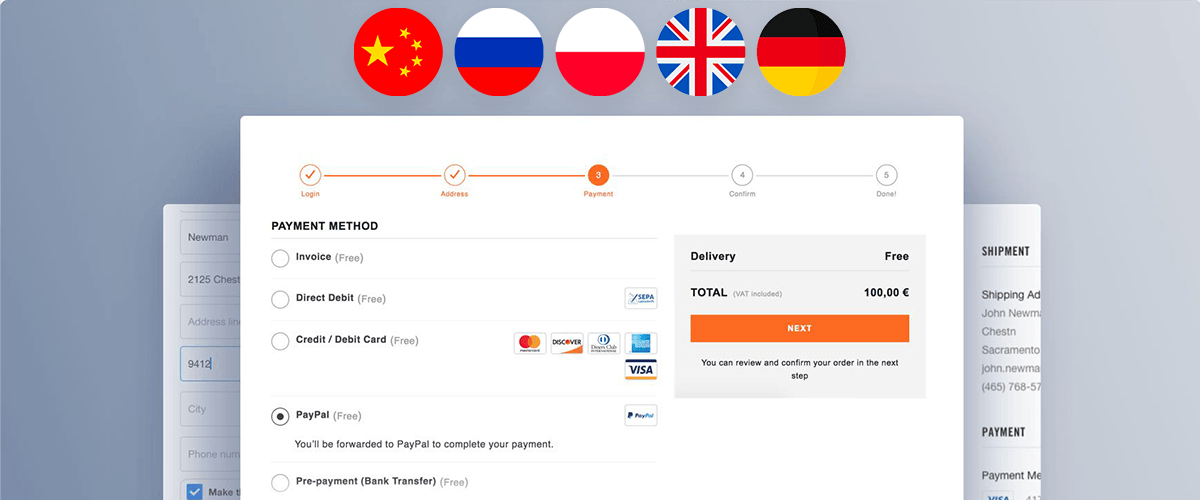
Trang thanh toán là một trang trực tuyến mà khách hàng nhìn thấy để hoàn tất giao dịch. Đây là phiên bản kỹ thuật số tương đương với việc bước đến quầy thanh toán tại bất kỳ cửa hàng nào. Trang thanh toán xuất hiện ở cuối quá trình thanh toán, cung cấp cho người dùng nhiều lựa chọn thanh toán khác nhau và tổng quan về giỏ hàng của họ.

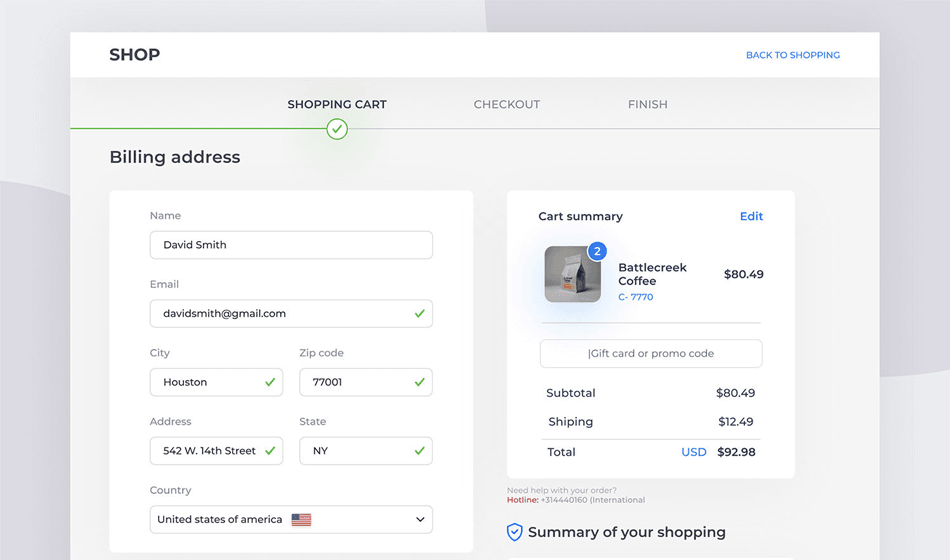
Giỏ hàng trên các trang thương mại điện tử thường bị bỏ dở ở giai đoạn đầu. Những giỏ hàng còn lại bị bỏ dở trong suốt quá trình thanh toán. Đây là một con số đáng sợ đối với một doanh nghiệp thương mại điện tử khi tham gia vào một thị trường nước ngoài mới. Việc dịch thuật là cần thiết để ngăn chặn tình trạng bỏ dở giỏ hàng, giúp người tiêu dùng thuộc các ngôn ngữ và sắc tộc khác nhau có thể hiểu được những gì họ đã thêm vào giỏ hàng, chi phí mua sắm của họ là bao nhiêu và thông tin thanh toán.

Linguise luôn sẵn sàng hỗ trợ bạn dịch các trang thanh toán và giỏ hàng của WooCommerce.

Làm thế nào để chỉnh sửa bản dịch trên bảng điều khiển của Linguise?

Dưới đây là các bước cơ bản để chuyển đổi nội dung trang thanh toán và giỏ hàng của bạn sang nhiều ngôn ngữ bằng cách sử dụng bảng điều khiển Linguise . Hãy tiếp tục làm theo các bước để đạt được kết quả chính xác nhất.

Bước 1

Đăng ký sử dụng “bản dùng thử miễn phí 1 tháng” tại đây: https://dashboard.linguise.com/account/register
Bước 2
Sau khi nhấp vào nút này, bạn sẽ thấy nút “đăng ký và dịch ngay bây giờ”.

Bước 3
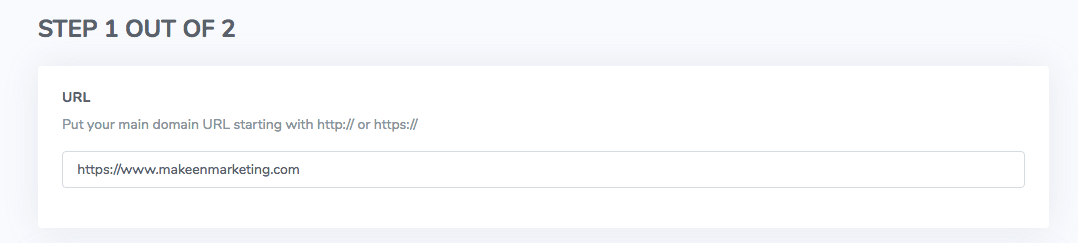
Thực hiện bước 3 sẽ đưa bạn đến một trang nơi bạn phải đăng ký tên miền mới.
Nhấp vào Thêm tên miền: trên trang chủ, dưới tiêu đề Tên miền.

Sau đó, nhập URL miền của bạn vào ô trống đầu tiên. Bạn có thể nhập URL của trang giỏ hàng hoặc trang thanh toán WooCommerce của mình tại đây.
Chọn một tài khoản để gán miền.

Cuộn xuống để thêm ngôn ngữ gốc của trang giỏ hàng/thanh toán (ví dụ: tiếng Anh). Sau đó, thêm một ngôn ngữ khác (ví dụ: tiếng Đức) trong thanh Ngôn ngữ dịch.


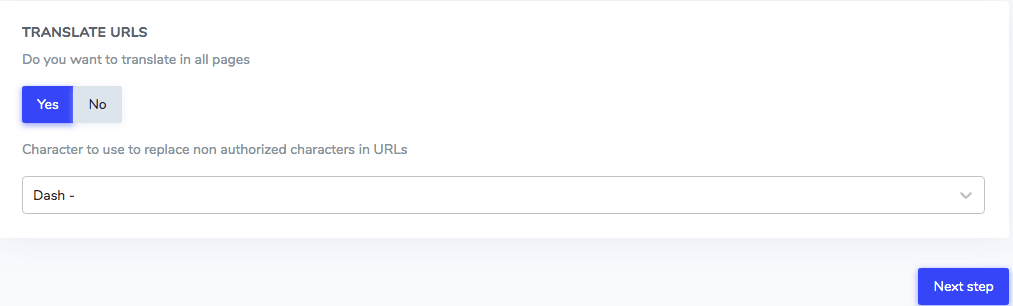
Sau đó, một tiêu đề sẽ xuất hiện với tùy chọn dịch tất cả các trang hay không. Chọn “Không” nếu bạn chỉ muốn dịch trang thanh toán hoặc giỏ hàng, hãy chọn “Không”.

Bạn cũng có thể chọn sử dụng ký tự gạch dưới hoặc dấu gạch ngang để thay thế các ký tự không được phép trong URL. Sau đó, bạn sẽ nhấn nút bước tiếp theo.
Bước 4
Trang này hiển thị khóa API cho bản dịch trang web của bạn. Sử dụng nút “Sao chép vào Clipboard”, hãy sao chép khóa API này. Linguise tương thích với nhiều hệ thống quản lý nội dung khác nhau. Bạn sẽ thấy ba tùy chọn ở trên cùng: WordPress, Joomla và Script PHP.

Bây giờ là lúc để xem cách bạn có thể sử dụng Linguise với nhiều CMS khác nhau. Hãy bắt đầu với Joomla.

Bước 5
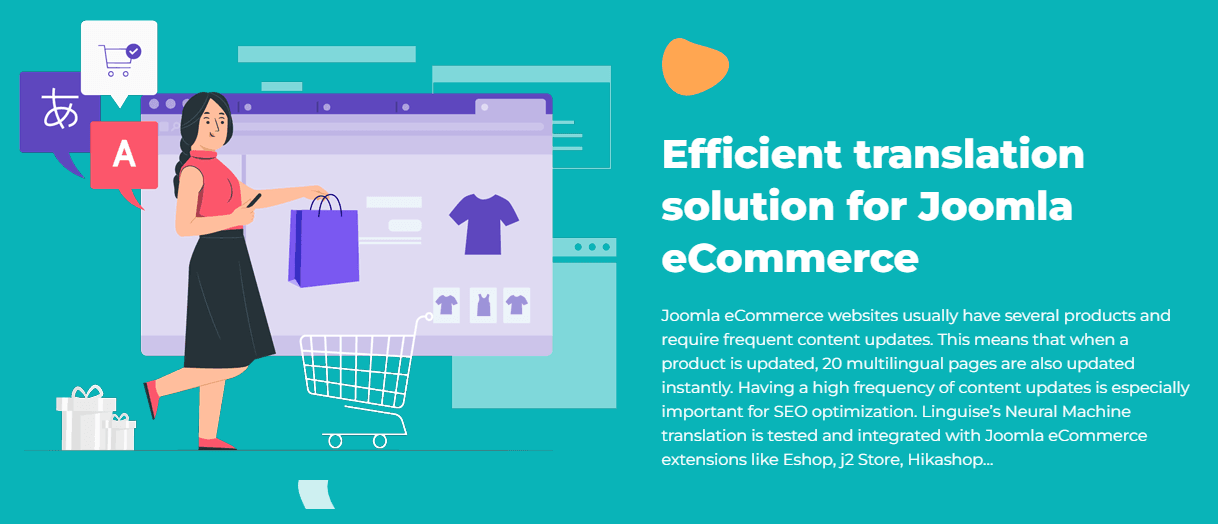
Chọn Joomla từ các lựa chọn CMS có sẵn. Sau đó, nhấp vào liên kết đến bản dịch Joomla . Điều này sẽ đưa bạn đến một trang nơi bạn có thể cài đặt tiện ích mở rộng Joomla .
Bước 6
Sao chép khóa API và dán vào Cài đặt cấu hình tiện ích mở rộng.

Bước 7:
Thiết lập các ngôn ngữ nội dung bạn muốn hiển thị trong cấu hình mô-đun, sau đó đặt mô-đun vào vị trí cần thiết.

Sau đó, bạn có thể bắt đầu dịch nội dung của mình.
Hãy làm theo hướng dẫn chính xác để đăng ký dịch và sau đó cài đặt tiện ích WordPress cho WordPress. Khóa API phải được sao chép và dán vào cài đặt plugin. Sau đó, bạn có thể dễ dàng dịch trang thanh toán và giỏ hàng của mình.

Sẵn sàng khám phá thị trường mới? Dùng thử miễn phí dịch vụ dịch tự động của chúng tôi với bản dùng thử 1 tháng không rủi ro. Không cần thẻ tín dụng!

Cách chỉnh sửa bản dịch WooCommerce từ trình chỉnh sửa giao diện người dùng?

Việc chỉnh sửa từ bảng điều khiển đã được giải thích chi tiết, kèm theo ảnh chụp màn hình để giúp bạn hiểu rõ hơn. Bạn cũng có thể chỉnh sửa trang thanh toán và giỏ hàng từ giao diện người dùng; Nhờ vào Linguise Trình chỉnh sửa trực tiếp giao diện người dùng!

Bước 1
Mở bảng điều khiển của bạn và điều hướng đến URL miền mà bạn muốn thay đổi trên giao diện người dùng.

Bước 2
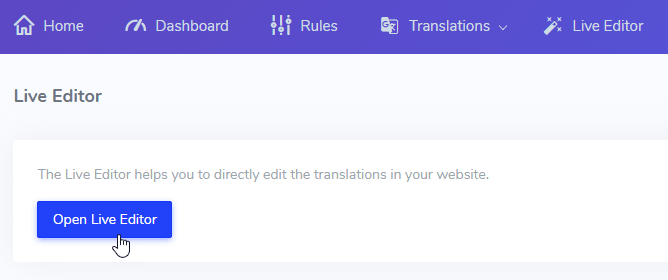
Ở đầu trang, bạn sẽ thấy các tùy chọn khác nhau. Bỏ qua các tùy chọn còn lại, bạn chọn “Live Editor”.
Bước 3
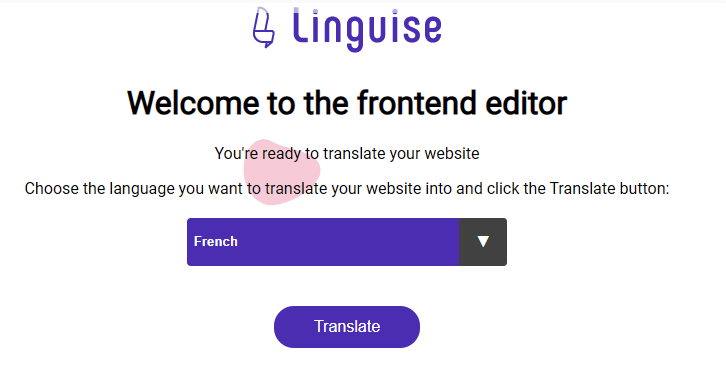
Sau khi nhấp vào nút, bạn sẽ được nhắc chọn ngôn ngữ bạn muốn thay đổi. Nếu bạn muốn chuyển trang thanh toán của chúng tôi sang tiếng Pháp, bạn sẽ chọn ngôn ngữ đó và nhấp vào nút “Dịch”.

Thao tác đó sẽ dẫn bạn đến giao diện người dùng của trang web.
Bước 4
Bạn có thể sử dụng chức năng điều hướng thông thường của trang web để tìm trang cần dịch. Một cửa sổ bật lên sẽ xuất hiện với văn bản cần chỉnh sửa khi bạn nhấp chuột. Có ba thành phần ở đây.

  • Văn bản từ ngôn ngữ gốc của trang web (ví dụ: Tiếng Anh)
  • Bản dịch (tức là tiếng Pháp)
  • Bạn có thể thay đổi bản dịch hiện tại

Bạn có thể thực hiện bất kỳ thay đổi nào bạn muốn từ đây để bản dịch giữ nguyên ngữ cảnh của nó. Trước khi tiếp tục, đừng quên nhấp vào nút Lưu.

Tùy chọn “Chỉnh sửa thẻ meta” có thể được thấy ở góc trên bên phải của ảnh chụp màn hình phía trên. Bạn có thể sử dụng nút mã để tải tất cả siêu dữ liệu cho các trang giỏ hàng, thanh toán, sau đó bắt đầu dịch chúng để khớp văn bản với yêu cầu SEO của bạn.

Từ đây, sử dụng biểu tượng máy tính để bàn, bạn có thể điều hướng đến các trang WooCommerce của mình và bắt đầu dịch.

Hướng dẫn chỉnh sửa trang giỏ hàng và trang thanh toán WooCommerce bằng Linguise

Để chỉnh sửa bản dịch của bạn trên trang Giỏ hàng và Thanh toán WooCommerce, bạn sẽ thực hiện các bước sau:

Bước 1
Truy cập trang Giỏ hàng và Thanh toán WooCommerce của bạn để sử dụng Chế độ Chỉnh sửa.
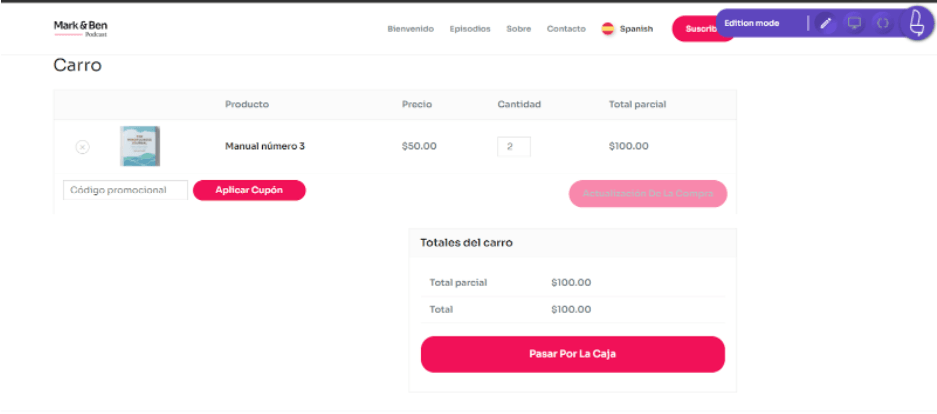
Bước 2
Nhấp vào biểu tượng bút để bắt đầu chỉnh sửa và nhấp vào bất kỳ phần tử nào trên trang giỏ hàng hoặc thanh toán, kể cả những phần tử động được quản lý bởi các tệp ngôn ngữ của WooCommerce như “áp dụng phiếu giảm giá”

Bước 3
Thực hiện các chỉnh sửa cần thiết để thanh toán. Tương tự như vậy, thật tuyệt vời khi bạn thậm chí có thể chỉnh sửa văn bản có trong các plugin thanh toán của bên thứ ba, chẳng hạn như plugin WooCommerce Stripe chỉ bằng cách nhấp vào nó.
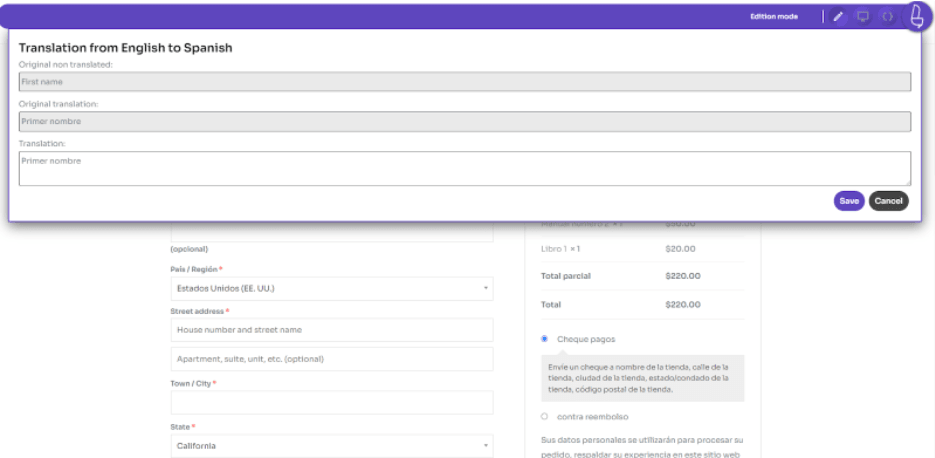

Lời kết

Hãy thử Linguise plugin nếu bạn muốn một giải pháp nhanh hơn. Việc dịch trang giỏ hàng hoặc trang thanh toán của bạn sẽ rất có lợi. Điều này sẽ giúp trang WooCommerce của bạn trở nên phổ biến hơn.

Trình dịch neural Linguise có thể làm tất cả những điều đó cho bạn trong vài phút, từ việc lập chỉ mục các trang đã dịch đến phát triển các bản dịch dựa trên SEO mà không tốn quá nhiều thời gian và tiền bạc! Quan trọng nhất, Linguise có khả năng tương tác với nhiều dạng CMS khác nhau, điều này có nghĩa là các trang web được tạo xung quanh chúng có thể sử dụng Linguisemột cách hiệu quả.

Bạn cũng có thể quan tâm đọc

Jangan lewatkan!
Đăng ký nhận bản tin của chúng tôi

Nhận tin tức về dịch tự động website, SEO quốc tế và hơn thế nữa!

Invalid email address
Hãy thử xem. Mỗi tháng một lần và bạn có thể hủy đăng ký bất cứ lúc nào.

Đừng rời đi mà chưa chia sẻ email của bạn!

Chúng tôi không thể đảm bảo bạn sẽ trúng xổ số, nhưng chúng tôi có thể hứa hẹn một số tin tức thông tin thú vị về dịch thuật và giảm giá thỉnh thoảng.

Jangan lewatkan!
Invalid email address